Trade. Складской учет. Склады и розничные точки
О странице
В зависимости от того, использует ли компания складской учет или нет, страница будет называться по разному:
- при использовании складского учета - Склады
- без использования складского учета - Торговые/розничные точки
Тем не менее, происходит управление одними и т ем же сущностями - складами. Однако небольшие отличия все же есть.
- Склад - это специализированное хранилище товаров, в котором невозможна продажа товаров, однако при необходимости, возможна выдача товаров (самовывоз).
- Торговая/розничная точка - тот же склад, но с возможностью продажи и выдачи (самовывоз) товаров с него.
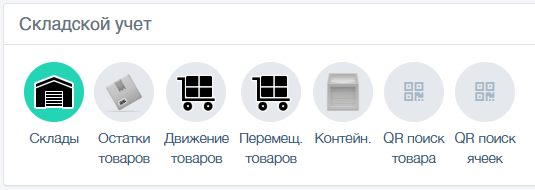
Управлять списком складов можно на соответствующей странице, попасть в которую можно, нажав на пункт "Склады" или "Торговые/розничные точки" в меню слева либо на главной странице в кабинете сервиса.
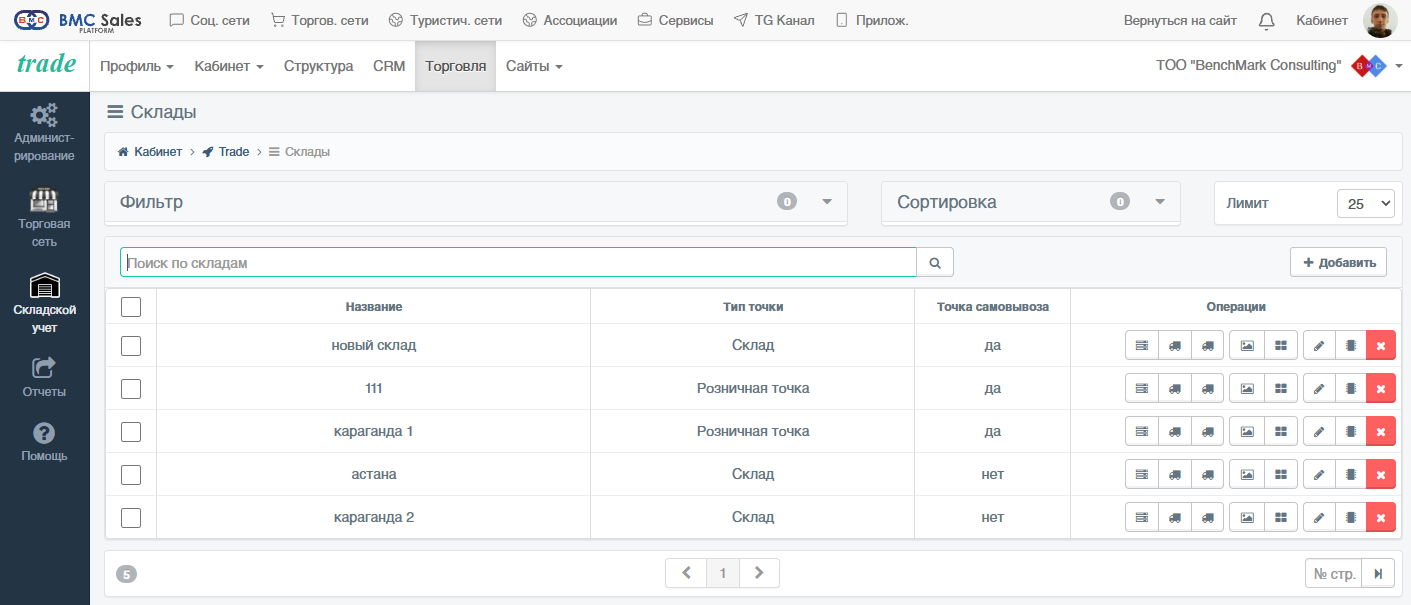
На странице отображается список ранее добавленных складов.
В списке отображаются столбцы:
- Выбор склада (для массовых действий)
- Название склада
- Тип точки (склад, розничная точка)
- Является ли склад точкой самовывоза
- Операции
В столбце "Операции" имеются управляющие кнопки:
- Остатки товаров
- Движение товара (источник)
- Движение товара (место назначения)
- Изображение топологии склада
- Топология склада
- "Изменить" склад
- Считыватели склада
- "Удалить" склад
Кнопки "Остатки товара", "Движение товара (источник)", "Движение товара (место назначения)", "Изображение топологии склада", "Топология склада" доступны только в том случае, если компания использует складской учет.
На странице также имеются другие управляющие кнопки, такие как:
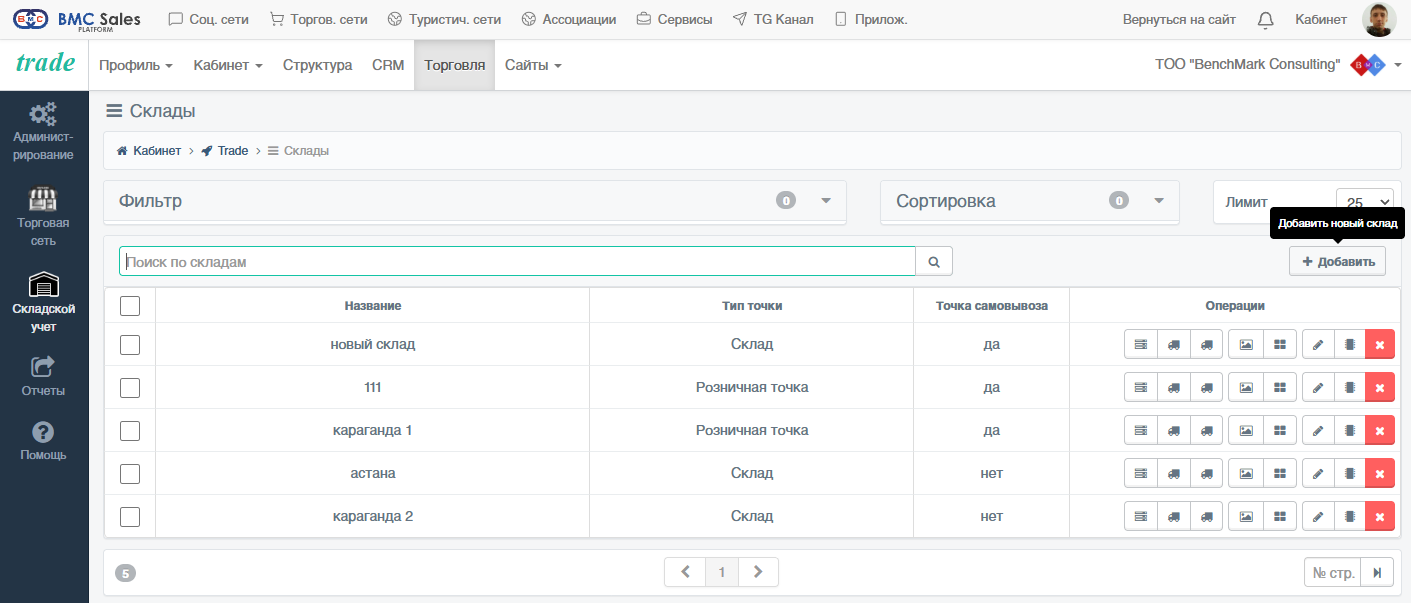
- "Добавить" новый склад
Добавление склада
Добавить склад можно, нажав на кнопку "Добавить" новый склад на странице списка складов.
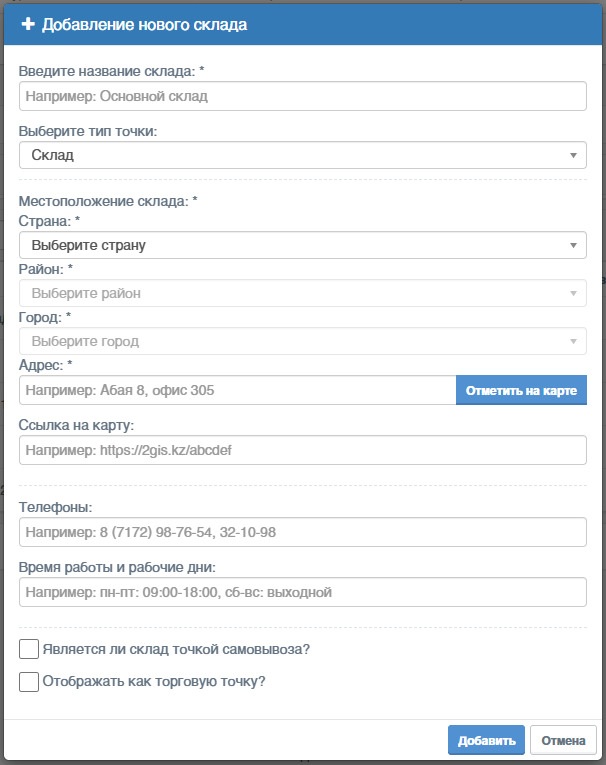
Откроется диалоговое окно, в котором нужно:
- ввести название склада
- выбрать тип точки (склад, розничная точка)
- указать местоположение склада
- выбрать страну
- выбрать район
- выбрать город
- ввести адрес склада
- ввести ссылку на точку местоположения склада на карте (например в 2gis)
- ввести номера телефонов склада (желательно как указано в примере но со своими данными: "8 (7172) 98-76-54, 32-10-98")
- ввести время работы и рабочие дни склада (желательно как указано в примере но по своему графику: "пн-пт: 09:00-18:00, сб-вс: выходной"
- при необходимости поставить галочку "Является ли склад точкой самовывоза?"
Флаг "Является ли склад точкой самовывоза?" позволяет включить возможность забирать товары из склада для складов типа "Склад". Для складов типа "Розничная точка" эта опция всегда включена, вне зависимости от выбора.
Флаг "Отображать как торговую точку" был нужен для использования в проекте BMC Всеобуч для отображения склада в списке доступных складов поставщика и на данный момент неактуален. В будущих правках флаг будет удален.
Внимание
Указанные данные о местоположении склада, ссылка на карте, а также номера телефонов и режим работы склада отображаются на сайтах платформы, если они являются точкой самовывоза.
После выбора и ввода параметров, нужно нажать на кнопку "Добавить", после чего склад будет добавлен и отобразится в списке складов.
Изменение склада
Изменить склад можно, нажав на кнопку "Изменить" возле нужного склада на странице списка складов.
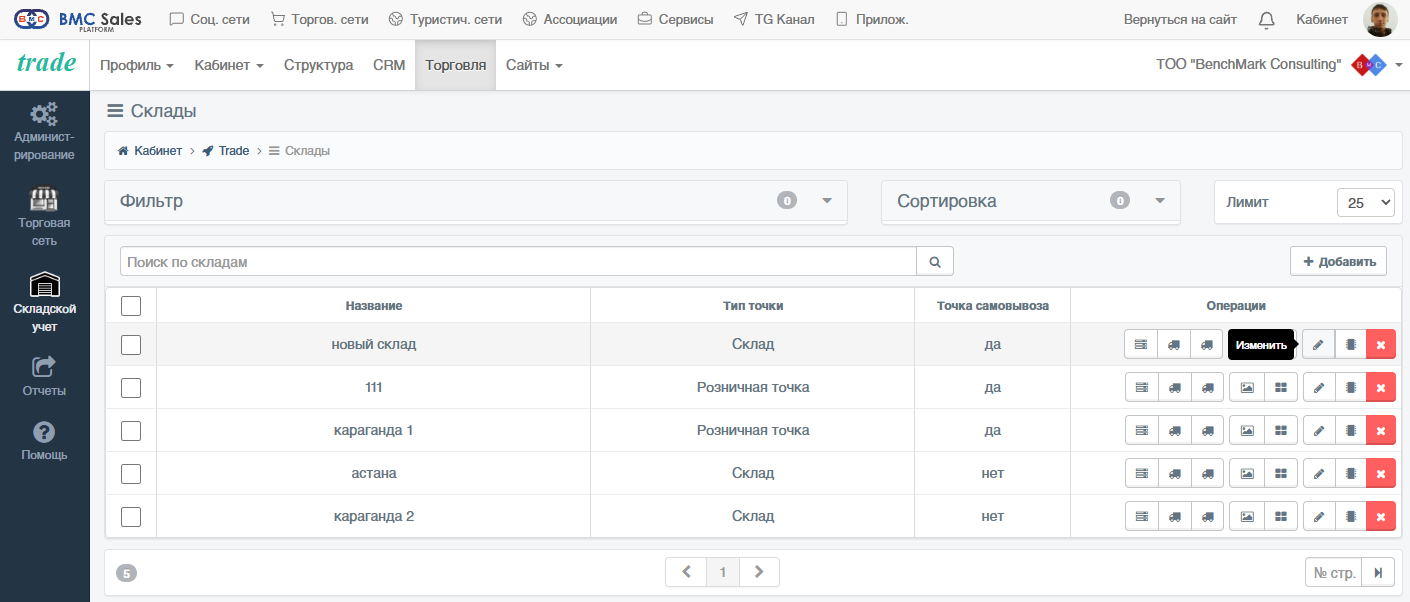
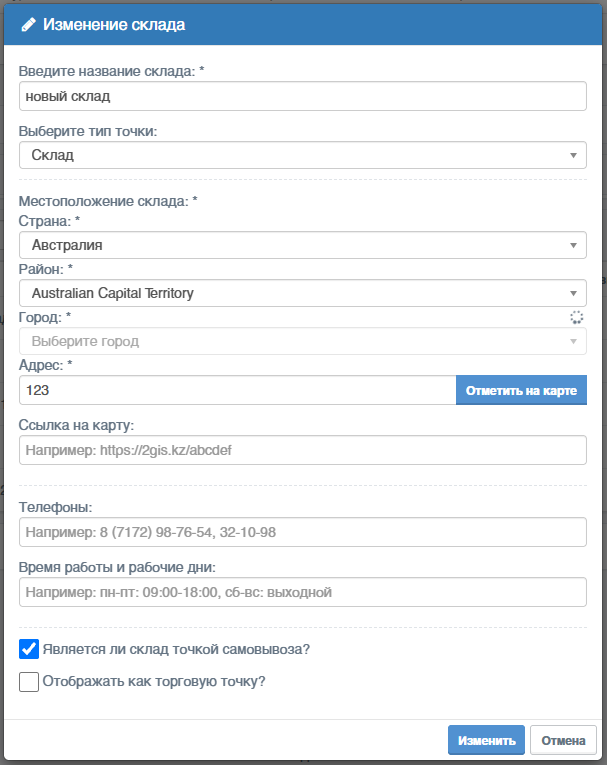
Откроется диалоговое окно, в котором можно изменить:
- название склада
- тип точки (склад, розничная точка)
- местоположение склада
- страну
- район
- город
- адрес склада
- ссылку на точку местоположения склада на карте (например в 2gis)
- номера телефонов склада (желательно как указано в примере но со своими данными: "8 (7172) 98-76-54, 32-10-98")
- время работы и рабочие дни склада (желательно как указано в примере но по своему графику: "пн-пт: 09:00-18:00, сб-вс: выходной"
- флаг "Является ли склад точкой самовывоза?"
После внесения правок, нужно нажать на кнопку "Изменить", после чего они применятся.
Удаление склада
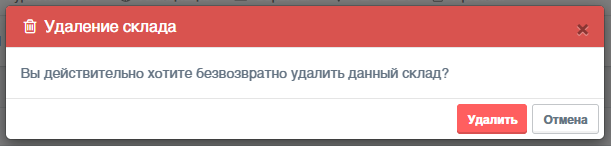
Удалить склад можно, нажав на кнопку "Удалить" возле нужного склада на странице списка складов.
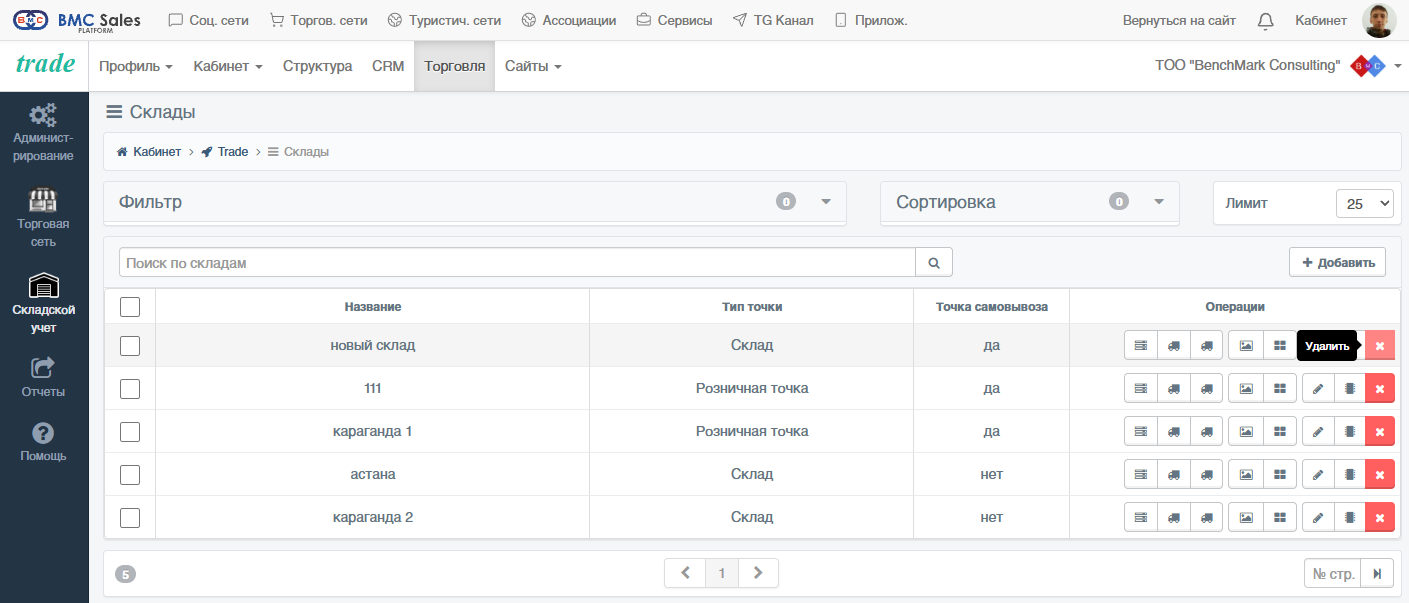
Откроется диалоговое окно, в котором нужно принять решение, удалить склад или нет. После принятия решения в положительную сторону, нужно нажать на кнопку "Удалить", после чего склад будет безвозвратно удален.
Внимание, если используется складской учет
После удаления склада, все оприходованные в него единицы товаров будут откреплены от удаляемого склада и "повиснут в воздухе" как единицы товаров без склада. Такие единицы товаров очень сложно отслеживать и проводить над ними различные манипуляции, не говоря о том, что инвентаризация таких единиц товаров будет почти невозможна.
Поэтому, перед удаление склада, необходимо осуществить перемещение всех единиц товаров на другие склады или контейнеры или списать их. И только после этого, убедившись в том, что на складе не осталось единиц товаров, можно смело удалять склад.
Просмотр остатков склада
Посмотреть остатки товаров на складе можно, нажав на кнопку "Остатки товаров" возле нужного склада на странице списка складов.
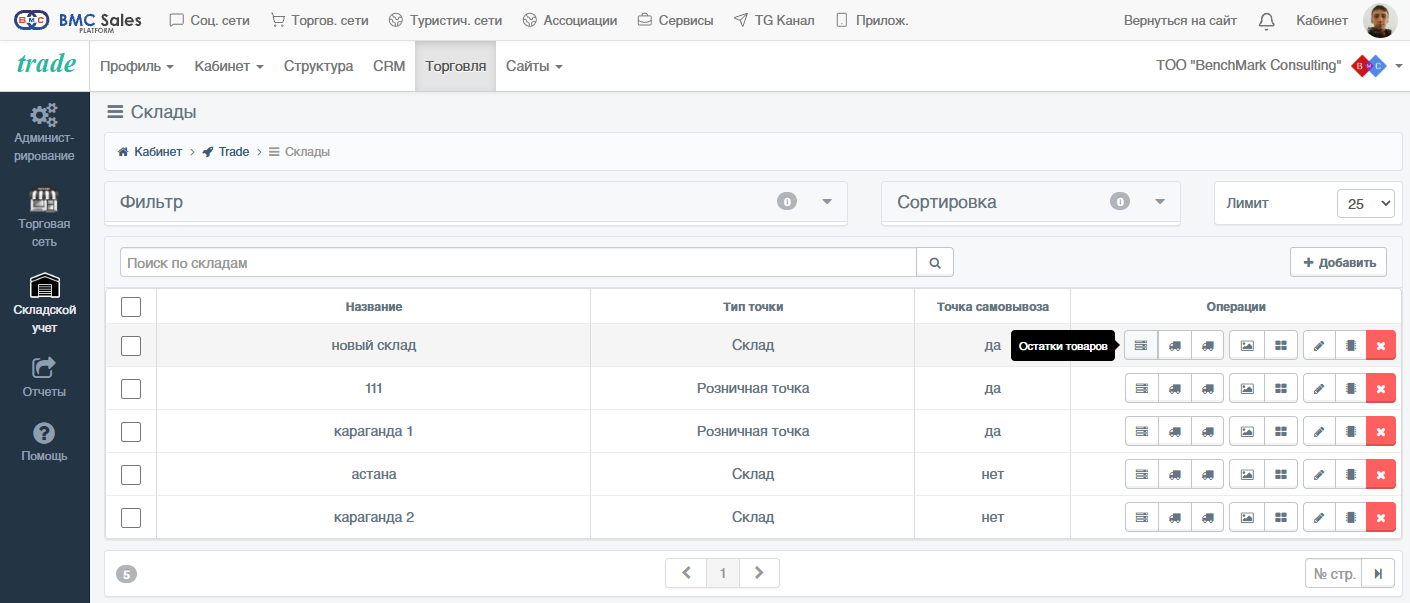
Нажав на кнопку, произойдет переход на страницу "Остатки товаров" с добавлением в фильтр параметра Склад со значением выбранного склада.
Просмотр движения товаров склада как из источника
Посмотреть движение товаров на складе в качестве источника можно, нажав на кнопку "Движение товаров (источник)" возле нужного склада на странице списка складов.
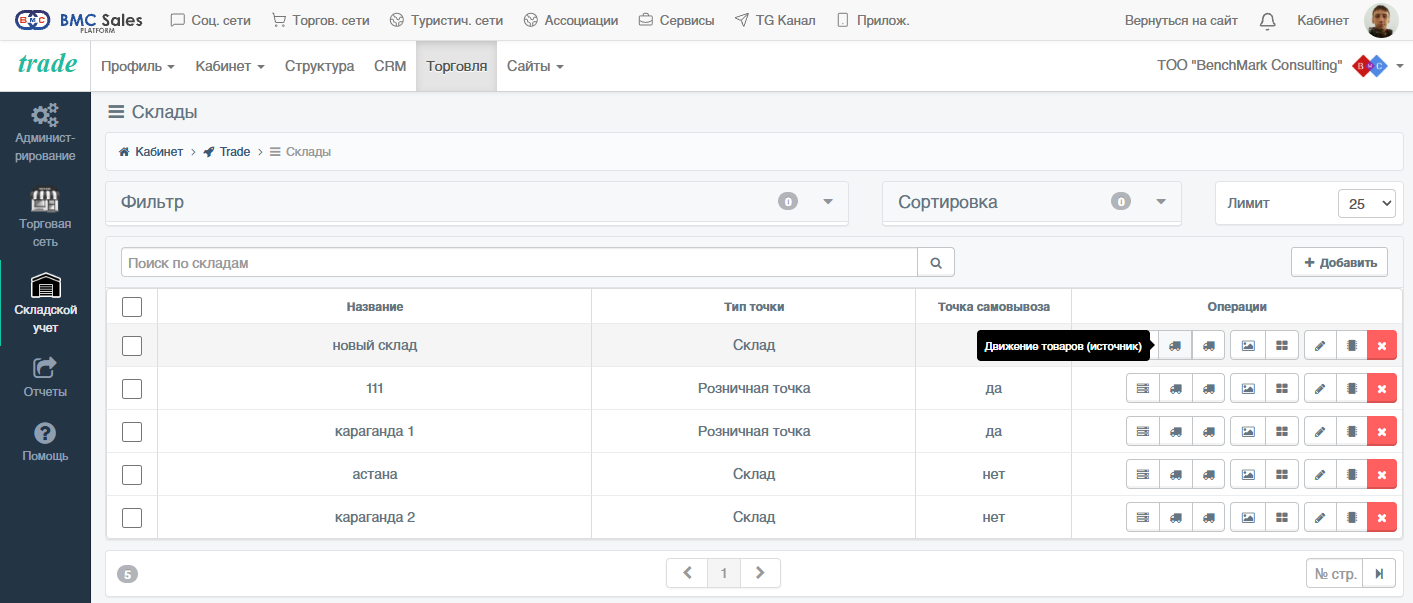
Нажав на кнопку, произойдет переход на страницу "Движение товаров" с добавлением в фильтр параметра "Место отправления" со значением выбранного склада.
Просмотр движения товаров склада как до места назначения
Посмотреть движение товаров на складе в качестве места назначения можно, нажав на кнопку "Движение товаров (место назначения)" возле нужного склада на странице списка складов.
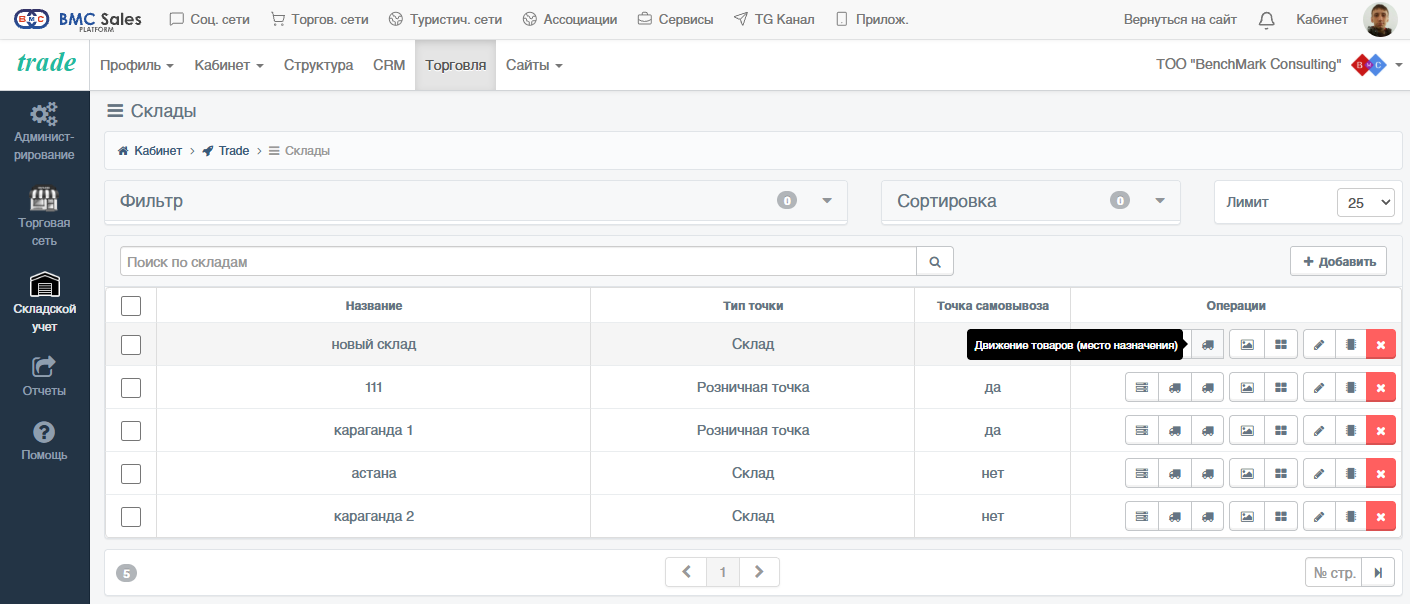
Нажав на кнопку, произойдет переход на страницу "Движение товаров" с добавлением в фильтр параметра "Место назначения" со значением выбранного склада.
Топология склада
Топология склада — это физическая структура, схема планировки и пространственная организация складских помещений. Простыми словами, это карта-схема склада, которая определяет, как разделена его площадь на зоны, где именно размещено оборудование (стеллажи, проходы, проезды) и как организованы потоки товаров.
Основная цель разработки топологии — максимально эффективно использовать каждый квадратный метр и ускорить складские процессы.
Основные элементы топологии склада:
При составлении топологии всю площадь склада делят на функциональные зоны:
- Зона разгрузки и приемки: Сюда поступают товары, здесь проверяется их количество и качество.
- Зона основного хранения: Стеллажные системы, зоны напольного или мезонинного хранения, где товар находится основное время.
- Зона комплектации (отбора): Место, где собираются заказы. Часто совмещается с зоной хранения на нижних ярусах стеллажей.
- Зона упаковки и контроля: Здесь заказы проверяют, упаковывают в коробки или паллеты и маркируют.
- Зона погрузки и отгрузки: Готовые к отправке заказы ожидают здесь транспорт.
- Вспомогательные зоны: Проезды для техники, проходы для персонала, места зарядки электропогрузчиков, бытовые помещения.
Адресное хранение:
Топология является основой для внедрения системы адресного хранения (WMS). Каждому месту на складе присваивается уникальный буквенно-цифровой код (адрес).
Обычно он строится по принципу: Этаж - Зона — Ряд — Стеллаж — Ярус (полка) — Ячейка (например, A-05-02-3-1). Благодаря этому сотрудники точно знают, куда положить товар и где его найти.
Просмотр изображения топологии склада
Для любого склада рекомендуется составлять топологию склада в виде изображения на листе бумаги, который затем можно оцифровать либо создать электронный вариант сразу. Эту картинку можно загрузить для просмотра любым сотрудником компании.
На основе этого изображения создается топология склада в системе.
Загрузить и посмотреть на изображение топологии склада можно, нажав на кнопку "Изображение топологии склада" возле нужного склада на странице списка складов.
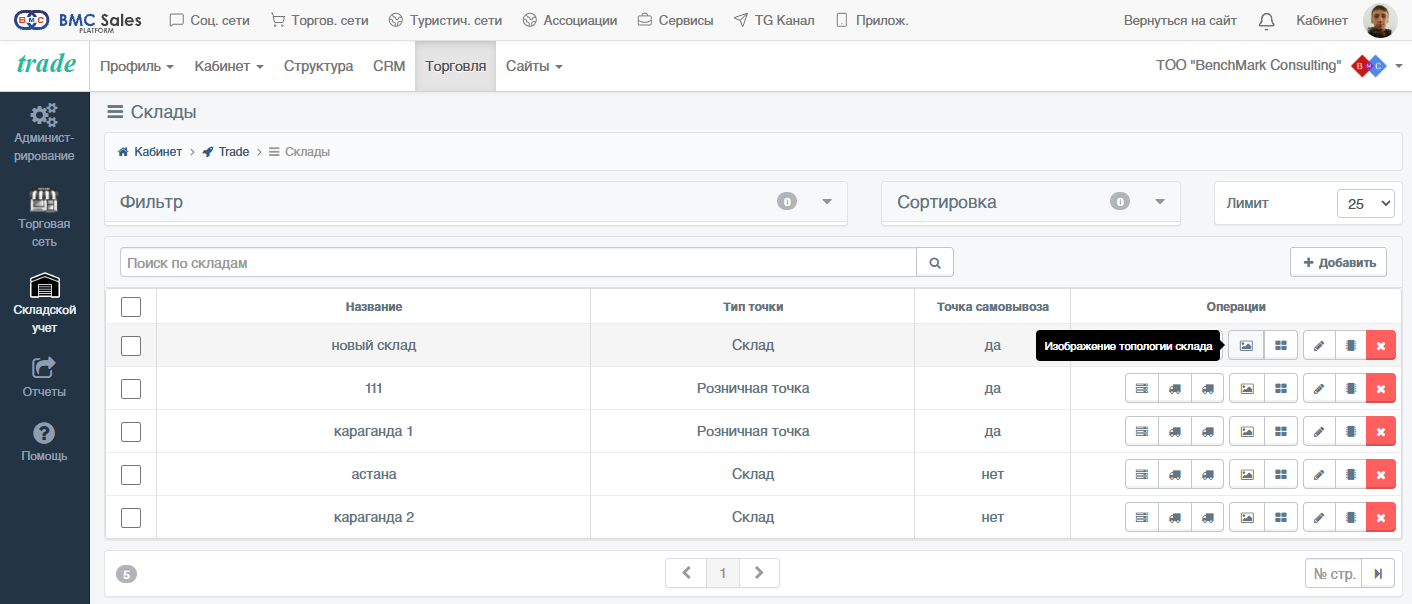
Откроется диалоговое окно, в котором можно загрузить либо просматривать и удалять ранее загруженное изображение топологии склада.
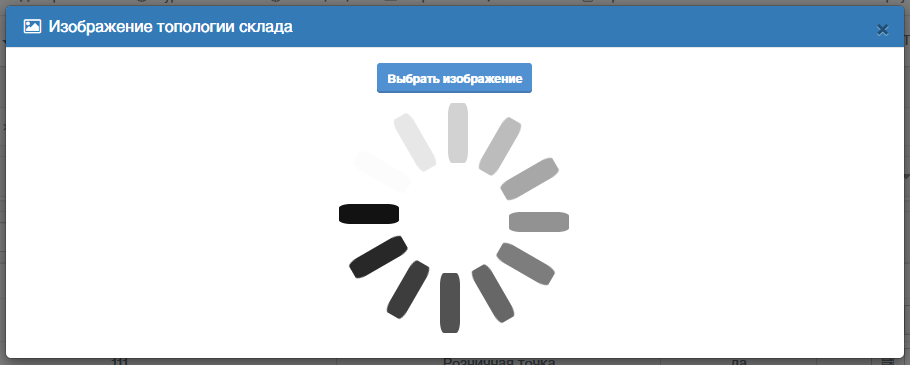
По умолчанию изображение не загружено. Чтобы его загрузить, нужно нажать на кнопку "Выбрать изображение".

После выбора файла изображения на устройстве произойдет загрузка изображения, которая отобразится в этом же окне. Кнопка загрузки изображения исчезнет, а под загруженным изображением появится кнопка "Удалить изображение".
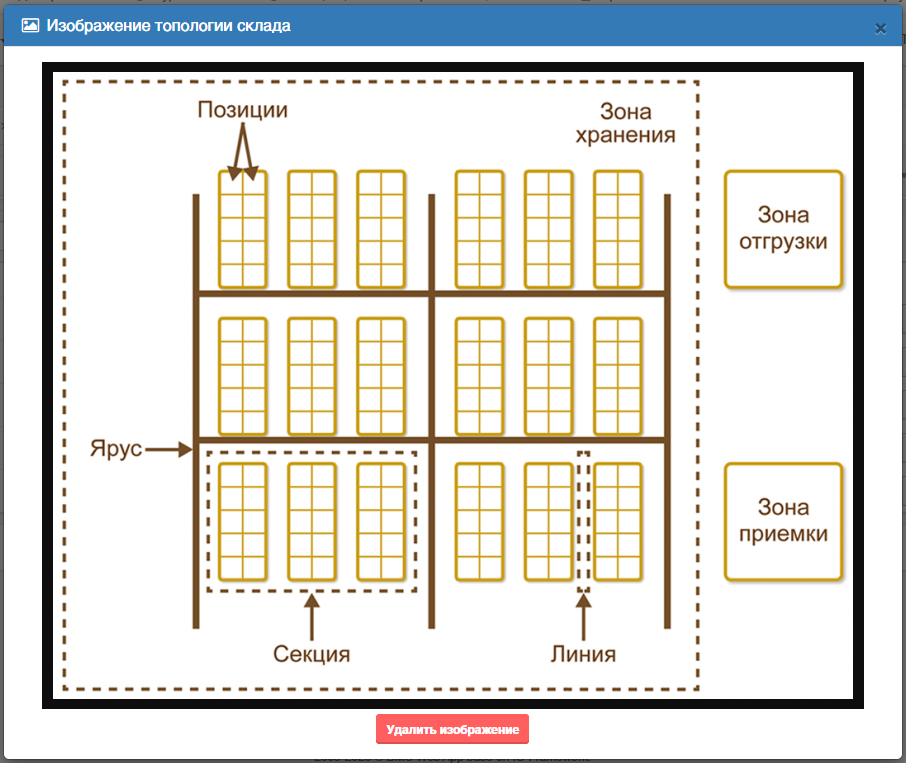
Нажав на кнопку "Удалить изображение", произойдет его удаление и отобразится кнопка "Выбрать изображение" для загрузки нового.
Управление топологией склада
Управлять топологией склада можно, нажав на кнопку "Топология склада" возле нужного склада на странице списка складов.
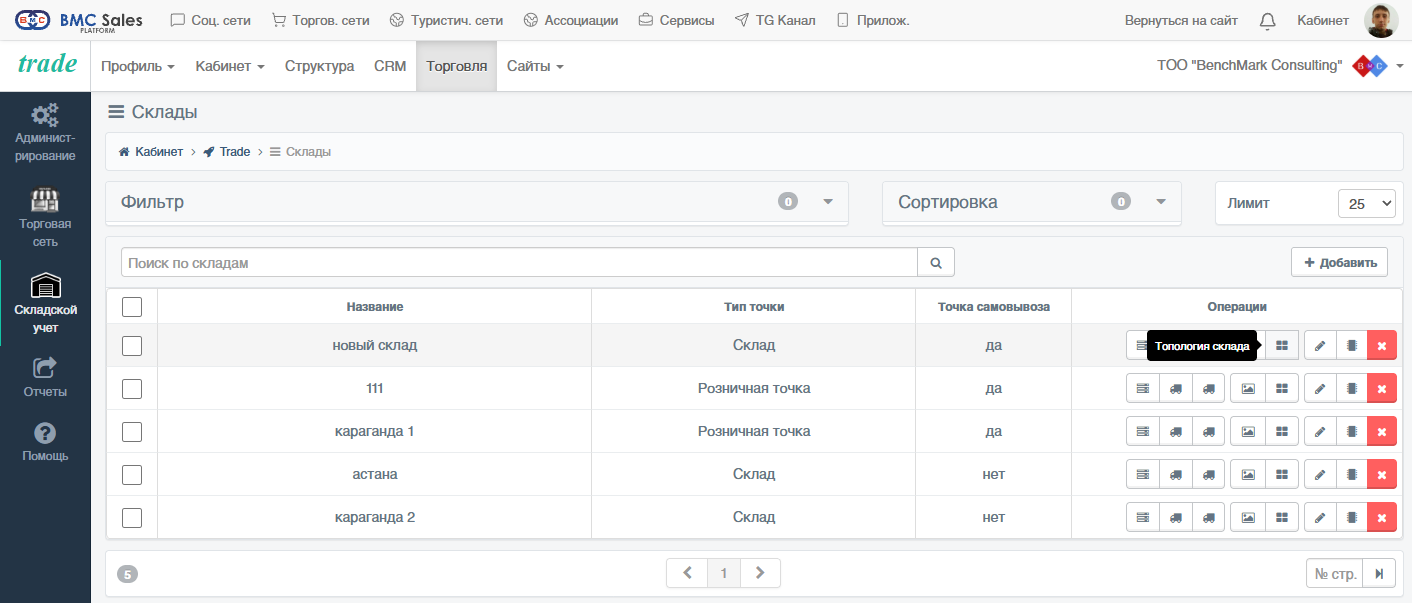
Откроется страница, где можно управлять топологией выбранного склада, а также распечатывать QR/Aztec коды ее ячеек.
Топология склада в системе выглядит как дерево элементов. По умолчанию, она не сгенерирована, и чтобы ей управлять, сначала ее нужно сгенерировать.
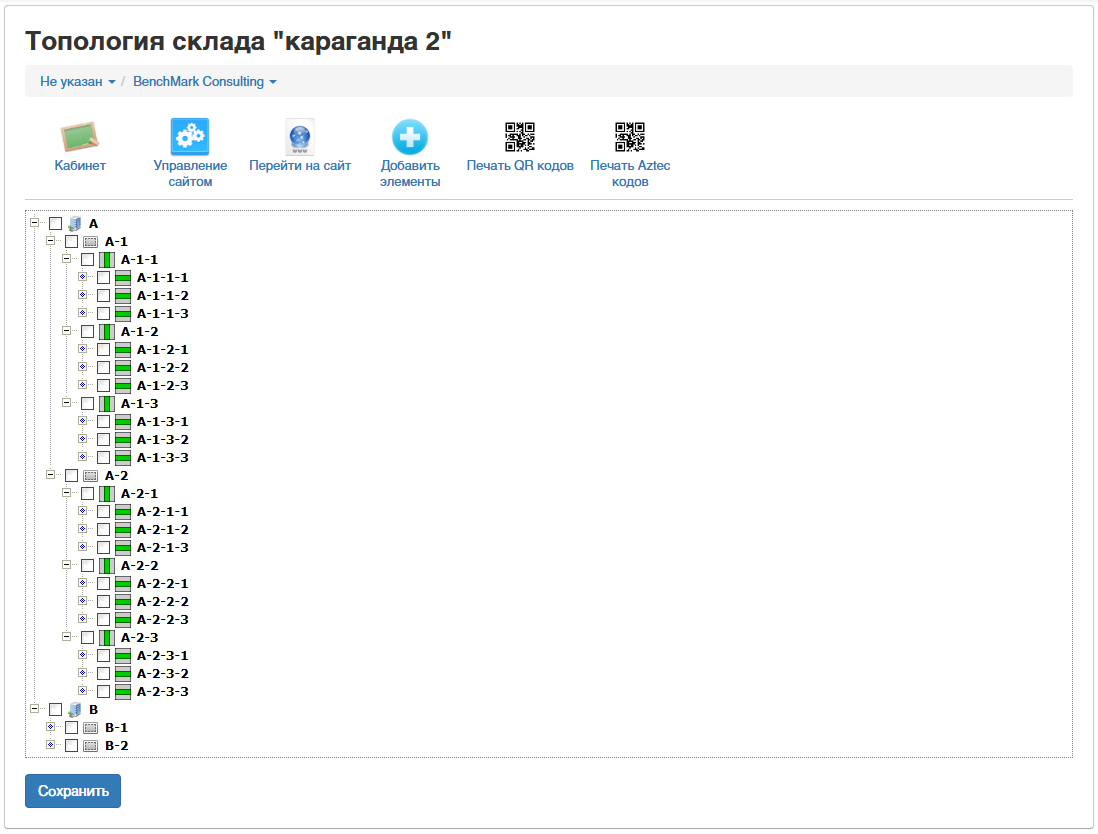
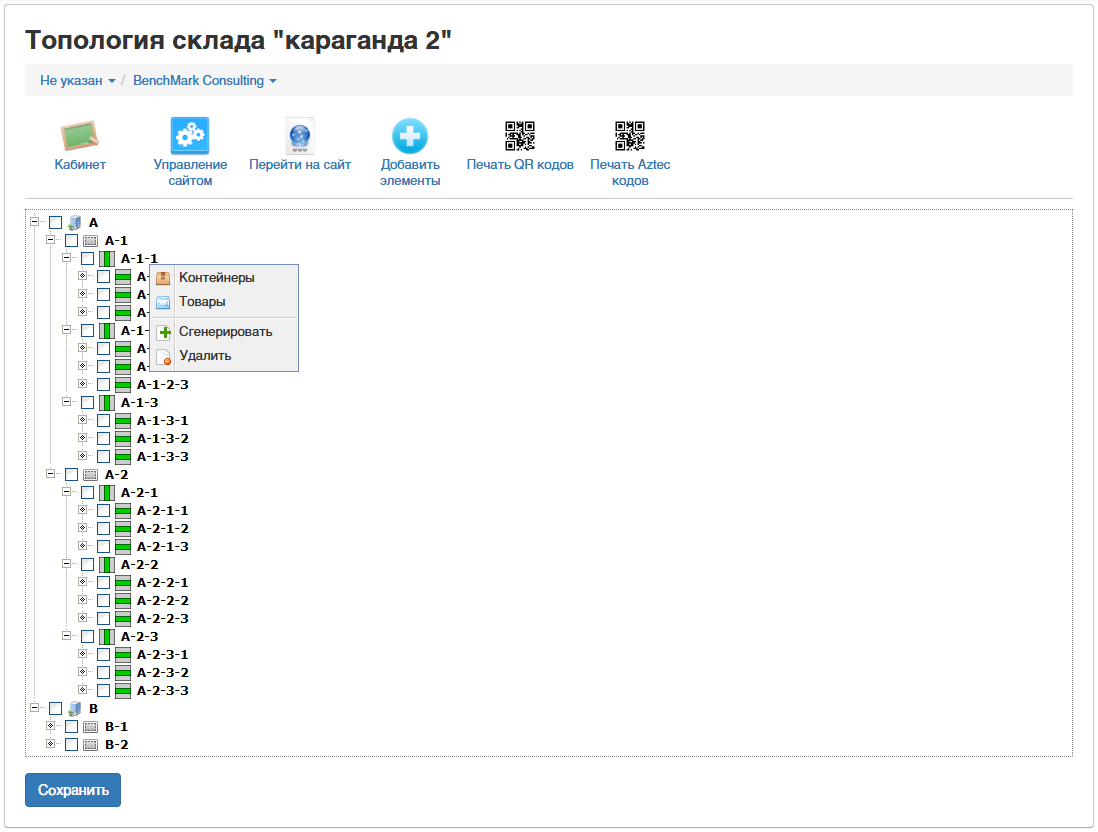
Кликнув по элементу правой кнопкой мыши, откроется контекстное меню с пунктами:
- Контейнеры - позволяет посмотреть список контейнеров этой ячейки. Нажав на пункт, произойдет переход на страницу "Контейнеры" с добавлением в фильтр параметров "Склад" и "Номер ячейки склада" со значениями выбранного склада и ячейки топологии этого склада.
- Товары - позволяет посмотреть список товаров этой ячейки. Нажав на пункт, произойдет переход на страницу "QR поиск ячеек" с установкой параметров "Склад" и "Имя ячейки" со значениями выбранного склада и ячейки топологии этого склада.
- Сгенерировать - открывает окно генерации подэлементов в топологии.
- Удалить - удаляет элемент и его подэлементы из дерева.
При внесении изменений в дерево топологии, чтобы они сохранились, нужно нажимать на кнопку "Сохранить". Без этого изменения не сохранятся. После генерации топологии нужно также нажимать кнопку "Сохранить", иначе генерация не применится. Попытка выгрузить несохраненные сгенерированные элементы ничего не даст, т.к. элементы становятся доступны к выгрузке только после сохранения.
Генерация топологии склада
Внимание
По данному процессу есть специальная видео-инструкция.
Сгенерировать топологию склада на странице генерации топологии склада можно следующим образом:
- если по выбранному складу генерация происходит в первый раз, нужно нажать на кнопку "Добавить элементы" в меню сверху.
- если требуется генерация подэлементов дерева, нужно кликнуть правой кнопкой мыши по нужному элементу дерева и в контекстном меню выбрать пункт "Сгенерировать".
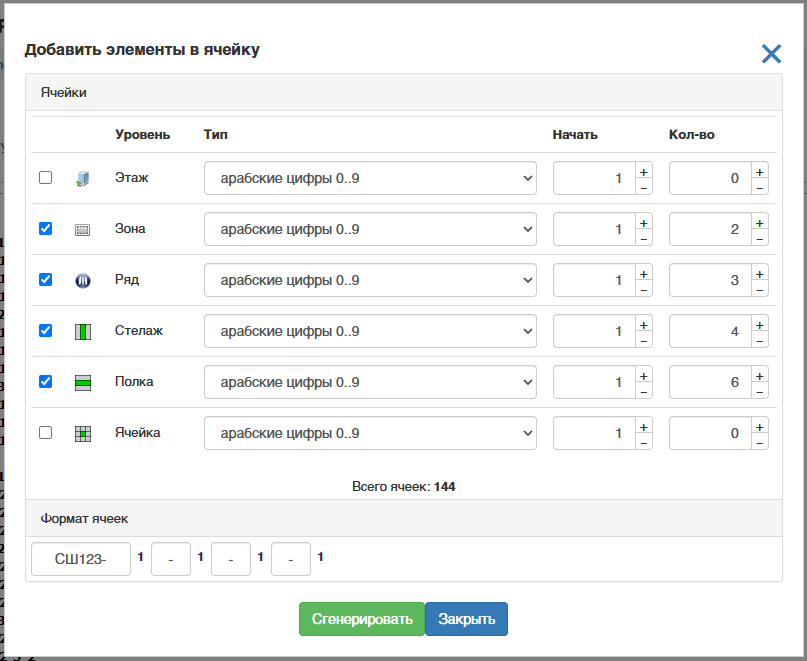
Откроется диалоговое окно генерации элементов дерева топологии склада.
Рекомендуется выполнять генерацию топологии как показано в видео-инструкции.
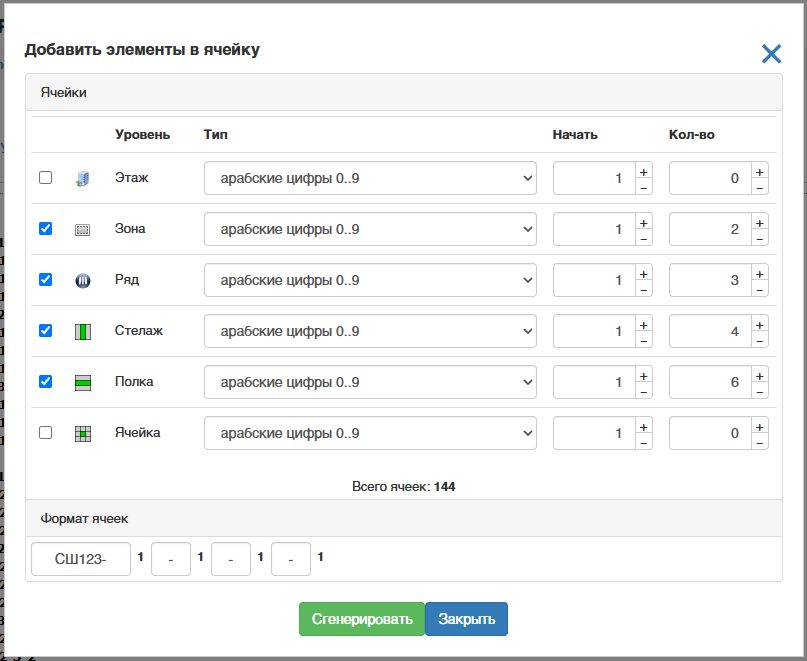
После выбора и ввода параметров для генерации, нужно нажать на кнопку "Сгенерировать", после чего удалить неверные элементы из дерева и нажать на кнопку "Сохранить" внизу дерева элементов.
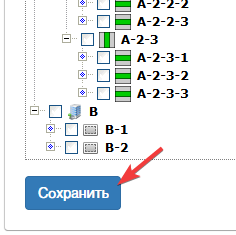
Выгрузка QR/Aztec кодов ячеек топологии склада
О том, что такое QR/Aztec коды, чем они отличаются друг от друга, а также как и где они применяются, можно узнать в терминах и определениях.
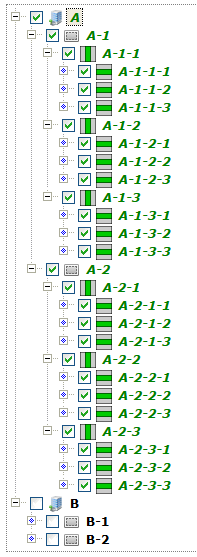
Выгрузить QR/Aztec коды выбранных элементов дерева топологии можно, сначала выбрав элементы дерева топологии.
Имейте в виду
Для выгрузки кодов количество выгружаемых ячеек не должно превышать 10 000 штук.
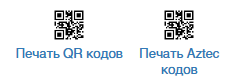
Затем нажав на кнопку "Печать QR/Aztec кодов" в меню сверху на странице топологии выбранного склада.
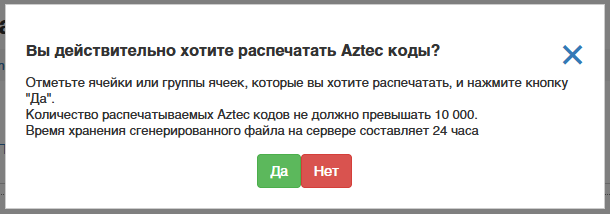
Откроется диалоговое окно, в котором нужно принять решение, выгружать QR/Aztec коды выбранных элементов или нет. После принятия решения в положительную сторону, нужно нажать на кнопку "Да".
После чего откроется диалоговое окно генерации QR/Aztec кодов ячеек выбранных вами элементов. Процесс генерации занимает какое то время.
При необходимости, можно отменить процесс генерации кодов, нажав на кнопку "Отмена".
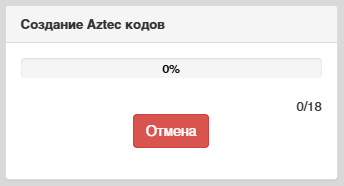
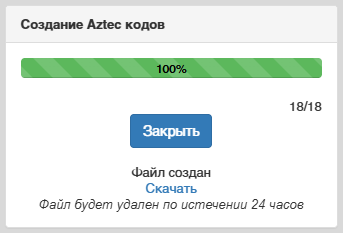
После завершения процесса генерации кодов, отобразятся кнопки "Скачать" и "Закрыть".
Нажав на кнопку "Скачать", можно скачать zip архив с изображениями, содержащих сгенерированные QR/Aztec коды ячеек.
Нажав на кнопку "Закрыть", закроется диалоговое окно.
Имейте в виду
Время хранения сгенерированного файла на сервере (для возможности скачать) составляет 24 часа.
Считыватели склада (проекта BMC Security)
Данная функция была создана для использования RFID считывателей проекта BMC Security для обслуживания движения (ввоз/вывоз) товаров на складах. Данные этих считывателей отображаются на странице "Перемещение товаров".
Внимание
Данный функционал все еще на стадии доработки и тестирования. Использовать его следует только по необходимости.
Управлять параметрами считывателей склада для интеграции с сервисом BMC Security можно, нажав на кнопку "Считыватели склада" возле нужного склада на странице списка складов.
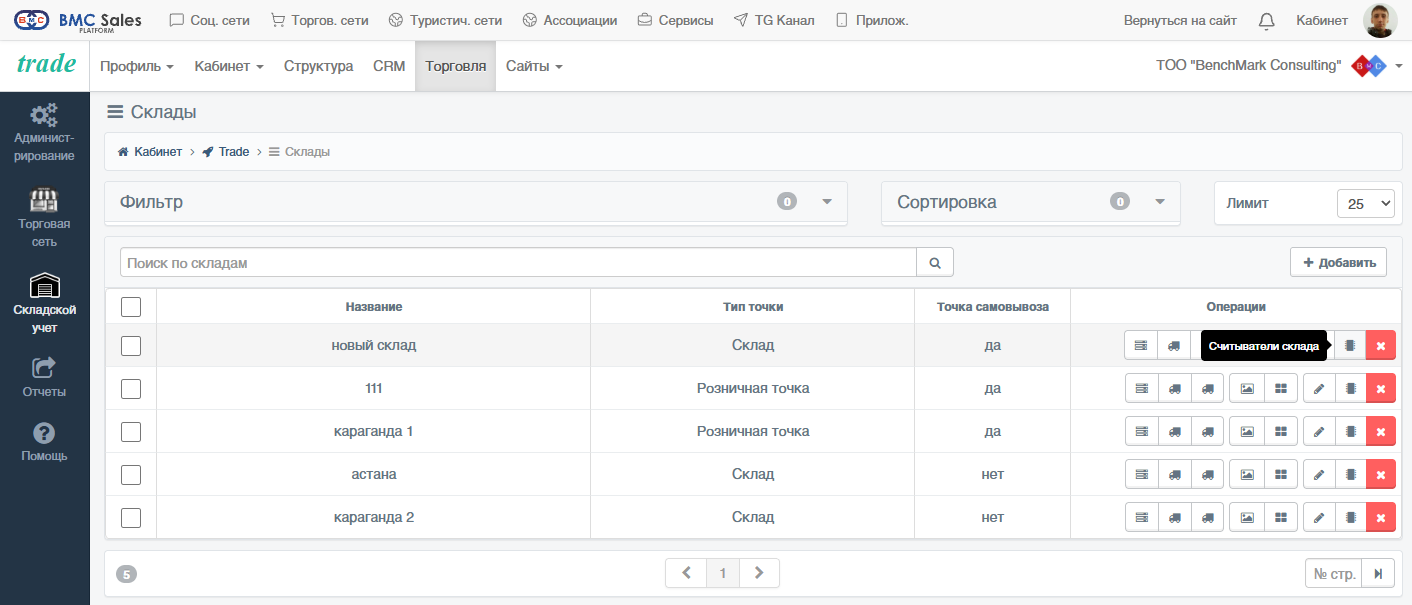
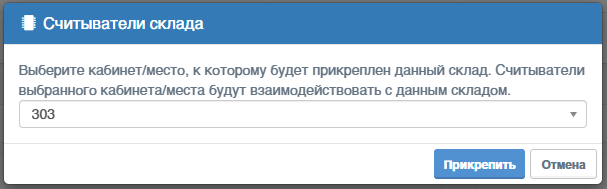
Откроется диалоговое окно, в котором можно выбрать кабинет/место проекта BMC Security, к которому будет прикреплен выбранный склад, чтобы считыватели выбранного кабинета/места могли взаимодействовать с выбранным складом.
После выбора кабинета/места проекта BMC Security, нужно нажать на кнопку "ПРикрепить", после чего кабинет/место прикрепится к выбранному складу.
Массовые действия
Над списком складов доступны некоторые массовые действия. Для того, чтобы отобразились кнопки массовых действий, нужно выбрать хотя бы один склад в списке складов. Кнопки массовых действий отобразятся возле кнопки "Добавить" новый склад.
Просмотр остатков выбранных складов
Посмотреть остатки товаров на выбранных складах можно, нажав на кнопку "Остатки товаров" в блоке кнопок массовых действий на странице списка складов.
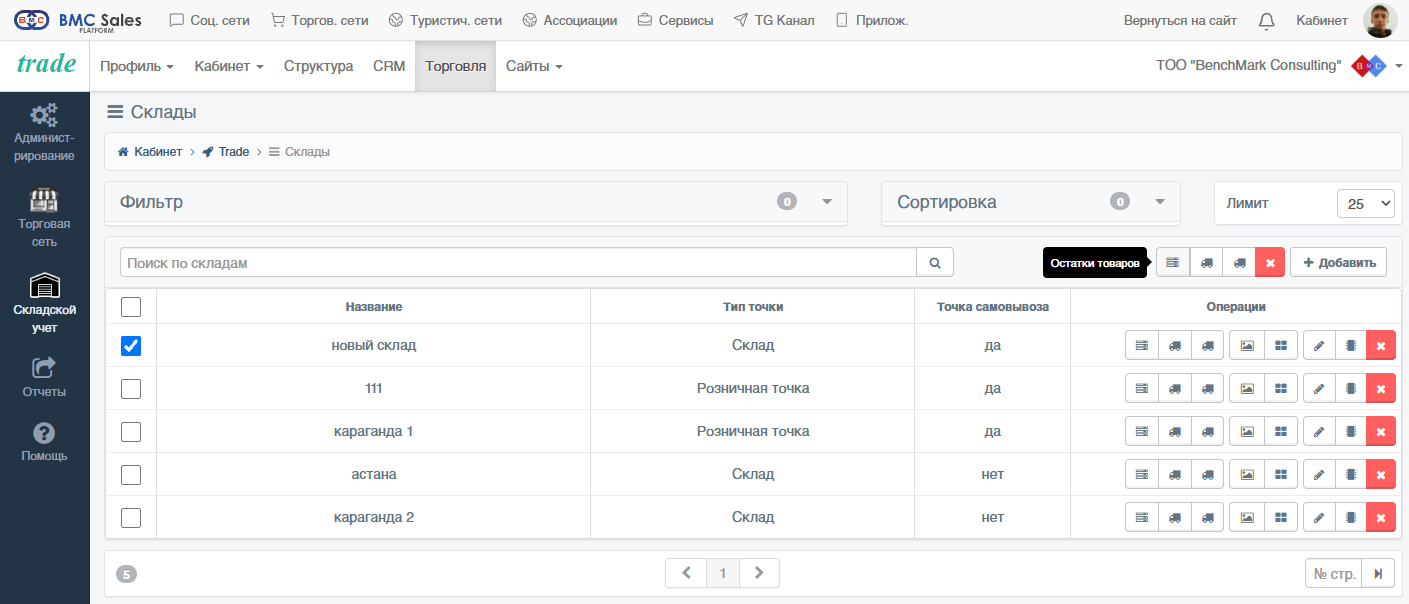
Нажав на кнопку, произойдет переход на страницу "Остатки товаров" с добавлением в фильтр параметров "Склад" со значениями выбранных складов.
Просмотр движения товаров выбранных складов как из источника
Посмотреть движение товаров на выбранных складах в качестве источника можно, нажав на кнопку "Движение товаров (источник)" в блоке кнопок массовых действий на странице списка складов.
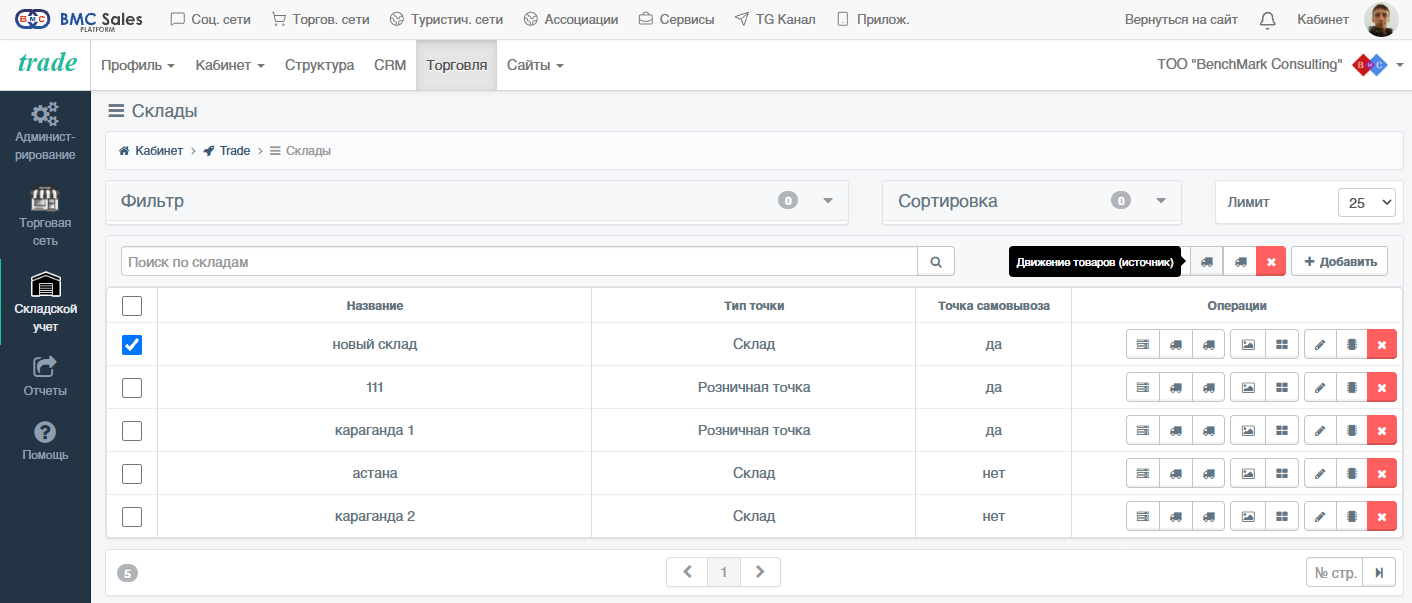
Нажав на кнопку, произойдет переход на страницу "Движение товаров" с добавлением в фильтр параметров "Место отправления" со значениями выбранных складов.
Просмотр движения товаров выбранных складов как до места назначения
Посмотреть движение товаров на выбранных складах в качестве места назначения можно, нажав на кнопку "Движение товаров (место назначения)" в блоке кнопок массовых действий на странице списка складов.
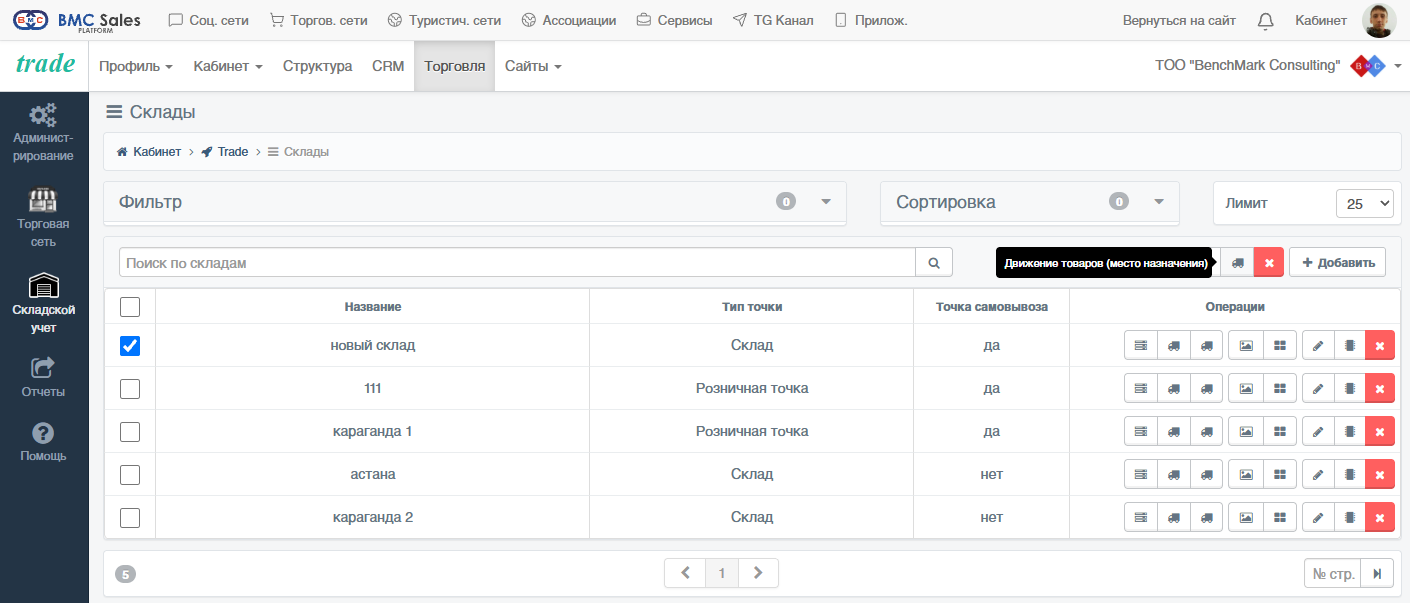
Нажав на кнопку, произойдет переход на страницу "Движение товаров" с добавлением в фильтр параметров "Место назначения" со значениями выбранных складов.
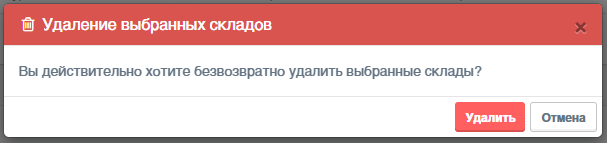
Удаление выбранных складов
Удалить выбранные склады можно, нажав на кнопку "Удалить выбранные склады" в блоке кнопок массовых действий на странице списка складов.
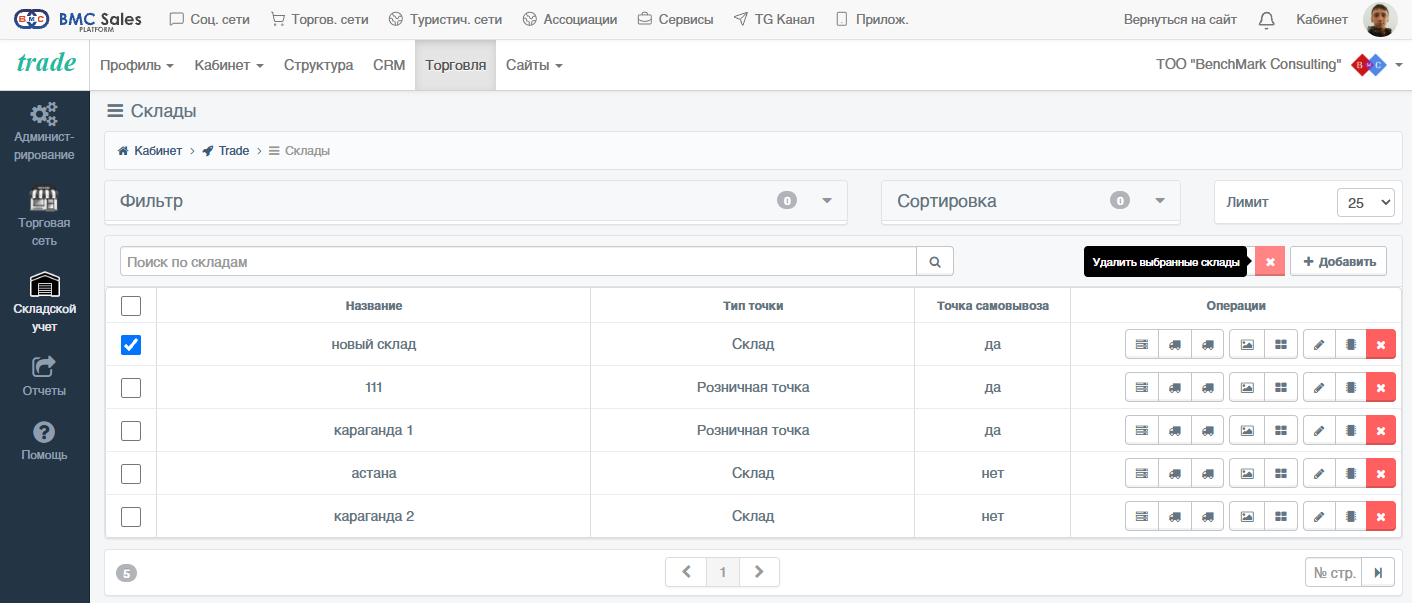
Откроется диалоговое окно, в котором нужно принять решение, удалить выбранные склады или нет. После принятия решения в положительную сторону, нужно нажать на кнопку "Удалить", после чего выбранные склады будут безвозвратно удалены.
Внимание, если используется складской учет
После удаления выбранных складов, все оприходованные в них единицы товаров будут откреплены от удаляемых складов и "повиснут в воздухе" как единицы товаров без склада. Такие единицы товаров очень сложно отслеживать и проводить над ними различные манипуляции, не говоря о том, что инвентаризация таких единиц товаров будет почти невозможна.
Поэтому, перед удаление выбранных складов, необходимо осуществить перемещение всех единиц товаров на другие склады или контейнеры или списать их. И только после этого, убедившись в том, что на складах не осталось единиц товаров, можно смело удалять склады.