Trade. Складской учет. Остатки товаров
О странице
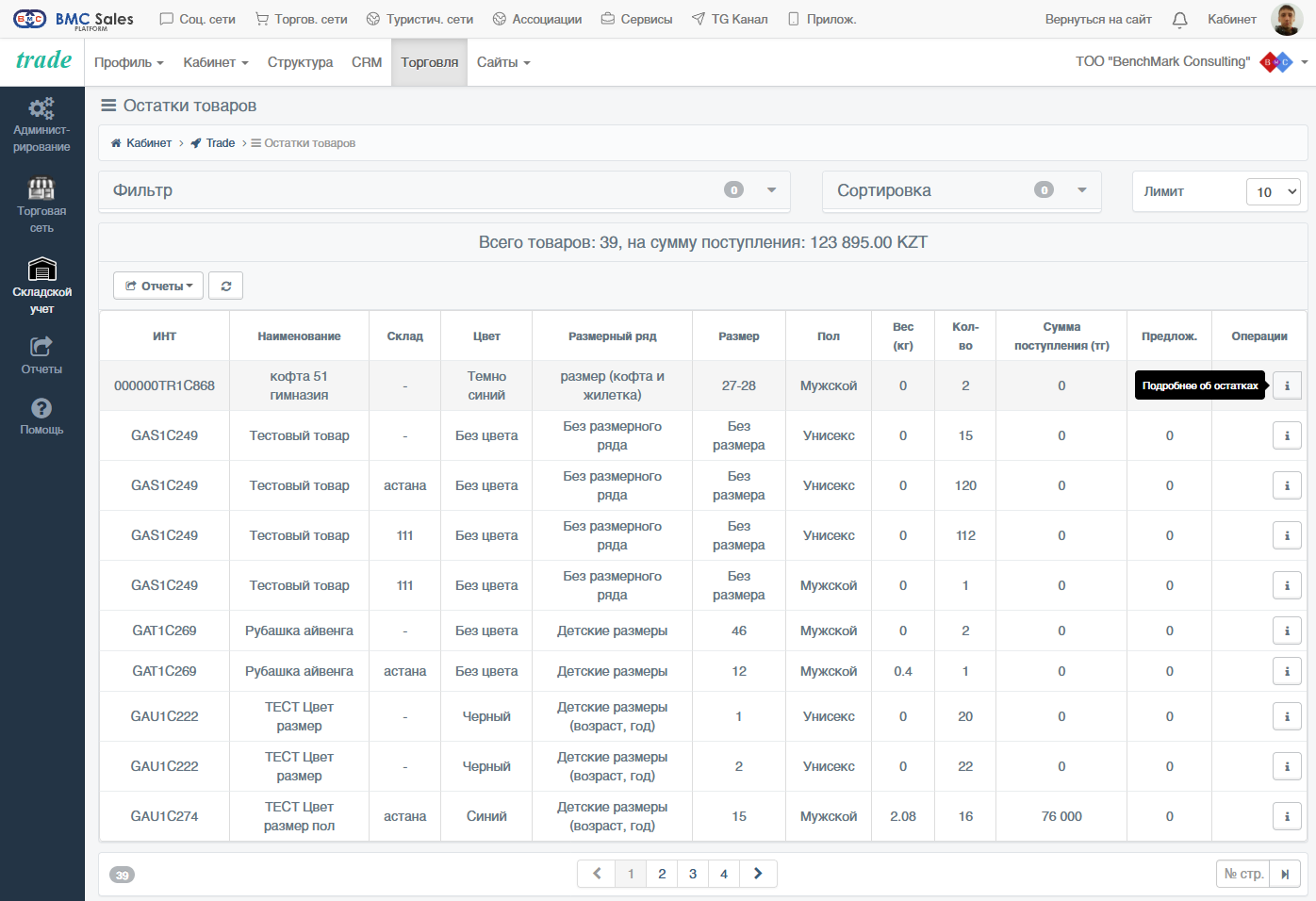
Управлять списком остатков товаров на складах можно на соответствующей странице, попасть в которую можно, нажав на пункт "Остатки товаров" в меню слева либо на главной странице в кабинете сервиса.
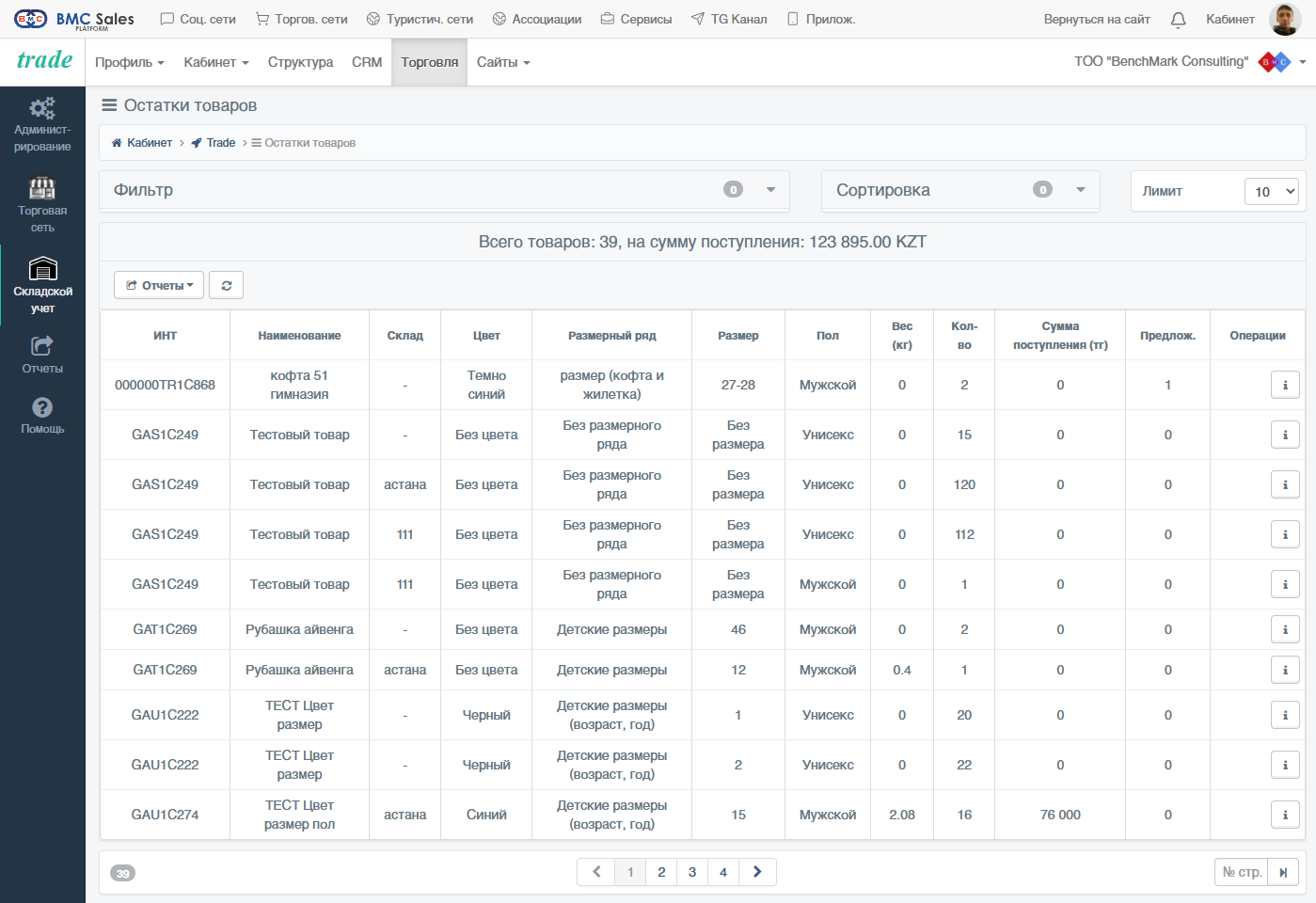
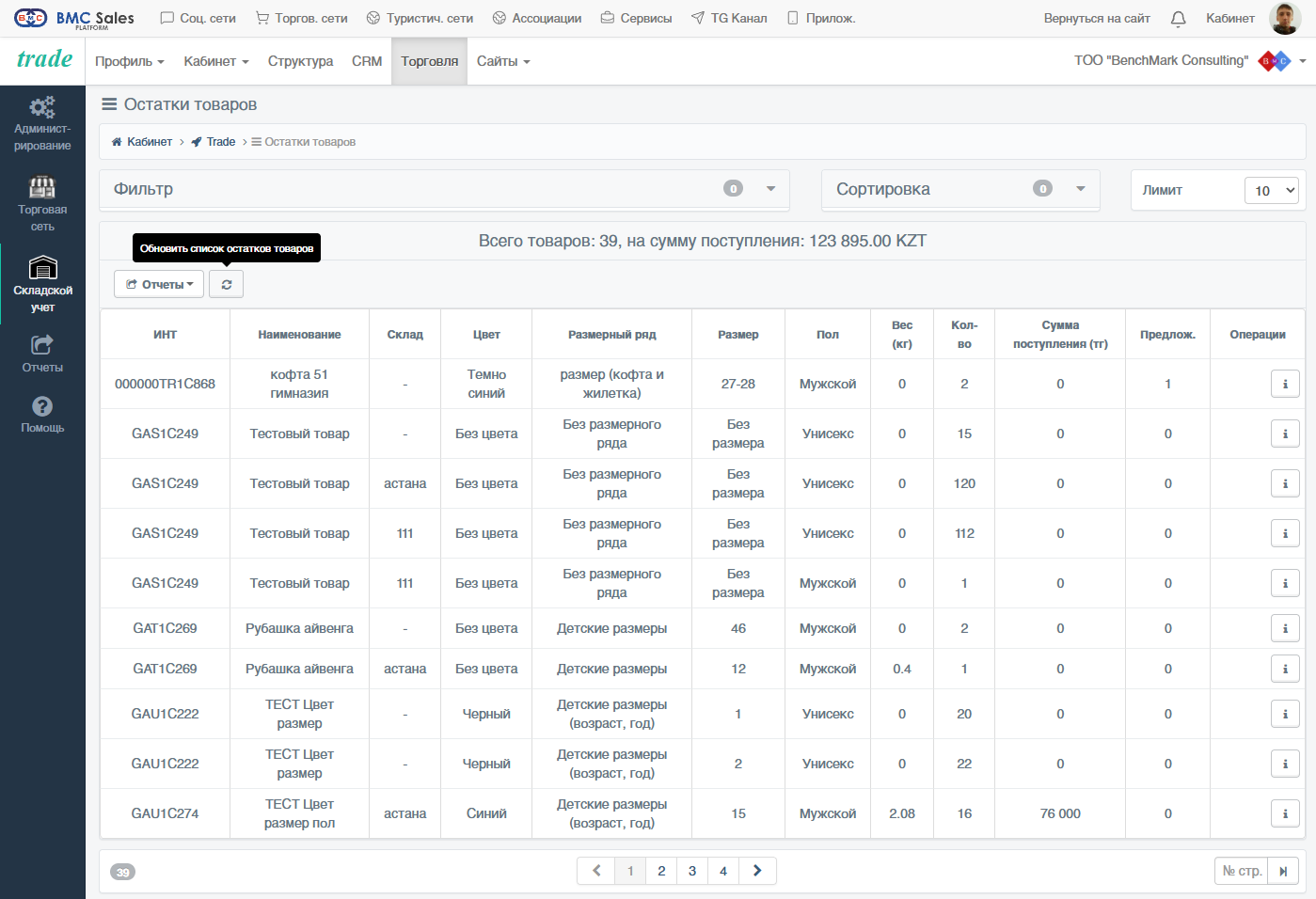
На странице отображается список остатков всех ранее оприходованных товаров компании на всех ее складах.
В списке отображаются столбцы:
- ИНТ
- Наименование товара
- Склад (местонахождение товара)
- Цвет товара
- Размерный ряд товара
- Размер товара
- Пол товара
- Вес (кг) (суммарно)
- Количество товара
- Сумма поступления товара (тг) (суммарно)
- Количество предложений на товар
- Операции
В столбце "Операции" имеются управляющие кнопки:
- Подробнее об остатках
На странице также имеются другие управляющие кнопки, такие как:
- Отчеты
- Обновить список
Подробности по остаткам
Посмотреть подробности об остатках можно, нажав на кнопку "Подробнее об остатках" возле нужной строки остатков товара на странице списка остатков товаров.
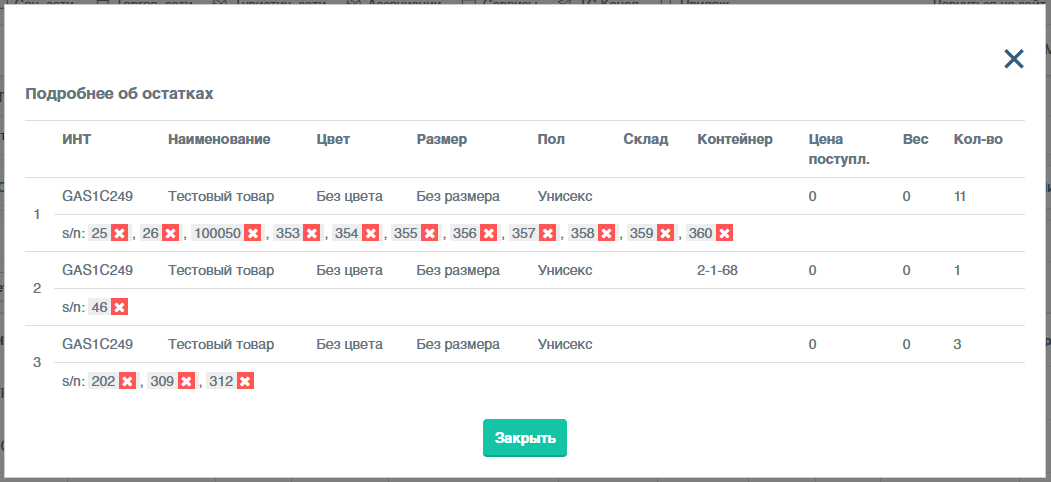
Откроется диалоговое окно, в котором можно посмотреть подробности об остатках выбранного товара. Подробности отображаются в виде таблицы со столбцами:
- Номер строки
- ИНТ
- Наименование товара
- Цвет товара
- Размер (совместно с размерным рядом) товара
- Пол товара
- Склад (местонахождение товара)
- Контейнер (местонахождение товара)
- Сумма поступления товара (тг) (суммарно)
- Вес (кг) (суммарно)
- Количество товара
Под каждой строкой подробностей отображается список серийных номеров единиц товаров. У каждого серийного номера единицы товара есть управляющая кнопка "Удалить QR код (списать)"
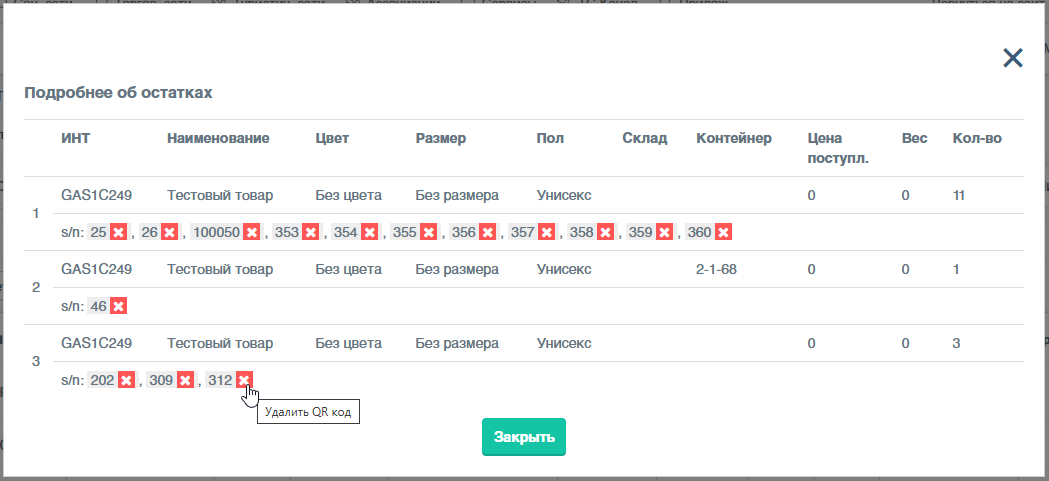
Списание (удаление) единицы товара
Списать (удалить) единицу товара можно, нажав на кнопку "Удалить QR код" возле нужного серийного номера единицы товара в диалоговом окне подробностей остатков товара.
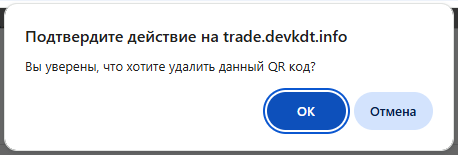
Откроется диалоговое окно, в котором нужно принять решение, списать (удалить) единицу товара или нет. После принятия решения в положительную сторону, нужно нажать на кнопку "ОК", после чего единица товара будет списана. Операция будет зафиксирована в движении товаров как списание.
При необходимости единицу товара можно восстановить (оприходовать обратно) зная ее ИНТ и серийный номер через страницу "QR поиск товара" в десктопной версии сервиса и нажав кнопку "Восстановить", либо в мобильном приложении через страницу "Поиск по QR/Aztec коду" просканировав ее QR/Aztec код и нажав кнопку "Восстановить".
Обновление списка
Принудительно обновить список остатков товаров можно, нажав на кнопку "Обновить список остатков товаров" над таблицей слева на странице списка остатков товаров.
Отчеты
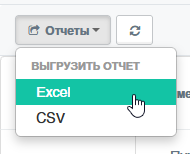
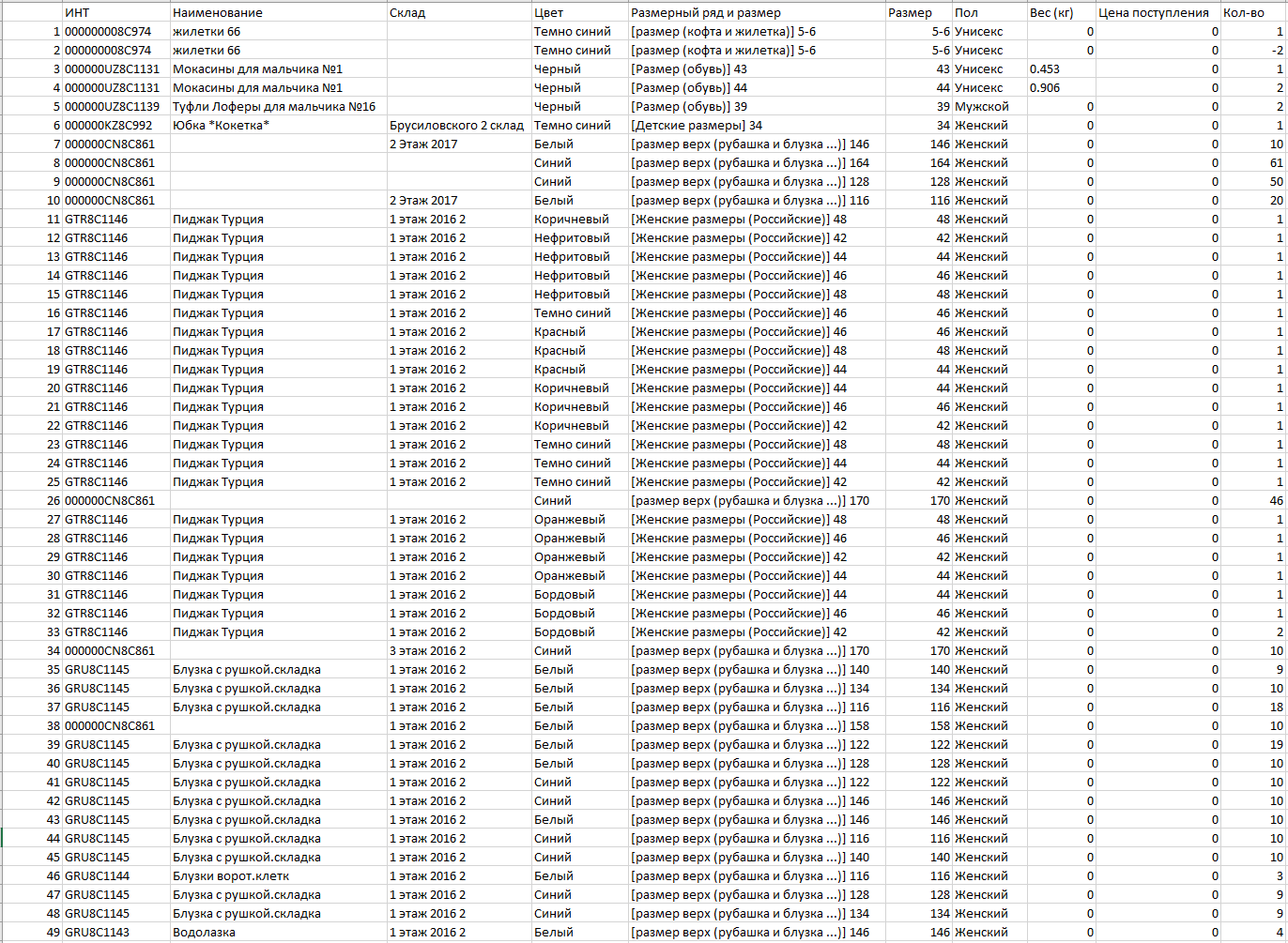
На странице списка остатков товаров, через кнопку "Отчеты", можно выгрузить список остатков товаров в формате Excel или CSV.
Рекомендация
Для выгрузки лучше всего использовать именно формат CSV, т.к. это тот же Excel документ, но весит меньше, а также быстрее выгружается и открывается. Бывают случаи, когда Excel не может корректно выгрузиться, а CSV может.
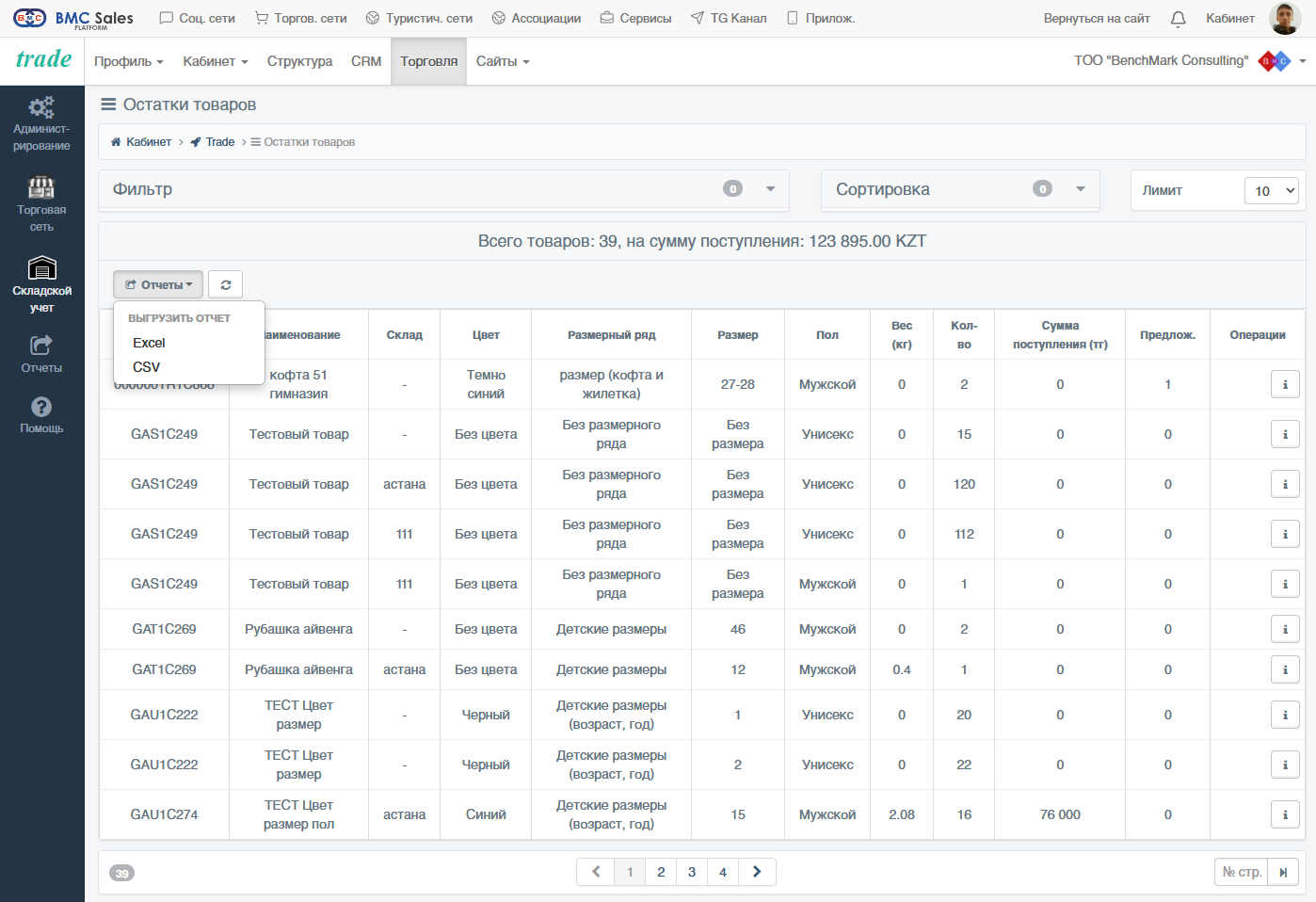
Нажав на соответствующую кнопку, произойдет запрос на формирование соответствующего отчета.
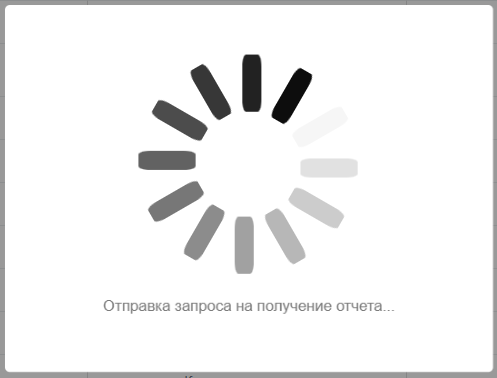

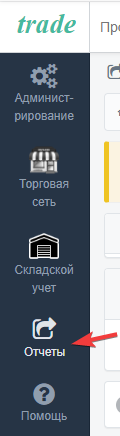
Следить за процессом обработки запроса на формирование файла отчета, а также скачать готовый файл отчета можно на странице "Запрошенные отчеты"
Выгрузка отчета
Выгрузить отчет по остаткам товаров с учетом фильтра в Excel и CSV можно, нажав на пункт "Excel/CSV" в группе "Выгрузить отчет" в кнопке "Экспорт" на странице списка остатков товаров.