
Trade. Торговая сеть. Товары
Товар в сервисе BMC Trade - это сущность, которая позволяет учитывать, рекламировать и продавать различные товары.
Имейте в виду
Однако: для учета - нужно оприходовать единицы товара, для рекламирования и продажи нужно создавать предложения на товар. Без предложений на товар его нельзя продать, а без оприходования его нельзя учитывать на складе.
О странице
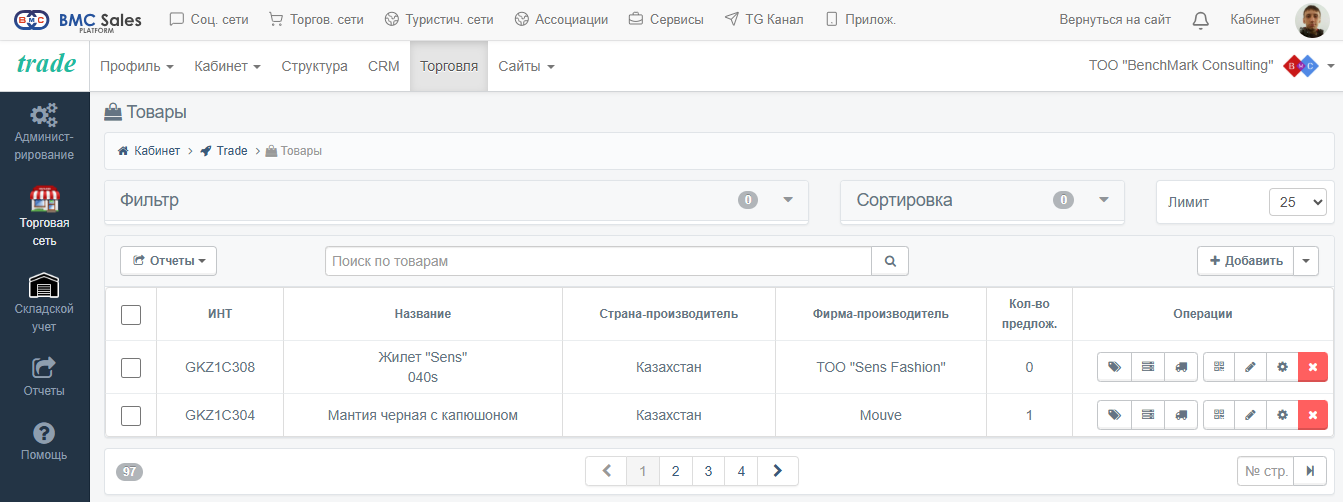
Управлять списком товаров можно на соответствующей странице, попасть в которую можно, нажав на пункт "Товары" в меню слева либо на главной странице в кабинете сервиса.

На странице отображается список ранее добавленных товаров.
В списке отображаются столбцы:
- Выбор товара (для массовых действий)
- ИНТ
- Название товара
- Страна-производитель
- Фирма-производитель
- Количество предложений
- Операции
В столбце "Операции" имеются управляющие кнопки:
- Предложения товара
- Остатки товара
- Движение товара
- QR/Aztec коды
- Изменить товар
- Изменить характеристики товара
- Удалить товар
Кнопки "Изменить товар" и "Изменить характеристики товара" доступны только в том случае, если товар создан вашей компанией.
На странице также имеются другие управляющие кнопки, такие как:
- Добавить товар (вручную и импорт из Excel)
- Отчеты (для выгрузки различных отчетов, связанных с данной страницей)
Добавление товара
Вручную
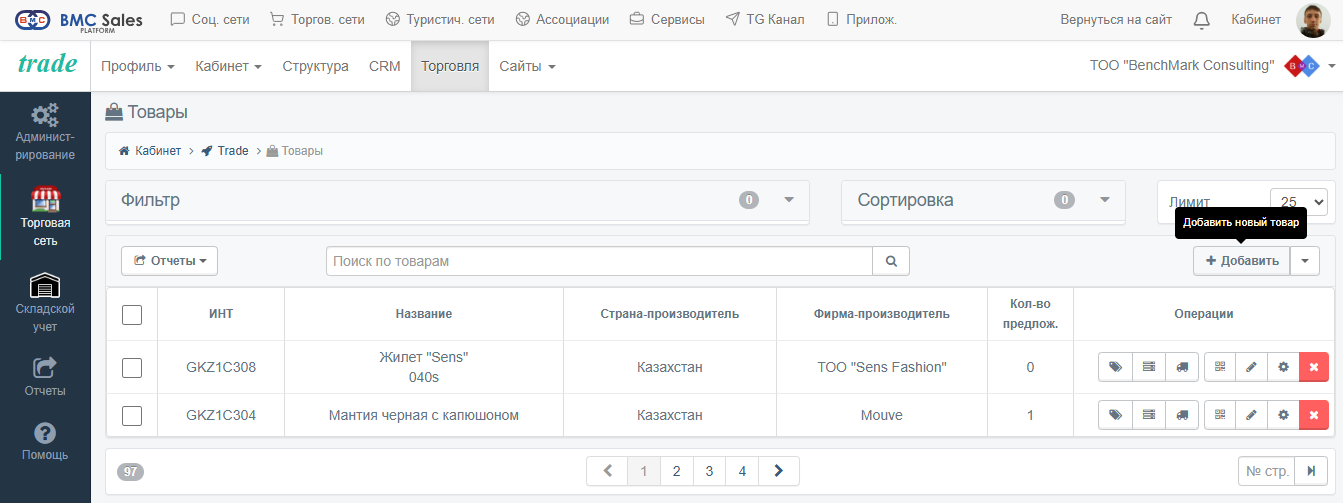
Добавить товар можно, нажав на кнопку "Добавить" товар на странице списка товаров.
Откроется диалоговое окно, в котором нужно выбрать страну-производителя, единицу измерения, фирму-производителя, категорию и подкатегории, а также ввести наименование товара. При необходимости можно выбрать бренд, а также ввести торговую марку, артикул, штрих-код, вес (в кг), описание товара и способы его применения, изображения для каталога.
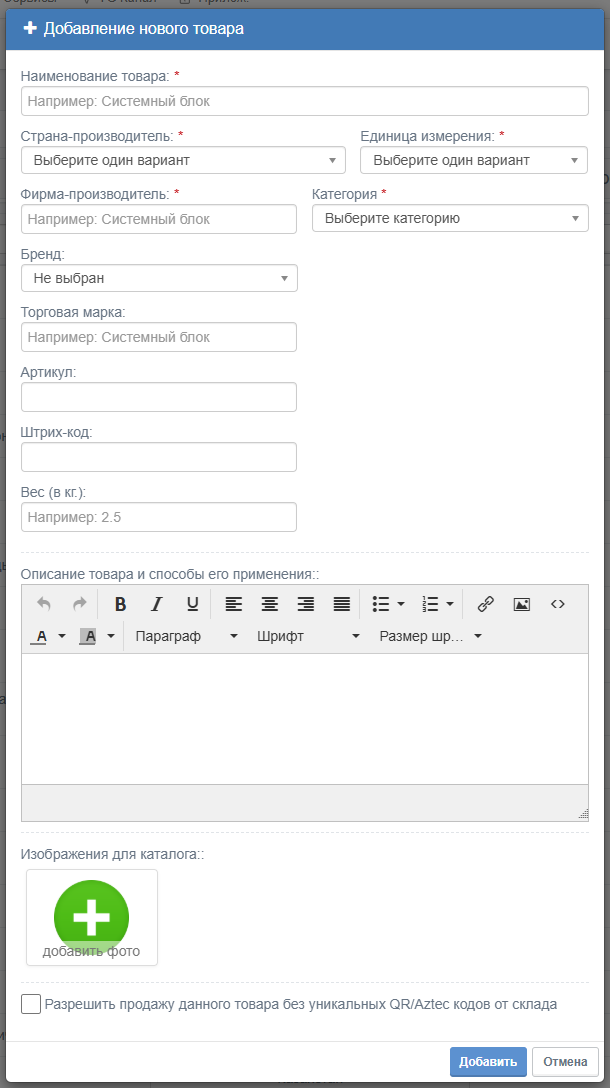
Наименование товара используется для учета внутри системы BMC Trade, как название товара по умолчанию при создании предложений товара, а также отображается в уникальных QR кодах товара, в чеках и накладных.
Помимо наименования товара, артикул и штрихкод используются для удобного поиска товара при оформлении продажи/заказа на странице "Продажи".
Вес (в кг.) используется в складском учете, а также при расчете стоимости доставки товара. При оприходовании товара, если не указан другой вес, то по умолчанию устанавливается именно этот вес для единицы товара.
Описание товара и способы его применения должно содержать исчерпывающую информацию, т.к. этот текст будет отображаться в карточке товара на сайтах, где будет размещен этот товар.
Изображения для каталога, это изображения товара для карточки товара. Порядок загруженных изображений можно менять, перетаскивая изображения в нужное место мышкой. Первое изображение в списке является постером (главным изображением) и отображается в желтой рамке. Изображения должны быть качественными и могут быть тяжелыми. В момент загрузки изображения, сервис оптимизирует его, а также на его основе автоматически создаст еще одно изображение, но уменьшенное, для использования его в качестве миниатюры.
Если товар планируется продавать минуя складской учет, можно поставить галочку на опции "разрешить продажу данного товара без уникальный QR/Aztec кодов от склада".
Внимание
Если в списке брендов или категорий не найдется нужной вам, сообщите об этом в службу поддержки платформы и там вам помогут.
После выбора и ввода параметров, нужно нажать на кнопку "Добавить", после чего товар будет добавлен и отобразится в списке товаров.
Внимание
Изменить страну-производителя после добавления товара невозможно, т.к. она участвует в генерации ИНТ (Индивидуального Номера Товара).
Импорт из Excel
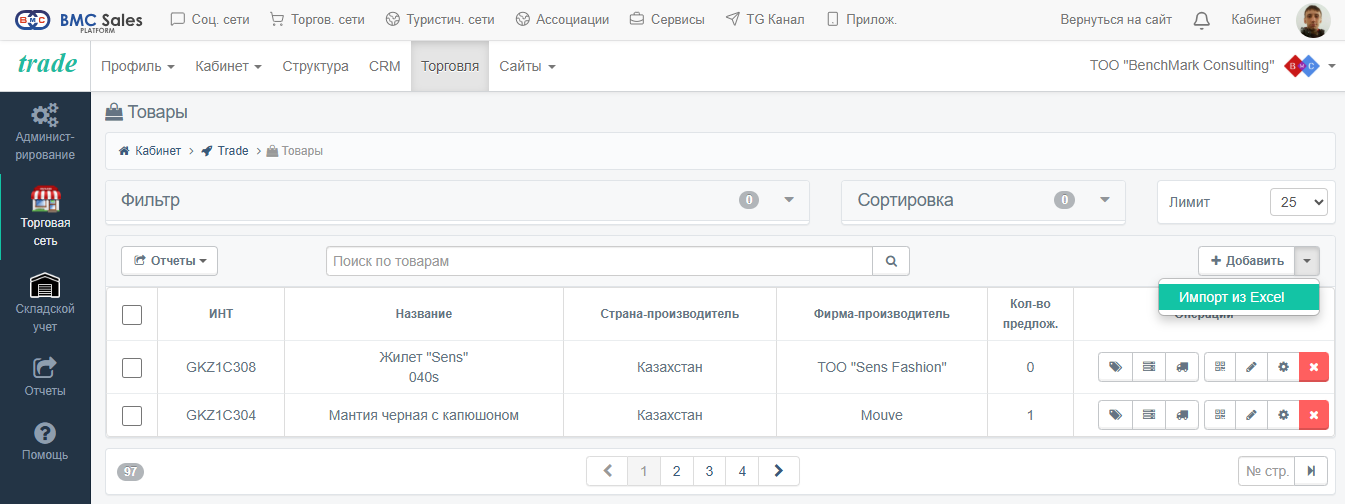
Добавить несколько товаров одновременно можно, нажав на стрелку возле кнопки "Добавить" товар и в выпадающем списке выбрать пункт "Импорт из Excel" на странице списка товаров.
Откроется диалоговое окно, в котором нужно скачать Excel файл примера, нажав на кнопку "Скачать" возле текста "Файл примера (все категории)".
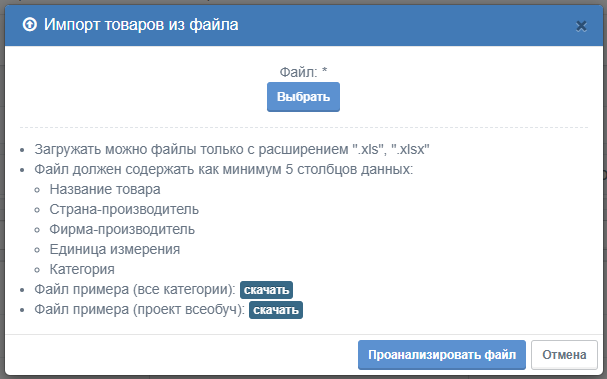
Затем нужно открыть скачанный Excel файл и внести в него данные всех добавляемых товаров.
Excel файл также содержит в себе несколько листов-справочников, содержащих константы сервиса, для удобства заполнения, а также основной лист (который открывается первым по умолчанию).
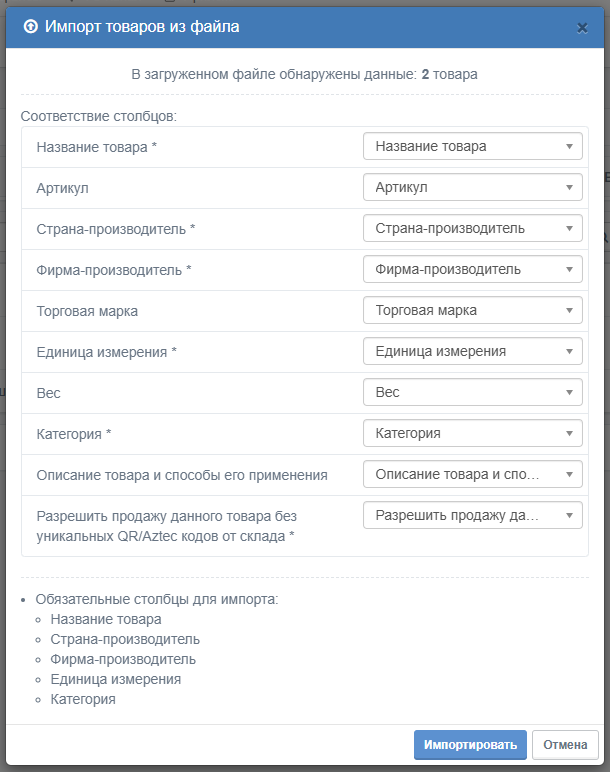
Основной лист содержит столбцы: название товара, артикул, страна-производитель, фирма-производитель, торговая марка, единица измерения, вес, категория, описание товара и способы его применения, разрешить продажу данного товара без уникальных QR/Aztec кодов от склада.
Столбцы, отмеченные звездочкой, обязательны для заполнения.
Некоторые ячейки второй строки основного листа настроены на использование выпадающих списков из листов-справочников. Поэтому, вторую строку нужно размножить, скопировав ее столько раз, сколько планируется загружать товаров. При заполнении ячеек с выпадающими списками (2 и остальные строки), нужно использовать строго предложенные в ячейках данные, иначе при импорте могут возникнуть ошибки.

После заполнения Excel файла, нужно сохранить в нем изменения и закрыть его в Excel, затем в ранее открытом диалоговом окне нажать кнопку "Выбрать" возле текста "Файл" и выбрать его. Далее нужно нажать на кнопку "Проанализировать файл".
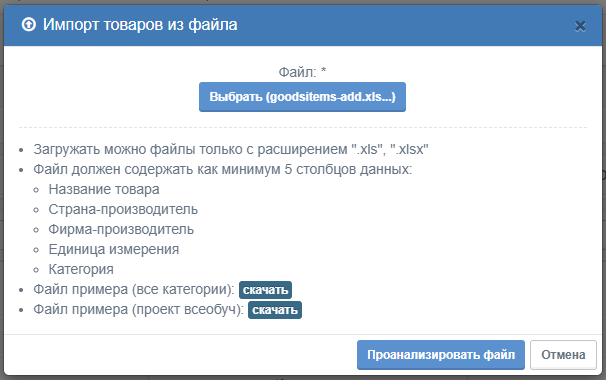
Откроется диалоговое окно, в котором нужно сопоставить столбцы Excel файла с предложенными сервисом, затем нажать на кнопку "Импортировать".
В результате сервис отобразит еще одно диалоговое окно с результатами импорта товаров из Excel.
Изменение товара
Изменить товар можно, нажав на кнопку "Изменить" возле нужного товара на странице списка товаров.
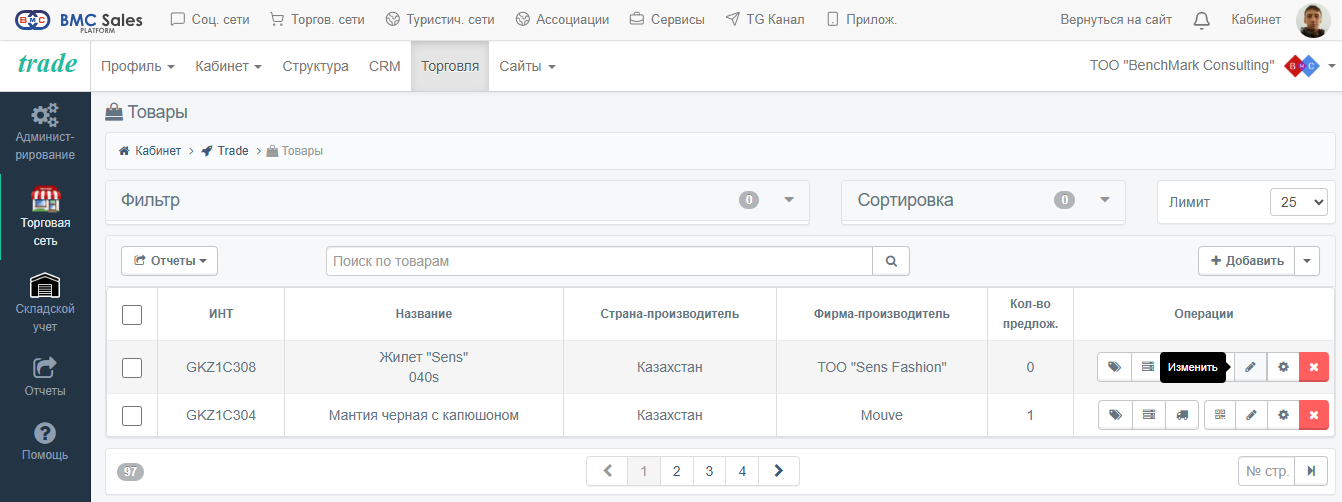
Откроется диалоговое окно, в котором можно изменить единицу измерения, фирму-производителя, категорию и подкатегории, наименование товара, бренд, торговую марку, артикул, штрих-код, вес (в кг), описание товара и способы его применения, изображения для каталога, галочку "разрешить продажу данного товара без уникальный QR/Aztec кодов от склада".
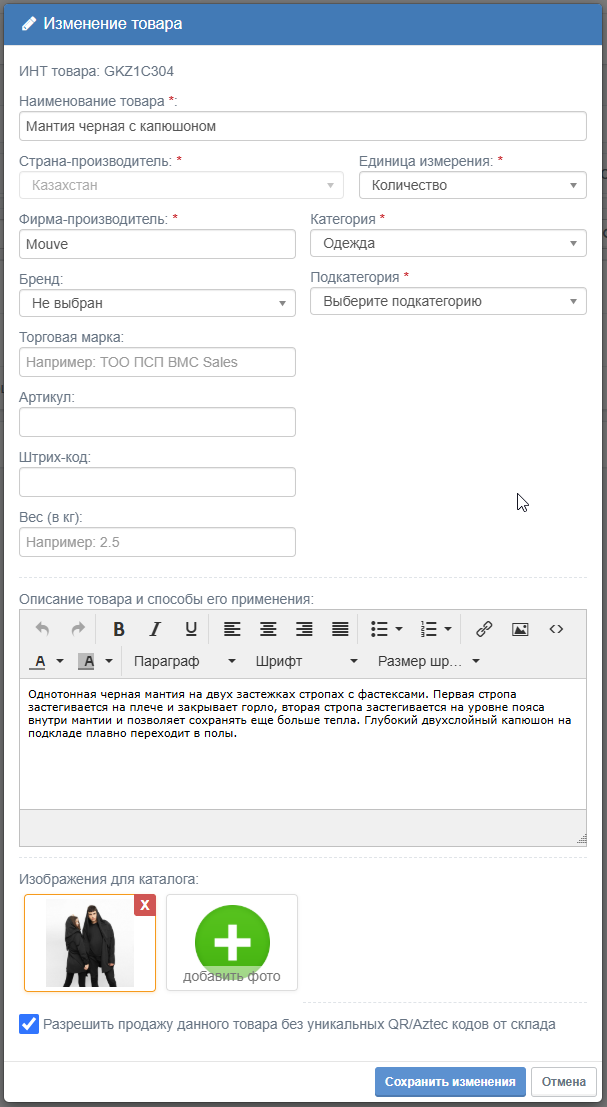
После внесения правок, нужно нажать на кнопку "Сохранить изменения", после чего они применятся.
Внимание
На сайтах, где опубликованы предложения на данный товар, изменения применятся в течение 10 минут с момента внесения изменений. Однако для оффлайн продаж они будут применены сразу после сохранения.
Изменение характеристик товара
По умолчанию, после добавления товара, у него нет никаких характеристик. Под характеристиками имеется в виду: цвет, размер, пол. Если у товара должны быть какие-либо характеристики, их нужно назначить, путем изменения.
Имейте в виду
Нужно выбирать только те характеристики товара, которые планируете продавать или производить под заказ.
Изменить характеристики товара можно, нажав на кнопку "Изменить характеристики" возле нужного товара на странице списка товаров.
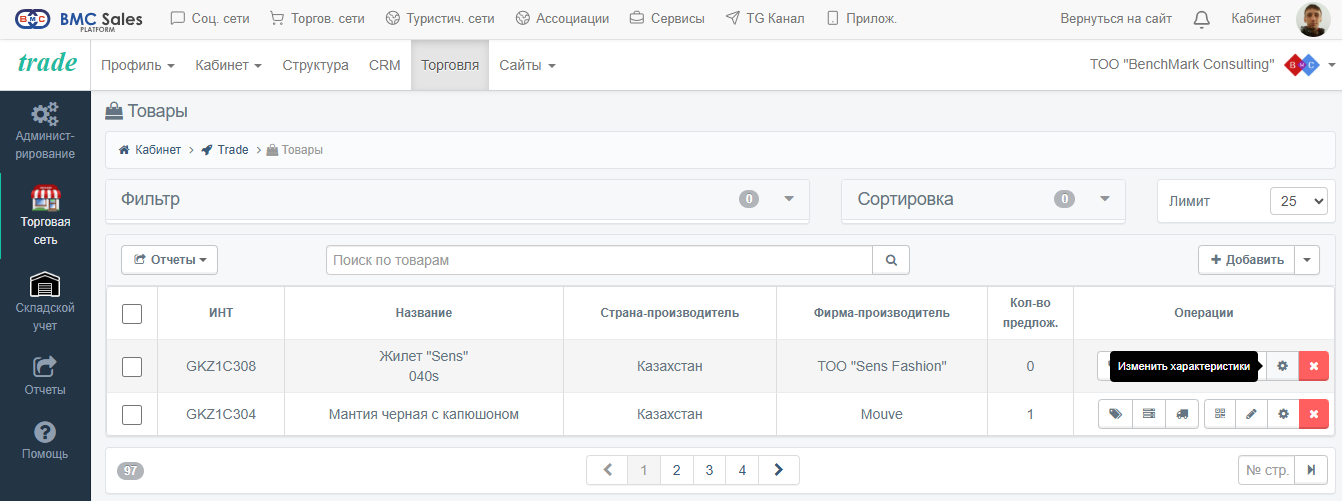
Откроется диалоговое окно, в котором можно выбрать нужные цвета, размеры из размерных рядов, список полов.
Внимание
Если в списках цветов или размеров не найдется нужное вам, сообщите об этом в службу поддержки платформы и там вам помогут.
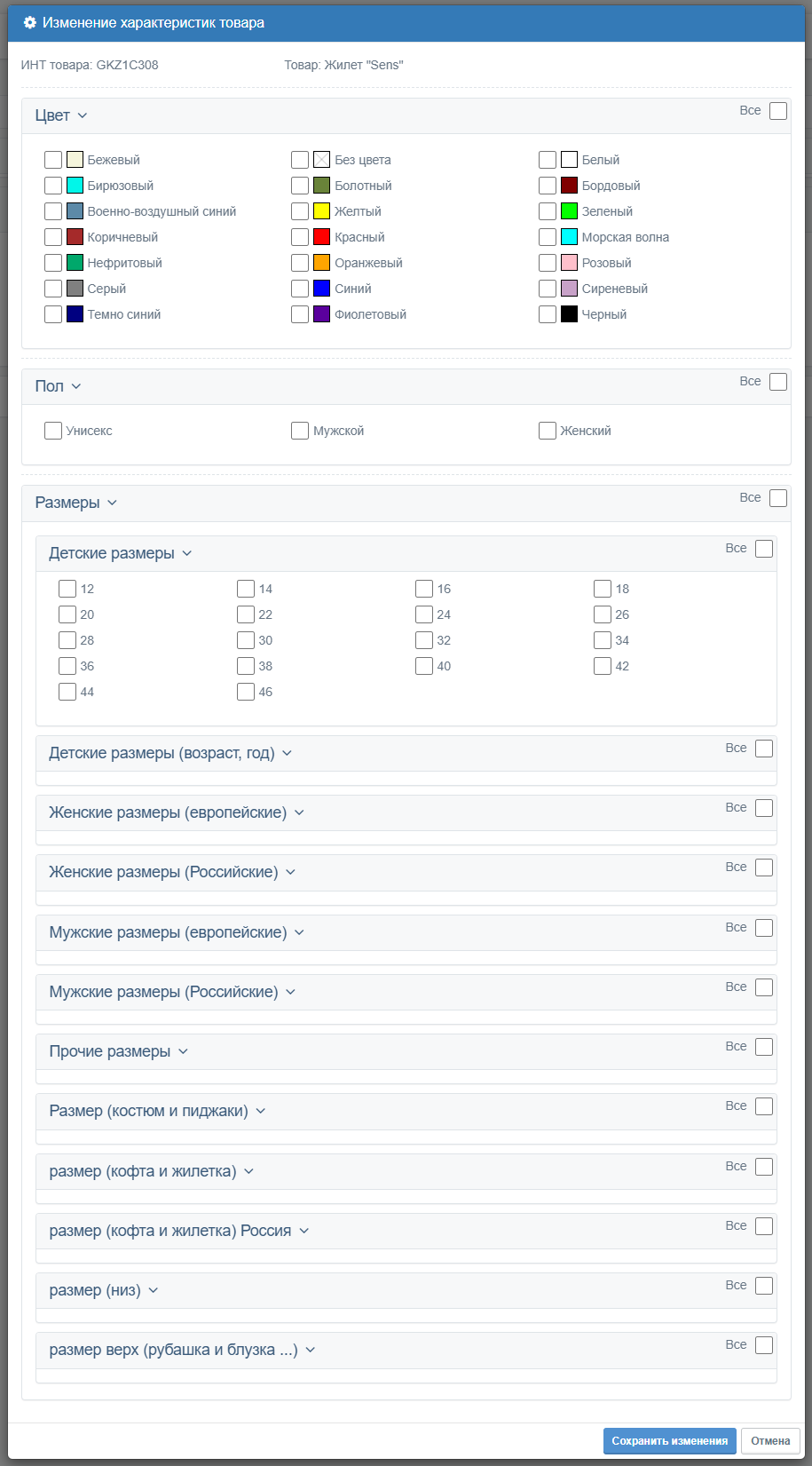
После выбора нужных характеристик, нужно нажать на кнопку "Сохранить изменения", после чего они применятся.
В окне оприходования товара в мобильном приложении отобразятся именно выбранные вами характеристики, также они будут отображаться при добавлении характеристик товара при добавлении/изменении предложений товара.
Имейте в виду
Если вы ранее оприходовали товар с определенными характеристиками, а затем часть характеристик оприходованных товаров убрали через изменение характеристик товара, то те товары останутся оприходованными на складе (не изменятся), но продать их будет невозможно, пока снова не будут выбраны недостающие характеристики тех товаров, в окне изменения характеристик товара.
Внимание
На сайтах, где опубликованы предложения на данный товар, изменения применятся в течение 10 минут с момента внесения изменений. Однако для оффлайн продаж они будут применены сразу после сохранения.
Удаление товара
Удалить товар можно, нажав на кнопку "Удалить" возле нужного товара на странице списка товаров.
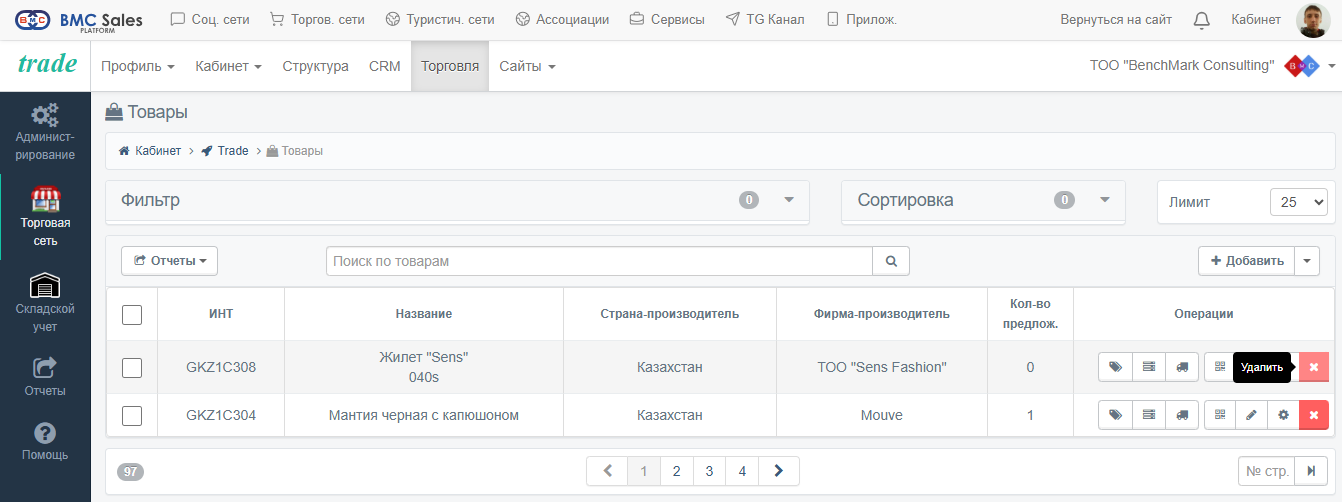
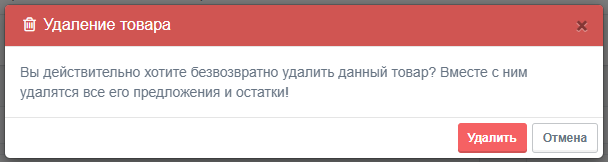
Откроется диалоговое окно, в котором нужно принять решение, удалить товар или нет. После принятия решения в положительную сторону, нужно нажать на кнопку "Удалить", после чего товар будет безвозвратно удален. Вместе с ним будут удалены связанные с ним данные, а именно предложения товара и остатки товара на складе (QR/Aztec коды).
Внимание
После удаления товара, предложения на него будут сняты с публикации на сайтах платформы в течение 10 минут. В течение этого времени предложения на товар будут активны и доступны для покупок/заказов онлайн. Однако для оффлайн продажи они уже будут недоступны.
Просмотр предложений товара
Посмотреть список предложений товара можно, нажав на кнопку "Предложения товара" возле нужного товара на странице списка товаров.
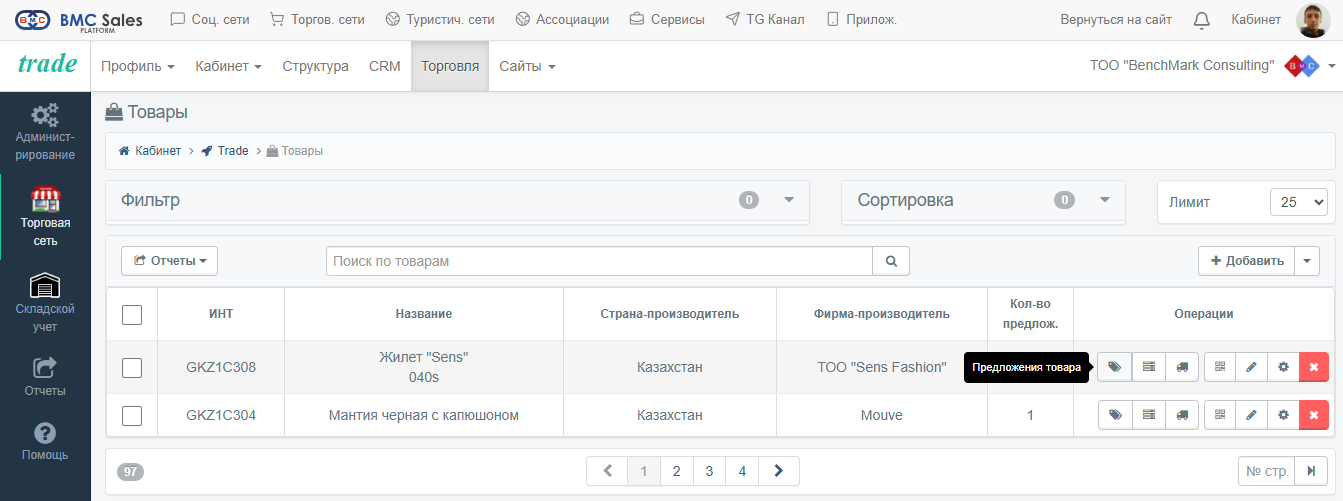
Нажав на кнопку, произойдет переход на страницу "Предложения товаров" с добавлением в фильтр параметра ИНТ со значением выбранного товара.
Просмотр остатков товара
Посмотреть остатки товара можно, нажав на кнопку "Остатки товара" возле нужного товара на странице списка товаров.
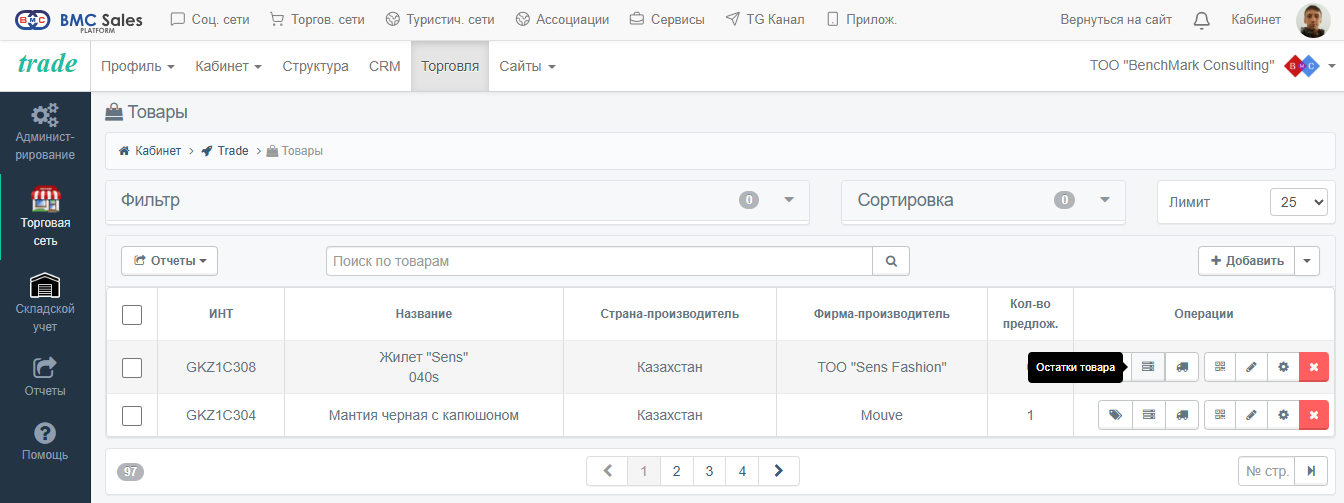
Нажав на кнопку, произойдет переход на страницу "Остатки товаров" с добавлением в фильтр параметра ИНТ со значением выбранного товара.
Просмотр движения товара
Посмотреть движение товара можно, нажав на кнопку "Движение товара" возле нужного товара на странице списка товаров.
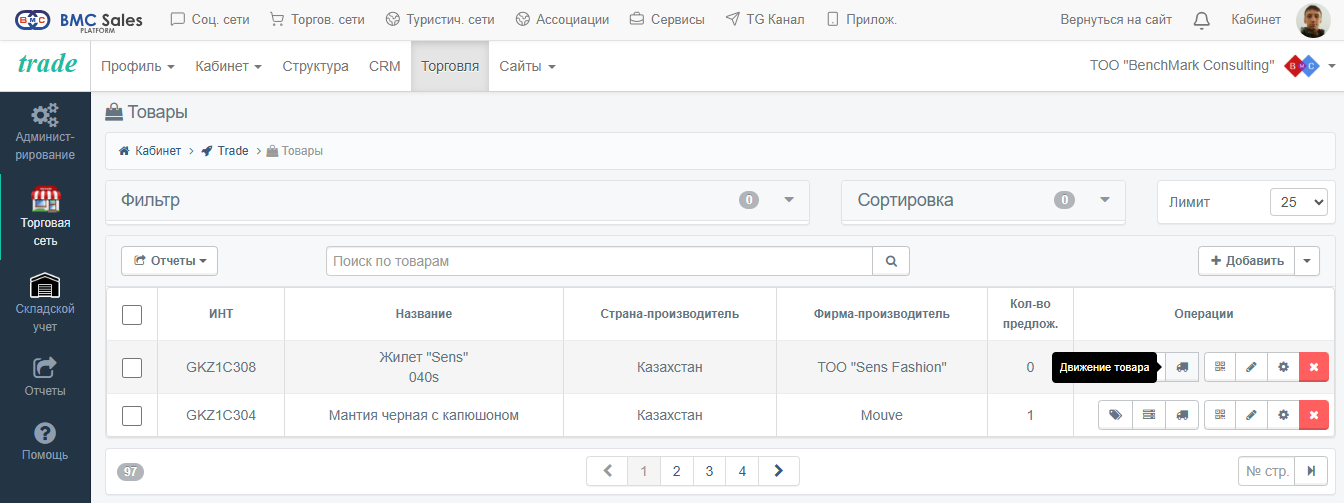
Нажав на кнопку, произойдет переход на страницу "Движение товаров" с добавлением в фильтр параметра ИНТ со значением выбранного товара.
QR/Aztec коды товаров
О том, что такое QR/Aztec коды, чем они отличаются друг от друга, а также как и где они применяются, можно узнать в терминах и определениях.
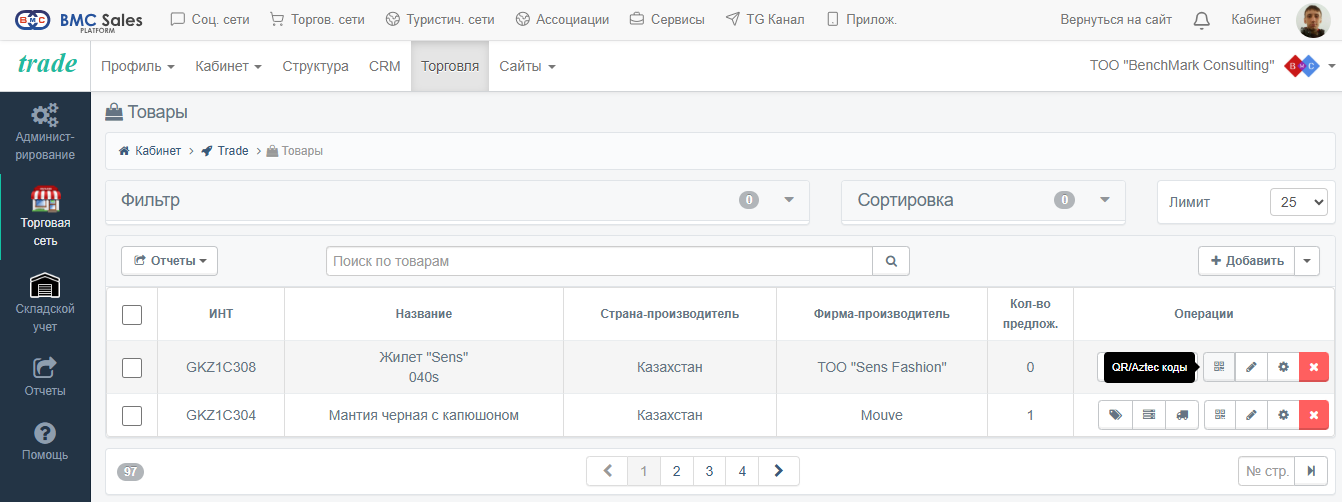
Посмотреть и скачать общие, а также выгрузить уникальные QR/Aztec коды товара можно, нажав на кнопку "QR/Aztec коды" возле нужного товара на странице списка товаров.
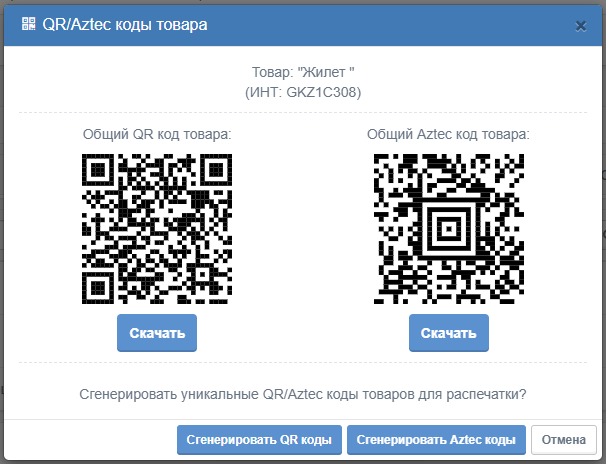
Откроется диалоговое окно, в котором отображаются общие QR/Aztec коды товара. Под каждым общий кодом есть кнопка "Скачать", позволяющая скачать изображение кода для дальнейшего использования в рекламе или продажах без привязки к складскому учету (если товар позволяет). Ниже имеется 2 кнопки генерации уникальных QR/Aztec кодов, для дальнейшего их использования при оприходовании единиц этого товара.
Для генерации уникальных QR/Aztec кодов товара, нужно нажать на одну из кнопок "Сгенерировать QR/Aztec коды".
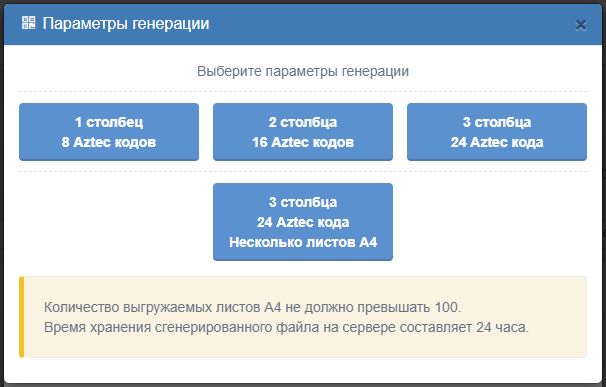
Откроется диалоговое окно, в котором нужно выбрать параметры генерации.
На выбор предлагается 4 варианта:
- 1 лист А4, 1 столбец, 8 QR/Aztec кодов
- 1 лист А4, 2 столбца, 16 QR/Aztec кодов
- 1 лист А4, 3 столбца, 24 QR/Aztec кода
- несколько (от 1 до 100) листов А4, по 3 столбца, по 24 QR/Aztec кода
Варианты с 1 листом А4
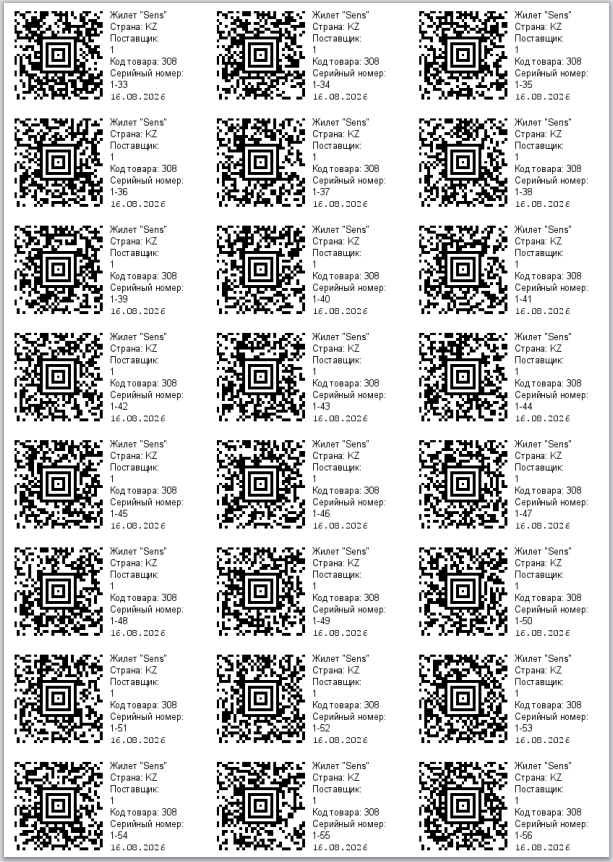
При выборе вариантов с 1 листом А4 откроется страница генерации кодов. Процесс генерации занимает какое то время.

Каждый QR/Aztec код это уникальная единица товара. 1 код = 1 товар.
После успешной генерации кодов, на экране отобразится содержимое листа А4 и сработает вызов окна печати, где необходимо выбрать: поля - минимальные, верхние и нижние колонтитулы - не печатать, количество копий - 1.
Внимание!
Каждый распечатываемый лист с кодами должен быть уникальным и не должен повторяться!
Не печатайте более 1 копии одних и тех же кодов!
Однако также помните о том, что распечатать один и тот же код несколько раз будет невозможно, т.к. в этом нет особой необходимости. Если же QR/Aztec код будет поврежден, восстанавливать его нет необходимости. Его обычно списывают и наклеивают новый код с его оприходованием.
После отправки листа на печать, сервис предложит сгенерировать новые коды.
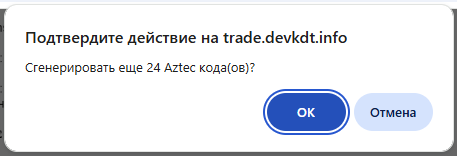
Если в этом есть необходимость, можно подтвердить действие и произойдет генерация нового листа с новыми кодами и запрос окна печати нового листа, пока вы не отклоните запрос генерации новых кодов.
Вариант с несколькими листами А4
При выборе варианта с несколькими листами А4 сервис предложит указать количество генерируемых листов А4.
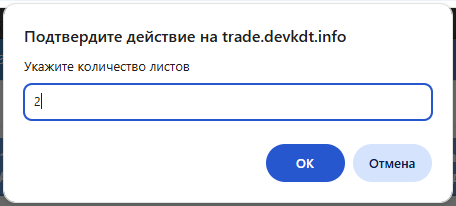
Имейте в виду
Количество выгружаемых листов А4 не должно превышать 100 штук.
Откроется диалоговое окно генерации указанного вами количества листов с кодами. Процесс генерации занимает какое то время.
При необходимости, можно отменить процесс генерации кодов, нажав на кнопку "Отмена".
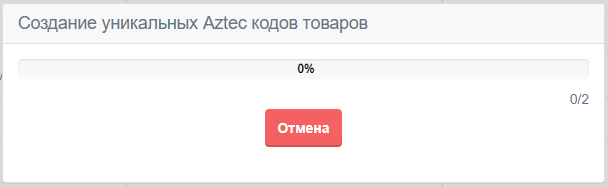
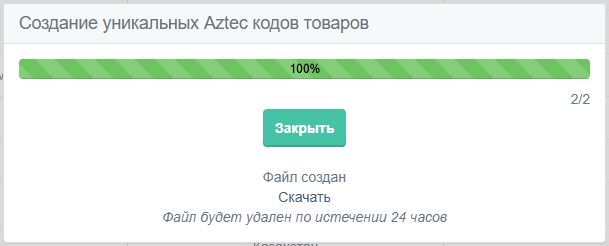
После завершения процесса генерации листов с кодами, отобразятся кнопки "Скачать" и "Закрыть". Нажав на кнопку "Скачать", можно скачать zip архив с изображениями, содержащих сгенерированные коды на листах А4.
Имейте в виду
Время хранения сгенерированного файла на сервере (для возможности скачать) составляет 24 часа.
Нажав на кнопку "Закрыть", можно закрыть окно генерации листов с кодами.
Имейте в виду
После закрытия окна со ссылкой на скачивание архива со сгенерированными листами, повторно получить ссылку на скачивание этого же архива будет невозможно.
Кастомный вариант
У администрации платформы (через техподдержку) можно заказать набор кастомных QR/Aztec кодов для использования в учете любых единиц товаров. Администрация может предложить специальные коды, которые могут быть применимы к любому товару системы. Такие коды можно распечатывать на специальных этикетках под заказ. Формат кода таких кодов: 4-N.
Отчеты
На странице товаров, через кнопку "Отчеты", можно выгрузить список товаров в формате Excel или CSV.
Рекомендация
Для выгрузки лучше всего использовать именно формат CSV, т.к. это тот же Excel документ, но весит меньше, а также быстрее выгружается и открывается. Бывают случаи, когда Excel не может корректно выгрузиться, а CSV может.
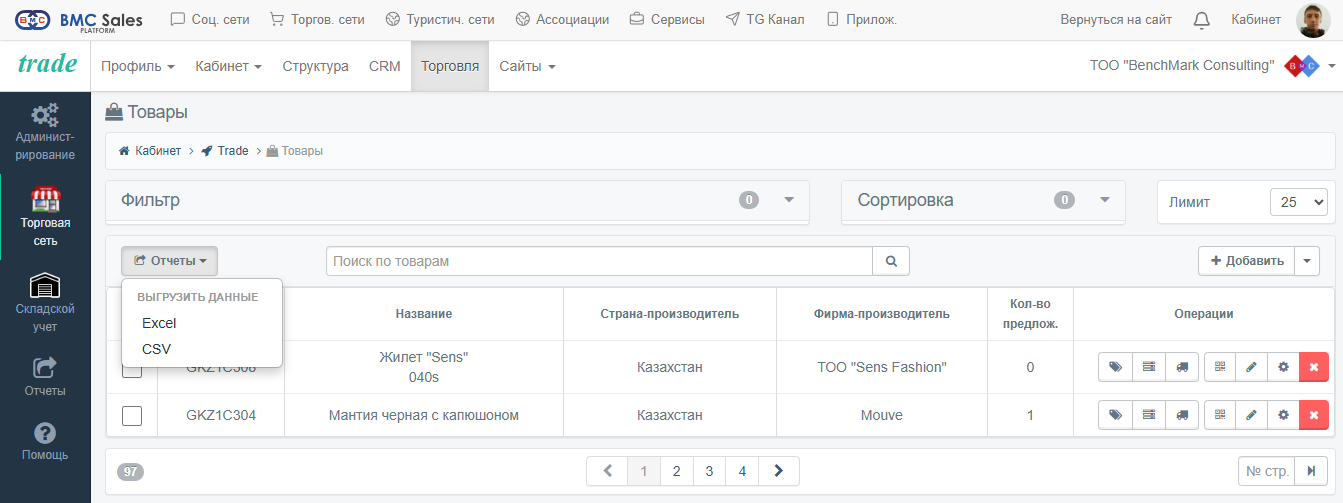
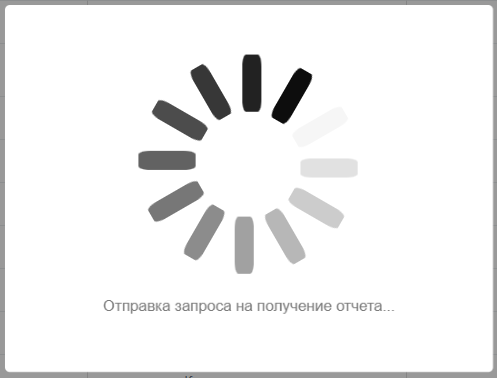
Нажав на соответствующую кнопку, произойдет запрос на формирование соответствующего отчета.

Следить за процессом обработки запроса на формирование файла отчета, а также скачать готовый файл отчета можно на странице "Запрошенные отчеты".
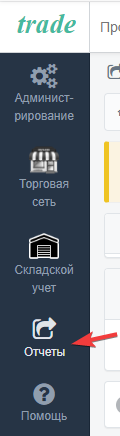
Выгрузка данных
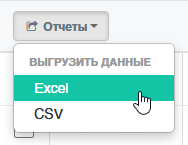
Выгрузить данные списка товаров с учетом фильтра в Excel и CSV можно, нажав на пункт "Excel/CSV" в группе "Выгрузить данные" в кнопке "Экспорт" на странице списка товаров.
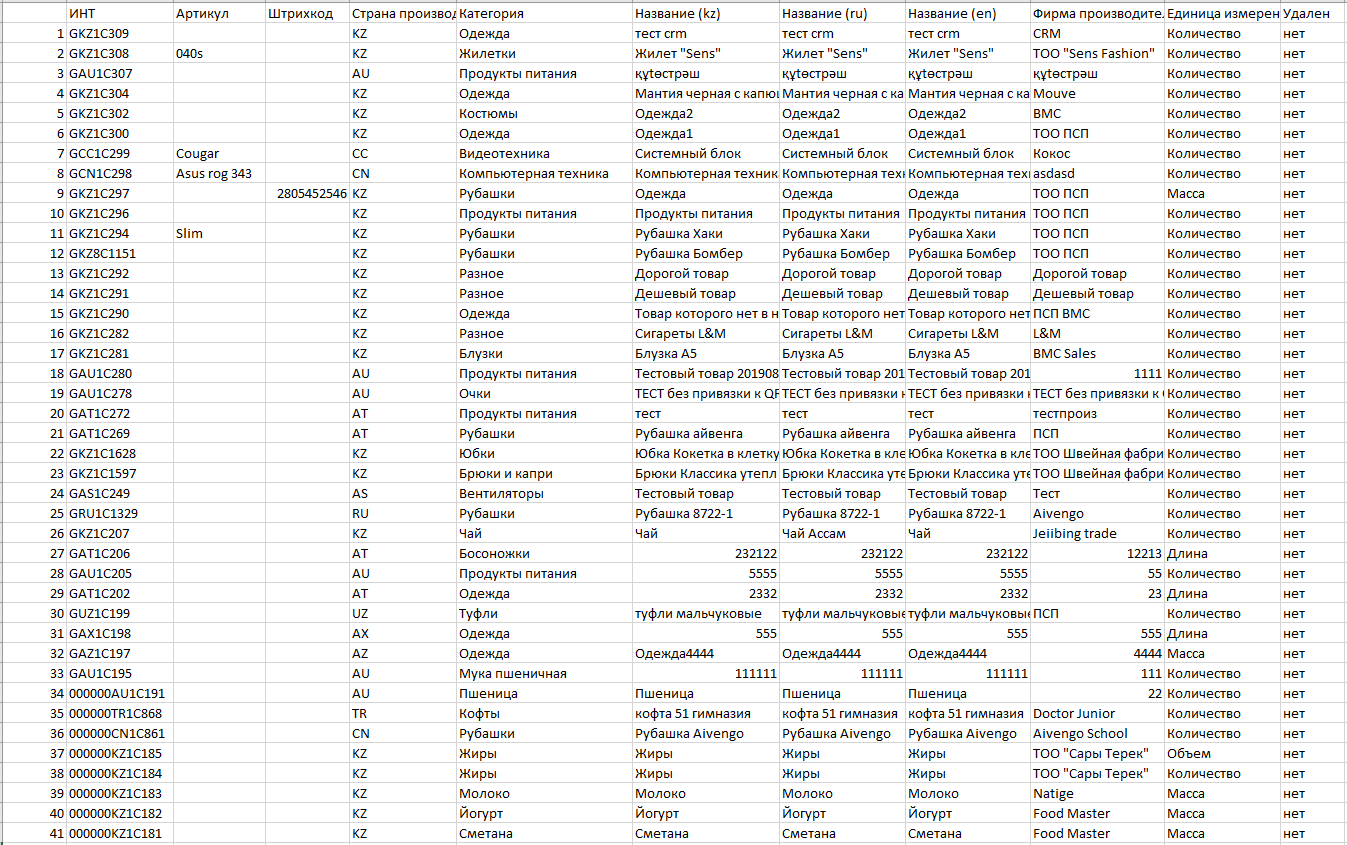
Массовые действия
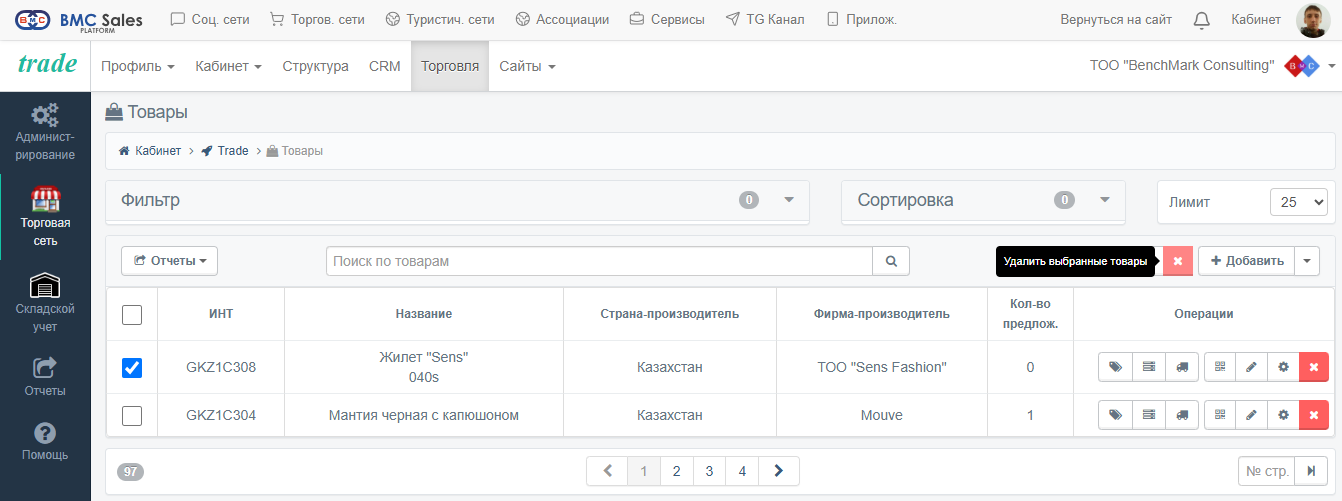
Над списком товаров доступны некоторые массовые действия. Для того, чтобы отобразились кнопки массовых действий, нужно выбрать хотя бы один товар в списке товаров. Кнопки массовых действий отобразятся возле кнопки "Добавить" товар.
Просмотр предложений выбранных товаров
Посмотреть список предложений выбранных товаров можно, нажав на кнопку "Предложения товаров" в блоке кнопок массовых действий на странице списка товаров.
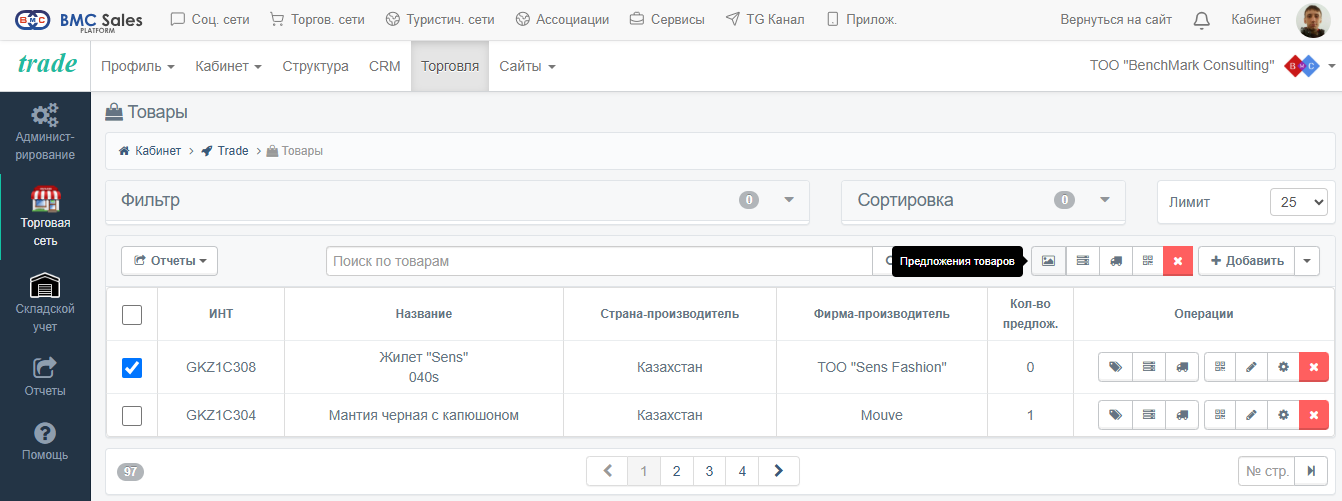
Нажав на кнопку, произойдет переход на страницу "Предложения на товары" с добавлением в фильтр параметров ИНТ со значениями выбранных товаров.
Просмотр остатков выбранных товаров
Посмотреть остатки выбранных товаров можно, нажав на кнопку "Остатки товаров" в блоке кнопок массовых действий на странице списка товаров.
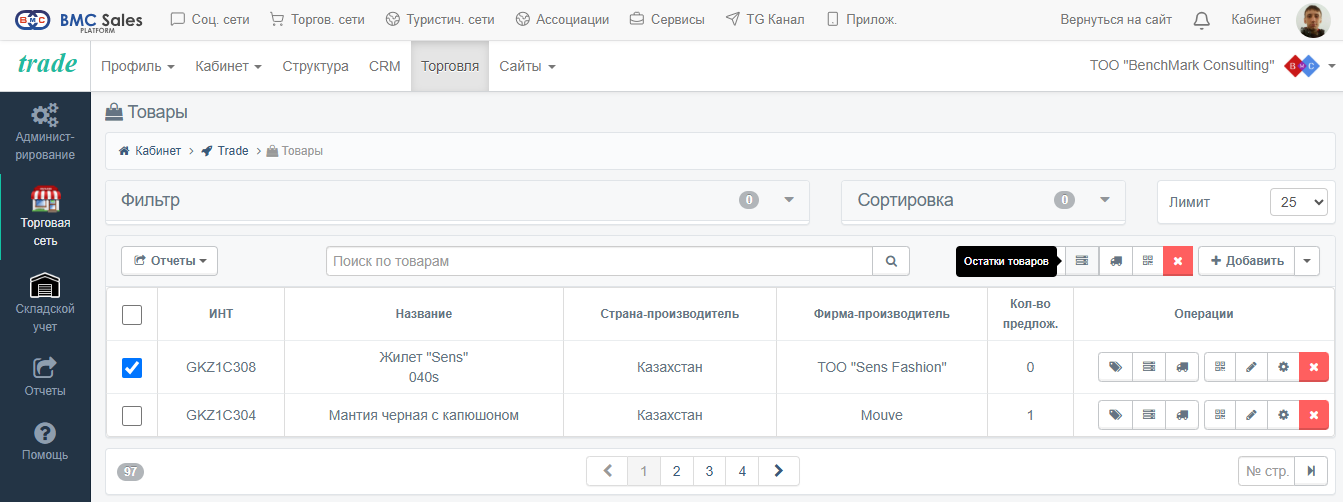
Нажав на кнопку, произойдет переход на страницу "Остатки товаров" с добавлением в фильтр параметров ИНТ со значениями выбранных товаров.
Просмотр движения выбранных товаров
Посмотреть движение выбранных товаров можно, нажав на кнопку "Движение товаров" в блоке кнопок массовых действий на странице списка товаров.
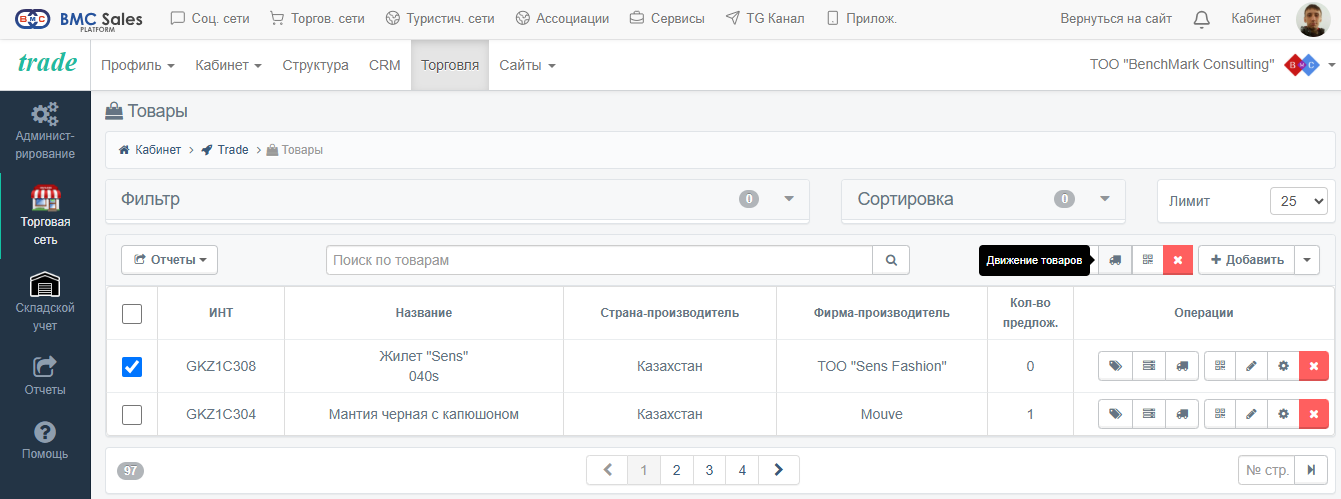
Нажав на кнопку, произойдет переход на страницу "Движение товаров" с добавлением в фильтр параметров ИНТ со значениями выбранных товаров.
Выгрузка QR/Aztec кодов выбранных товаров
О том, что такое QR/Aztec коды, чем они отличаются друг от друга, а также как и где они применяются, можно узнать в терминах и определениях.
Выгрузить общие QR/Aztec коды выбранных товаров можно, нажав на кнопку "QR/Aztec коды" в блоке кнопок массовых действий на странице списка товаров.
Имейте в виду
Для выгрузки кодов количество выбранных товаров в списке товаров не должно превышать 10 000 штук.
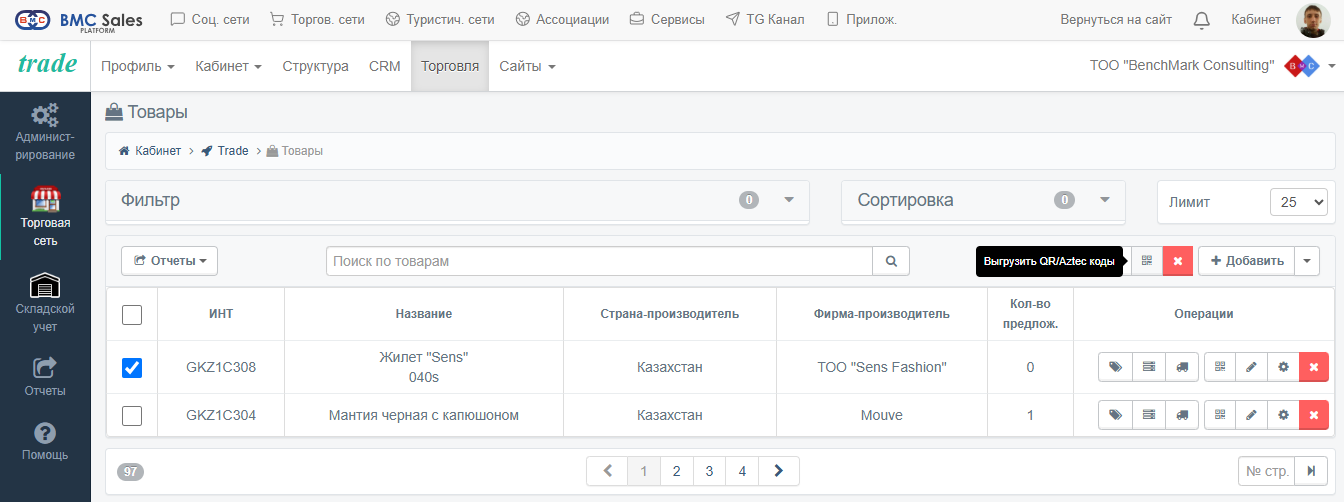
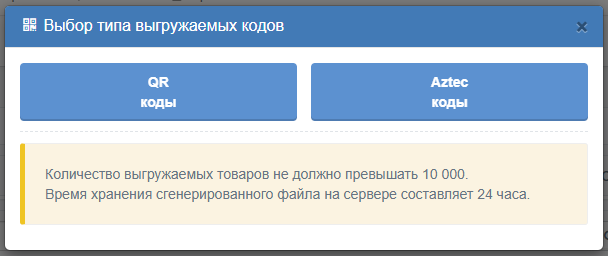
Откроется диалоговое окно, в котором нужно выбрать тип кодов: QR или Aztec.
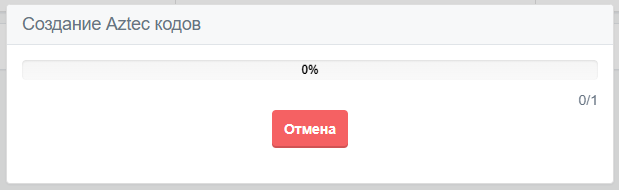
Нажав на нужный вам тип кодов откроется диалоговое окно генерации общих кодов выбранных вами товаров. Процесс генерации занимает какое то время.
При необходимости, можно отменить процесс генерации кодов, нажав на кнопку "Отмена".
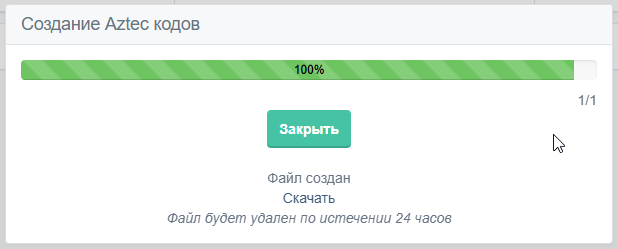
После завершения процесса генерации кодов, отобразятся кнопки "Скачать" и "Закрыть".
Нажав на кнопку "Скачать", можно скачать zip архив с изображениями, содержащих сгенерированные коды выбранных товаров.
Нажав на кнопку "Закрыть", закроется диалоговое окно.
Имейте в виду
Время хранения сгенерированного файла на сервере (для возможности скачать) составляет 24 часа.
Нажав на кнопку "Закрыть", можно закрыть окно генерации кодов выбранных товаров.
Имейте в виду
После закрытия окна со ссылкой на скачивание архива с кодами, повторно получить ссылку на скачивание этого же архива будет невозможно.
Удаление выбранных товаров
Удалить выбранные товары можно, нажав на кнопку "Удалить выбранные товары" в блоке кнопок массовых действий на странице списка товаров.
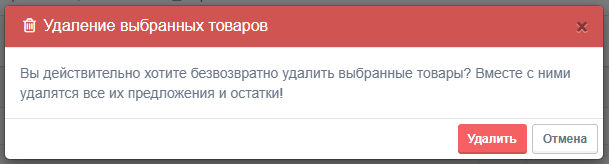
Откроется диалоговое окно, в котором нужно принять решение, удалить выбранные товары или нет. После принятия решения в положительную сторону, нужно нажать на кнопку "Удалить", после чего выбранные товары будут безвозвратно удалены. Вместе с ними будут удалены связанные с ними данные, а именно предложения товаров и остатки товаров на складе (QR/Aztec коды).
Имейте в виду
После удаления товаров, предложения на них будут сняты с публикации на сайтах платформы в течение 10 минут. В течение этого времени предложения будут активны и доступны для покупок/заказов онлайн.