Trade. Торговая сеть. Продажи
О странице
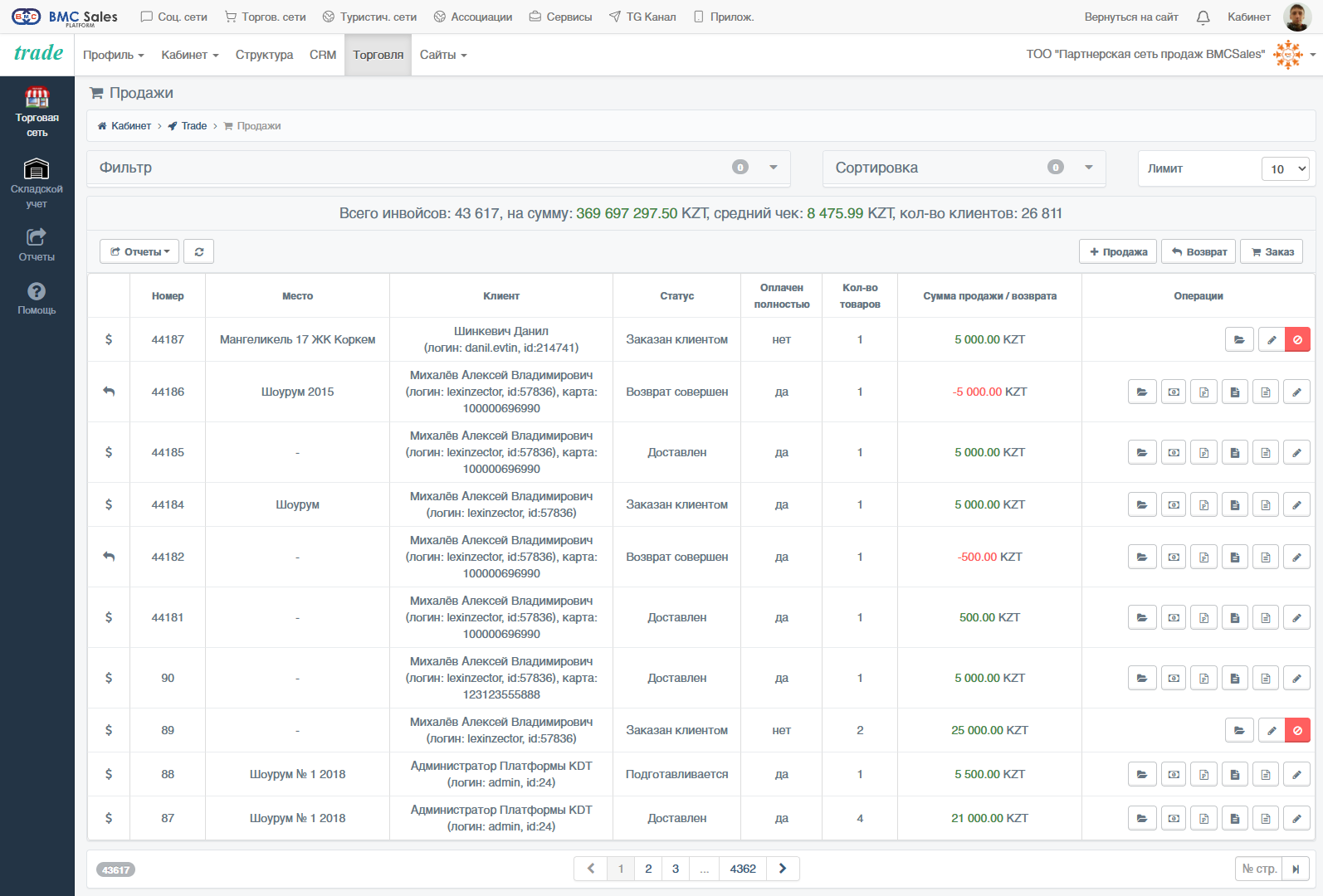
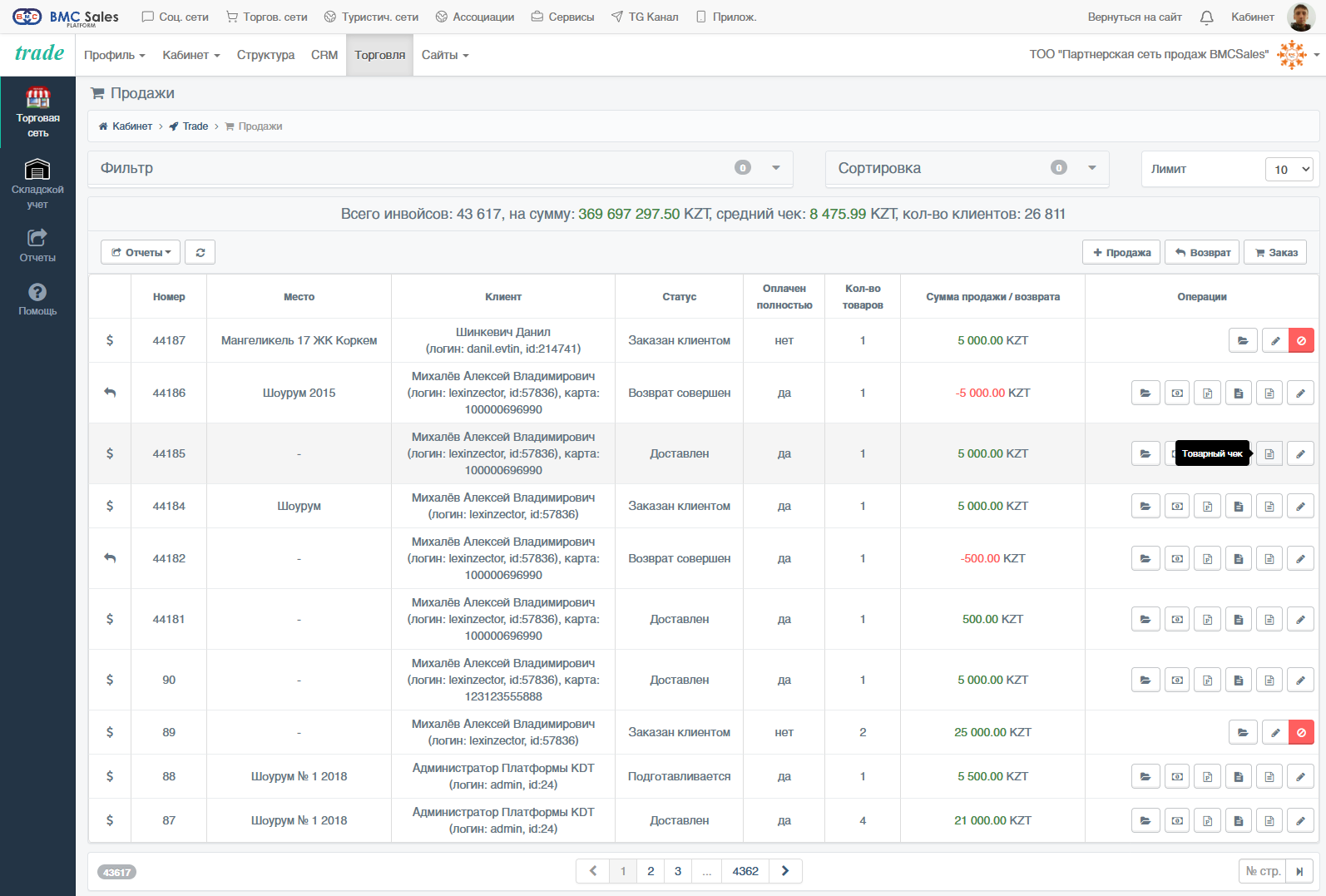
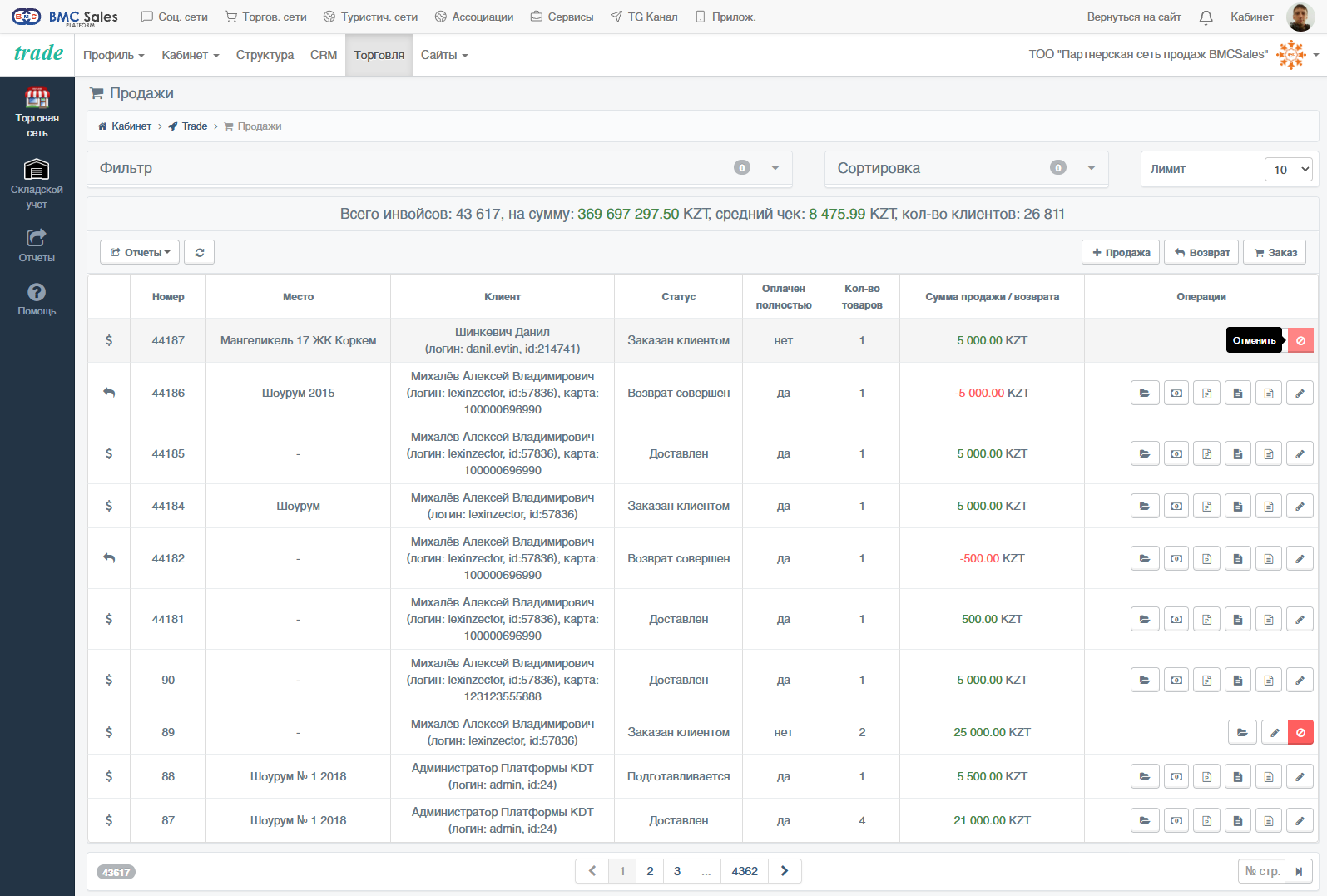
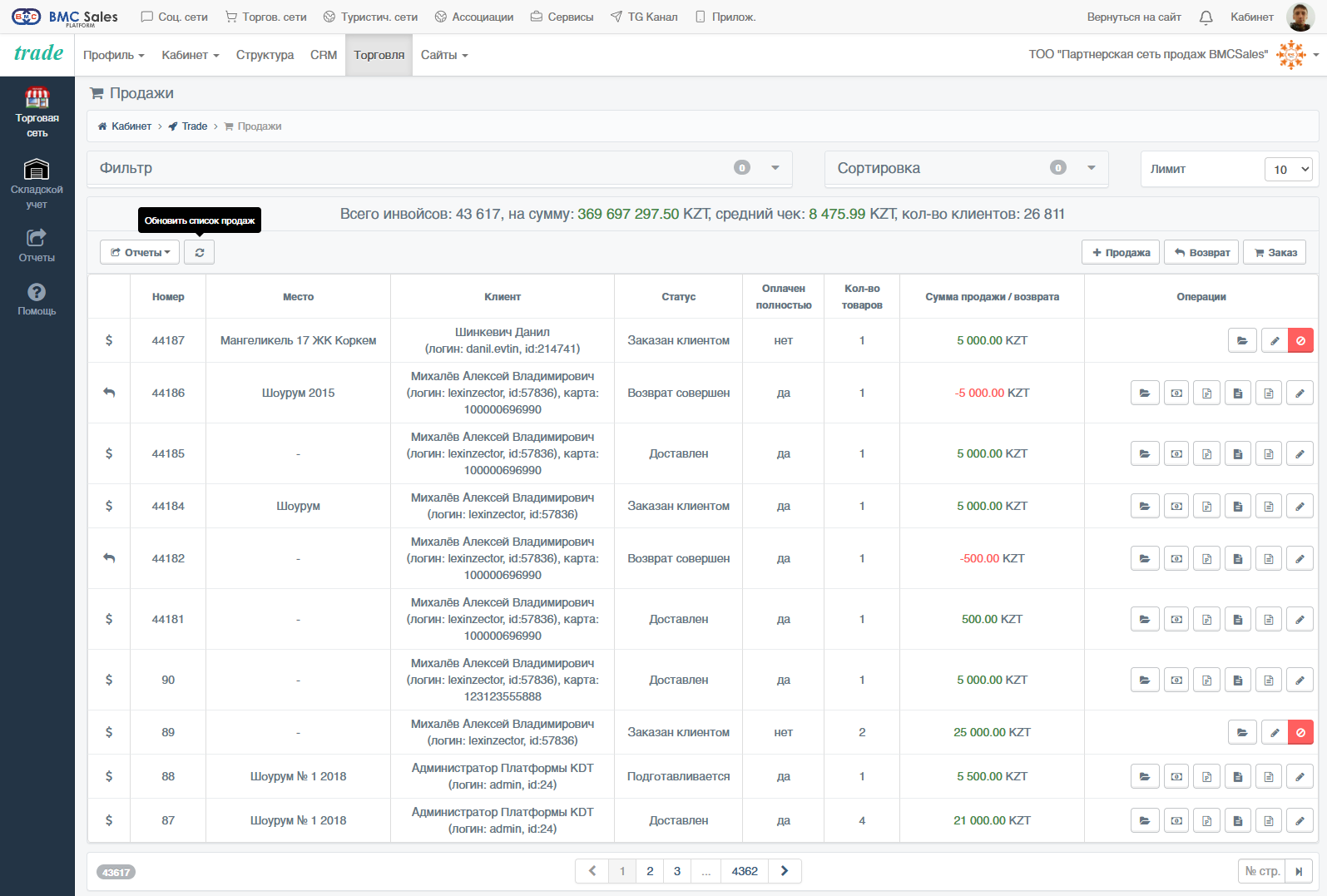
Управлять списком продаж можно на соответствующей странице, попасть в которую можно, нажав на пункт "Продажи" в меню слева либо на главной странице в кабинете сервиса.

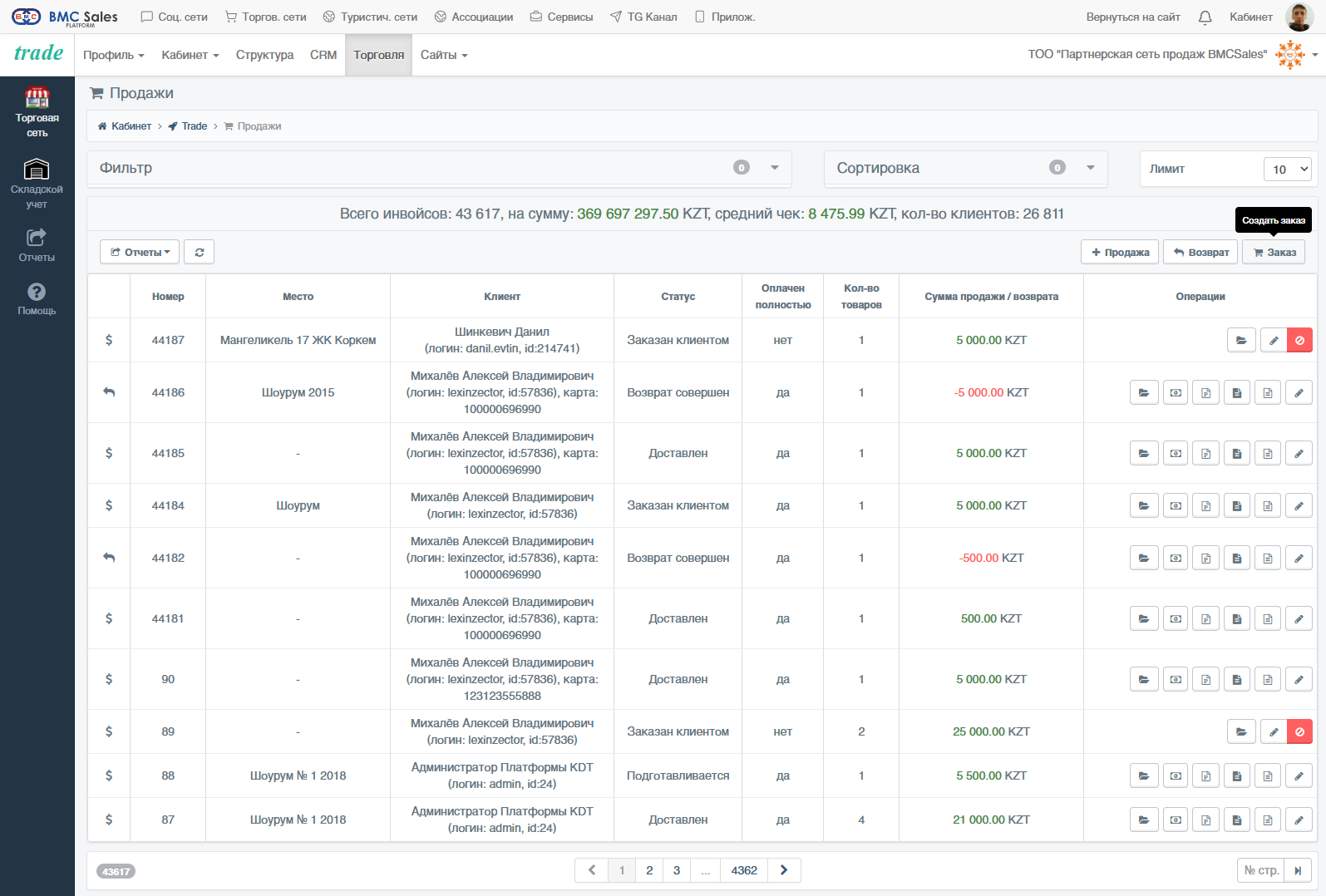
На странице отображается список ранее добавленных инвойсов.
В списке отображаются столбцы:
- Тип инвойса, кассир, консультант, создатель, даты добавления, продажи, доставки
- Номер инвойса
- Место продажи (пункт самовывоза)
- Клиент
- Статус инвойса
- Оплачен ли полностью (для типа "Продажа")
- Количество товаров в инвойсе
- Сумма продажи / возврата
- Операции
В столбце "Операции" имеются управляющие кнопки:
- Документы инвойса
- Платежи инвойса
- Счет на оплату
- Товарная накладная
- Товарный чек
- Изменить инвойс / Подробности инвойса
- Отменить инвойс
- Удалить инвойс
Кнопки "Счет на оплату", "Товарная накладная", "Товарный чек" доступны только в том случае, если оформлена продажа.
Кнопка "Отменить" инвойс доступна только если инвойс не оформлен и не оплачен и не отменен.
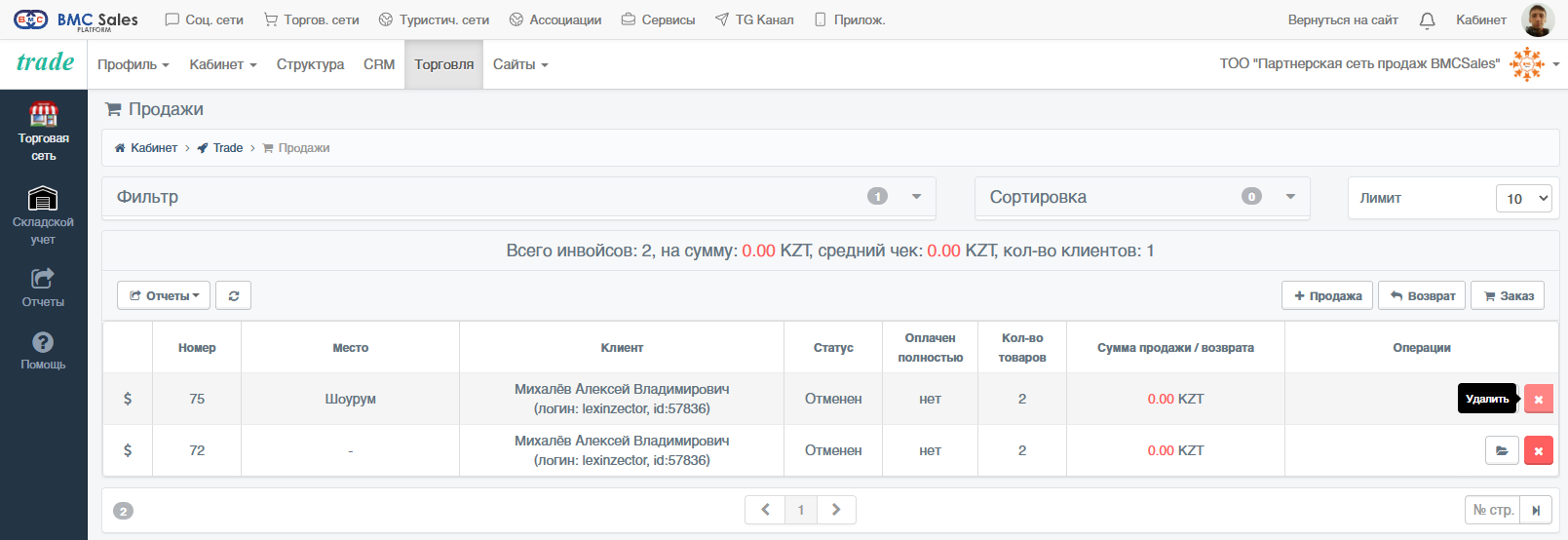
Кнопка "Удалить" инвойс доступна только если инвойс отменен.
На странице также имеются другие управляющие кнопки, такие как:
- Продажа
- Заказ
- Возврат
- Обновить список
- Отчеты (для выгрузки различных отчетов, связанных с данной страницей)
- Выгрузка данных (Excel, CSV)
- Выгрузка данных + товары (Excel, CSV)
- Отчет по кассам
Оформление инвойса-продажи
Для того, чтобы оформить продажу товаров нужно создать инвойс-продажу.
Инвойс-продажа - это продажа имеющихся в наличии у продавца товаров с приемом 100% предоплаты без возможности изменить состав инвойса после его оплаты.
Движение по данному инвойсу происходит только после акцептации товаров и внесении оплаты, закрепляя это оформлением продажи. Далее происходит доставка товаров инвойса и оформление доставки всех товаров в нем. После этого инвойс-продажа считается оформленной и закрытой. Дальше возможен только возврат товаров, путем оформления инвойса-возврата на основе инвойса-продажи.
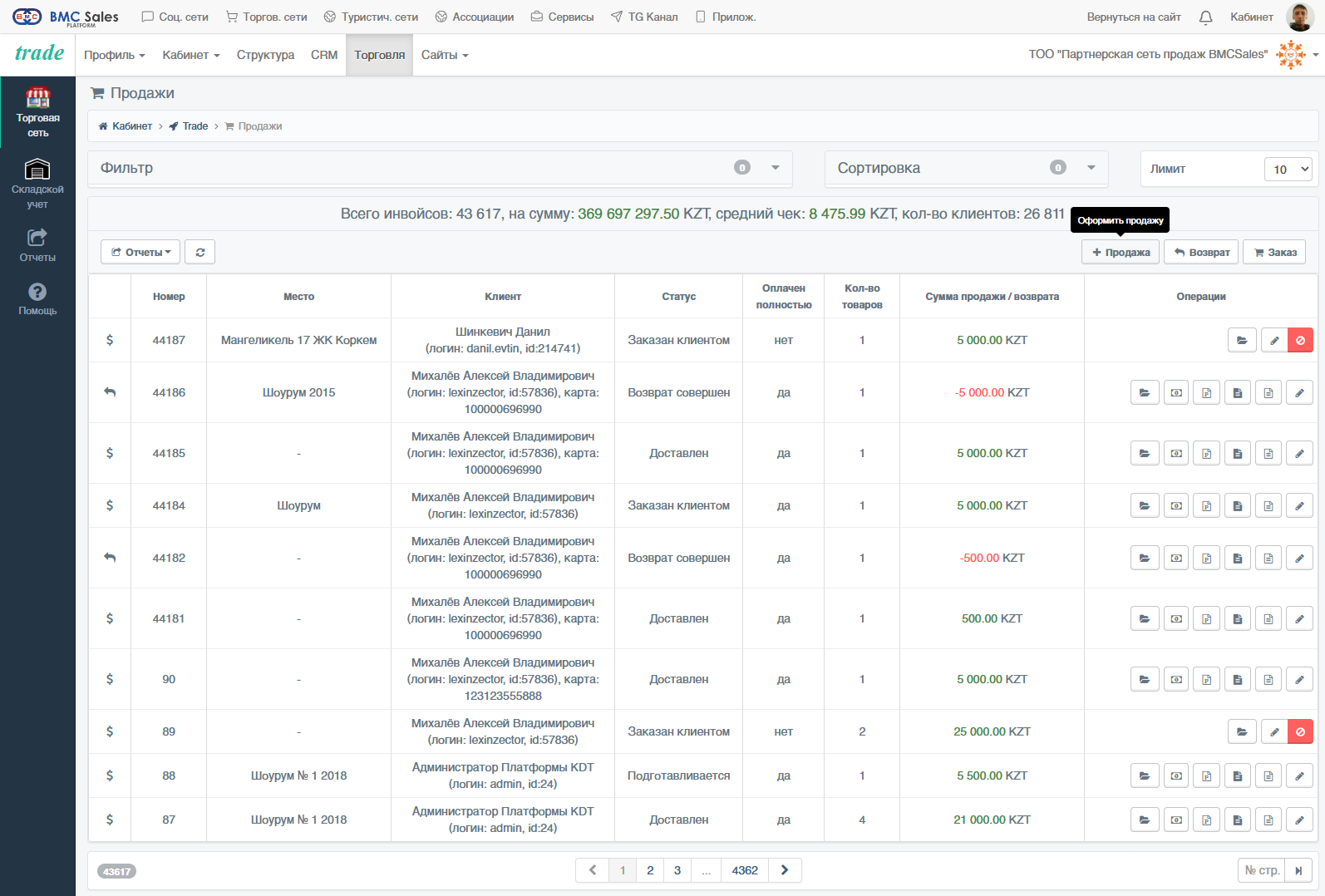
Создать инвойс-продажу можно, нажав на кнопку "+ Продажа" (оформить продажу) на странице списка продаж.
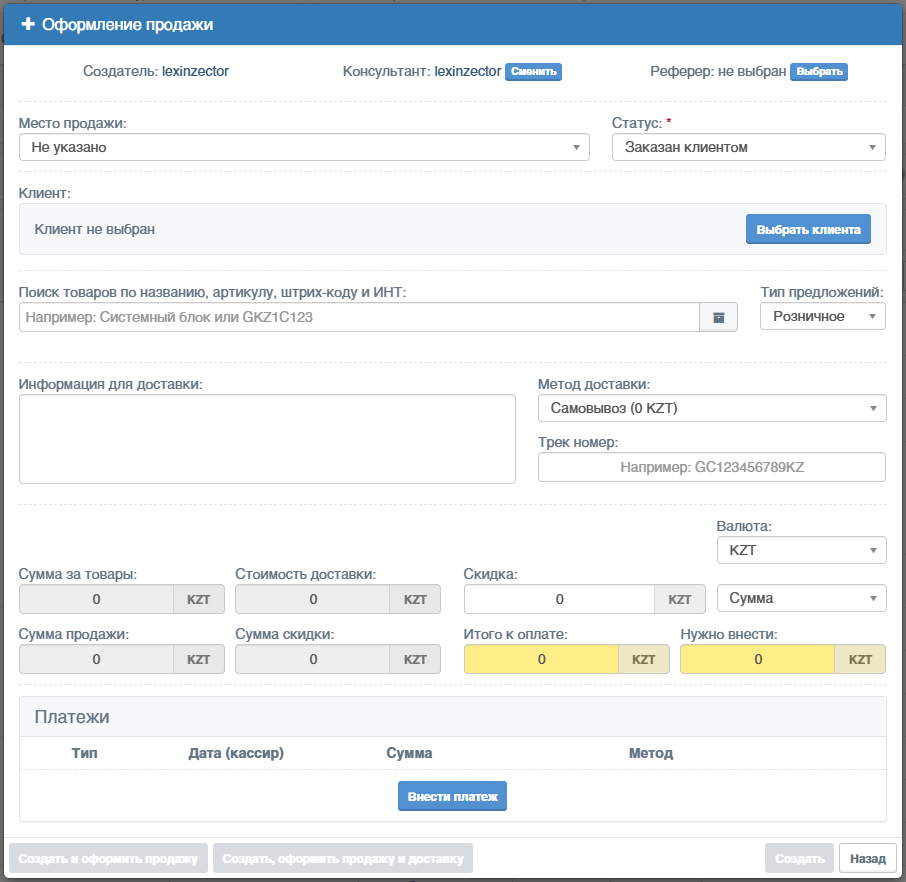
Откроется диалоговое окно оформления инвойса-продажи, в котором:
- нужно:
- выбрать место продажи
- добавить товары
- внести платежи
- при необходимости можно:
- выбрать консультанта
- выбрать реферера
- выбрать другой статус инвойса
- выбрать клиента
- указать информацию для доставки (либо указать комментарий к инвойсу)
- указать трек номер
- выбрать другую валюту
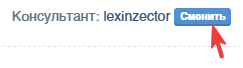
Чтобы выбрать консультанта, нужно нажать на кнопку "Выбрать/Сменить" возле слова "Консультант".
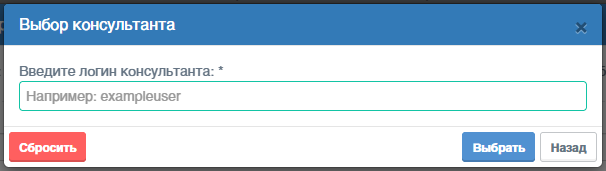
Откроется диалоговое окно, в котором нужно ввести логин пользователя-консультанта и нажать на кнопку "Выбрать". Если пользователь будет найден, консультант будет выбран. При необходимости можно сбросить консультанта, нажав на кнопку "Сбросить".
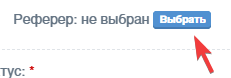
Чтобы выбрать реферера, нужно нажать на кнопку "Выбрать/Сменить" возле слова "Реферер".
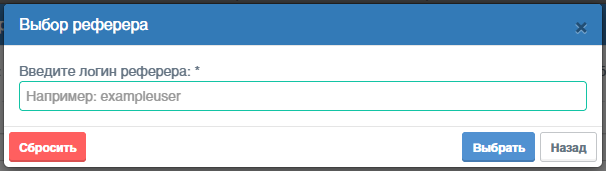
Откроется диалоговое окно, в котором нужно ввести логин пользователя-реферера и нажать на кнопку "Выбрать". Если пользователь будет найден, реферер будет выбран. При необходимости можно сбросить реферера, нажав на кнопку "Сбросить".
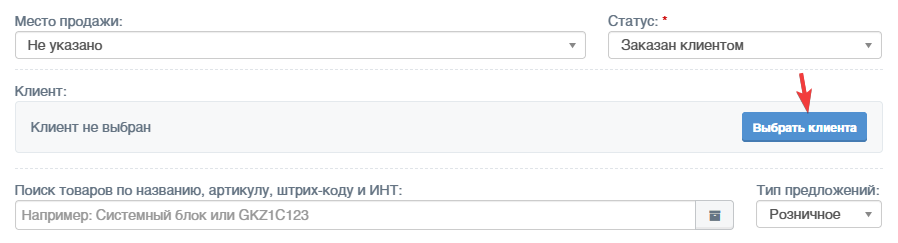
Чтобы выбрать клиента, нужно нажать на кнопку "Выбрать клиента" в блоке "Клиент".
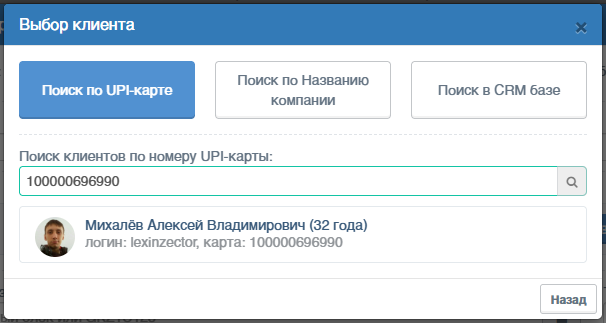
Откроется диалоговое окно, где нужно найти клиента и выбрать его, нажав на строчку в результатах поиска клиента.
Искать можно по номеру UPI-карты клиента, по названию зарегистрированной на платформе компании, по CRM базам компании.
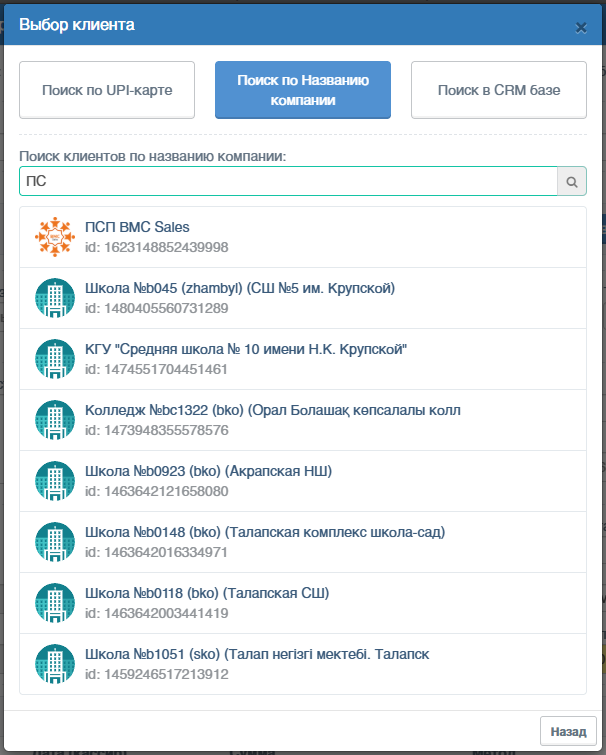
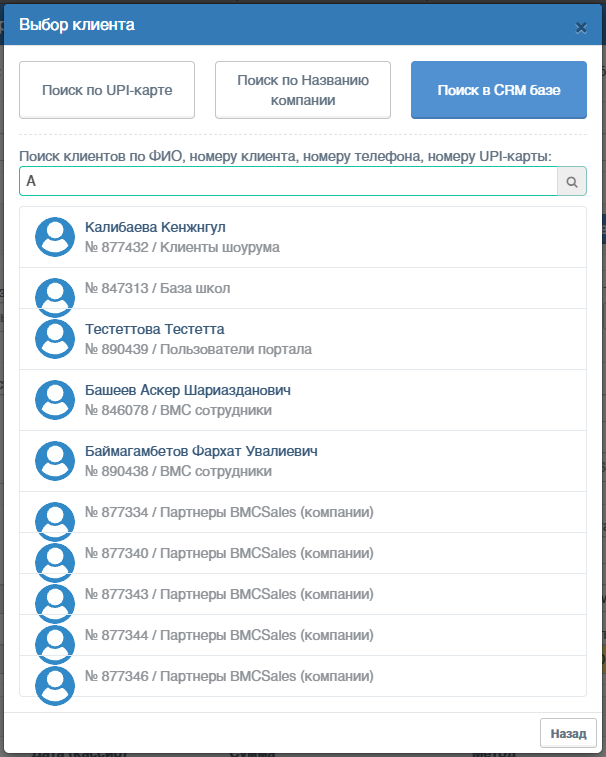
Чтобы сбросить выбор клиента, нужно нажать на кнопку "Сбросить клиента".

Чтобы добавить товары в инвойс, сначала нужно определить тип предложений на товары, т.к. от этого зависит цена на товары.
Внимание
Кассир не может вручную устанавливать цены на товары инвойса, т.к. они регулируются исключительно через предложения на товары.
Тип предложений на товары можно менять в любой момент. Выбранный тип предложений действует в момент добавления товара. Можно сначала выбрать один тип и выбрать товар, затем сменить тип и добавить еще товар и т.д.

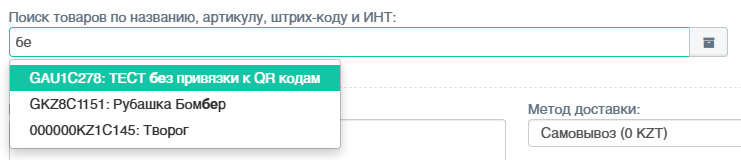
После выбора типа предложений на товары, нужно найти нужные товары через поле поиска по названию, артикулу, штрих-коду и ИНТ товаров.
При вводе символов появится список найденных товаров. Нужно кликнуть по нужному пункту в списке.
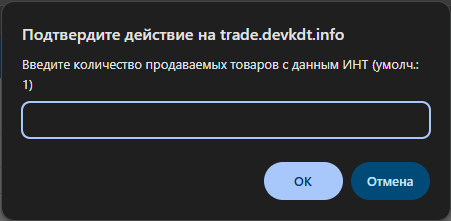
Откроется диалоговое окно запроса ввода количества добавляемых товаров в инвойс. Нужно указать нужное количество и нажать кнопку "Ок" (или "Enter").
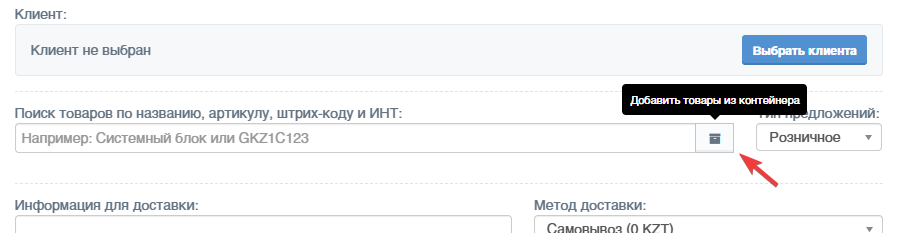
Для удобства добавления большого количества товаров, есть возможность указать номер контейнера и добавить в инвойс все товары, находящиеся в нем, нажав на кнопку "Добавить товары из контейнера".
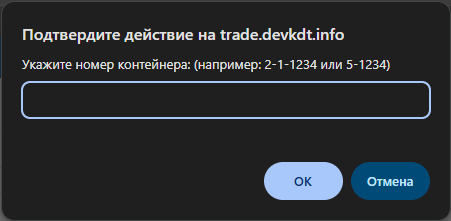
Откроется диалоговое окно, где нужно ввести номер контейнера и нажать кнопку "Ок" (или "Enter").
Если контейнер будет найден и в нем будут находиться не проданные товары, имеющие предложения на товары выбранного типа предложений, то товары будут добавлены в инвойс.
Внимание
В инвойс крайне не рекомендуется добавлять более 30 товаров!
В случае игнорирования данного предупреждения, могут возникнуть непредвиденные негативные и неисправимые последствия!
Если есть потребность продать более 30 товаров, рекомендуется разделить инвойс на несколько штук, где в каждом будет не более 30 товаров.
Если товары добавляются из контейнера и их больше 30, то можно оставить в инвойсе первые 30 товаров, а остальные убрать из инвойса. При создании следующего инвойса-продажи, при добавлении товаров можно указать тот же контейнер, и в инвойс добавятся оставшиеся в нем товары. Таким образом можно создавать несколько инвойсов по 30 товаров в каждом.
В зависимости от количества товаров, в инвойс добавятся блоки товаров белого (не акцептованные) либо зеленого цвета (предварительно акцептованные, обычно разрешенные для продажи без уникальных кодов).
При необходимости можно в блоке товара выбрать цвет, размерный ряд, размер, пол (в зависимости от характеристик товара). Однако, вместо выбора характеристик, рекомендуется акцептовывать товар, т.к. при акцептации, характеристики автоматически подставляются.
При необходимости можно удалить товар из инвойса, нажав на кнопку "Удалить" в блоке товара.
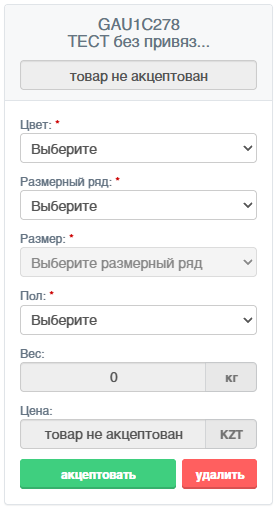
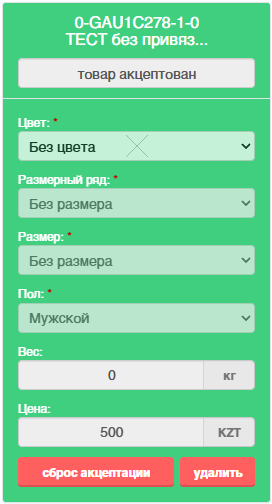
Оформить продажу инвойса можно только если в инвойсе все добавленные товары акцептованы. Если имеются не акцептованные товары, то их нужно акцептовать или удалить, если есть ошибки, то их нужно исправить.
Чтобы акцептовать товар, нужно в блоке товара нажать на кнопку "акцептовать".
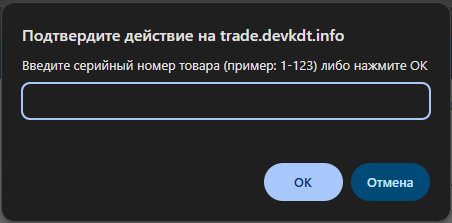
Откроется диалоговое окно, где нужно ввести серийный номер единицы товара (как указано в примере). Если товар разрешен для продажи без уникальных кодов товаров, при необходимости, можно не вводить серийный номер единицы товара и нажать кнопку "Ок" (или "Enter").
Для сброса акцептации, нужно нажать на кнопку "сброс акцептации".
Имейте в виду
Если у ранее акцептованного товара сбросить акцептацию, характеристики товара не сбросятся. Это значит, что акцептовать тот товар нужно такой единицей товара, у которой характеристики такие же, какие выбраны в блоке товара. Иначе нужно их вручную изменить, либо удалить товар и добавить снова не выбирая в нем характеристики, а затем акцептовать.
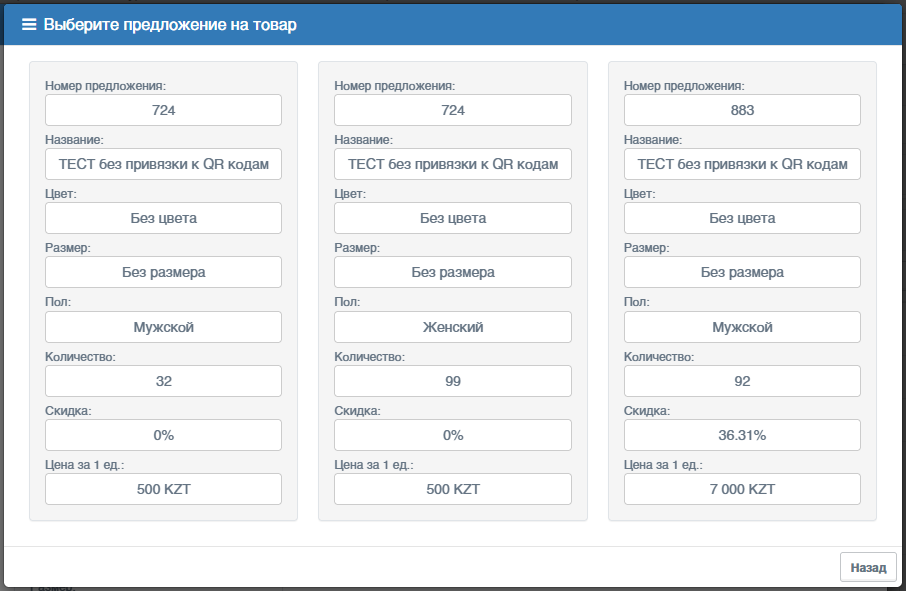
Если у товара на выбранный набор характеристик есть несколько предложений, или акцептуется товар, разрешенный для продажи без уникальный кодов товаров и без указания уникального кода, система предложит выбрать предложение на товар, открыв варианты предложений в диалоговом окне. Выбрать предложение можно, нажав на предложенный блок с характеристиками и ценой.
Если у товара только одно предложение на выбранный набор характеристик, товар будет акцептован и будет отмечен зеленым цветом.
Если при акцептации возникнут ошибки с выбранными характеристиками товара и уникальным кодом, блок товара отметится красным.
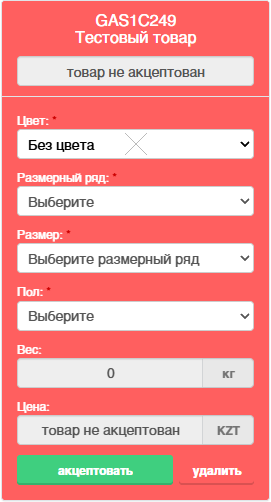
Если у товара нет предложений или возникнут ошибки, система сообщит об этом.
Внимание
Товары без предложений продать невозможно.
Если выбрано место продажи и используется складской учет, акцептуемая единица товара должна присутствовать в выбранной торговой точке (месте продажи).
Далее нужно внести планируемые платежи клиента (чем и сколько платит клиент), нажав на кнопку "Внести платеж" в блоке "Платежи".
Платежи могут быть смешанные, т.е. платежей может быть несколько, разными способами одновременно.

Откроется диалоговое окно, где нужно:
- выбрать тип платежа (предоплата, оплата)
- выбрать метод платежа (наличные, платежная карта, банковский перевод, баланс аккаунта, другие ...)
- выбрать счет (при методе "баланс аккаунта")
- ввести сумму платежа
Система подсказывает сколько нужно внести средств, а также не даст указать сумму больше, чем нужно.
После выбора и ввода параметров, нужно нажать на кнопку "Внести платеж".
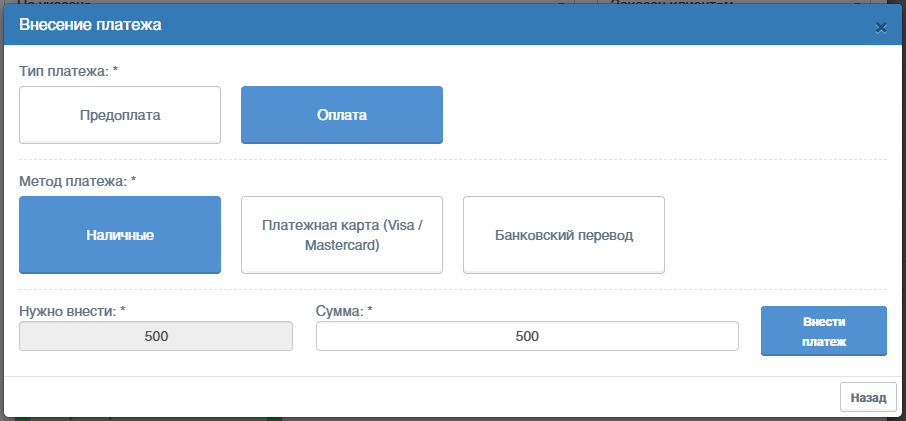
Некоторые методы платежа появляются при определенных условиях.
Метод "Баланс аккаунта" и выбор "Счета" появляется, если клиент инвойса выбран и клиентом является зарегистрированный пользователь платформы.
Если платеж планируется проводить через метод "Баланс аккаунта", после выбора счета и ввода суммы, вместо кнопки "Внести платеж" отобразится кнопка "Проверить наличие средств".
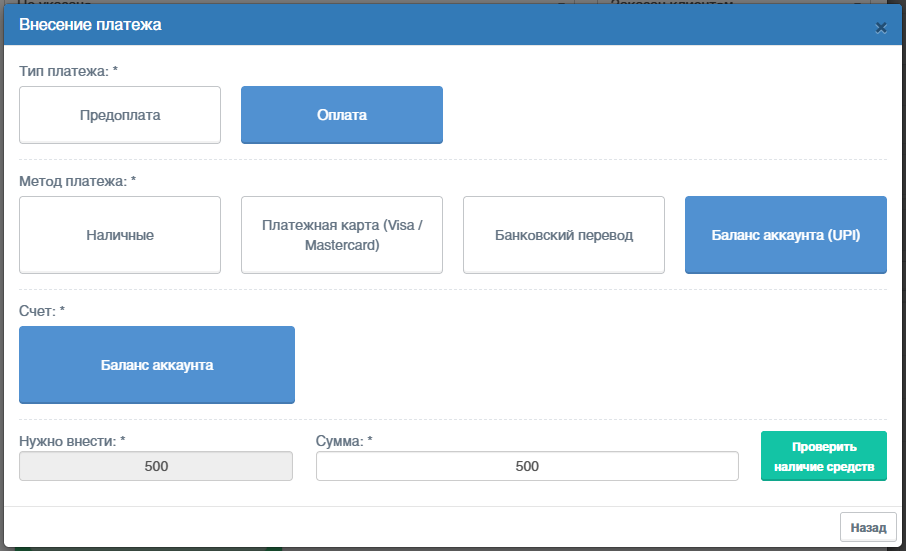
Это нужно, так как сумму доступных средств на счете пользователя кассир видеть не должен (это конфиденциальная информация), однако кассир должен знать, есть ли требуемая сумма на счете пользователя или нет. Чтобы это проверить, нужно нажать на кнопку "Проверить наличие средств". Если средств на счете достаточно, отобразится кнопка "Внести платеж". Если не достаточно, но больше 0, система отобразит доступное количество средств и предложит скорректировать вносимую сумму этим методом. Кассир может спросить у клиента, действительно ли он планирует потратить остаток средств на счете и доплатить другим методом. Если средств нет на счете, система уведомит об этом.
После внесения платежа этим методом, средства со счета списаны сразу не будут, а будут списаны в момент оформления продажи.
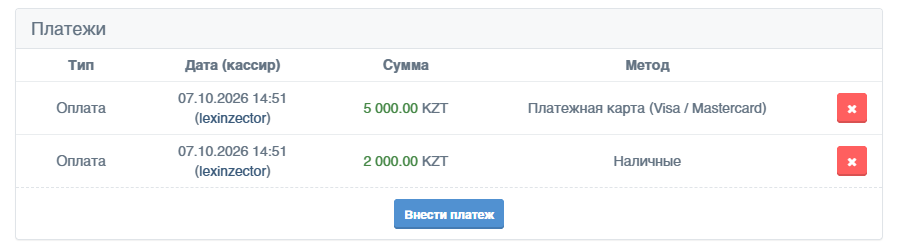
При необходимости, внесенные платежи можно удалить до оформления продажи, нажав на кнопку "Удалить" возле нужного платежа.
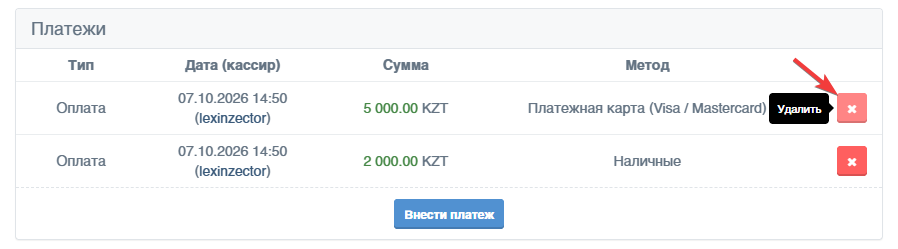
Если продажа и доставка осуществляется сразу на месте, нужно нажать на кнопку "Создать, оформить продажу и доставку".
Если продажа осуществляется сразу на месте, но требуется доставка, нужно нажать на кнопку "Создать и оформить продажу", а доставка будет оформлена позже через окно подробностей инвойса-продажи.

Если инвойс не нужно оформлять прямо сейчас, а нужно просто сохранить, чтобы оформить позже, нужно нажать на кнопку "Создать". При этом, внесенные платежи сохранены не будут и в дальнейшем для оформления их нужно будет вносить снова.

Подробности инвойса-продажи
Посмотреть подробности инвойса-продажи можно, нажав на кнопку "Изменить/Подробнее" возле нужного инвойса-продажи на странице списка продаж.
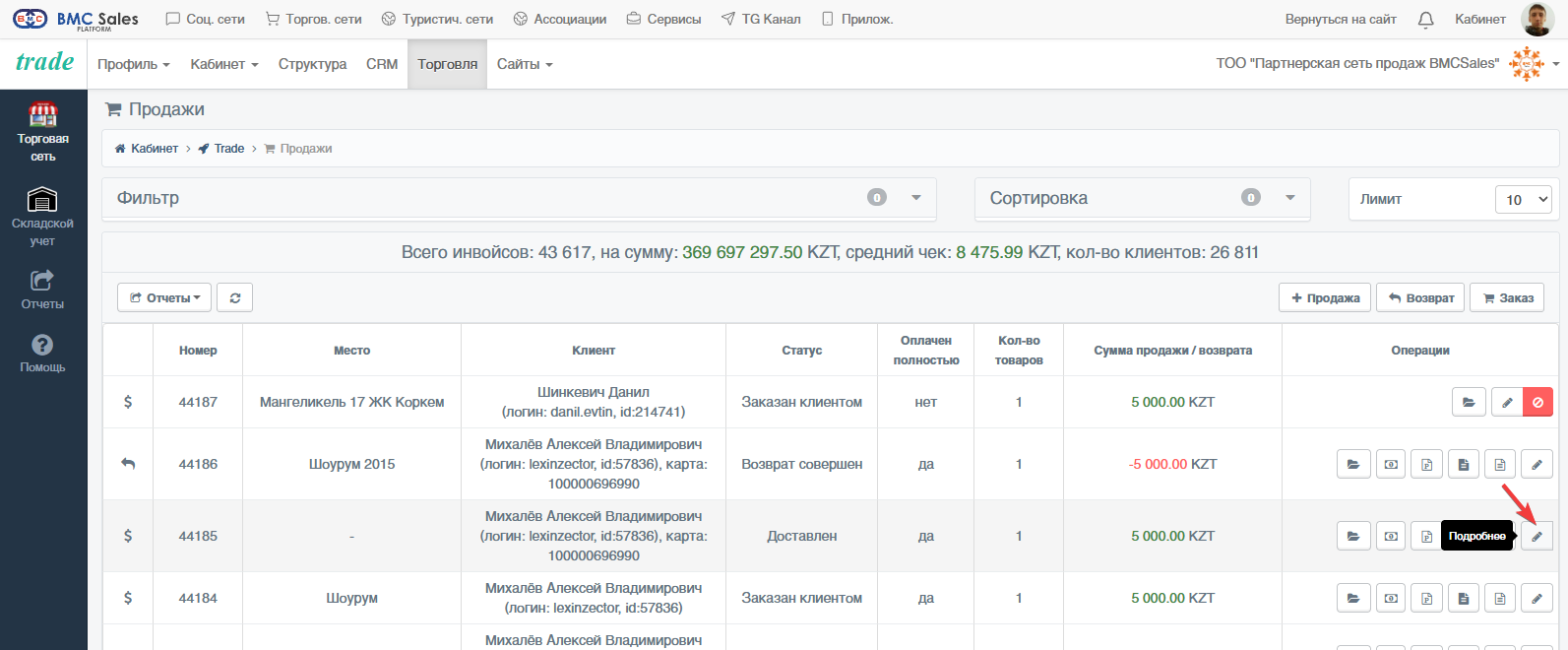
Откроется диалоговое окно подробностей инвойса-продажи.
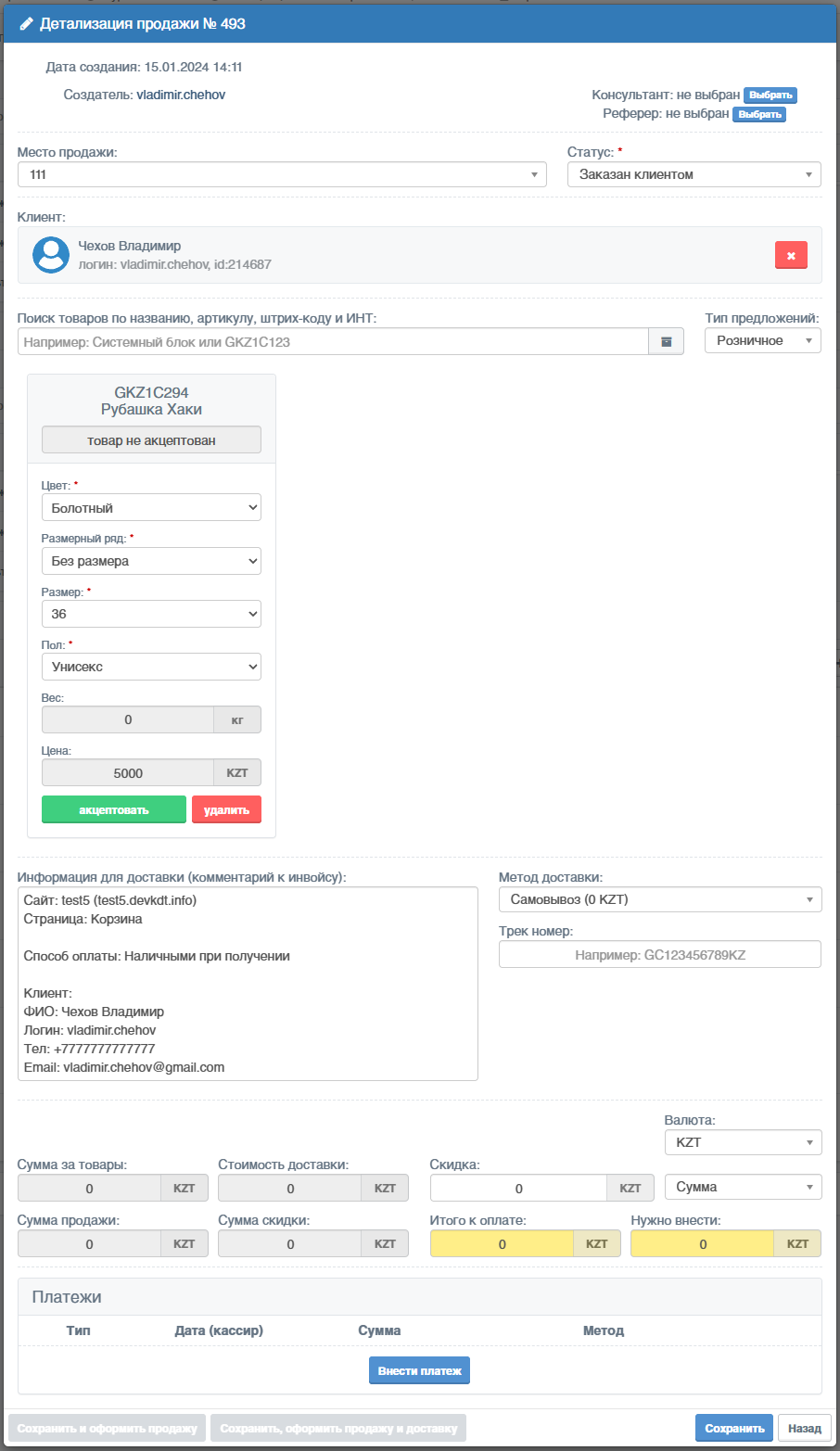
Функционал здесь аналогичен окну оформления инвойса-продажи. Отличия следующие:
отображается дата создания инвойса-продажи
если в инвойсе не оформлена продажа, отображаются кнопки:
- "Отменить" инвойс
- "Сохранить" инвойс
- Сохранить и оформить продажу
- Сохранить, оформить продажу и доставку


- если в инвойсе оформлена продажа, отображаются кнопки:
- Чек (товарный чек)
- Платежи (переход на страницу платежей инвойсов с фильтром по этому инвойсу)
- если в инвойсе оформлена продажа, но не оформлена доставка, отображаются кнопки:
- "Отменить" инвойс
- "Сохранить" инвойс
- Сохранить, оформить доставку

- если в инвойсе оформлена доставка, отображается кнопка:
- Возврат (для оформления возврата товаров)

- если инвойс оформлен, его редактирование невозможно.
В списке добавленных товаров инвойса могут отображаться значки:
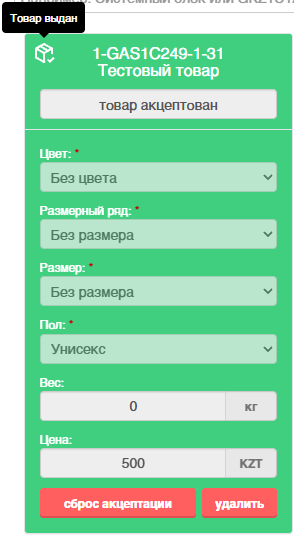
- Товар выдан (отметка, что конкретный товар доставлен)
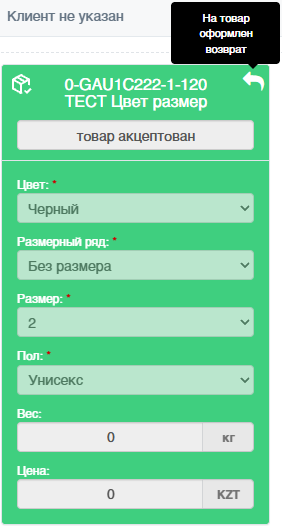
- На товар оформлен возврат (в оформленных инвойсах)
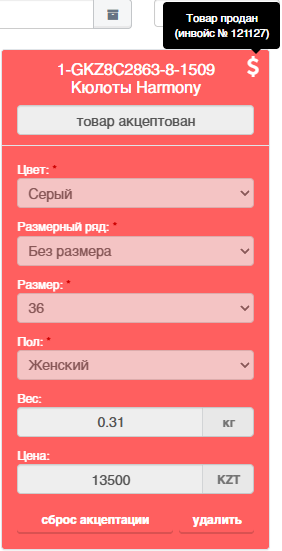
- Товар продан (с указанием номера инвойса)
Проданные товары выделяются красным цветом, т.к. их продать без возврата повторно невозможно и это считается ошибкой.
Создание инвойса-заказа
Для того, чтобы оформить заказ товаров нужно создать инвойс-заказ.
Инвойс-заказ - это заказ не имеющихся в наличии у продавца товаров (заказ на изготовление или закуп) без обязательной предоплаты с возможностью изменять состав инвойса после его оплаты.
В инвойс-заказ добавляются товары, которые требуется изготовить или закупить. При необходимости вносится предоплата в любом объеме, но не больше чем стоят добавленные товары. В любой момент можно удалить в инвойсе одни товары и добавить другие, и также с оплатами. Оплаты могут быть частичными с возвратами. Товары даже могут выдаваться частично без оформления продажи всего заказа. В конечном итоге товары и суммы закрываются, путем оформления продажи заказа и осуществляется доставка. После полного оформления заказа, дальше возможен только возврат товаров, путем оформления инвойса-возврата на основе инвойса-заказа.
Создать инвойс-заказ можно, нажав на кнопку "+ Заказ" (оформить заказ) на странице списка продаж.
Функционал здесь аналогичен окну оформления инвойса-продажи. Отличия следующие:
- в окне создания инвойса-заказа нельзя сразу оформить продажу и доставку, т.к. она оформляется в окне подробностей инвойса-заказа
- в окне создания инвойса-заказа определяется список заказываемых товаров и их цены, затем при необходимости вносится предоплата
- здесь есть возможность указывать срок поставки заказа
- оформление инвойса-заказа осуществляется через окно его подробностей
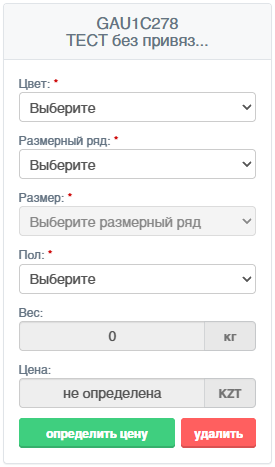
После добавления товара в инвойс-заказ, блоки с товарами имеют в себе такие же характеристики, как и в инвойсе-продаже, но вместо кнопки "акцептовать", здесь кнопка "определить цену".
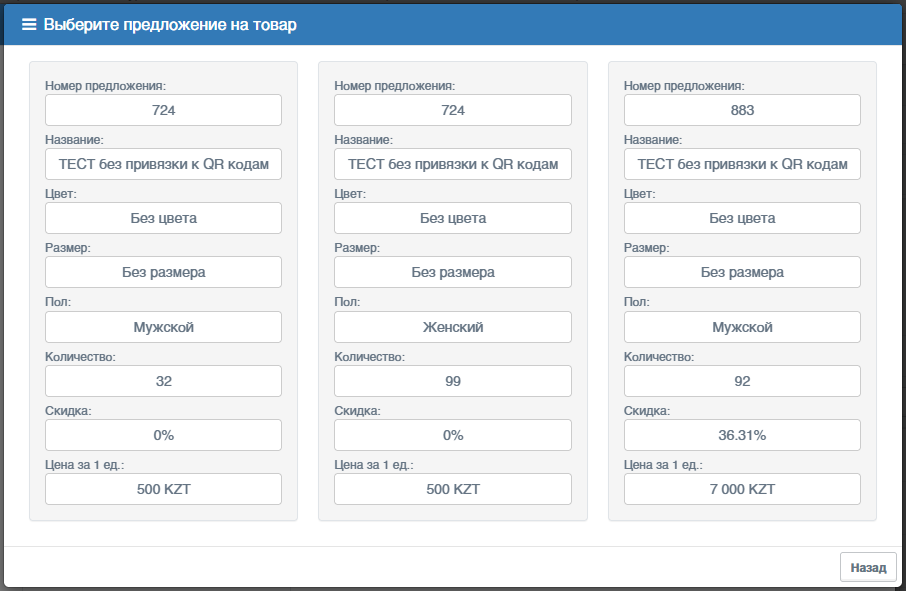
Нажав на кнопку "определить цену", откроется диалоговое окно выбора предложения, для определения и фиксации цены товара.
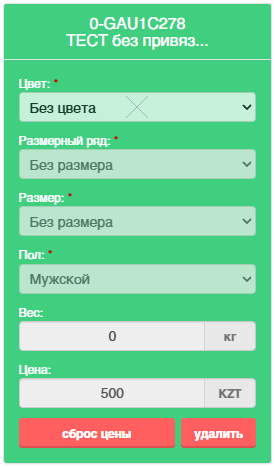
После определения цены, блок с товаром выделяется зеленым цветом.
Для создания инвойса-заказа нужно определить цены на все товары.
Полученную в результате определения цен сумму за товары при необходимости можно предоплатить заранее. Внесенные платежи будут добавлены в инвойс, и при необходимости их можно будет возвращать клиенту через окно подробностей инвойса-заказа.
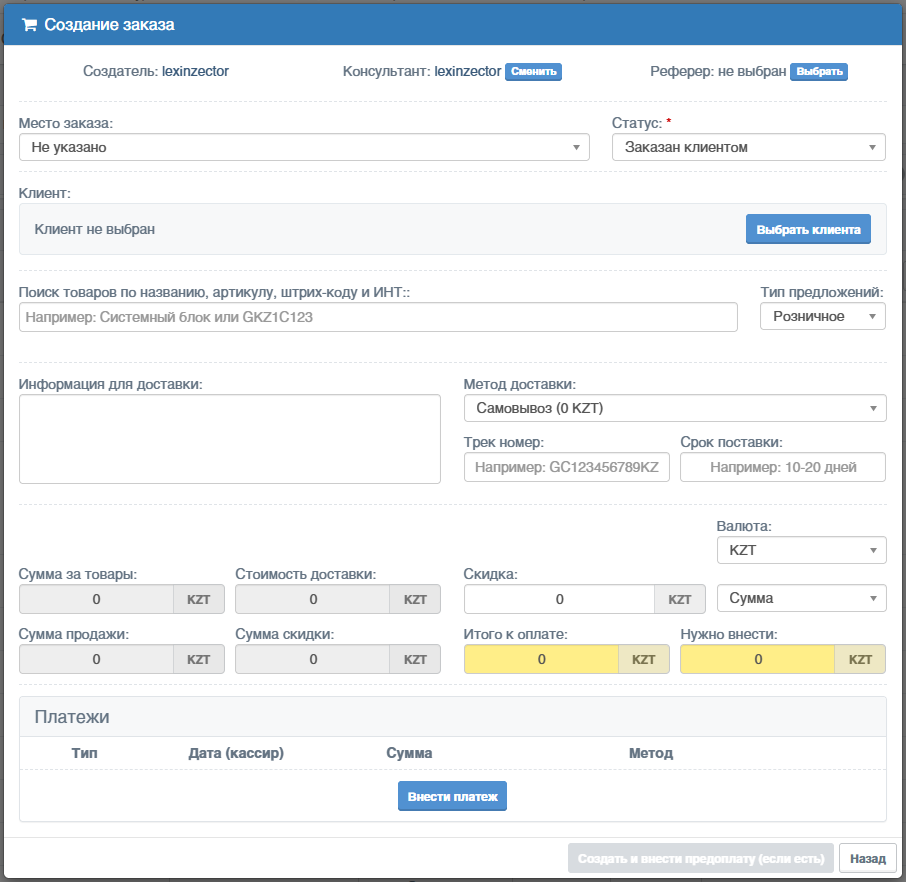
Для создания инвойса-заказа нужно нажать на кнопку "Создать и внести предоплату (если есть)".
Дальнейшие действия с инвойсом-заказом осуществляется через окно его подробностей.

Подробности инвойса-заказа
Посмотреть подробности инвойса-заказа можно, нажав на кнопку "Изменить/Подробнее" возле нужного инвойса-заказа на странице списка продаж.
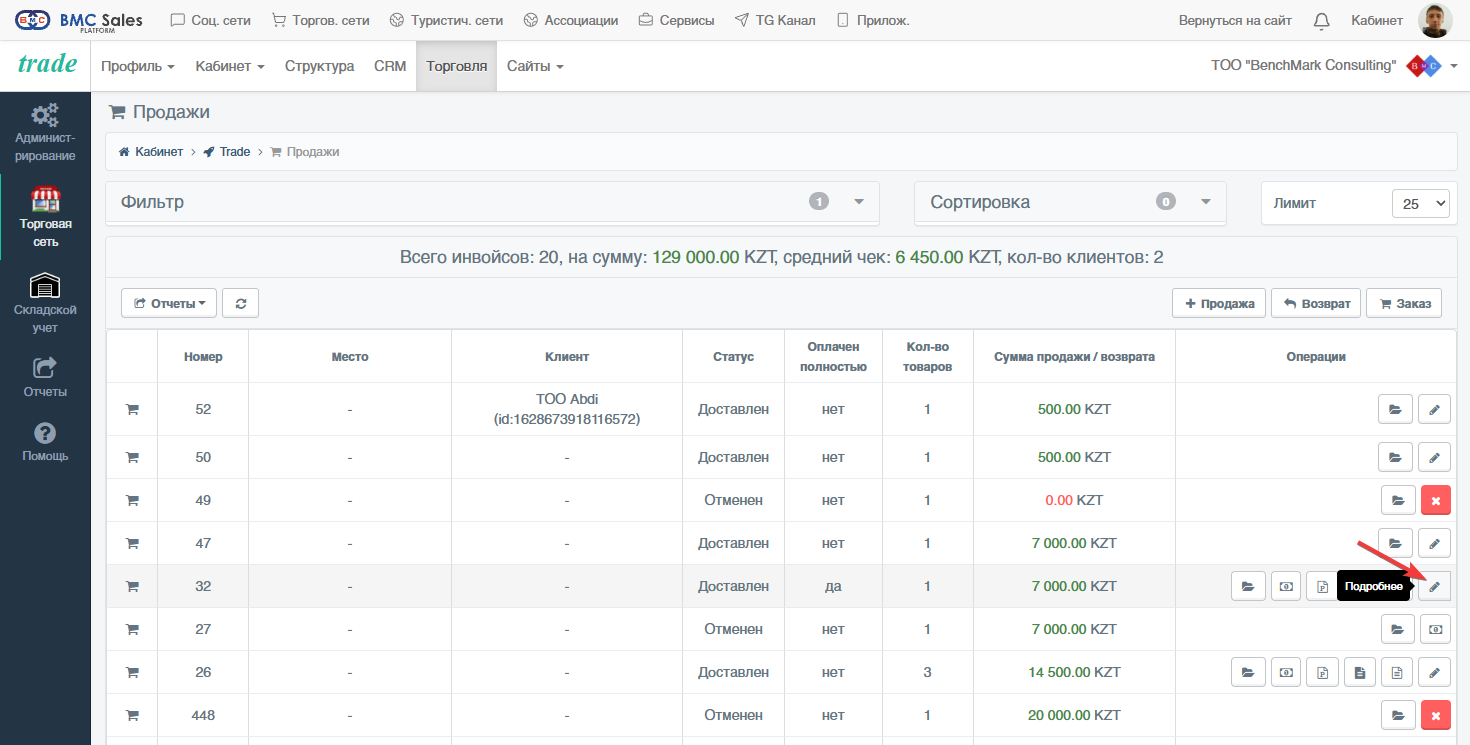
Откроется диалоговое окно подробностей инвойса-заказа.
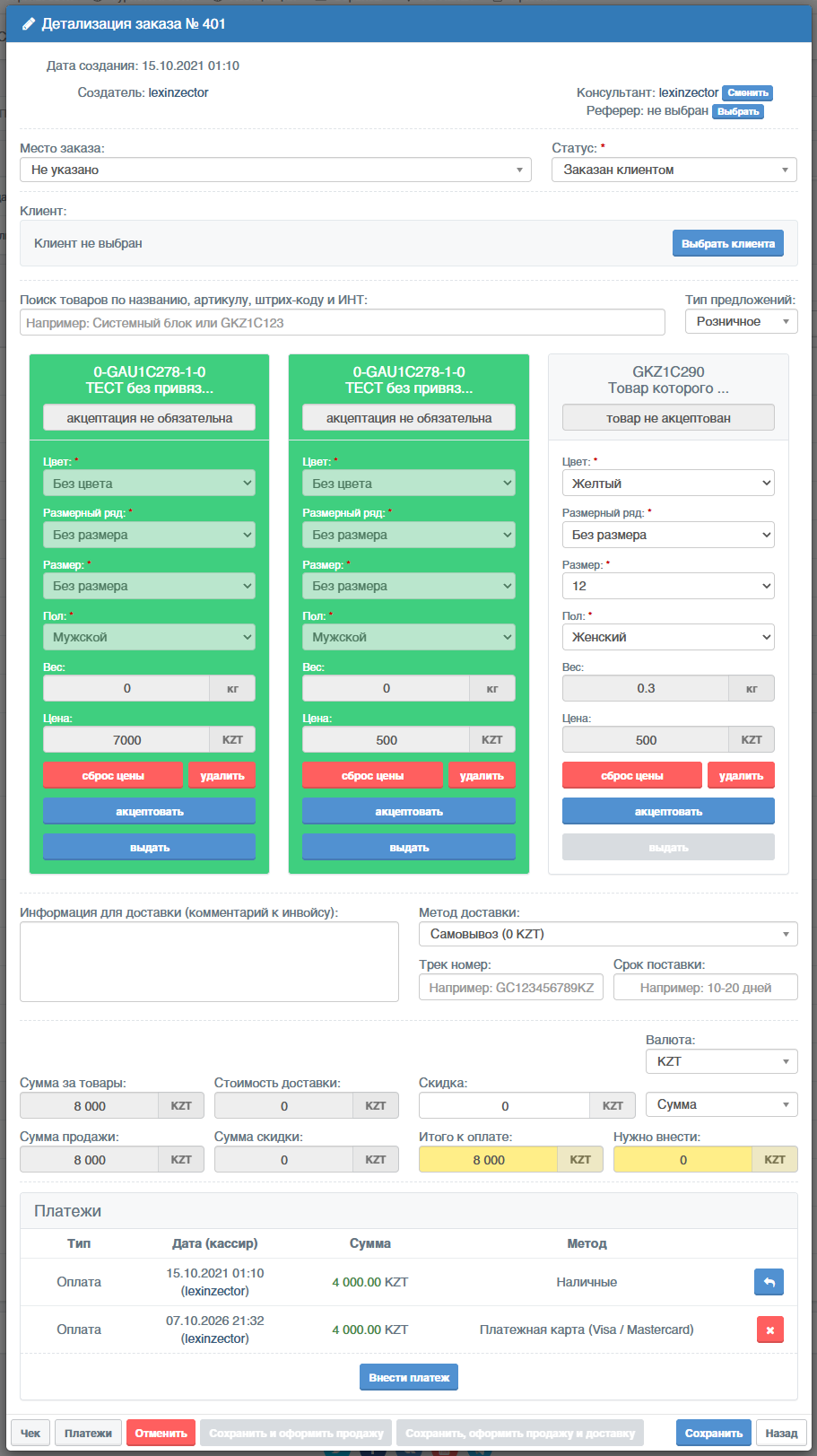
Функционал здесь аналогичен окну создания инвойса-заказа. Отличия следующие:
отображается дата создания инвойса-заказа
частичная и полная выдача товаров, а также оформление продажи и доставки осуществляется здесь
здесь можно осуществлять возврат платежей
если в инвойсе не оформлена продажа, отображаются кнопки:
- "Отменить" инвойс
- "Сохранить" инвойс
- Сохранить и оформить продажу
- Сохранить, оформить продажу и доставку
- если в инвойсе оформлена продажа, отображаются кнопки:
- Чек (товарный чек)
- Платежи (переход на страницу платежей инвойсов с фильтром по этому инвойсу)
- если в инвойсе оформлена продажа, но не оформлена доставка, отображаются кнопки:
- "Отменить" инвойс
- "Сохранить" инвойс
- Сохранить, оформить доставку
- если в инвойсе оформлена доставка, отображается кнопка:
- Возврат (для оформления возврата товаров)
- если инвойс оформлен, его редактирование невозможно.
В списке добавленных товаров инвойса могут отображаться значки:
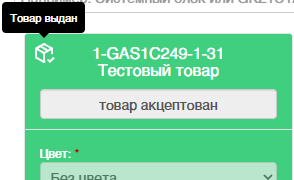
- Товар выдан (отметка, что конкретный товар доставлен)
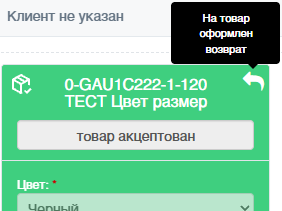
- На товар оформлен возврат (в оформленных инвойсах)
- Товар продан (с указанием номера инвойса)
Проданные товары выделяются красным цветом, т.к. их продать без возврата повторно невозможно и это считается ошибкой.
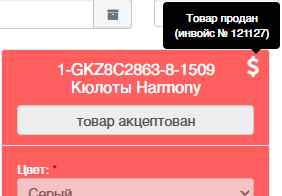
Для оформления продажи, нужно чтобы все товары были отмечены зеленым цветом.
После добавления товаров можно либо определить цену, а затем акцептовать товары (в момент оформления), либо можно не определять цену, а сразу акцептовать товар, таким образом цена определится автоматически.
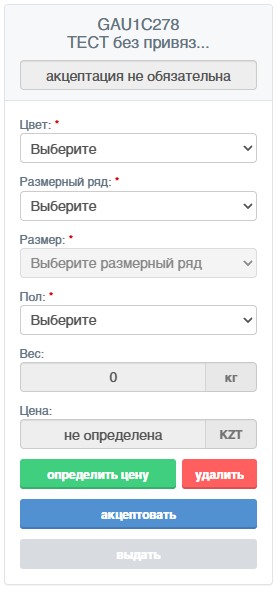
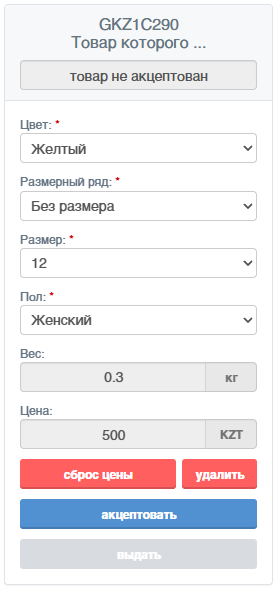
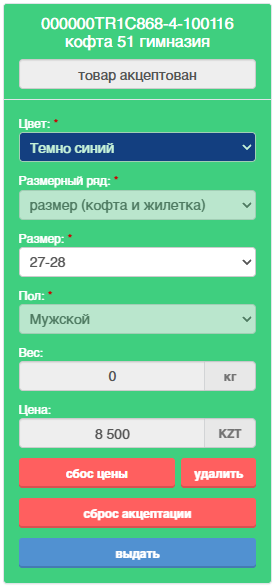
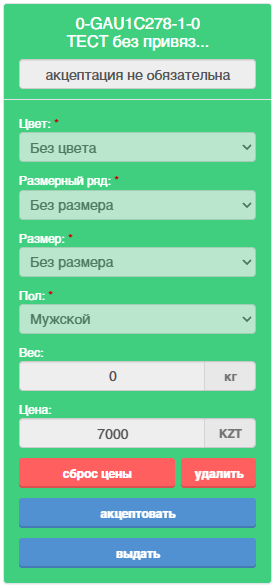
Для выдачи определенного товара, в блоке с товаром нужно нажать на кнопку "выдать".
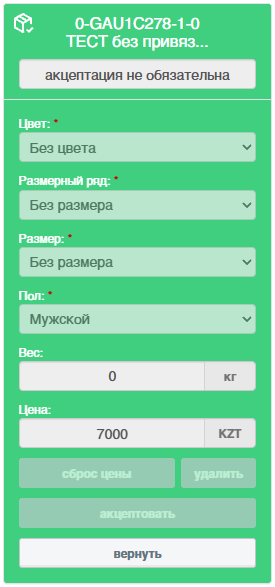
Для возврата выданного товара, в блоке с товаром нужно нажать на кнопку "вернуть".
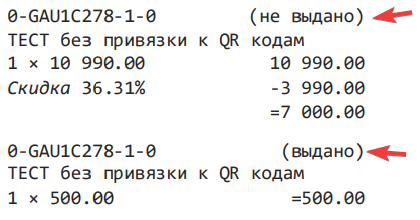
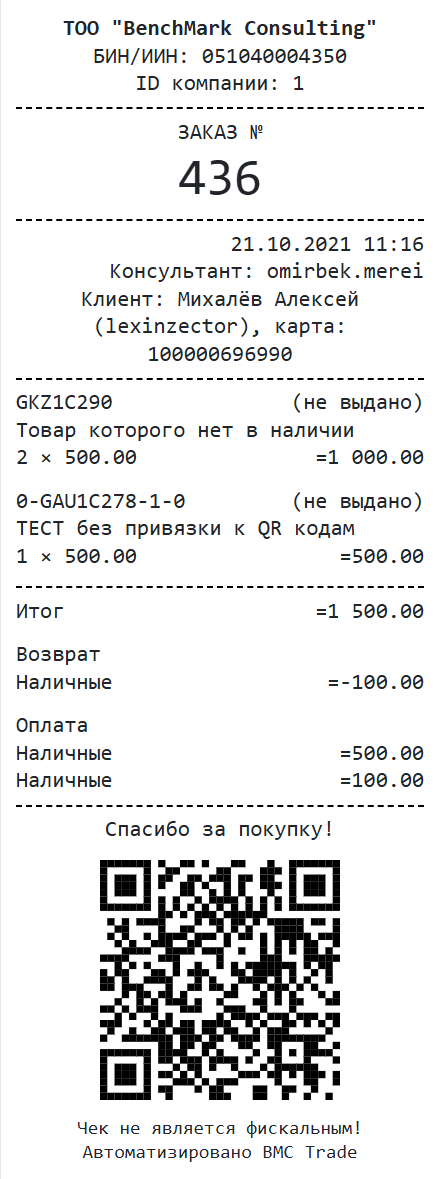
Отметка выдачи и не выдачи товара отображается в товарном чеке инвойса-заказа.
Вернуть внесенный ранее платеж можно, нажав на кнопку "Возврат платежа" возле нужного платежа в блоке "Платежи".
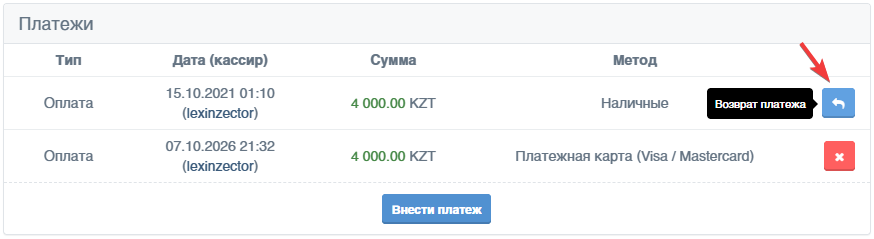
Добавится платеж с отрицательным значением, который нужно сохранить, нажав кнопку "Сохранить".
Внимание
После нажатия кнопки "Сохранить", операции по платежам со счетов UPI-карт применятся (при платеже произойдет списание со счета, при возврате произойдет пополнение счета).
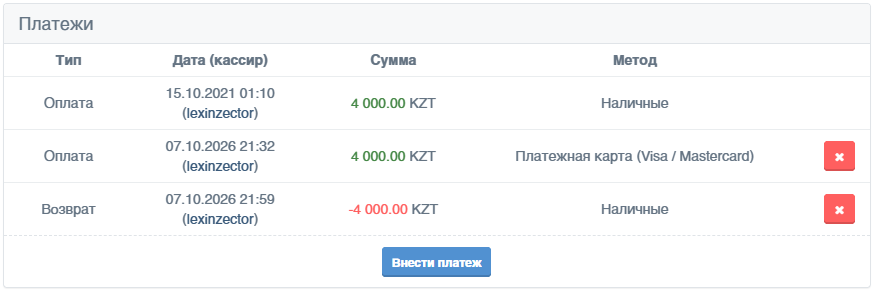
При внесении любых изменений в инвойс, в том числе при осуществлении возвратов и внесении платежей, необходимо сохранять изменения, нажав кнопку "Сохранить".
Рекомендуется при внесении любых изменений в инвойс распечатывать товарный чек инвойса-заказа и отдавать его клиенту.
Оформление инвойса-возврата
Для того, чтобы оформить возврат товаров нужно создать инвойс-возврат, на основе оформленного инвойса-продажи/заказа.
Создать инвойс-возврат можно, нажав на кнопку "+ Возврат" (оформить возврат) на странице списка продаж.
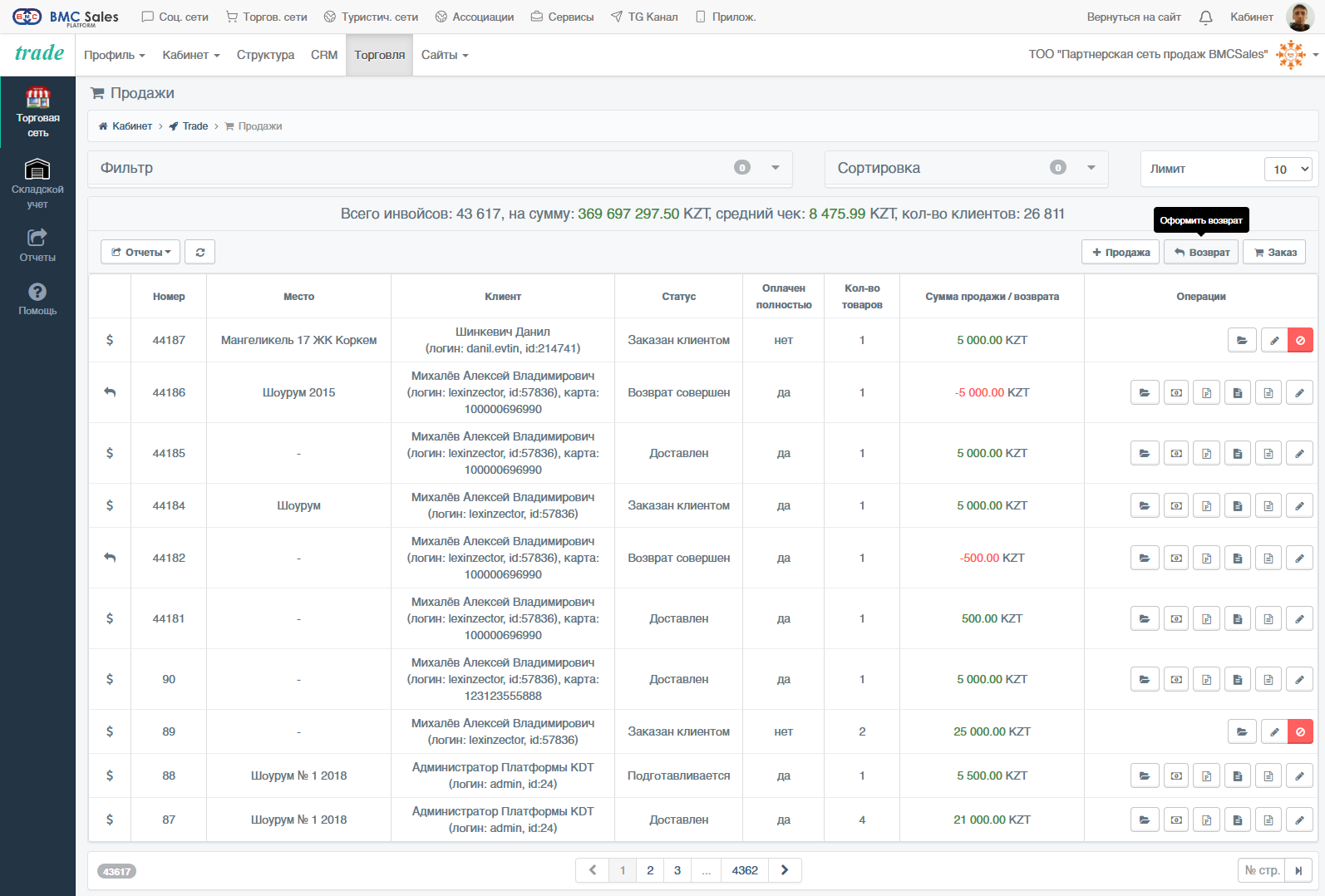
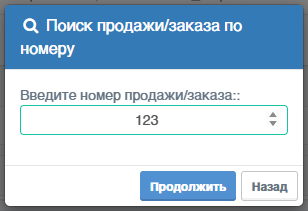
В этом случае, откроется диалоговое окно, в котором нужно ввести номер инвойса-продажи и нажать на кнопку "Продолжить".
Также возврат можно оформить, нажав на кнопку "Возврат" в диалоговом окне подробностей оформленного инвойса продажи/заказа.
Оформление возврата будет возможно, если:
- такой инвойс-продажа/заказ существует
- в нем есть не возвращенные товары
- настройки сервиса позволяют оформлять возвраты без ограничения по дням, или количество дней с момента оформления продажи меньше или равны разрешенному количеству дней
Откроется диалоговое окно оформления возврата товаров, где нужно:
- выбрать место возврата
- выбрать возвращаемые товары
- ввести возвращаемые суммы под нужными методами платежей
Все данные инвойса-возврата берутся из инвойса-продажи/заказа.
По умолчанию, сервис предполагает, что возврат происходит в ту торговую точку, где был приобретен товар. Однако, клиенту не запрещается возвращать товар в другую точку продавца. Возвращаемые товары будут оприходованы в место возврата (торговую точку).
Клиента изменить нельзя, т.к. в платежах может находиться платеж по UPI-карте или по другим методам интеграции сервиса. В этих случаях, средства должны вернуться именно туда, откуда был совершен платеж.
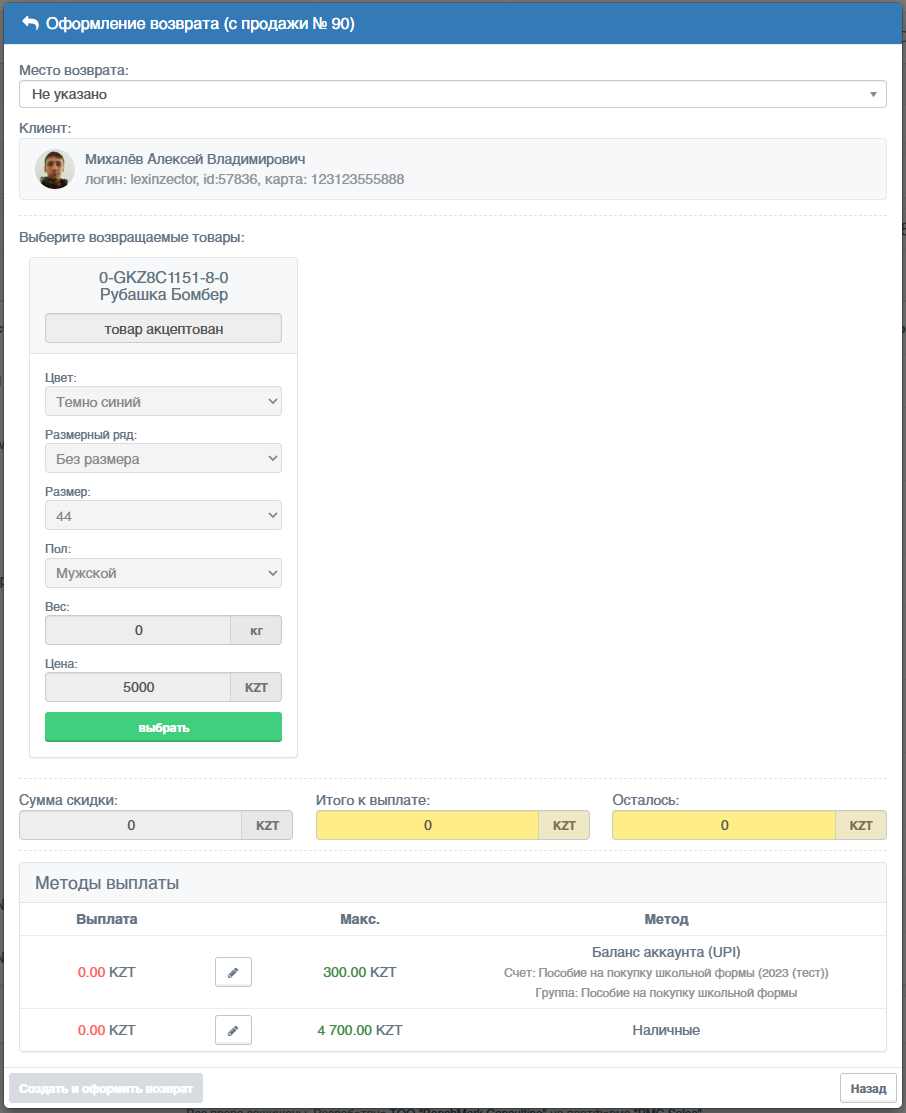
Для возврата товаров, нужно выбрать возвращаемые товары, нажав кнопку "выбрать" под каждым возвращаемым товаром. Не выбранные блоки товаров окрашены белым цветом. Блок выбранного товара окрасится зеленым цветом. При необходимости можно снять выбор возвращаемого товара, нажав на кнопку "отменить выбор" под нужным товаром.
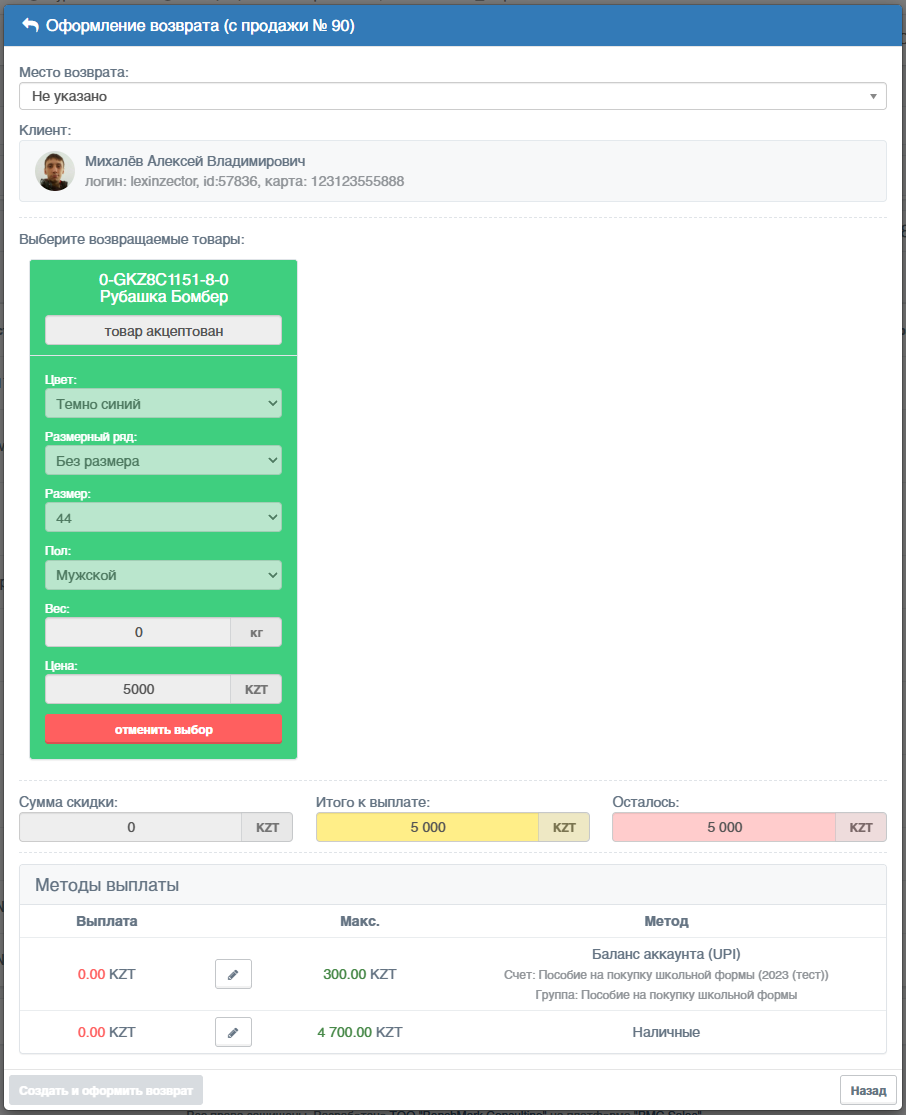
После выбора возвращаемых товаров, сервис посчитает сумму скидки, итог средств к выплате и сколько средств осталось отметить для выплаты.
Сервис подразумевает, что возврат средств клиенту будет осуществлен именно теми методами, которыми платил клиент.
Внимание
На данный момент, сервис не позволяет возвращать клиенту средства к примеру наличными, которые были оплачены клиентом к примеру банковской картой. Если клиент платил наличными, то и вернуть их должны наличными.
В блоке "Методы выплаты" отображаются осуществленные клиентом платежи по инвойсу продаже/заказу.
Возле каждого платежа нужно указать суммы, которые планируется возвращать, нажав возле каждого платежа кнопку "Изменить сумму".
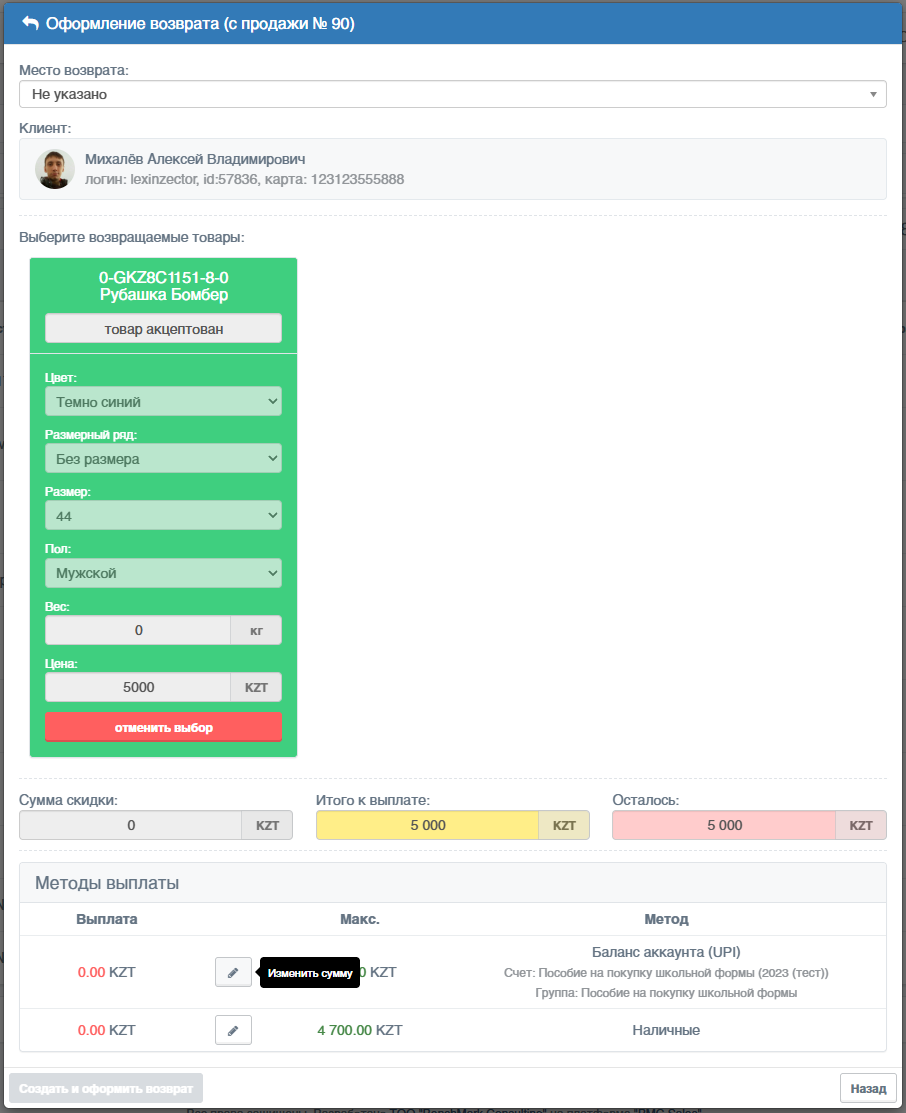
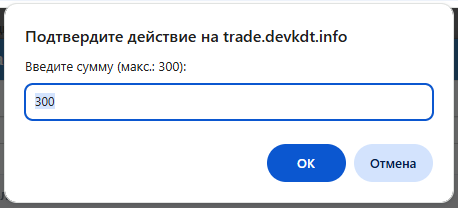
Откроется диалоговое окно, где нужно ввести сумму.
Система подскажет, сколько средств максимально можно вернуть тем или иным методом и не даст указать суммы больше, чем сколько заплатил клиент выбранным методом.
При вводе неверной суммы, ее можно сбросить, нажав на кнопку "Сбросить сумму" возле нужной суммы метода платежа в списке. После сброса можно ввести нужную сумму.
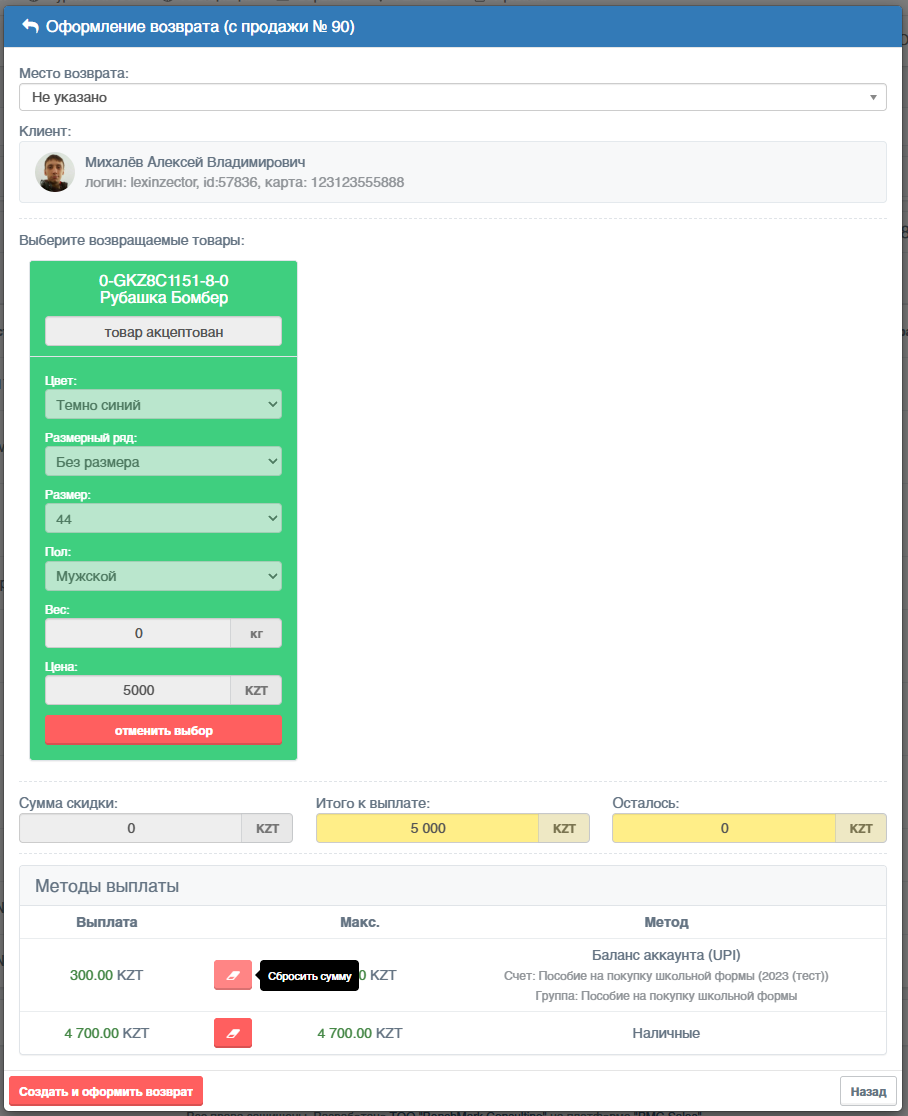
Если в поле "Осталось" будет значение 0, станет доступна кнопка "Создать и оформить возврат". Нажав на нее будет создан и оформлен возврат выбранных товаров, товары будут оприходованы в место возврата, инвойс-возврат отобразится в списке инвойсов, система предложит распечатать возвратный чек.

Внимание
Отменить инвойс-возврат после его оформления можно только путем повторной продажи товара, но на действующих условиях и ценах на тот момент.
Подробности инвойса-возврата
Посмотреть подробности инвойса-возврата можно, нажав на кнопку "Подробнее" возле нужного инвойса на странице списка продаж.
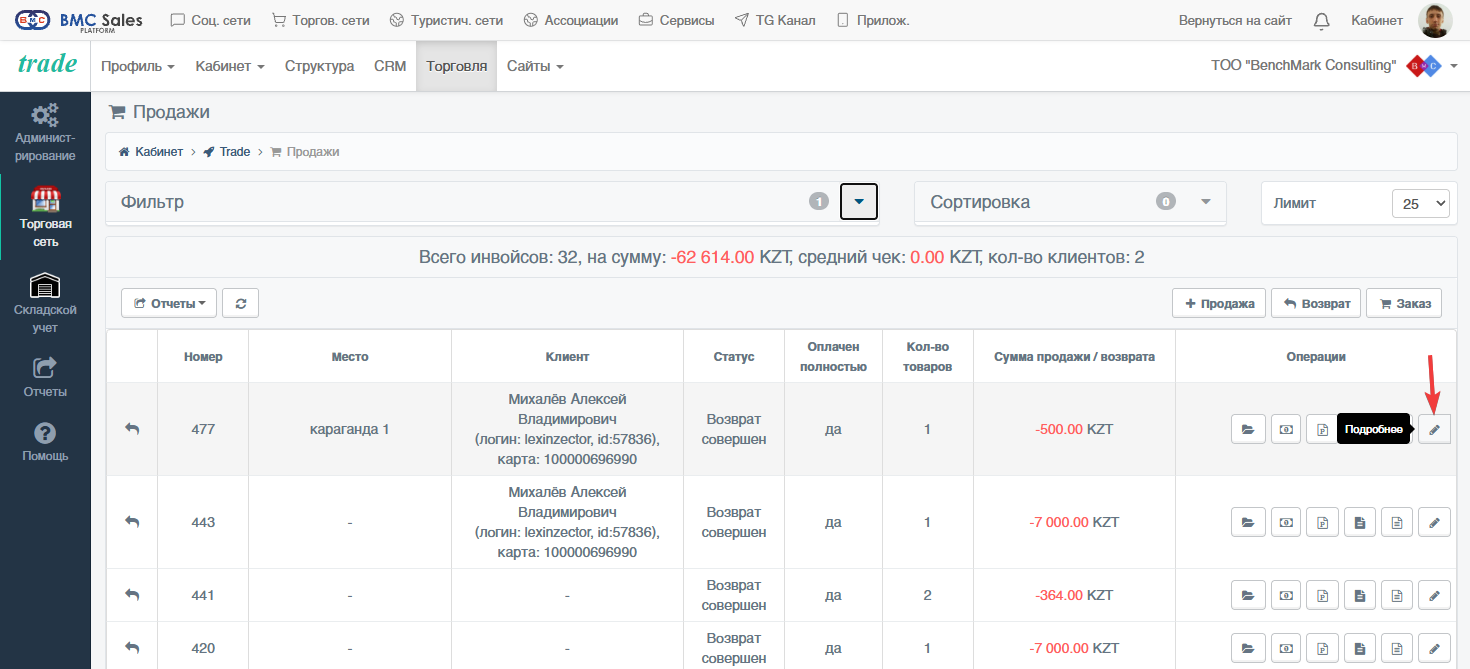
Откроется диалоговое окно просмотра подробностей инвойса-возврата.
Отображается следующая информация:
- Дата создания
- Дата платежа
- Дата возврата
- Создатель инвойса
- Кассир
- Место возврата
- Статус инвойса
- Клиент
- Возвращенные товары
- Сумма скидки
- Итого к выплате
- Выплаты
Инвойсы возвраты оформляются при создании и при просмотре подробностей нет возможности вносить изменения.
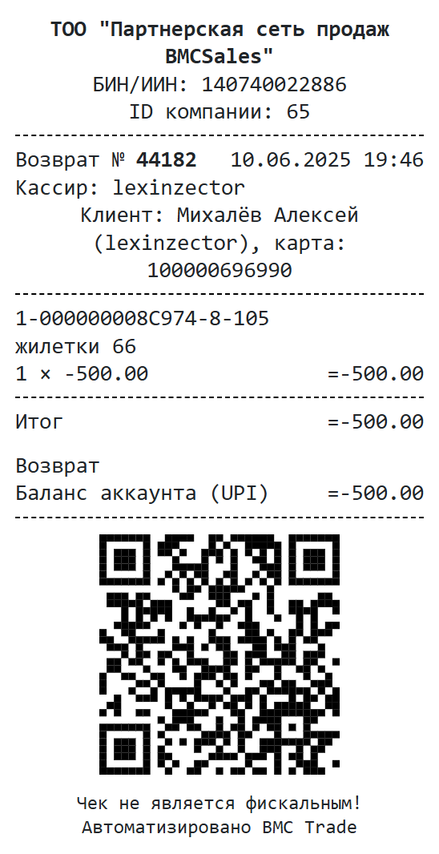
В этом же окне доступна кнопка "Чек", нажав на которую откроется страница просмотра и печати возвратного чека.
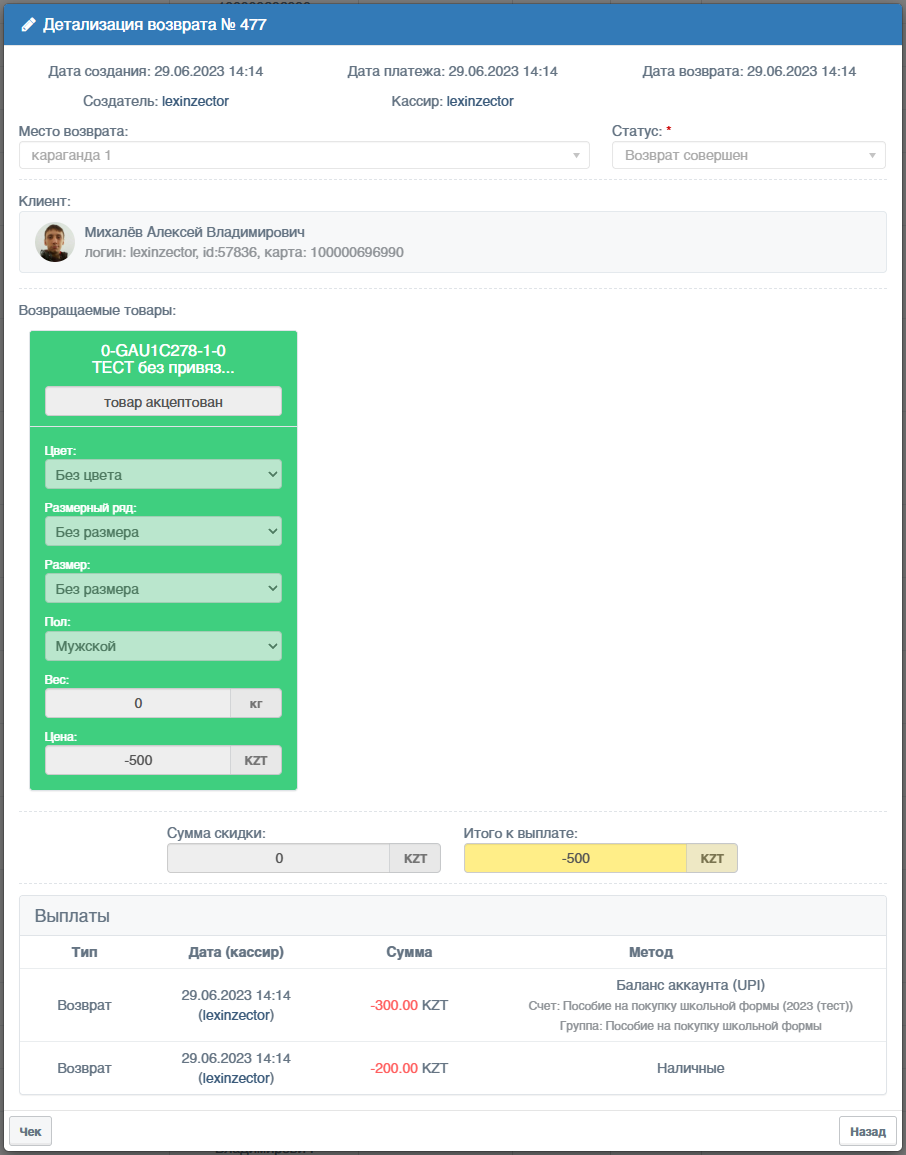
Просмотр документов инвойса
Посмотреть список документов инвойса можно, нажав на кнопку "Документы" возле нужного инвойса на странице списка продаж.
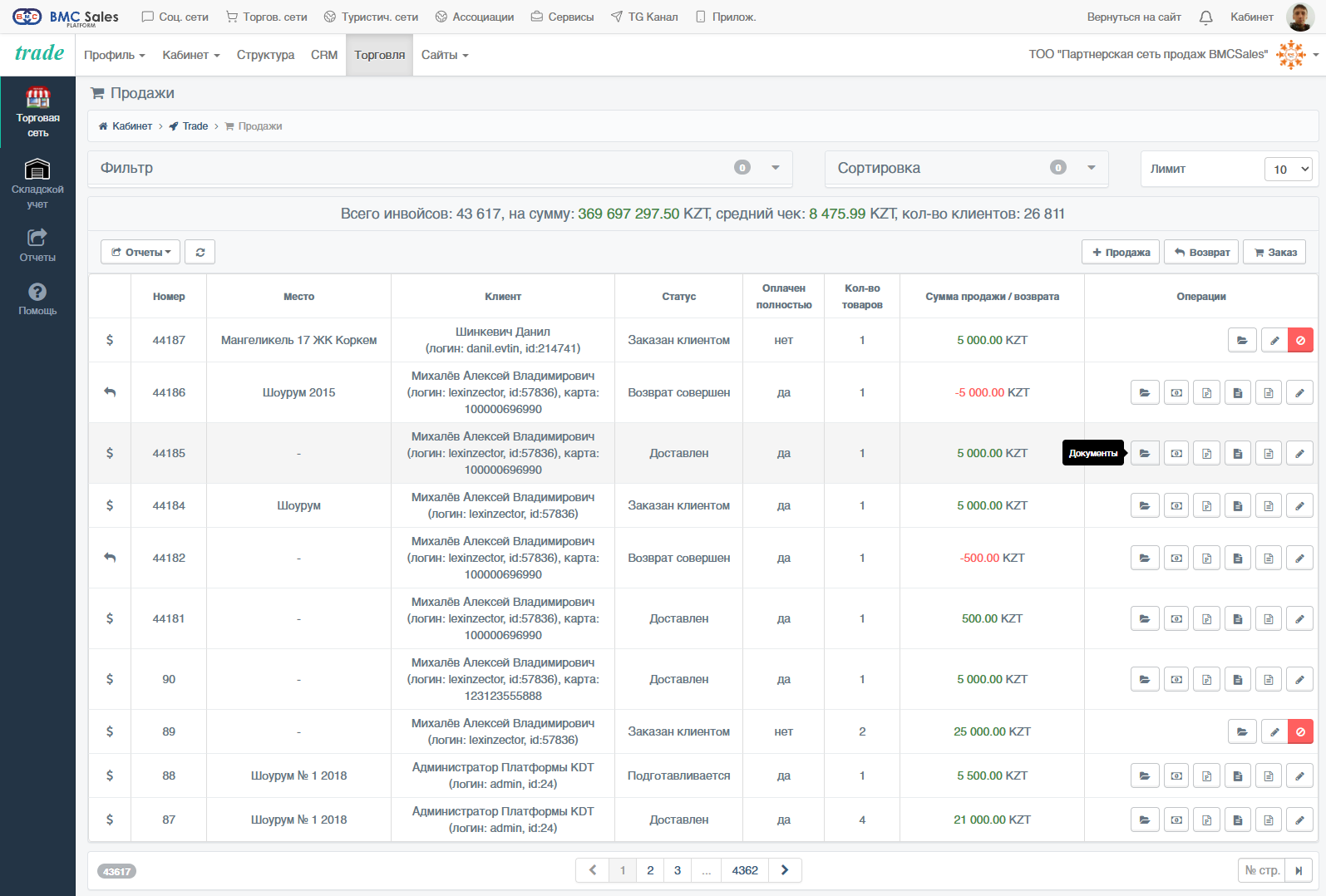
Откроется диалоговое окно списка ранее загруженных документов инвойса.
Внимание!
Документы загружаемые клиентом получают статус "В обработке", и такие документы нужно обработать сотруднику компании, а именно акцептовать либо отклонить их.
Документы, загружаемые сотрудником компании получают статус "Акцептован", т.е. акцептуются автоматически после загрузки.
В списке отображаются столбцы:
- Дата и время загрузки
- Название документа
- Статус документа (в обработке, акцептован, отклонен)
- Операции
В столбце "Операции" имеются управляющие кнопки:
- Открыть документ
- Акцептовать документ
- Отклонить документ
- Удалить документ
В диалоговом окне также имеются другие управляющие кнопки, такие как: "Загрузить документ".
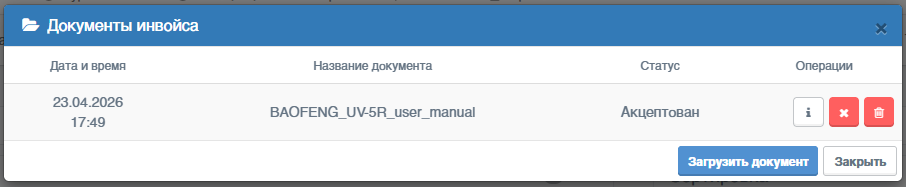
Открытие (просмотр) документа
Открыть для просмотра или скачивания файл документа можно, нажав на кнопку "Открыть" возле нужного документа в диалоговом окне списка документов инвойса.
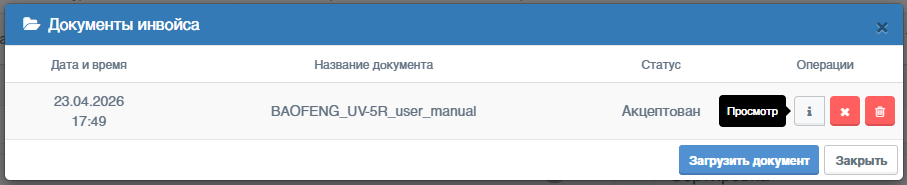
Нажав на кнопку, произойдет открытие файла документа в новой вкладке браузера. В зависимости от типа файла, откроется либо предпросмотр документа либо диалог его скачивания на используемое устройство.
Акцептация документа
Акцептовать документ можно, нажав на кнопку "Акцептовать" возле нужного документа в диалоговом окне списка документов инвойса.
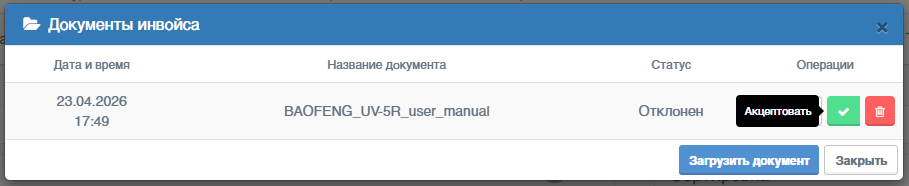
Откроется диалоговое окно, в котором нужно принять решение, акцептовать документ или нет. После принятия решения в положительную сторону, нужно нажать на кнопку "Акцептовать", после чего документ получит статус "Акцептован".
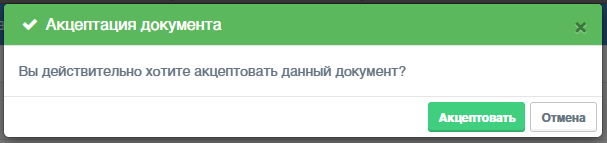
Внимание!
Акцептовать можно документы со статусами "В обработке" и "Отклонен".
Отклонение документа
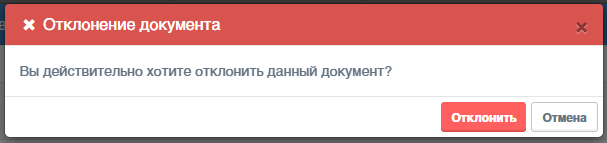
Отклонить документ можно, нажав на кнопку "Отклонить" возле нужного документа в диалоговом окне списка документов инвойса.
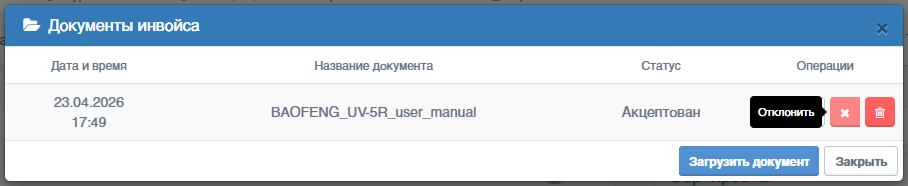
Откроется диалоговое окно, в котором нужно принять решение, отклонить документ или нет. После принятия решения в положительную сторону, нужно нажать на кнопку "Отклонить", после чего документ получит статус "Отклонен".
Внимание!
Отклонить можно документы со статусами "В обработке" и "Акцептован".
Удаление документа
Удалить документ можно, нажав на кнопку "Удалить" возле нужного документа в диалоговом окне списка документов инвойса.
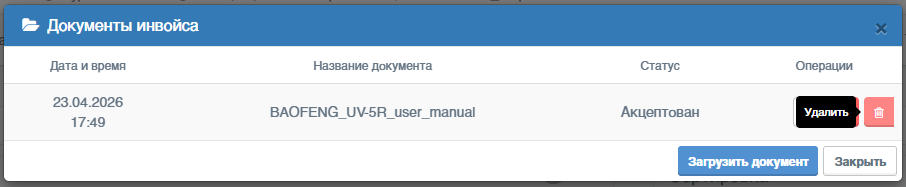
Откроется диалоговое окно, в котором нужно принять решение, удалить документ или нет. После принятия решения в положительную сторону, нужно нажать на кнопку "Удалить", после чего документ будет безвозвратно удален.
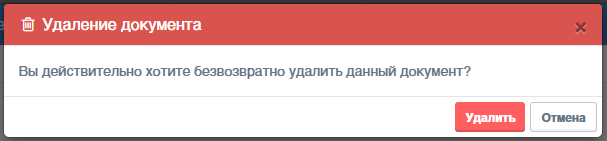
Загрузка документа
Загрузить и добавить файл документа к инвойсу можно, нажав на кнопку "Загрузить документ" в диалоговом окне списка документов инвойса.
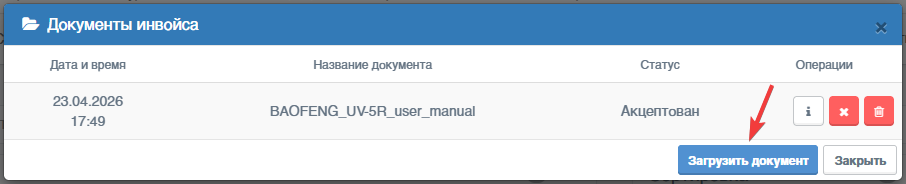
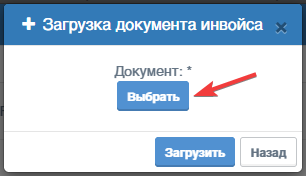
Откроется диалоговое окно, в котором нужно выбрать загружаемый файл, нажав на кнопку "Выбрать".
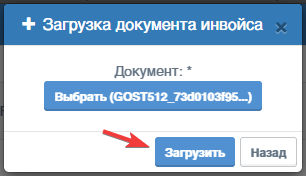
После выбора файла нужно нажать на кнопку "Загрузить", после чего файл документа будет загружен, добавлен к инвойсу и отобразится в списке документов инвойса.
После загрузки файла документа сотрудником компании продавца, документу будет автоматически присвоен статус "Акцептован".
Просмотр платежей инвойса
Посмотреть список платежей инвойса можно, нажав на кнопку "К платежам" возле нужного инвойса на странице списка продаж.
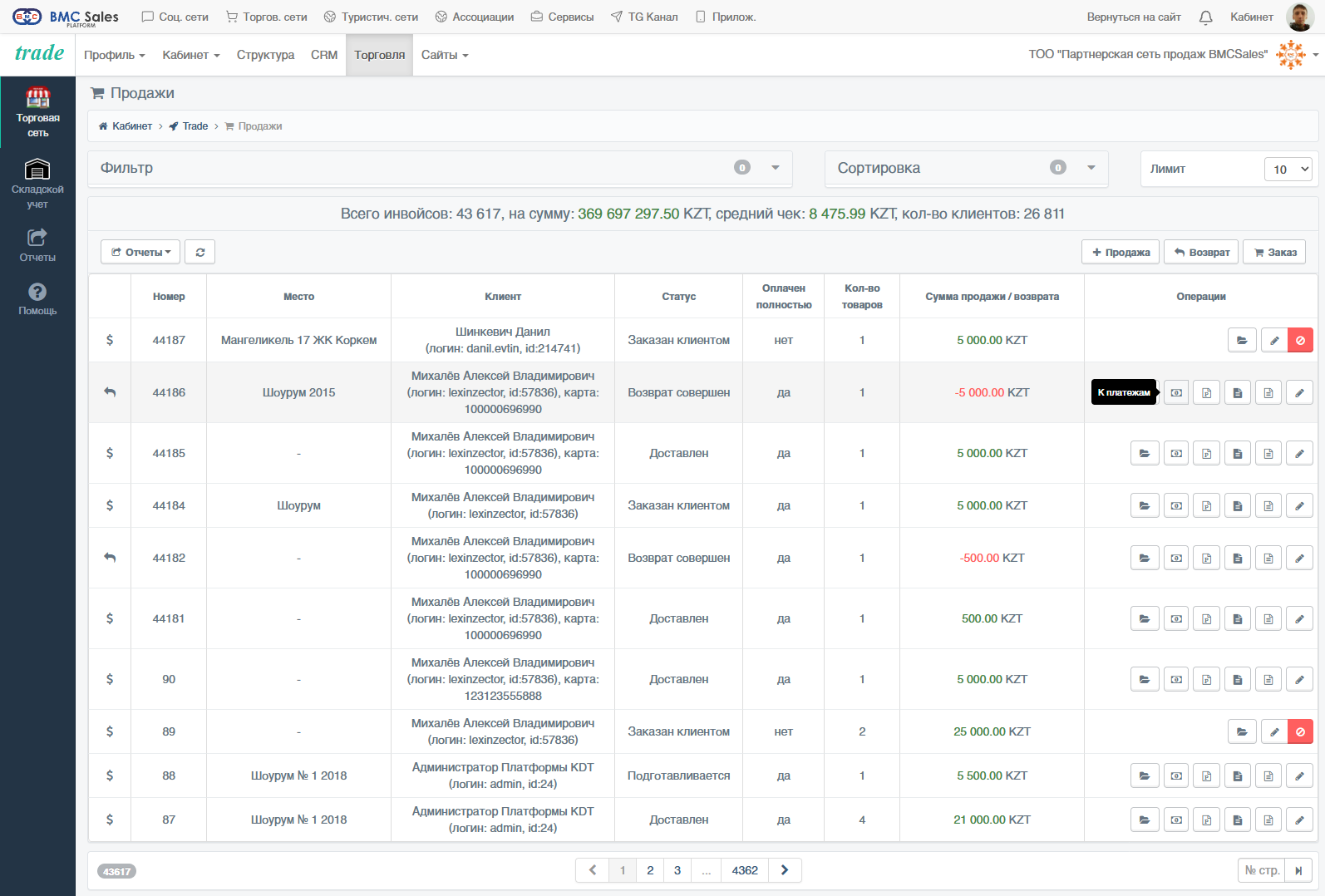
Нажав на кнопку, произойдет переход на страницу "История платежей" с добавлением в фильтр параметра ID инвойса со значением выбранного инвойса.
Просмотр счета на оплату инвойса
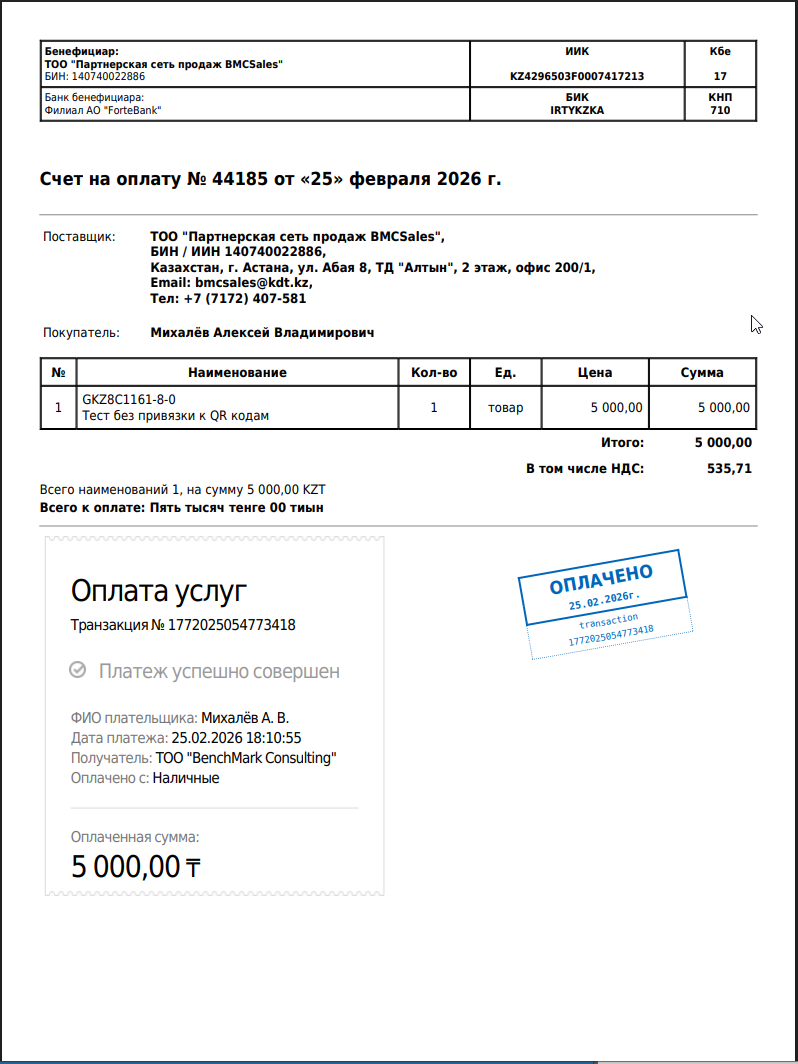
Посмотреть счет на оплату инвойса можно, нажав на кнопку "Счет на оплату" возле нужного инвойса на странице списка продаж.
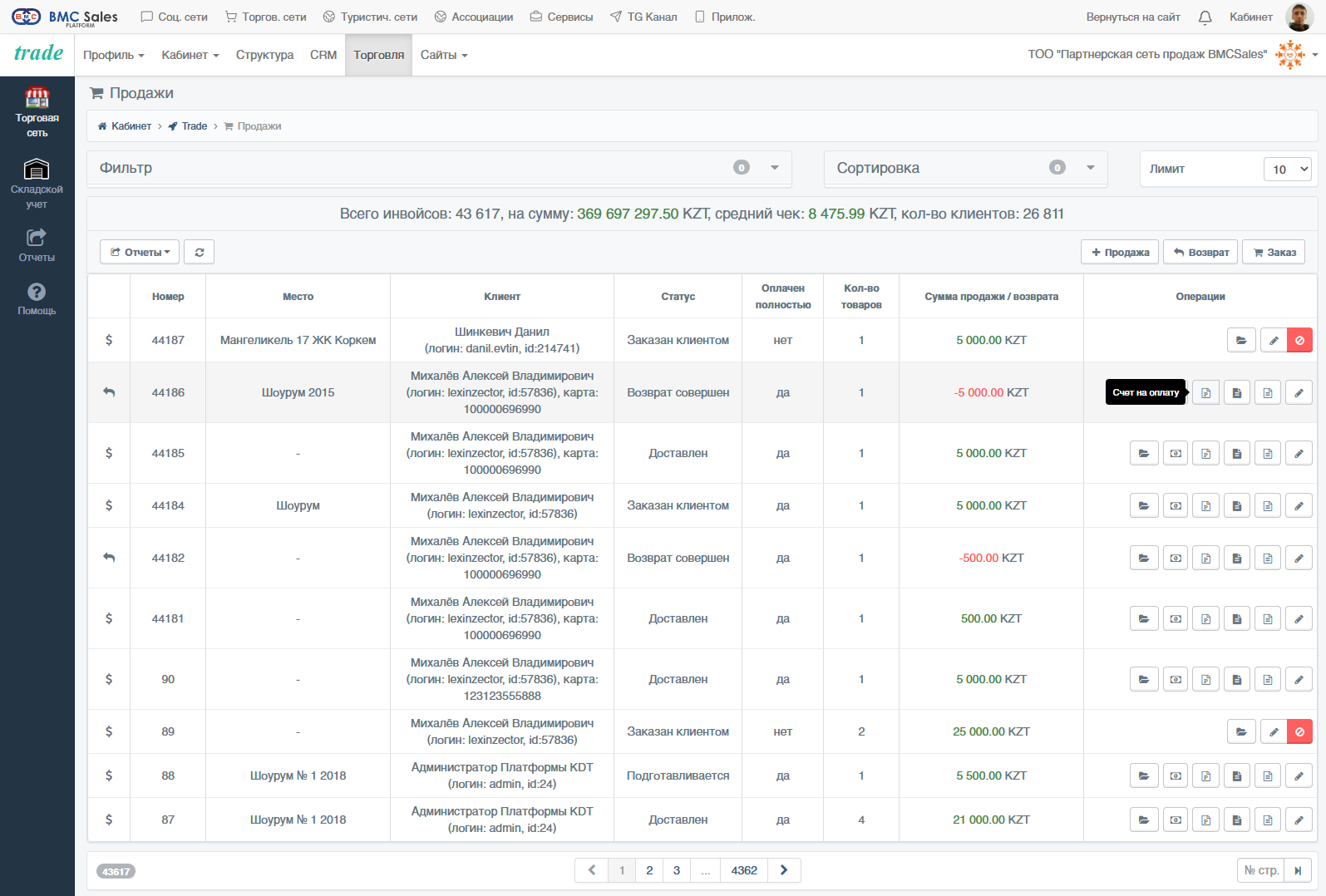
В новом окне/вкладке откроется счет на оплату в формате PDF.
Внимание
Счет на оплату доступен для просмотра только если оформлена продажа.
Выгрузка товарной накладной инвойса
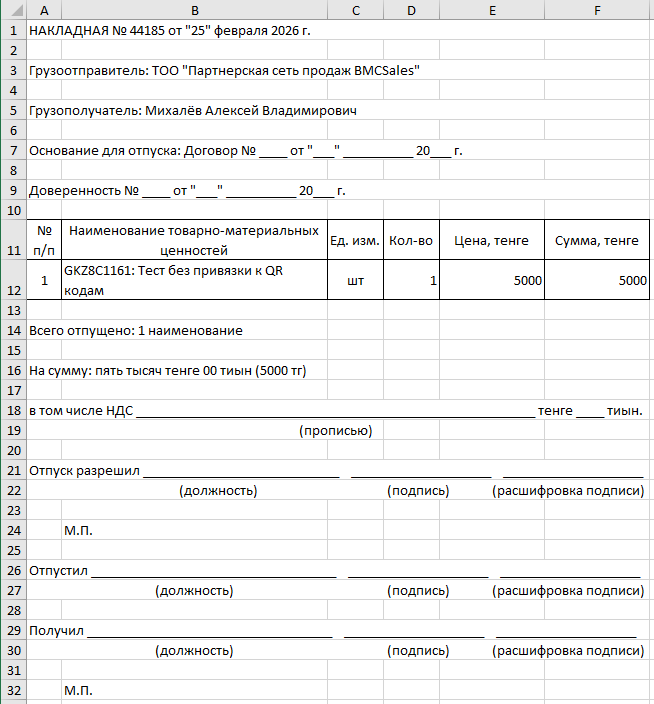
Выгрузить товарную накладную инвойса можно, нажав на кнопку "Товарная накладная" возле нужного инвойса на странице списка продаж.
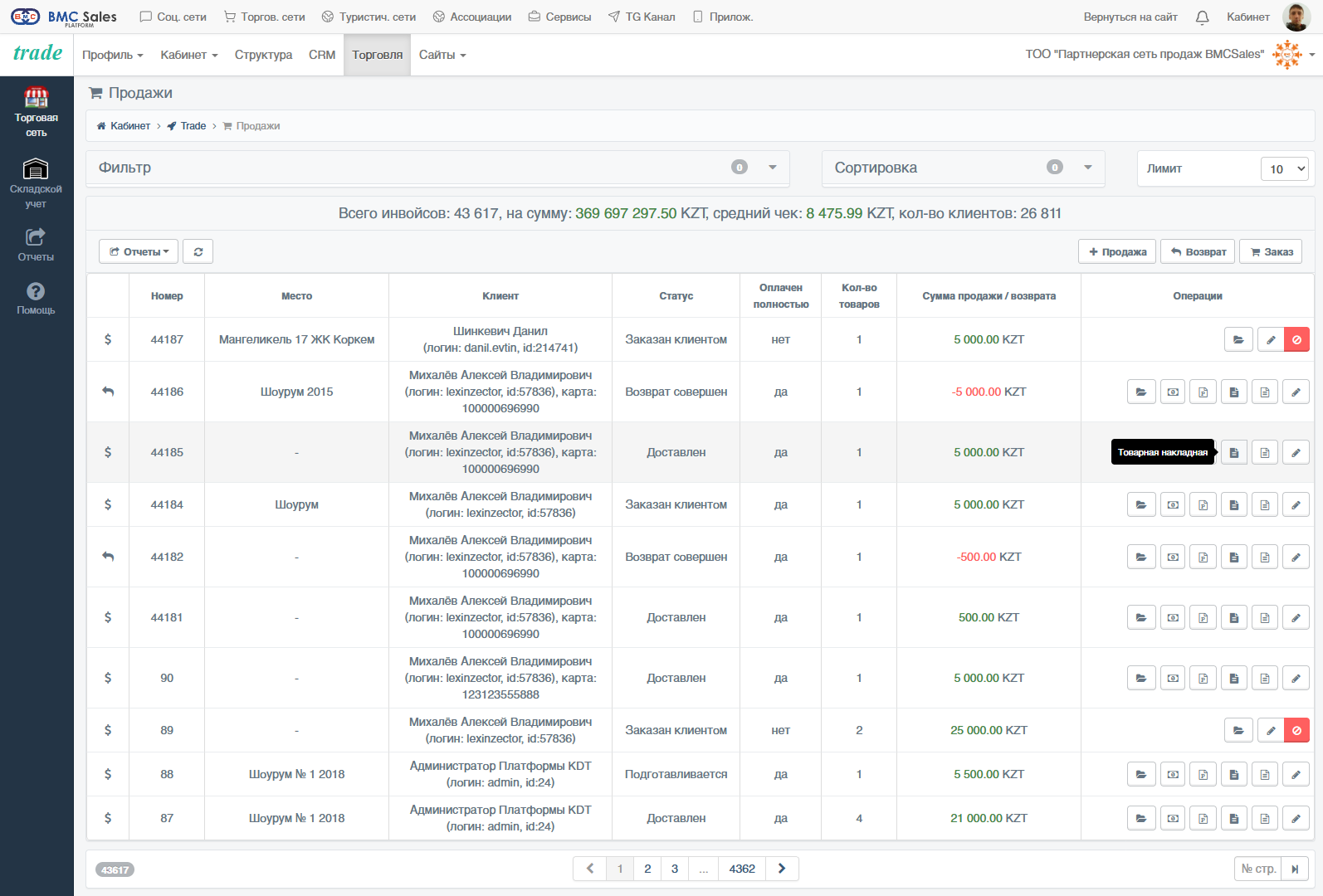
Нажав на кнопку, произойдет запрос на формирование соответствующего отчета.

Следить за процессом обработки запроса на формирование файла отчета, а также скачать готовый файл отчета можно на странице "Запрошенные отчеты".
Внимание
Товарная накладная доступна для выгрузки только если оформлена продажа.
Просмотр товарного чека
Посмотреть товарный чек инвойса можно, нажав на кнопку "Товарный чек" возле нужного инвойса на странице списка продаж.
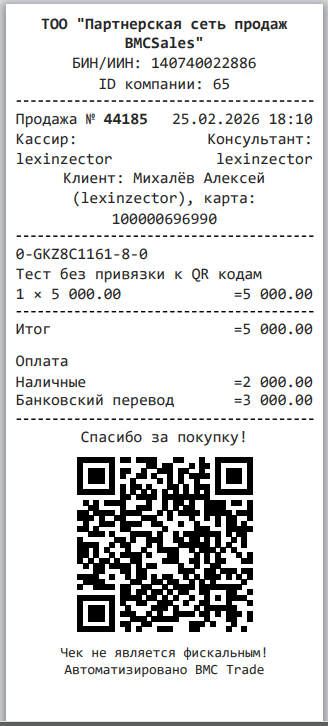
В новом окне/вкладке откроется товарный чек, доступный для печати.
Внимание
Товарный чек доступен для просмотра и распечатки только если оформлена продажа.
Чек типа "Продажа"
Чек типа "Заказ"
Чек типа "Возврат"
Отмена инвойса
Отменить инвойс можно, нажав на кнопку "Отменить" возле нужного инвойса на странице списка продаж.
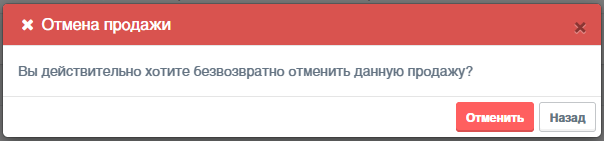
Откроется диалоговое окно, в котором нужно принять решение, отменить инвойс или нет. После принятия решения в положительную сторону, нужно нажать на кнопку "Отменить", после чего инвойс будет безвозвратно отменен.
После отмены инвойса, его можно будет только удалить. Но пока он не удален, можно просматривать его документы.
Внимание
Отменить можно только недооформленный инвойс, т.е. инвойс, где не оформлена продажа и доставка, а также не добавлены платежи.
Удаление инвойса
Удалить инвойс можно, нажав на кнопку "Удалить" возле нужного отмененного инвойса на странице списка продаж.
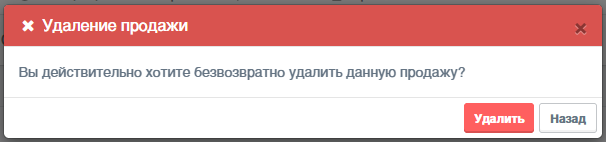
Откроется диалоговое окно, в котором нужно принять решение, удалить инвойс или нет. После принятия решения в положительную сторону, нужно нажать на кнопку "Удалить", после чего инвойс будет безвозвратно удален. Вместе с ним будут удалены связанные с ним данные, такие как его документы.
Обновление списка
Принудительно обновить список продаж можно, нажав на кнопку "Обновить список продаж" над таблицей слева на странице списка продаж.
Отчеты
На странице продаж, через кнопку "Отчеты", можно выгрузить список продаж (инвойсов), список продаж (инвойсов) с детализацией по товарам в формате Excel или CSV, а также посмотреть отчет по кассам.
Рекомендация
Для выгрузки лучше всего использовать именно формат CSV, т.к. это тот же Excel документ, но весит меньше, а также быстрее выгружается и открывается. Бывают случаи, когда Excel не может корректно выгрузиться, а CSV может.
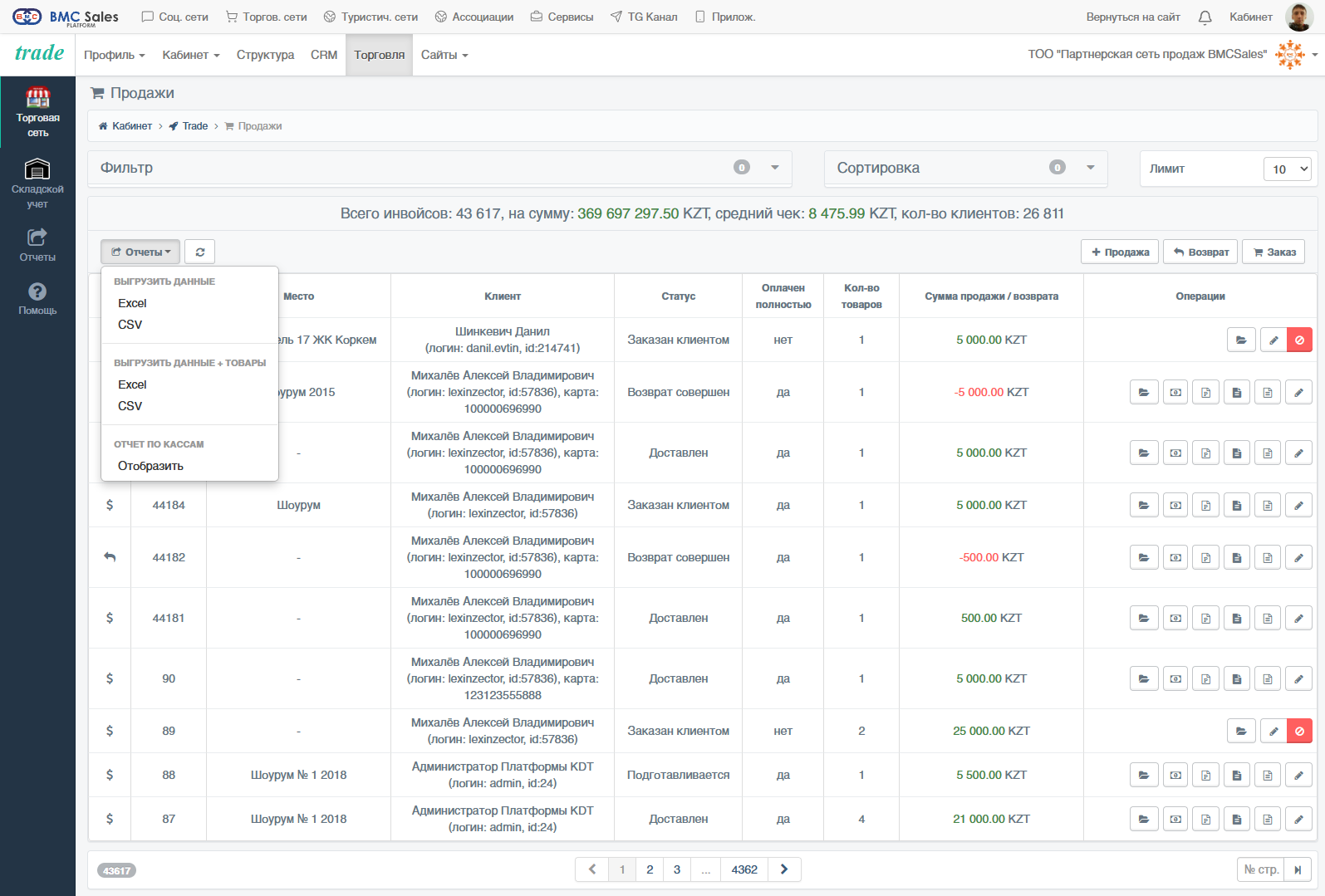
Нажав на соответствующую кнопку, произойдет запрос на формирование соответствующего отчета.
Следить за процессом обработки запроса на формирование файла отчета, а также скачать готовый файл отчета можно на странице "Запрошенные отчеты"
Выгрузка данных
Выгрузить данные таблицы продаж с учетом фильтра в Excel и CSV можно, нажав на пункт "Excel/CSV" в группе "Выгрузка данных" в кнопке "Экспорт" на странице списка продаж.
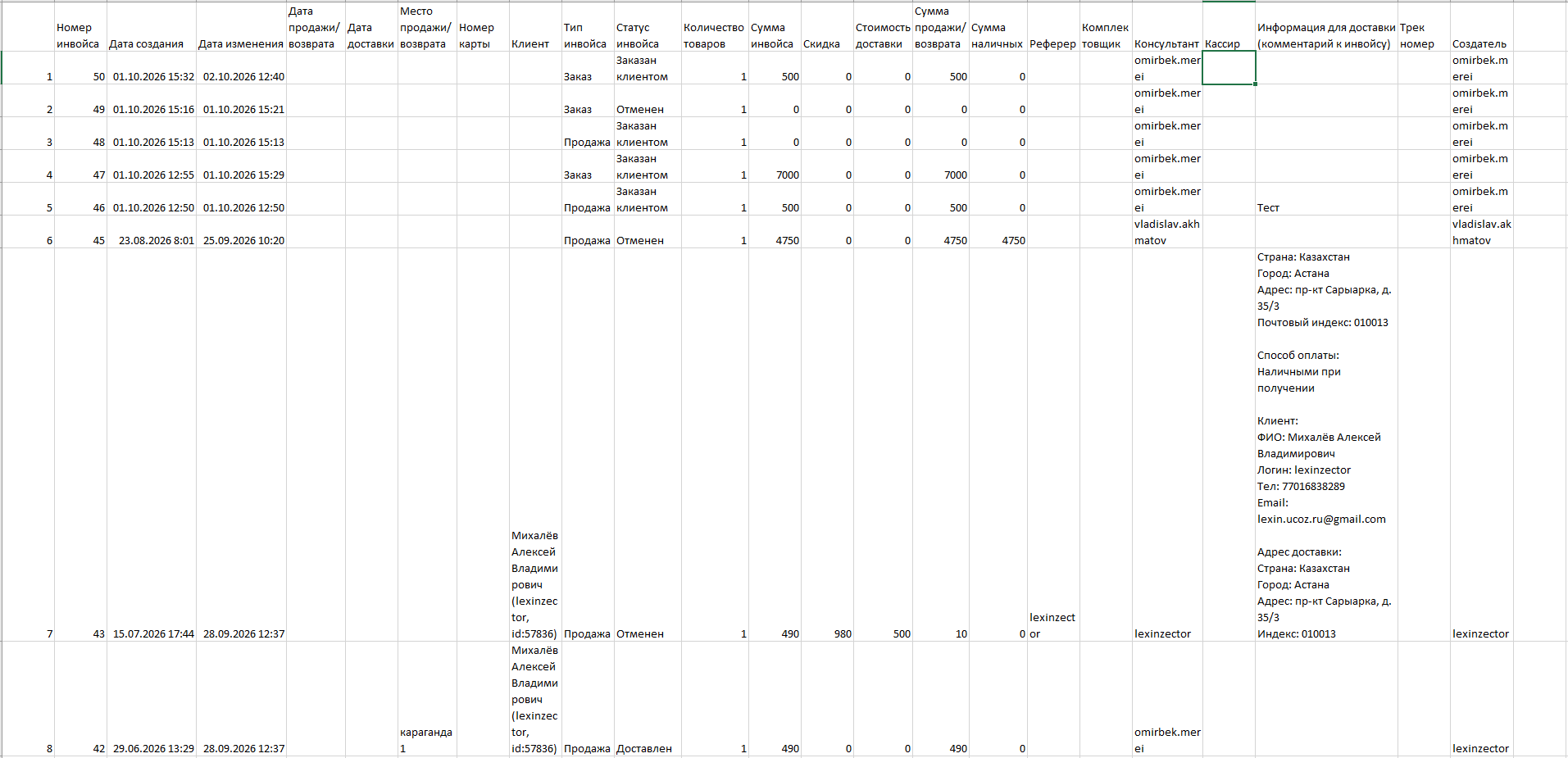
Выгрузка данных + товары
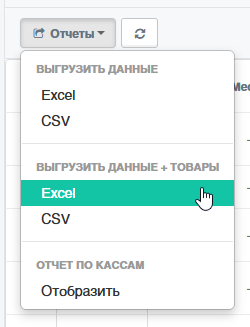
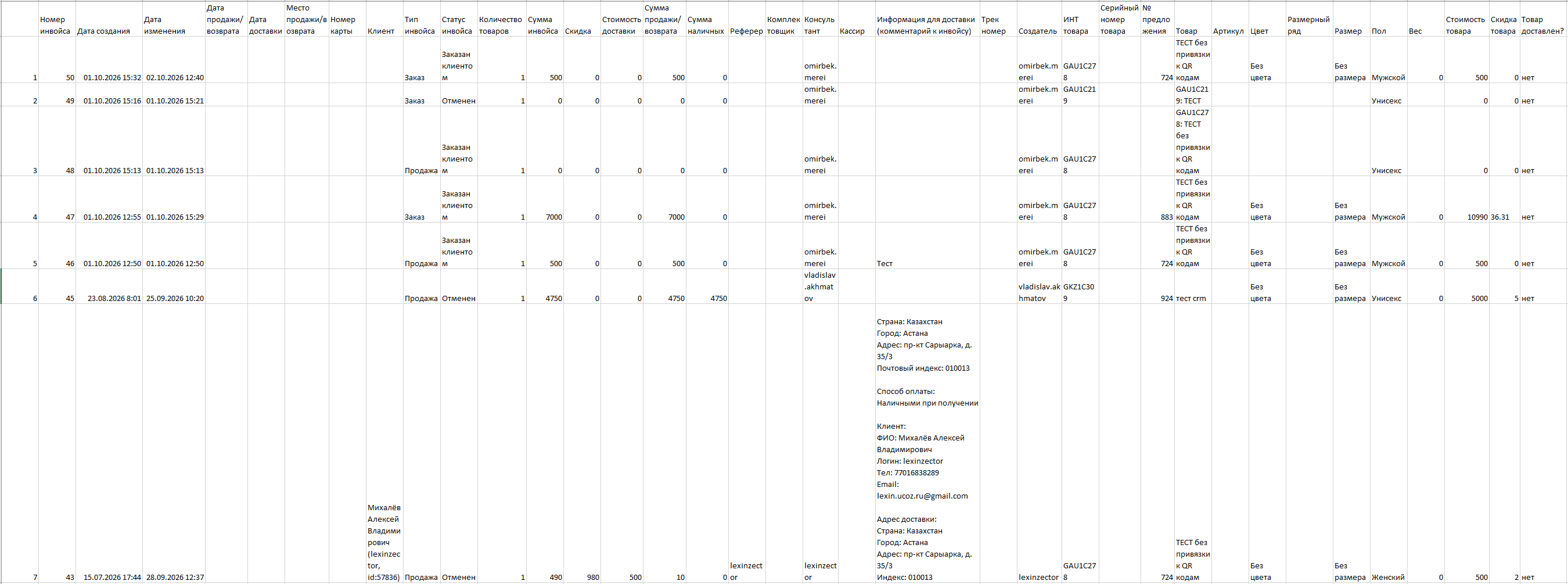
Выгрузить данные таблицы продаж с детализацией по товарам с учетом фильтра в Excel и CSV можно, нажав на пункт "Excel/CSV" в группе "Выгрузка данных + товары" в кнопке "Экспорт" на странице списка продаж.
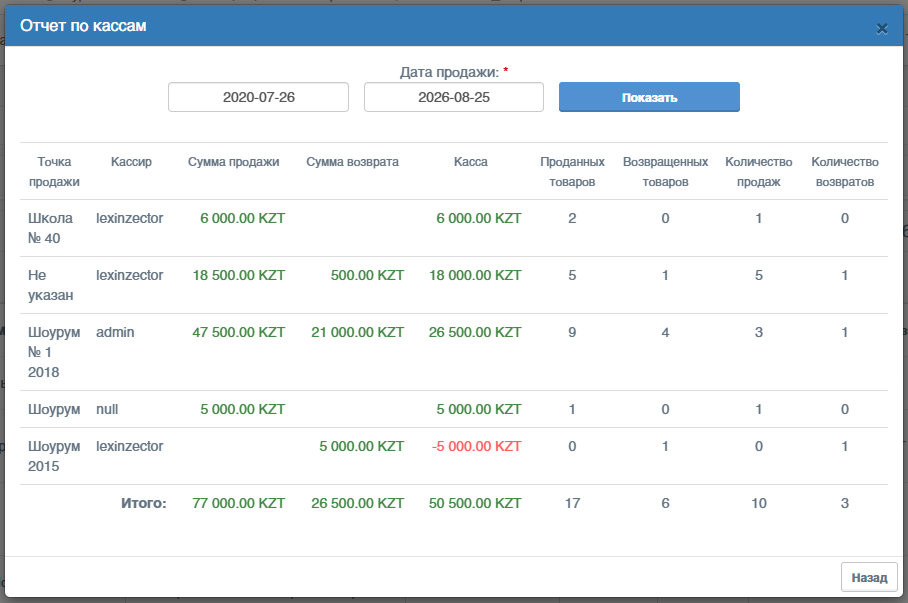
Отчет по кассам
Посмотреть отчет по кассам можно, нажав на пункт "Отобразить" в группе "Отчет по кассам" в кнопке "Экспорт" на странице списка продаж.
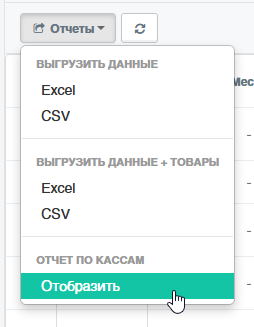
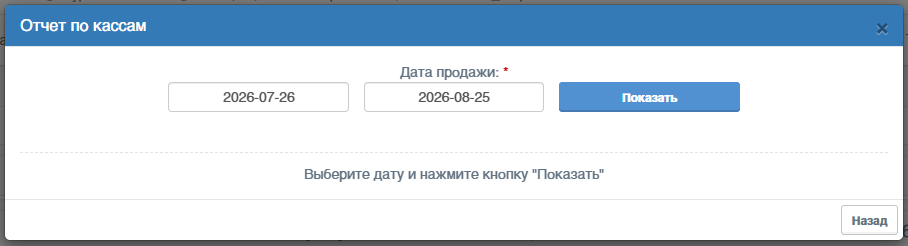
Откроется диалоговое окно, в котором нужно ввести диапазон дат.
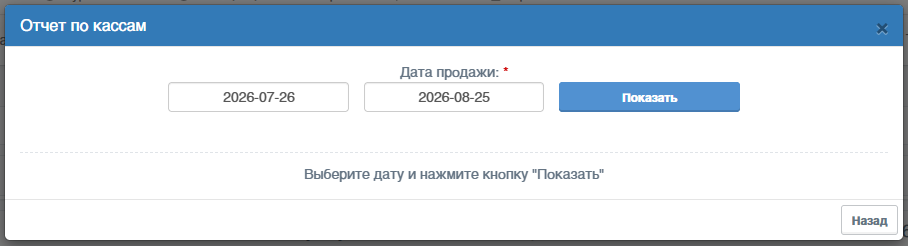
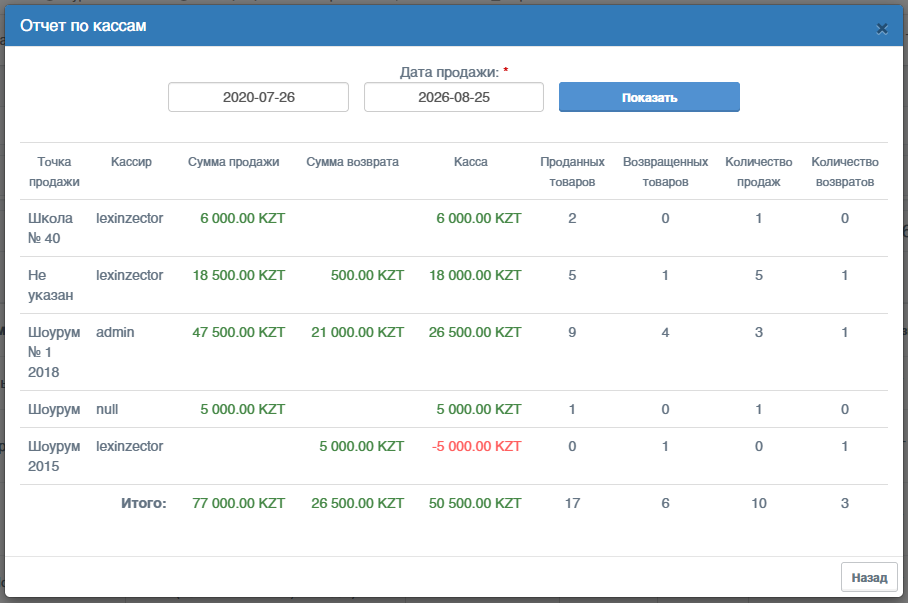
После ввода обеих дат, нужно нажать на кнопку "Показать", после чего ниже отобразится таблица отчета по кассам.