Trade. Мобильное приложение. Размещение и продажи. Консультант
О странице
Внимание
Функционал данной страницы идентичен функционалу страницы "Кассир", за исключением возможности принимать оплату, а также оформлять продажу и доставку в инвойсах.
Данная страница была создана для сотрудников с ролью "Консультант".
Задача данной страницы - выполнять первичную обработку клиента и отправку его на кассу для оплаты и оформления продажи и возможно доставки.
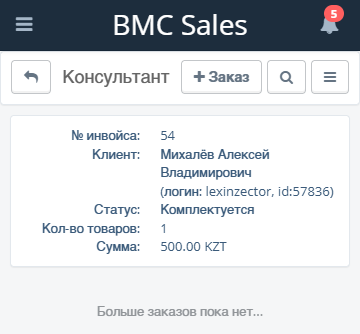
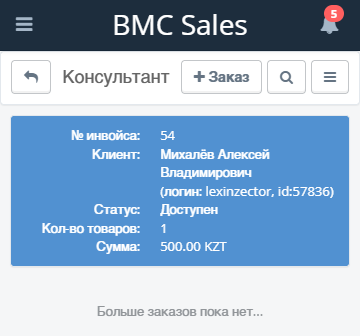
По умолчанию, после создания инвойса консультантом, они отображаются в списке белым цветом. Если инвойс был отправлен на кассу, то инвойс в списке будет отображаться синим цветом. Как только инвойс будет закрыт кассиром (будет оформлена продажа и доставка), то инвойс исчезнет из списка.
Поиск инвойсов по номеру
Внимание
Список инвойсов предварительно фильтруется по консультанту (текущий пользователь мобильного приложения). Если указанный инвойс существует, но в нем консультант не указан либо указан другой сотрудник, то в результатах поиска он не отобразится!
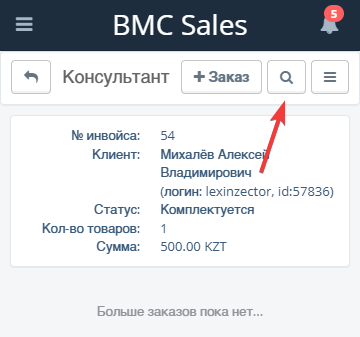
Нажав на кнопку поиска, отобразится форма поиска инвойсов по их номеру.
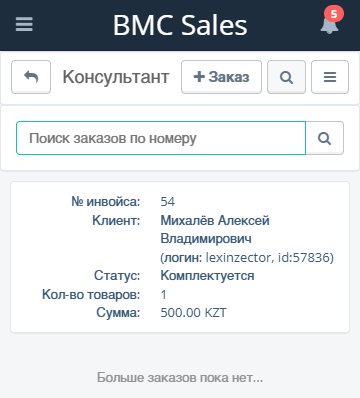
Кнопка быстрых действий
Сверху справа расположена кнопка быстрых действий.
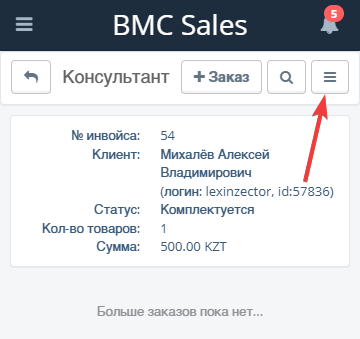
Нажав на нее откроется окно, где находятся кнопки:
- Создать новый заказ (инвойс-продажу)
- Получить заказ (инвойс, переданный от другого консультанта)
- "Проверить баланс аккаунта" по UPI карте клиента
- Посмотреть личную статистику продаж
- Очередь (вызов клиента очереди)
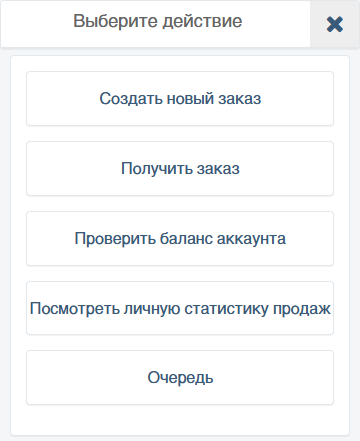
Кнопка создания нового заказа
Нажав на эту кнопку произойдет переход на страницу создания заказа (инвойса-продажи).
Кнопка получения заказа (инвойса)
Внимание
По данному процессу есть специальная видео-инструкция.
Кнопка проверки баланса аккаунта
Данная функция позволяет проверить сумму средств на счете пользователя в сервисе UPI по UPI-карте клиента.
Откроется сканер QR кодов, которым нужно отсканировать QR код UPI-карты клиента.
Если клиент будет найден и на его счету будут средства, они отобразятся на экране мобильного приложения.
Кнопка просмотра личной статистики продаж
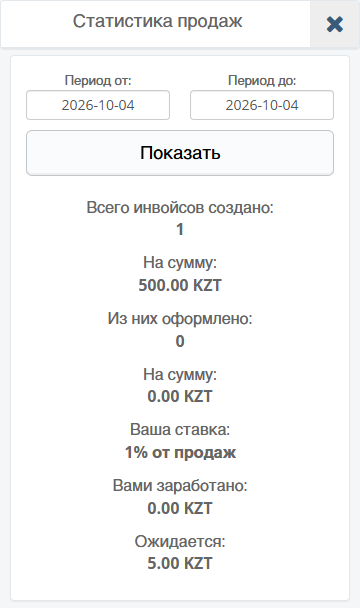
С помощью данной функции можно посмотреть свой заработок от оформленных инвойсов-продаж за период.
Откроется окно, гже нужно ввести период продаж и нажать на кнопку "Показать".
Отобразится информация:
- количество созданных инвойсов (оформленных и не оформленных)
- сумма созданных инвойсов (оформленных и не оформленных)
- количество оформленных инвойсов
- сумма оформленных инвойсов (оформленных и не оформленных)
- ставка процентов заработка
- сумма заработанного за оформленные инвойсы
- сумма ожидаемого заработка от оставшихся не оформленных инвойсов
Кнопка вызова клиента очереди
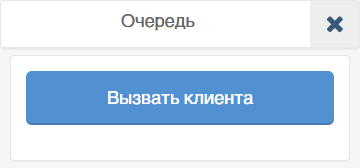
Данная функция позволяет осуществить вызов клиента очереди сервиса BMC Queue и записать его на текущего сотрудника-консультанта.
Создание инвойса-продажи
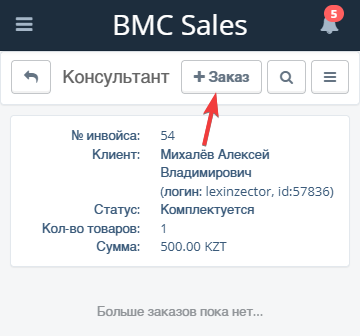
Когда клиент приходит в торговый зал, консультант создает новый инвойс, нажимая кнопку "+ Заказ" на странице "Консультант".
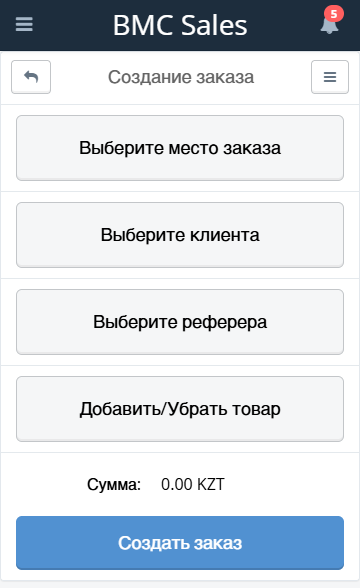
Откроется страница создания инвойса-продажи.
Для удобства на странице добавления и изменения инвойса-продажи сверху справа есть кнопка быстрых действий.
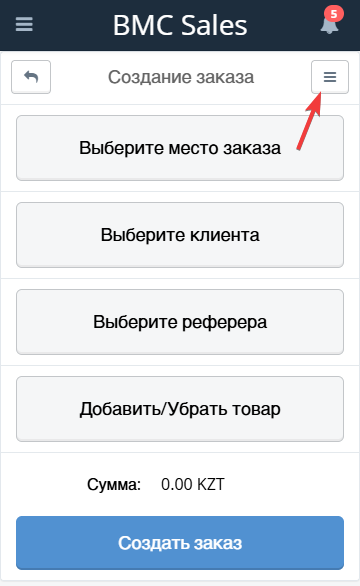
Нажав на нее откроется окно, где находятся кнопки:
- Создать новый заказ (инвойс-продажу)
- Получить заказ (инвойс, переданный от другого консультанта)
- "Проверить баланс аккаунта" по UPI карте клиента
- Очередь (вызов клиента очереди)
Также после кнопок ниже отображается список не оформленных инвойсов, также как на странице "Консультант", для быстрого перехода между инвойсами. Они точно также подсвечиваются белым (не отправленные на кассу) и синим (отправленные на кассу) цветом. Если инвойс не отправлен на кассу и сотрудник в нем находится, то в списке этот инвойс будет отображен в синей рамке.
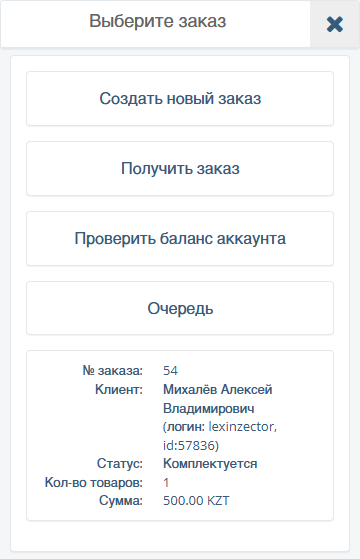
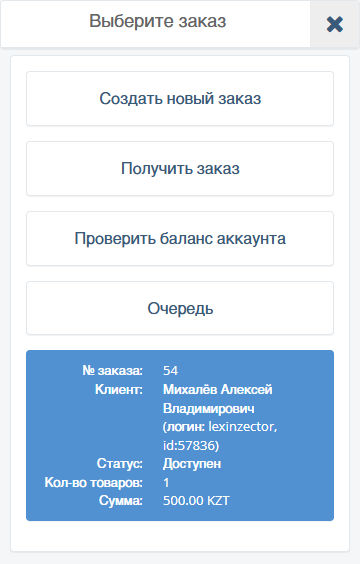
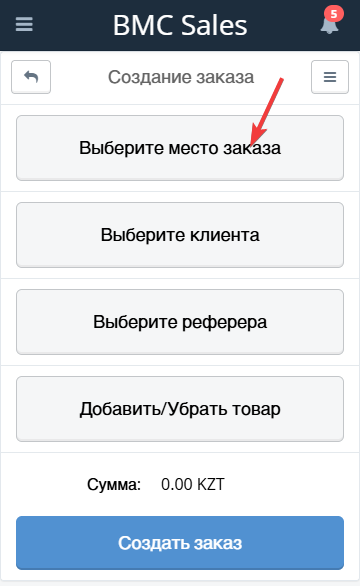
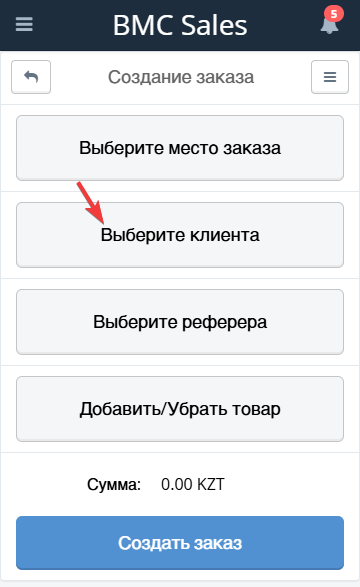
Перед началом обслуживания, консультант сначала должен выбрать торговую точку, нажав на кнопку "Выберите место заказа".
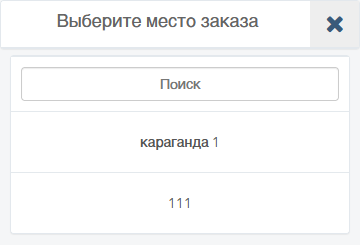
Откроется список складов с фильтром по типу "Торговая точка", т.к. со складов продажа невозможна. Нужно выбрать торговую точку из списка, нажав на нее.
Далее нужно выбрать клиента, нажав на кнопку "Выберите клиента".
По правилам обслуживания, консультант обязан выбрать клиента.
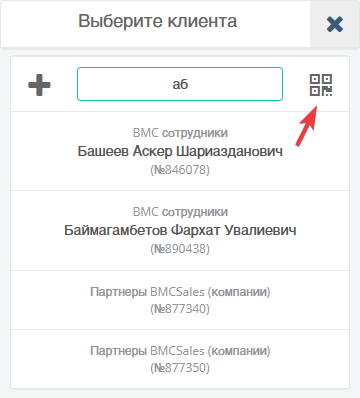
Сначала определяется, есть ли у клиента UPI-карта. Если есть, нужно попросить его карту, нажать на кнопку с QR кодом и отсканировать QR код UPI-карты клиента. Если UPI-карта привязана к пользователю платформы, клиент будет автоматически найден и выбран.
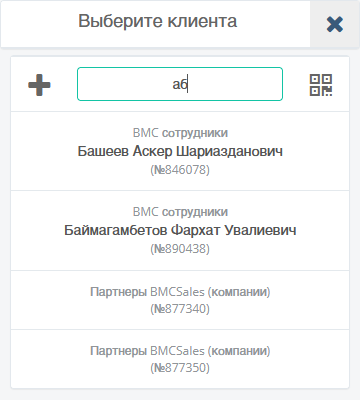
Если у клиента нет UPI-карты, клиент уже может быть в CRM базе, если он ранее обслуживался компанией.
Сначала осуществляется его поиск по фамилии, имени, номеру телефона в CRM базе. Если клиент найден, нужно нажать по нему в списке результатов поиска.
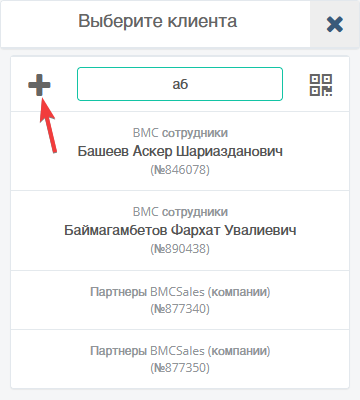
Если не найден, его нужно добавить в CRM базу, нажав на кнопку с иконкой плюса.
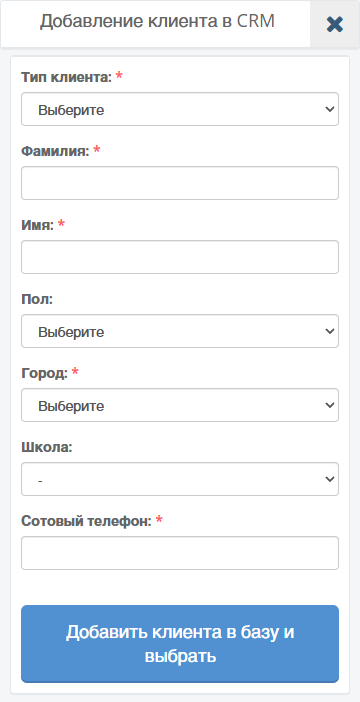
Откроется окно добавления клиента в CRM базу, где нужно заполнить обязательные поля, отмеченные красной звездочкой и нажать на кнопку "Добавить клиента в базу и выбрать".
Внимание
При появлении ошибки добавления клиента в базу, возможно вам не выдан доступ к CRM базе. Обратитесь к сотруднику, выдающему доступ к CRM базе компании.
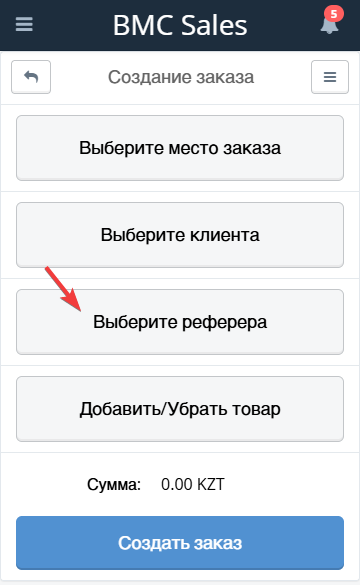
Далее при необходимости нужно выбрать реферера, нажав на кнопку "Выберите реферера". Обычно логин реферера написан на рекламных листовках, которые клиент может принести с собой, либо на других источниках.
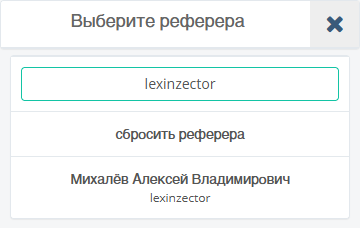
Откроется окно, где нужно ввести логин реферера. Если реферер найден, нужно его выбрать нажав на него в списке.
При необходимости выбор реферера можно сбросить, нажав на кнопку "сбросить реферера".
Если клиента никто не пригласил, реферера выбирать не нужно.
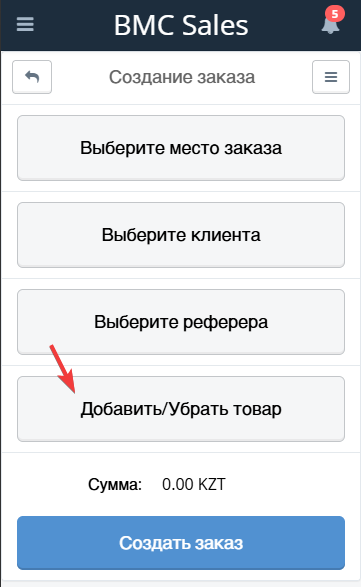
Далее нужно добавить товары в инвойс, нажав на кнопку "Добавить/Убрать товар".
Откроется сканер QR/Aztec кодов, сканируя которым произойдет добавление товаров в инвойс.
Добавление товаров в инвойс через мобильное приложение происходит исключительно через сканирование QR/Aztec кодов товаров (QR/Aztec кодов единиц товаров, при использовании складского учета и общие QR/Aztec коды товаров при разрешенных продажах товара без уникальных QR/Aztec кодов товаров). Добавление, путем поиска по названию и ввода серийных номеров в мобильном приложении не предусмотрено.
Удаление товара из инвойса происходит путем повторного сканирования QR/Aztec кода единицы товара. Исключением являются товары, добавленные через общий QR/Aztec код товара (товары, у которых разрешена продажа без уникальных QR/Aztec кодов товаров), они удаляются путем нажатия на кнопку "Убрать товар" в блоке товара.
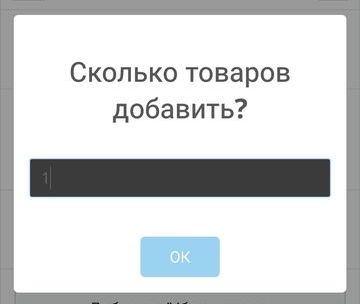
При добавлении товаров, разрешенных к продаже без уникальных QR/Aztec кодов товаров, страница запрашивает указать количество добавляемых товаров.
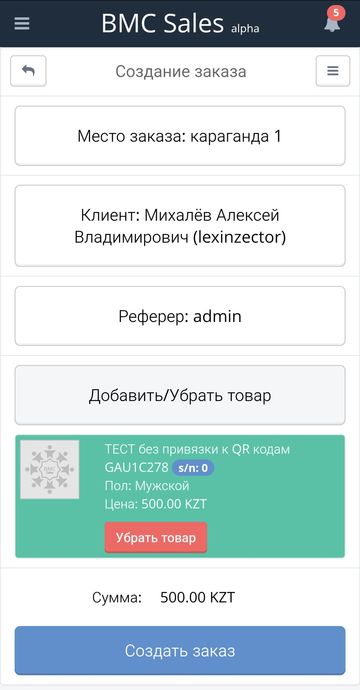
После добавления/удаления товаров в инвойсе, в каждом блоке товаров отображаются характеристики товаров и цены, а внизу отображается сумма инвойса.
После заполнения всех обязательных данных и добавлении хотя бы одного товара в инвойс, его уже можно создать, нажав на кнопку "Создать заказ".
Имейте в виду
Обычно консультанты обслуживают более 1 клиента одновременно, и чтобы не потерять введенные данные, инвойс следует создать, а затем его редактировать и отправлять на кассу, либо удалять.
Изменение инвойса-продажи
После создания инвойса, либо при прямом переходе в инвойс, открывается страница изменения инвойса. Эта страница почти ничем не отличается от страницы создания инвойса. Отличие в отображении номера инвойса и управляющих кнопках внизу страницы.
Здесь для не отправленных на кассу инвойсов доступны кнопки:
- "Сохранить" изменения
- "Удалить" инвойс
- Готово! На кассу (отправка инвойса на кассу)
- Показать QR код для передачи инвойса другому консультанту/кассиру
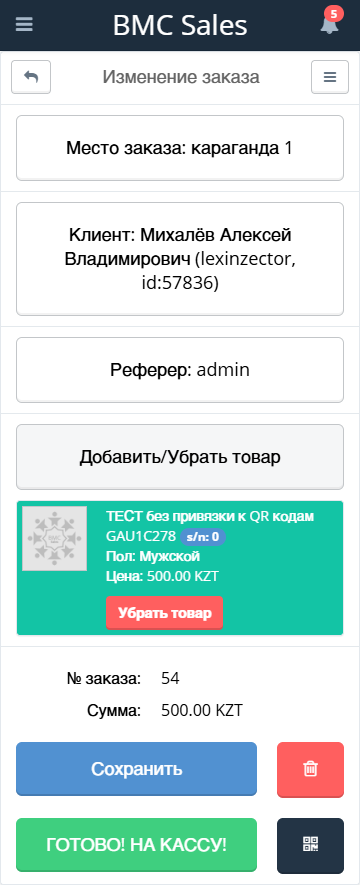
А для отправленных на кассу инвойсов доступны кнопки:
- "Удалить" инвойс
- Назад на комплектацию (вернуть инвойс обратно к консультанту)
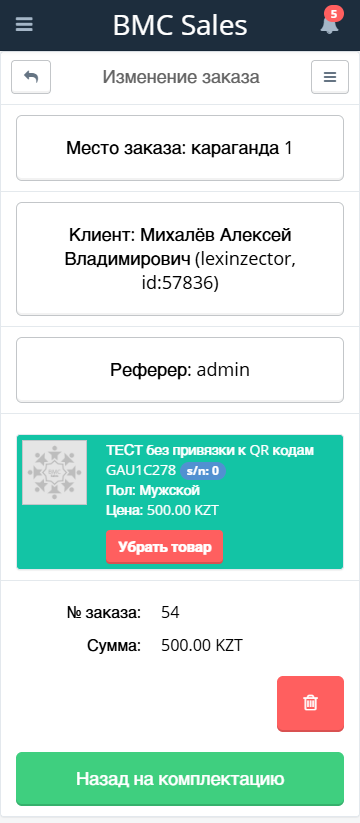
Удаление инвойса
Так как инвойс создается консультантом, до тех пор, пока инвойс не будет отправлен на кассу, его можно при необходимости удалить (например если клиент передумал покупать что-либо).
Удалить инвойс можно, нажав на кнопку "Удалить" на страница инвойса.
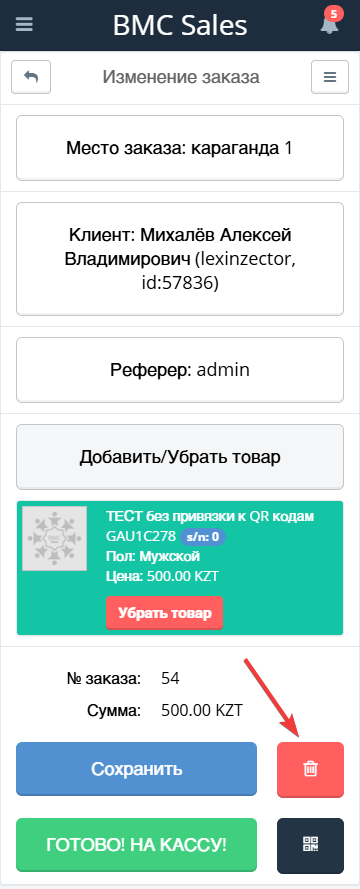
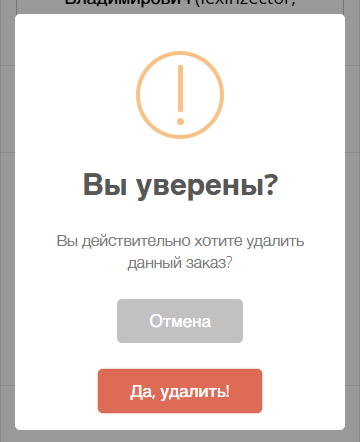
Откроется диалоговое окно, в котором нужно принять решение, удалить инвойс или нет. После принятия решения в положительную сторону, нужно нажать на кнопку "Удалить", после чего инвойс будет безвозвратно удален.
Передача инвойса другому консультанту
Внимание
По данному процессу есть специальная видео-инструкция.
Данная функция пригодится в тех случаях, когда консультант по какой либо причине не может дальше обслуживать клиента, а инвойс на него уже создал. Чтобы другому консультанту/кассиру повторно не создавать новый инвойс, существующий можно передать от одного консультанта другому консультанту/кассиру. Однако в этом случае, передающий консультант лишается этой продажи (в его заработке этот инвойс не будет засчитан, т.к. засчитывается только последний консультант/кассир).
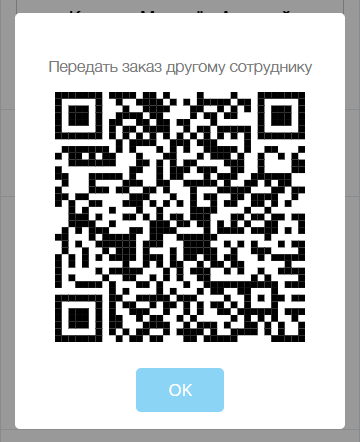
Чтобы передать инвойс, передающему консультанту нужно нажать на кнопку с QR кодом на странице передаваемого инвойса.
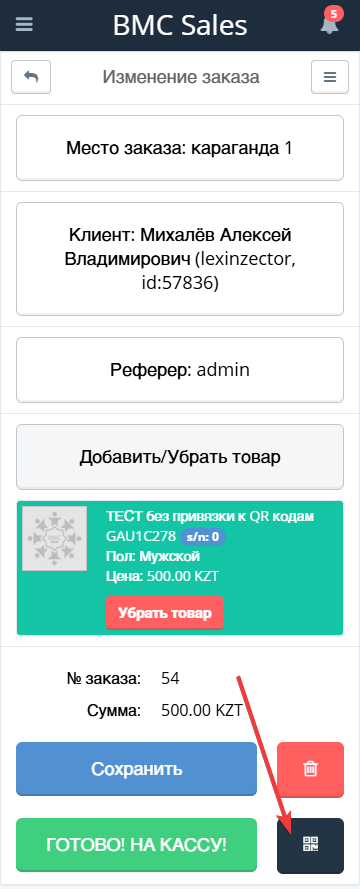
В новом окне отобразится QR код, который нужно отсканировать принимающему консультанту/кассиру, нажав на пункт "Принять заказ (инвойс)" в окне быстрых действий.