Trade. Запрошенные отчеты
О странице
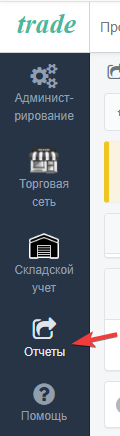
Управлять списком запрошенных отчетов можно на соответствующей странице, попасть в которую можно, нажав на пункт "Запрошенные отчеты" в меню слева либо на главной странице в кабинете сервиса.
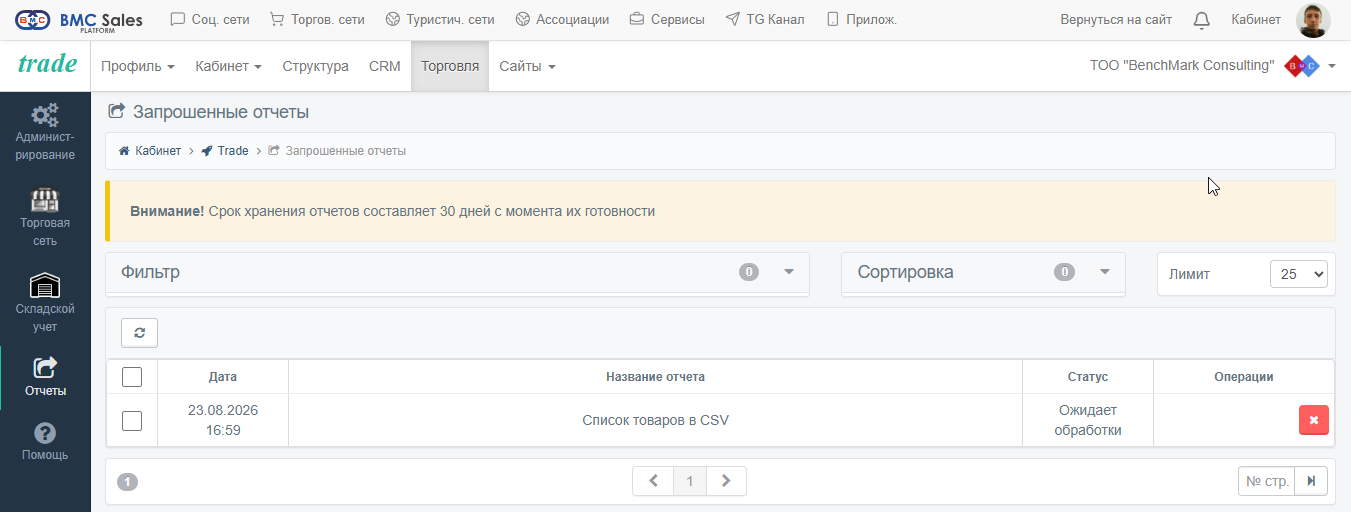
На странице отображается список ранее запрошенных отчетов.
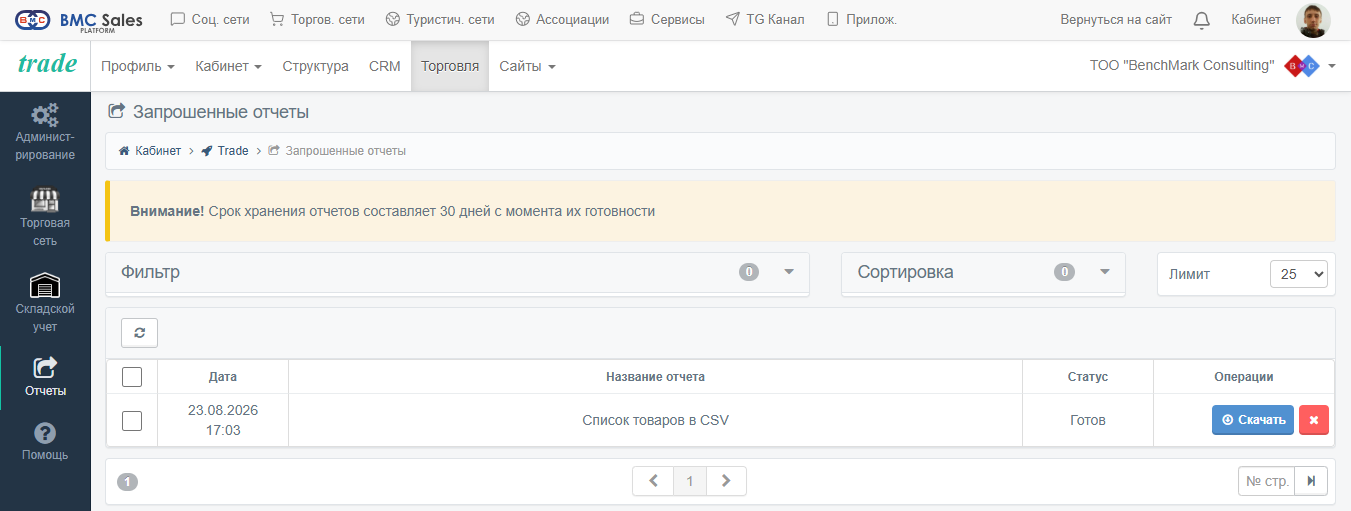
Каждый отчет проходит через 3 статуса: "Ожидает обработки", "Обрабатывается", "Готов". В случае неудачи, отчет получит статус "Ошибка", и его придется будет запросить снова.
В списке отображаются столбцы:
- Дата подачи запроса
- Название отчета
- Статус формирования отчета
- Операции
В столбце "Операции" имеются управляющие кнопки:
- Скачать отчет
- Удалить отчет
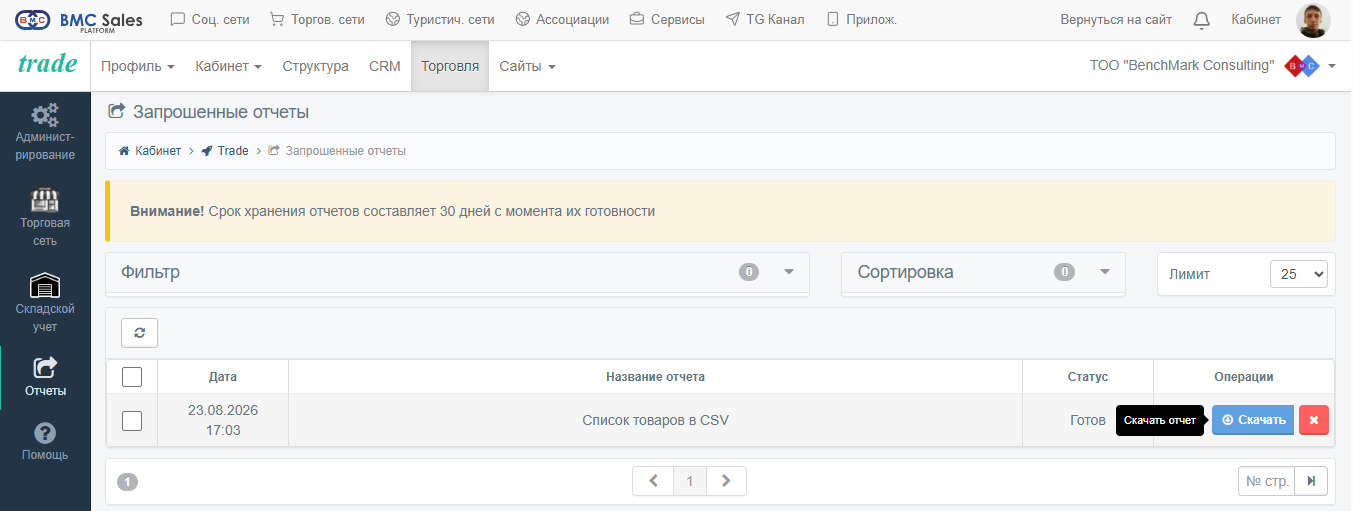
Кнопка "Скачать" отчет доступна только в том случае, если отчет успешно обработан и стал доступен для скачивания (имеет статус "Готов").
На странице также имеются другие управляющие кнопки, такие как: "Обновить список".
Имейте в виду
У каждого пользователя список запрошенных отчетов свой. Другие сотрудники не видят отчетов друг друга.
Срок хранения запрошенных отчетов составляет 30 дней с момента их готовности.
Скачивание отчета
Скачать отчет можно, нажав на кнопку "Скачать" возле нужного успешно обработанного и доступного для скачивания отчета на странице списка запрошенных отчетов.
Удаление отчета
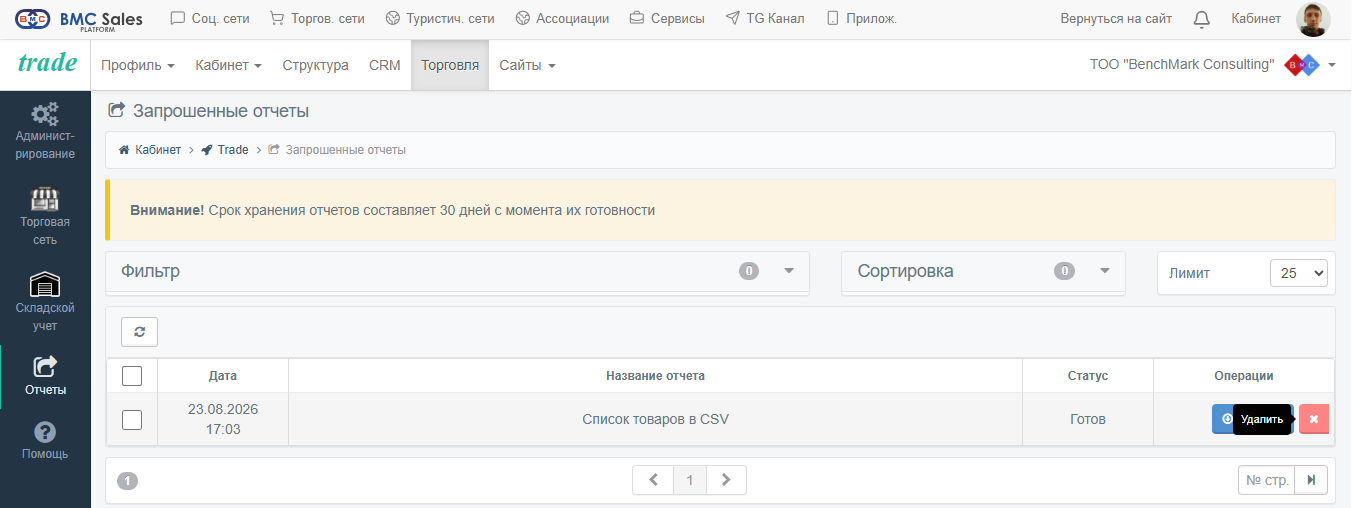
Удалить запрошенный отчет можно, нажав на кнопку "Удалить" возле нужного отчета на странице списка запрошенных отчетов.
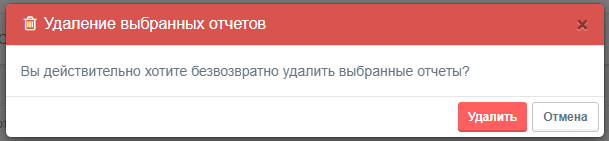
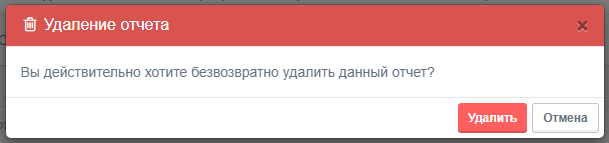
Откроется диалоговое окно, в котором нужно принять решение, удалить отчет или нет. После принятия решения в положительную сторону, нужно нажать на кнопку "Удалить", после чего отчет будет безвозвратно удален.
Массовые действия
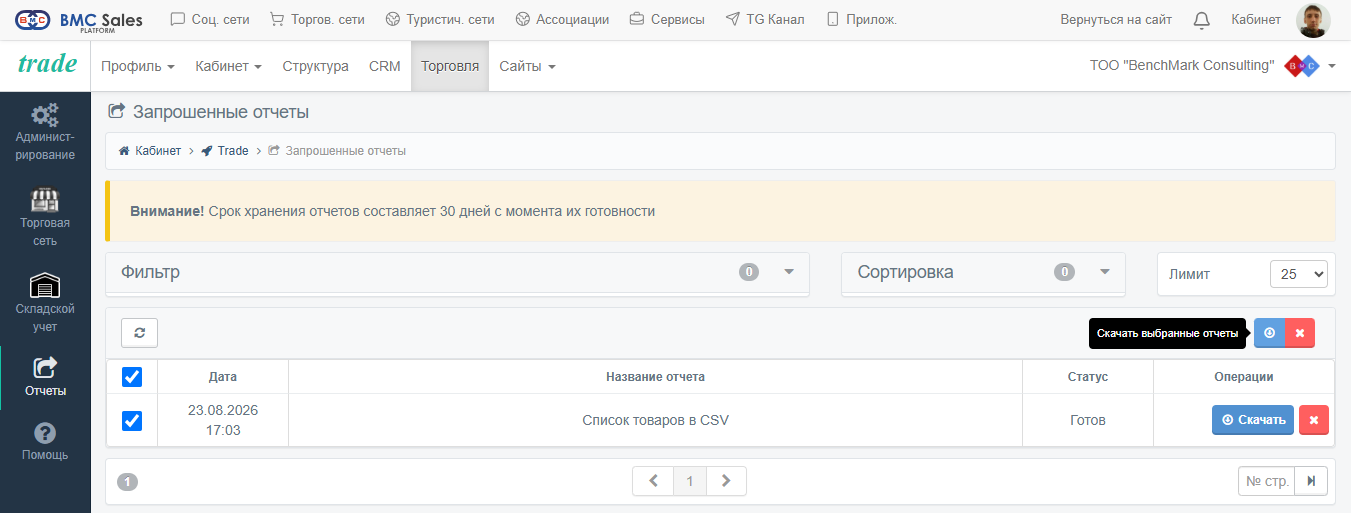
Над списком запрошенных отчетов доступны некоторые массовые действия. Для того, чтобы отобразились кнопки массовых действий, нужно выбрать хотя бы один отчет в списке запрошенных отчетов. Кнопки массовых действий отобразятся перед списком отчетов справа.
Скачать выбранные отчеты
Скачать выбранные отчеты одним zip архивом можно, нажав на кнопку "Скачать выбранные отчеты" в блоке кнопок массовых действий на странице списка запрошенных отчетов.
Удаление выбранных отчетов
Удалить выбранные отчеты можно, нажав на кнопку "Удалить выбранные отчеты" в блоке кнопок массовых действий на странице списка запрошенных отчетов.
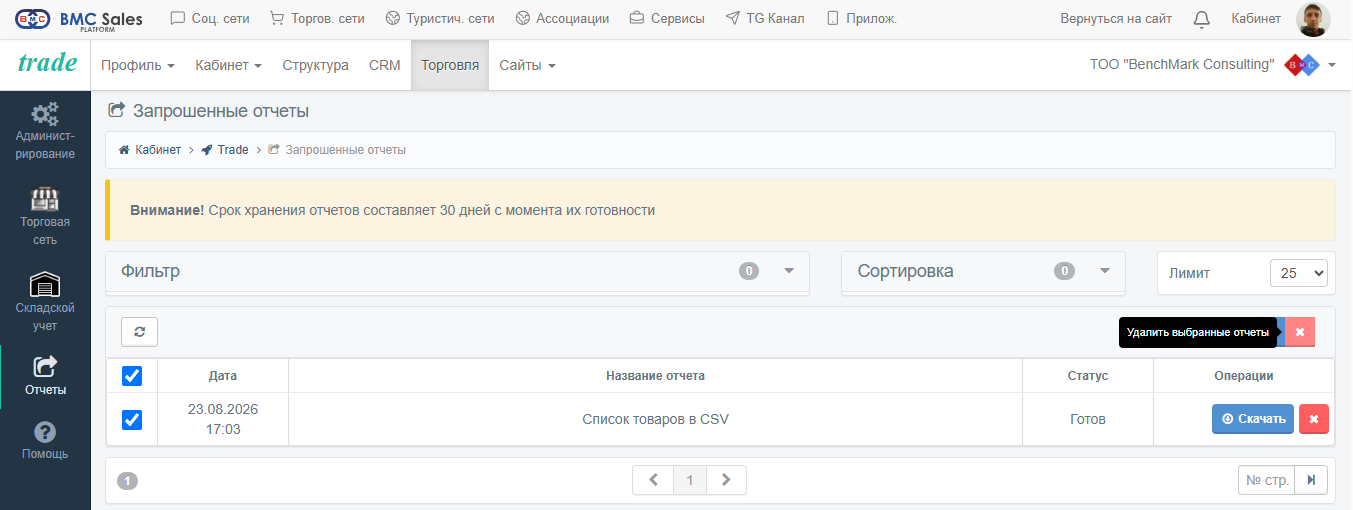
Откроется диалоговое окно, в котором нужно принять решение, удалить выбранные отчеты или нет. После принятия решения в положительную сторону, нужно нажать на кнопку "Удалить", после чего выбранные отчеты будут безвозвратно удалены.