
Trade. Мобильное приложение. Размещение и продажи. Кассир
О странице
Внимание
Функционал данной страницы идентичен десктопной версии страницы "Продажи". Исключения в следующем:
- Фильтр не такой функциональный, как в десктопной версии
- Нет возможности создавать инвойсы-заказы (только инвойсы-продажи и возвраты)
- Нет возможности добавлять содержимое контейнеров в инвойс
- Добавление и удаление товаров в инвойсе происходит путем сканирования QR/Aztec кодов единиц товаров. Удаление по кнопке доступно для товаров без привязки к QR/Aztec кодам.
- Есть возможность добавлять клиентов инвойсов в CRM базу и искать по ней
- Есть возможность вызывать клиентов из очереди сервиса BMC Queue
- Есть возможность проверять баланс аккаунта на UPI-карте клиента
Данная страница была создана для сотрудников с ролью "Кассир".
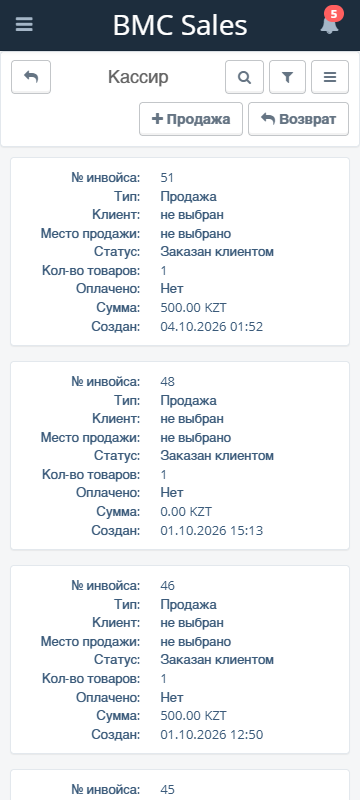
Поиск инвойсов по номеру
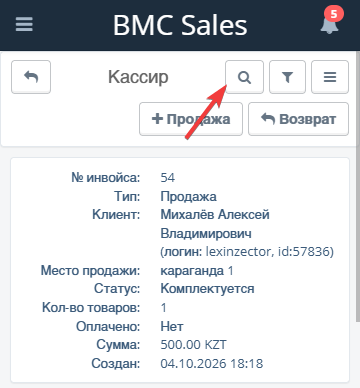
Нажав на кнопку поиска, отобразится форма поиска инвойсов по их номеру.
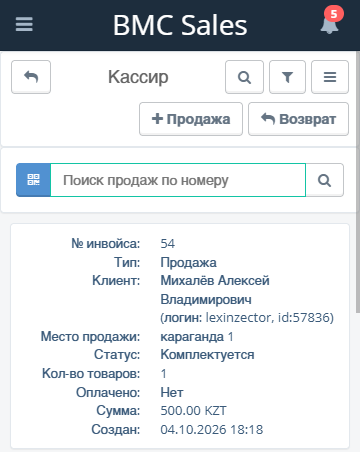
Фильтр инвойсов
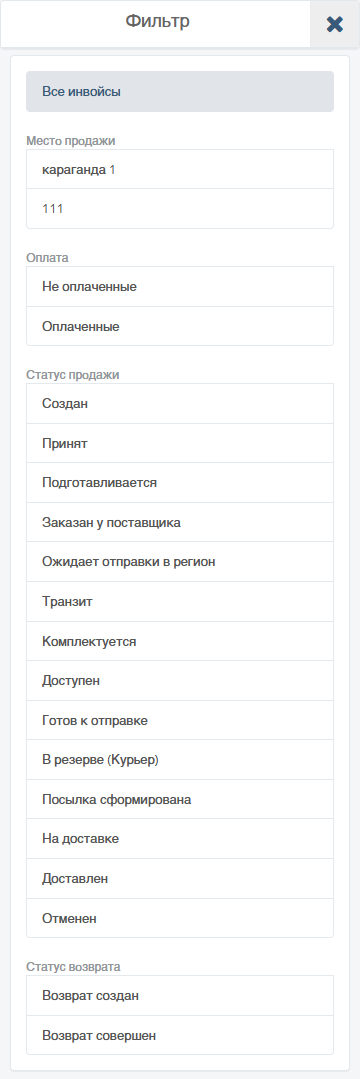
Нажав на кнопку фильтра, отобразится окно фильтра. Чтобы выбрать либо отменить выбор параметров фильтра, нужно просто на них нажать. Чтобы закрыть фильтр, нужно нажать на кнопку "Закрыть" сверху справа.
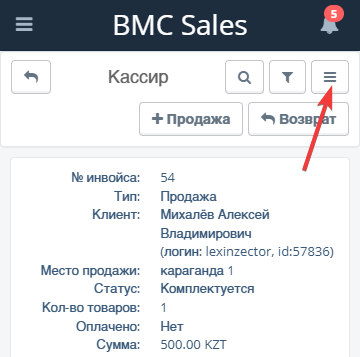
Кнопка быстрых действий
Сверху справа расположена кнопка быстрых действий.
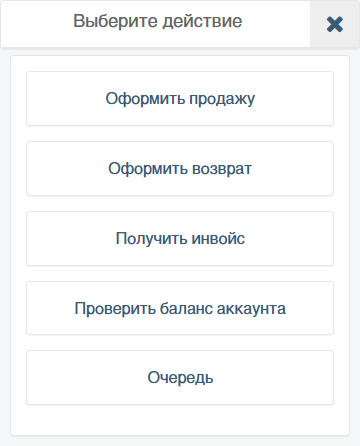
Нажав на нее откроется окно, где находятся кнопки:
- Оформить продажу (создать инвойс-продажу)
- Оформить возврат (создать инвойс-возврат)
- Получить инвойс (переданный от другого консультанта)
- "Проверить баланс аккаунта" по UPI карте клиента
- Очередь (вызов клиента очереди)
Кнопка оформления продажи
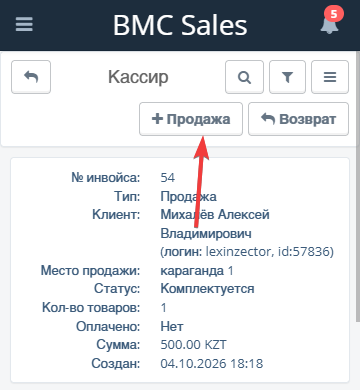
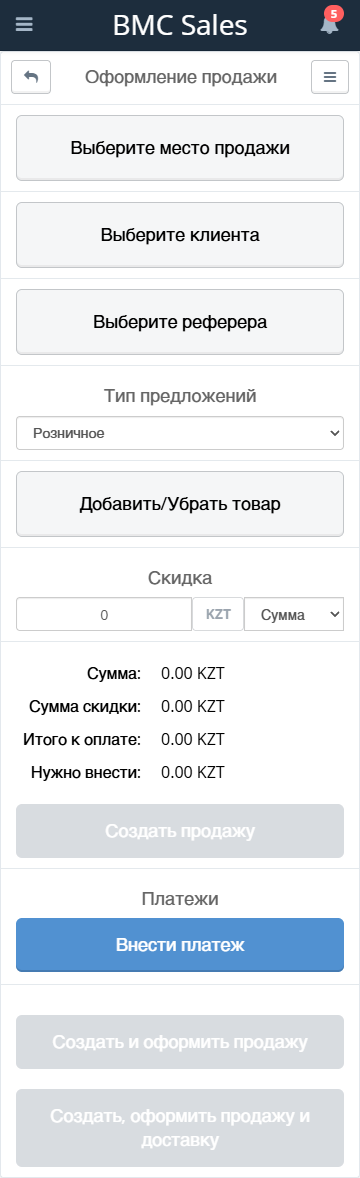
Нажав на эту кнопку произойдет переход на страницу создания инвойса-продажи.
Кнопка оформления возврата
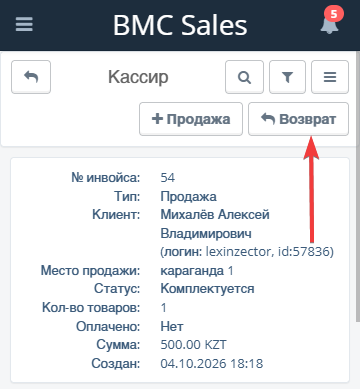
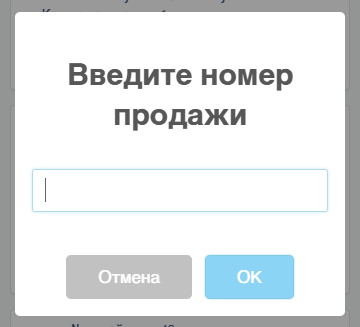
Нажав на эту кнопку произойдет запрос ввода номера инвойса-продажи для оформления инвойса-возврата.
Кнопка получения инвойса
Внимание
По данному процессу есть специальная видео-инструкция.
Данная функция пригодится в тех случаях, когда консультант/кассир по какой либо причине не может дальше обслуживать клиента, а инвойс на него уже создал. Чтобы другому консультанту/кассиру повторно не создавать новый инвойс, существующий можно передать от одного консультанта/кассира другому. Однако в этом случае, передающий консультант/кассир лишается этой продажи (в его заработке этот инвойс не будет засчитан, т.к. засчитывается только последний консультант/кассир).
Чтобы передать инвойс, передающему консультанту/кассиру нужно нажать на кнопку с QR кодом на странице передаваемого инвойса.
В новом окне отобразится QR код, который нужно отсканировать принимающему консультанту/кассиру, нажав на пункт "Принять заказ (инвойс)" в окне быстрых действий.
Кнопка проверки баланса аккаунта
Данная функция позволяет проверить сумму средств на счете пользователя в сервисе UPI по UPI-карте клиента.
Откроется сканер QR кодов, которым нужно отсканировать QR код UPI-карты клиента.
Если клиент будет найден и на его счету будут средства, они отобразятся на экране мобильного приложения.
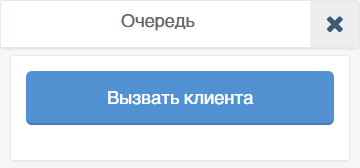
Кнопка вызова клиента очереди
Данная функция позволяет осуществить вызов клиента очереди сервиса BMC Queue и записать его на текущего сотрудника-консультанта.
Создание инвойса-продажи
Внимание
Функционал данной страницы идентичен окну создания инвойса-продажи десктопной версии страницы "Продажи".
Создать инвойс-продажу можно, нажав на кнопку "+ Продажа" на странице "Кассир".
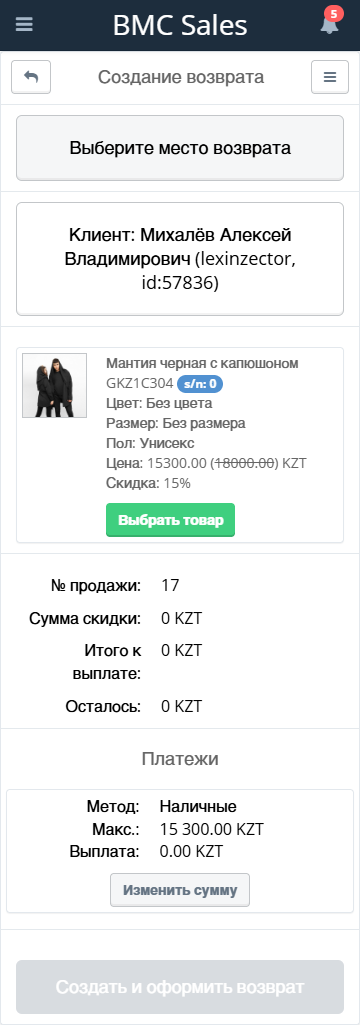
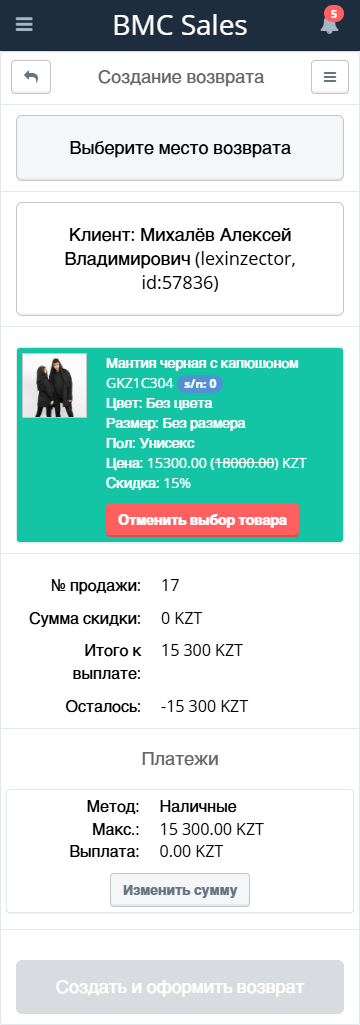
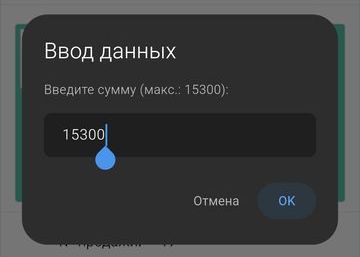
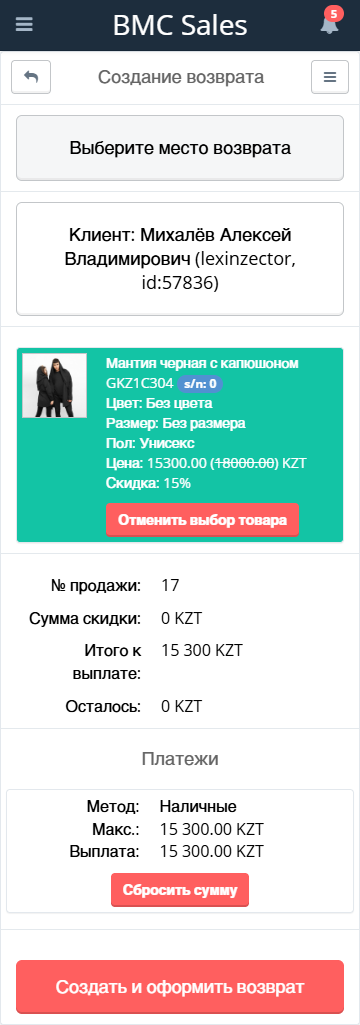
Создание инвойса-возврата
Внимание
Функционал данной страницы идентичен окну создания инвойса-возврата десктопной версии страницы "Продажи".
Создать инвойс-возврат можно, нажав на кнопку "+ Возврат" на странице "Кассир".
Изменение инвойса-продажи
Внимание
Функционал данной страницы идентичен окну изменения инвойса-продажи десктопной версии страницы "Продажи".