Trade. Складской учет. Контейнеры
О странице
Контейнер - это тара, предназначенная для размещения, хранения, защиты и транспортировки товаров.
Контейнером может быть пакет, коробка, мешок, палетта, транспорт и т.п.
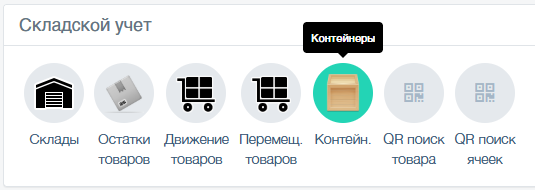
Управлять списком контейнеров можно на соответствующей странице, попасть в которую можно, нажав на пункт "Контейнеры" в меню слева либо на главной странице в кабинете сервиса.
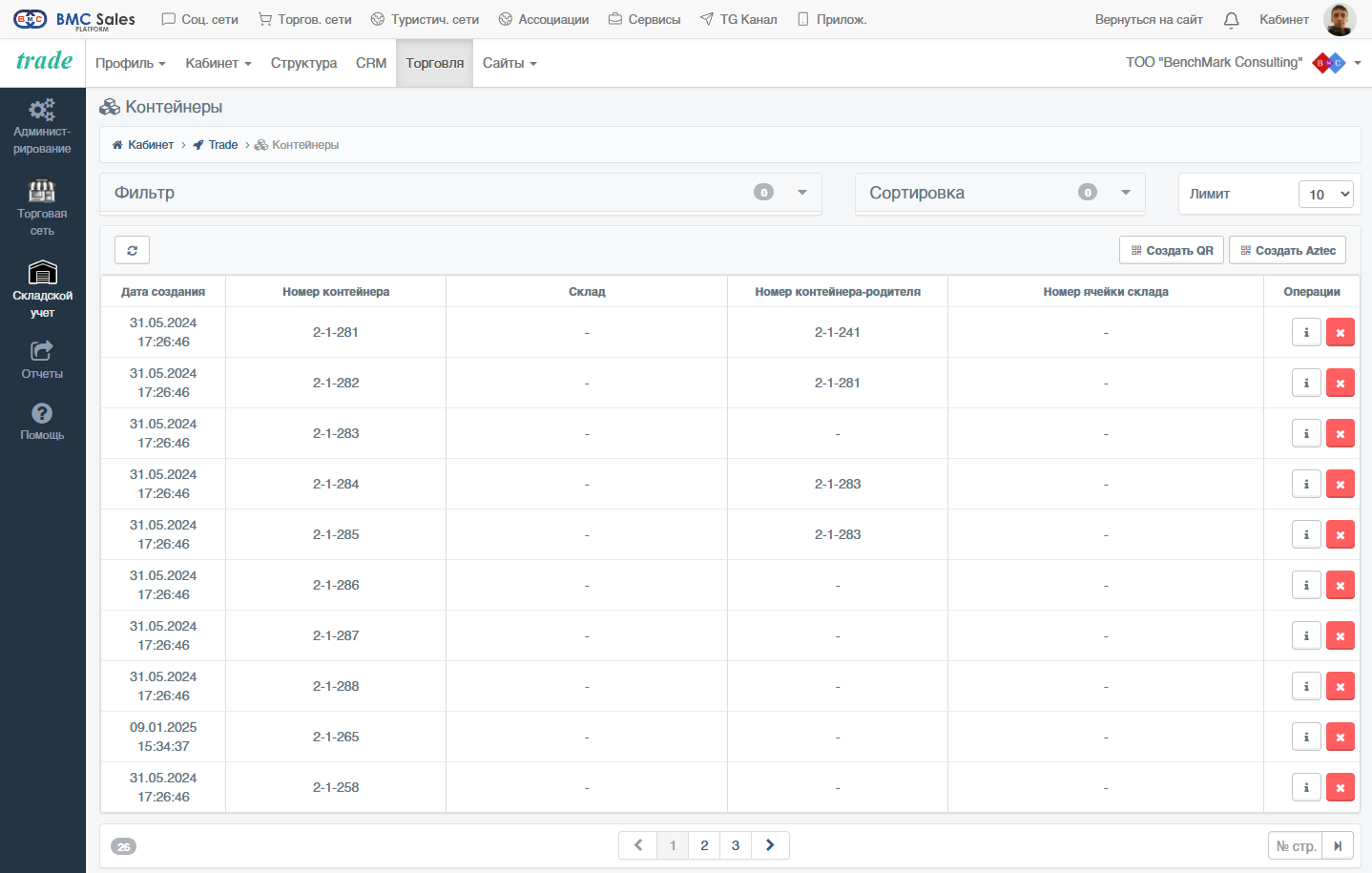
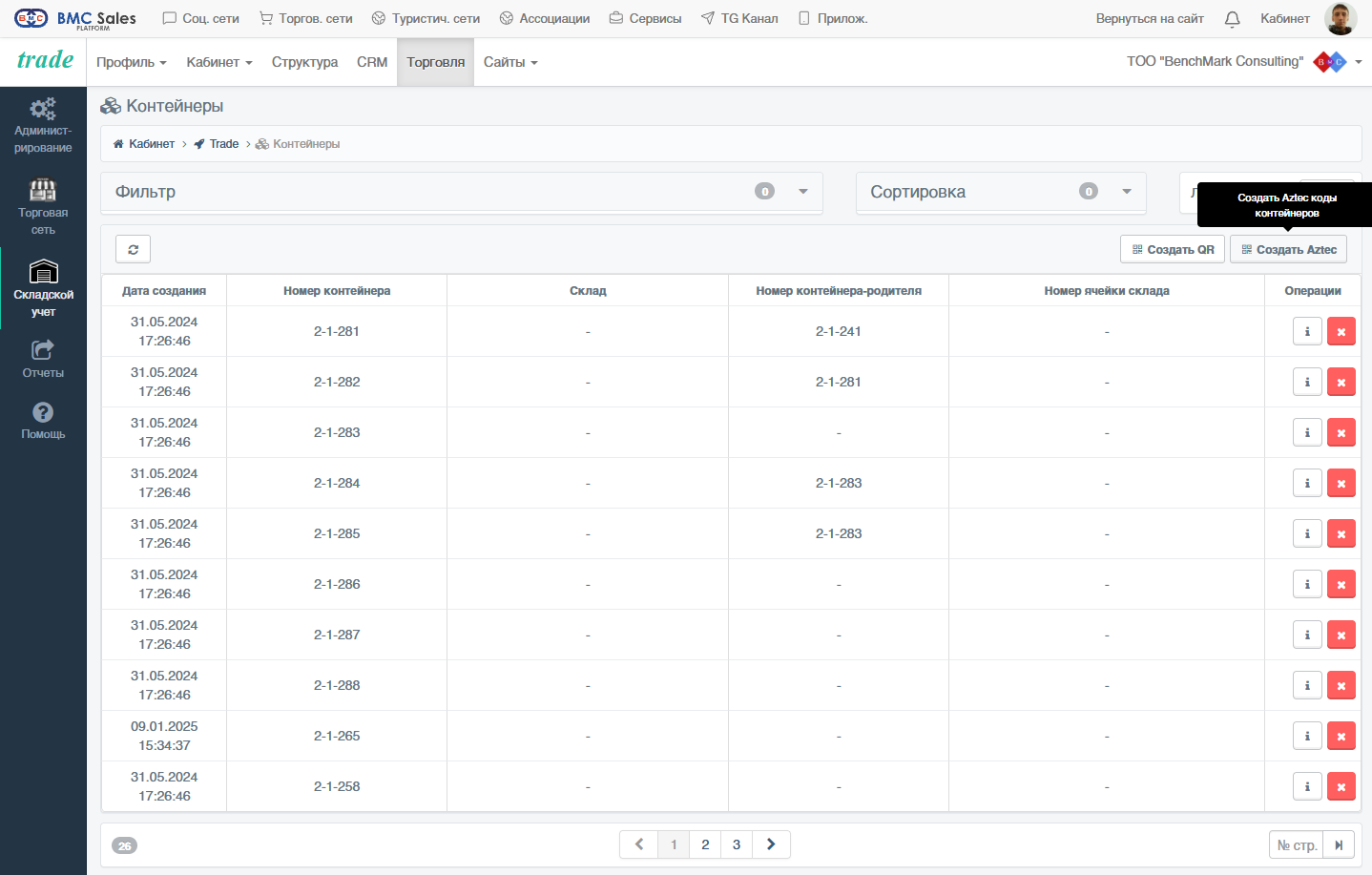
На странице отображается список ранее оприходованных в компанию контейнеров (как своих, так и от других поставщиков (если товар пришел от другого участника платформы)).
В списке отображаются столбцы:
- Дата создания контейнера (его первичного оприходования в систему)
- Номер контейнера
- Склад (местонахождение контейнера)
- Номер контейнера-родителя (если контейнер находится в другом контейнере)
- Номер ячейки склада (местонахождение контейнера)
- Операции
В столбце "Операции" имеются управляющие кнопки:
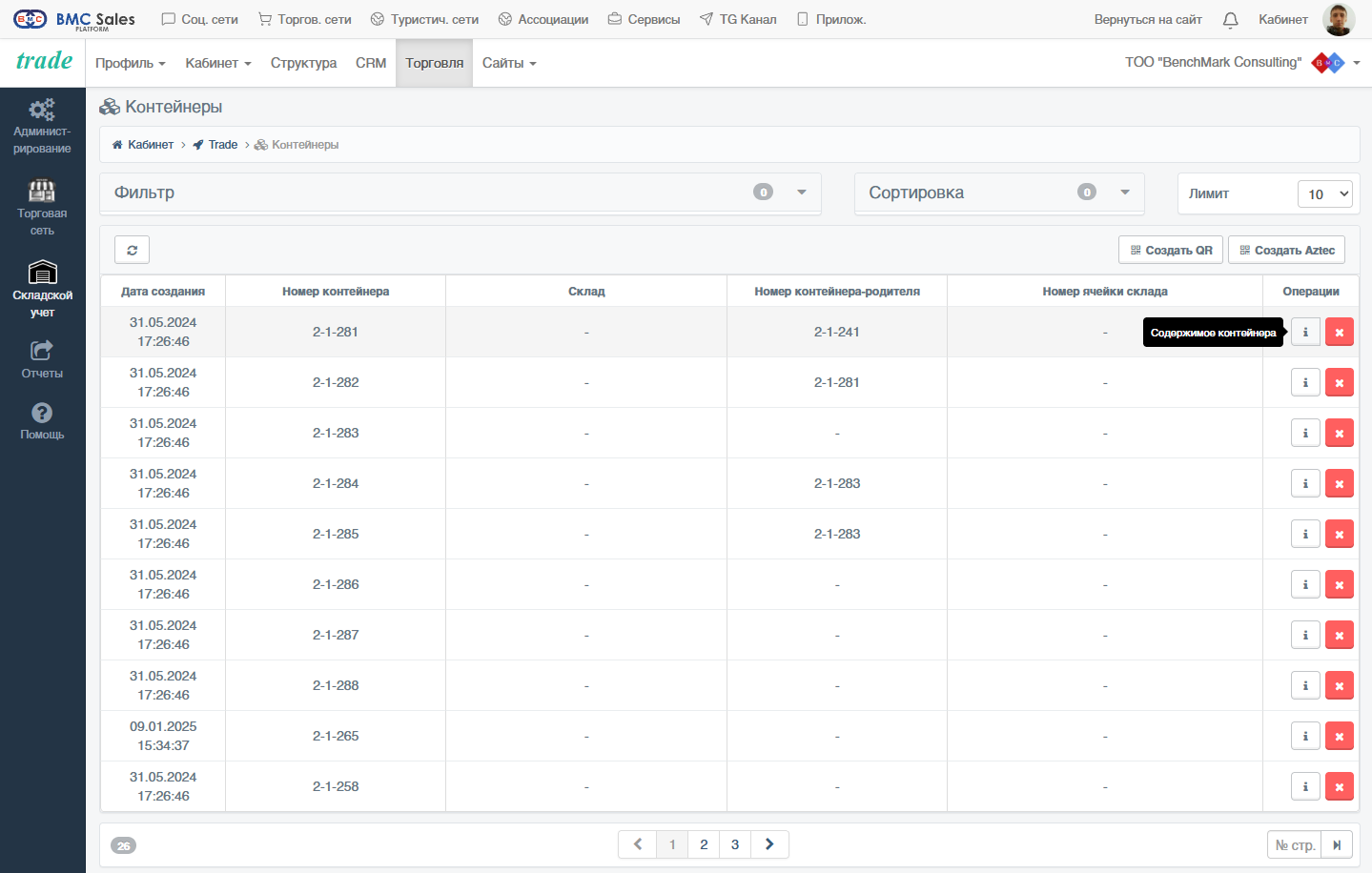
- Содержимое контейнера
- Удалить контейнер
На странице также имеются другие управляющие кнопки, такие как:
- Обновить список
- "Создать QR" коды контейнеров
- "Создать Aztec" коды контейнеров
Просмотр содержимого контейнера
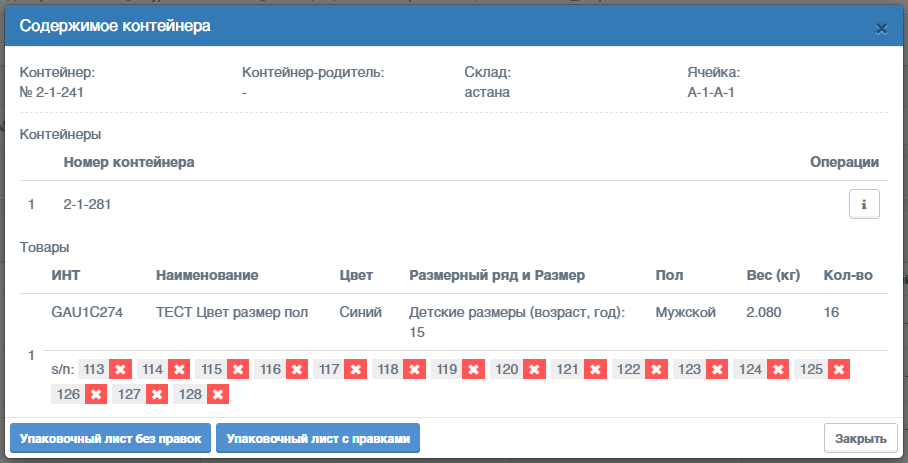
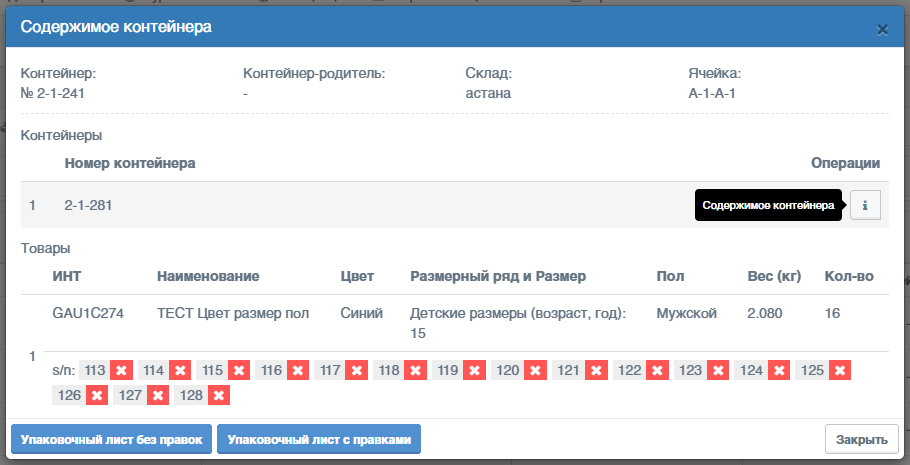
Посмотреть содержимое контейнера можно, нажав на кнопку "Содержимое контейнера" возле нужного контейнера на странице списка контейнеров.
Откроется диалоговое окно, в котором отображается информация:
- Номер контейнера
- Номер контейнера-родителя (если контейнер находится в другом контейнере)
- Склад (местонахождение контейнера)
- Номер ячейки склада (местонахождение контейнера)
- Список контейнеров (если есть)
- Список товаров (если есть)
Список контейнеров имеет столбцы:
- Номер строки
- Номер контейнера
- Операции
- Содержимое контейнера
Кнопка "Содержимое контейнера" позволяет открыть подробности вложенного контейнера в новом диалоговом окне.
Список товаров имеет столбцы:
- Номер строки
- ИНТ
- Наименование товара
- Цвет товара
- Размерный ряд и размер товара
- Пол
- Вес (кг) (суммарно)
- Количество товара
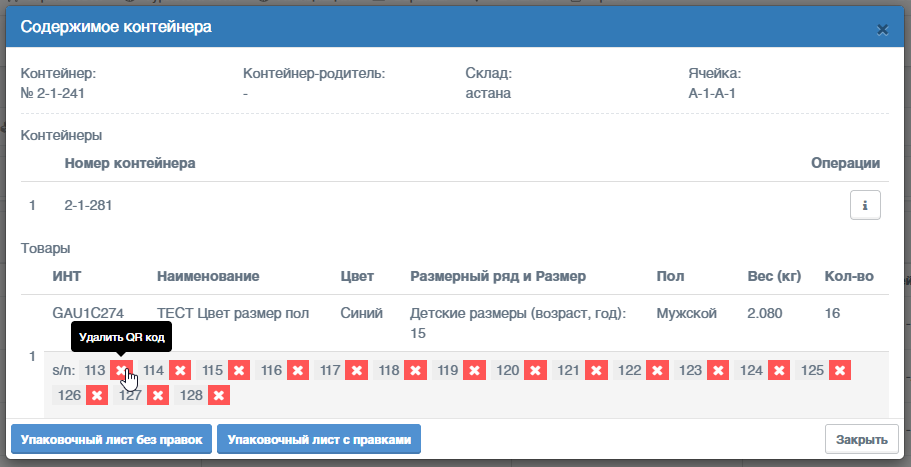
Под каждой строкой товаров отображается список серийных номеров единиц товаров. Возле каждого серийного номера единицы товара есть управляющая кнопка "Удалить", позволяющая списать единицу товара.
Внизу окна есть также другие управляющие кнопки:
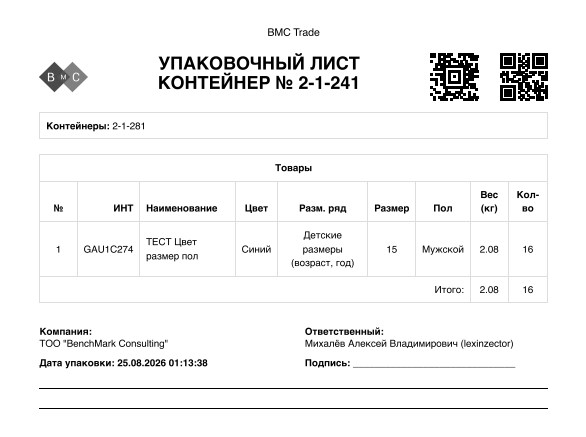
- Упаковочный лист без правок
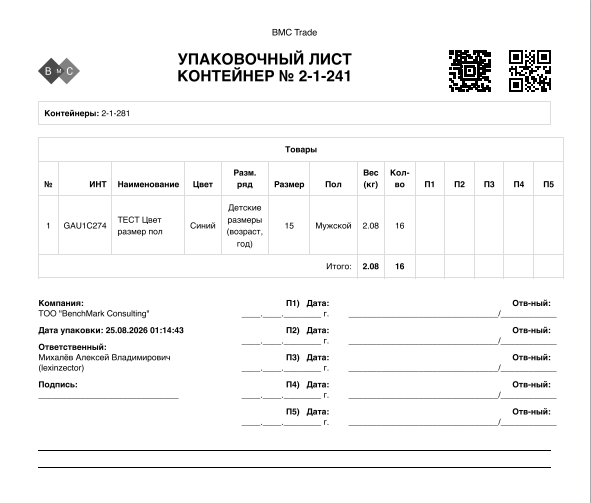
- Упаковочный лист с правками
Эти кнопки позволяют просмотреть и распечатать упаковочный лист контейнера.
Списание (удаление) единицы товара
Списать (удалить) единицу товара можно, нажав на кнопку "Удалить QR код" возле нужного серийного номера единицы товара в диалоговом окне подробностей остатков товара.
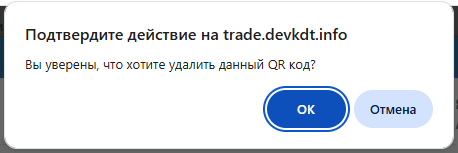
Откроется диалоговое окно, в котором нужно принять решение, списать (удалить) единицу товара или нет. После принятия решения в положительную сторону, нужно нажать на кнопку "ОК", после чего единица товара будет списана. Операция будет зафиксирована в движении товаров как списание.
При необходимости единицу товара можно восстановить (оприходовать обратно) зная ее ИНТ и серийный номер через страницу "QR поиск товара" в десктопной версии сервиса и нажав кнопку "Восстановить", либо в мобильном приложении через страницу "Поиск по QR/Aztec коду" просканировав ее QR/Aztec код и нажав кнопку "Восстановить".
Просмотр упаковочного листа
Просмотреть и распечатать упаковочный лист контейнера можно, нажав на кнопку "Упаковочный лист без правок" или "Упаковочный лист с правками" в диалоговом окне просмотра содержимого контейнера.
Откроется страница, где отобразится содержимое упаковочного листа формата А4 и сработает вызов окна печати.
Обычно распечатывается 2 копии упаковочного листа. Первая копия размещается на одной из сторон контейнера, вторая вкладывается внутрь контейнера.
Создание QR/Aztec кодов контейнеров
О том, что такое QR/Aztec коды, чем они отличаются друг от друга, а также как и где они применяются, можно узнать в терминах и определениях.
Выгрузить QR/Aztec коды контейнеров можно, нажав на кнопку "Создать QR/Aztec" коды контейнеров на странице списка контейнеров.
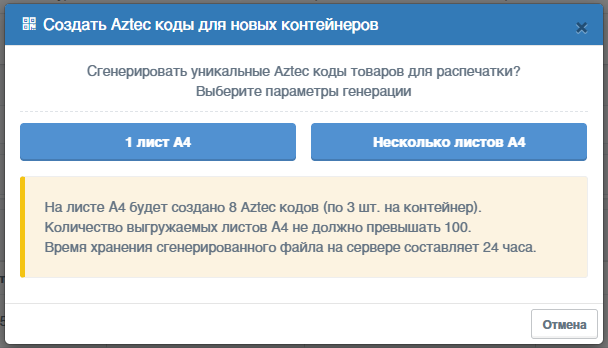
Откроется диалоговое окно, в котором нужно выбрать параметры генерации.
На выбор предлагается 2 варианта:
- 1 лист А4, 3 столбца, 8 QR/Aztec кодов
- несколько (от 1 до 100) листов А4, по 3 столбца, по 8 QR/Aztec кода
Варианты с 1 листом А4
При выборе варианта с 1 листом А4 откроется страница генерации кодов. Процесс генерации занимает какое то время.

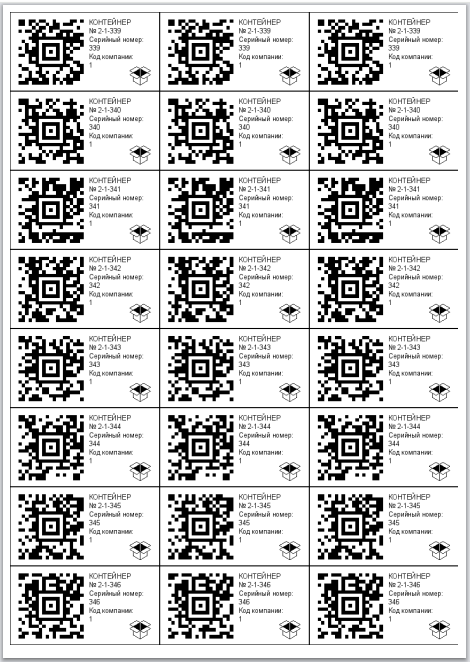
Каждая строка QR/Aztec кодов (по 3 шт) это отдельный контейнер. 1 строка с 3 кодами = 1 контейнер. Всего на 1 листе А4 помещается 8 контейнеров.
На 1 контейнер генерируется 3 кода, т.к. под контейнером обычно подразумевается коробка. На 3 сторонах коробки размещаются эти самые коды, а на 4 стороне размещается упаковочный лист, и еще один упаковочный лист помещается внутрь коробки.
После успешной генерации кодов, на экране отобразится содержимое листа А4 и сработает вызов окна печати, где необходимо выбрать: поля - минимальные, верхние и нижние колонтитулы - не печатать, количество копий - 1.
Внимание!
Каждый распечатываемый лист с кодами должен быть уникальным и не должен повторяться!
Не печатайте более 1 копии одних и тех же кодов!
При необходимости, на упаковочном листе контейнера содержится его QR и Aztec коды.
После отправки листа на печать, сервис предложит сгенерировать новые коды.
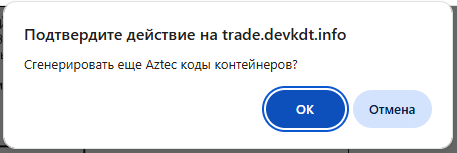
Если в этом есть необходимость, можно подтвердить действие и произойдет генерация нового листа с новыми кодами и запрос окна печати нового листа, пока вы не отклоните запрос генерации новых кодов.
Вариант с несколькими листами А4
При выборе варианта с несколькими листами А4 сервис предложит указать количество генерируемых листов А4.
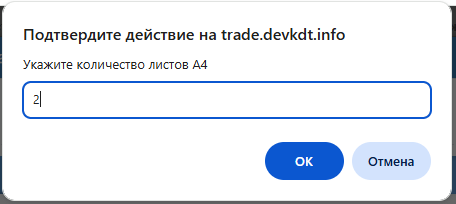
Имейте в виду
Количество выгружаемых листов А4 не должно превышать 100 штук.
Откроется диалоговое окно генерации указанного вами количества листов с кодами. Процесс генерации занимает какое то время.
При необходимости, можно отменить процесс генерации кодов, нажав на кнопку "Отмена".
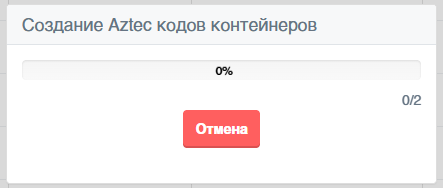
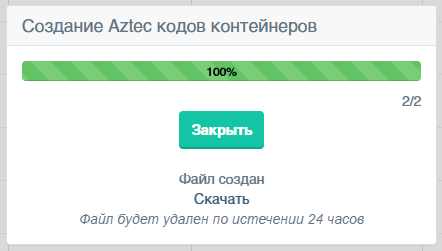
После завершения процесса генерации листов с кодами, отобразятся кнопки "Скачать" и "Закрыть". Нажав на кнопку "Скачать", можно скачать zip архив с изображениями, содержащих сгенерированные коды на листах А4.
Имейте в виду
Время хранения сгенерированного файла на сервере (для возможности скачать) составляет 24 часа.
Нажав на кнопку "Закрыть", можно закрыть окно генерации листов с кодами.
Имейте в виду
После закрытия окна со ссылкой на скачивание архива со сгенерированными листами, повторно получить ссылку на скачивание этого же архива будет невозможно.
Кастомный вариант
У администрации платформы (через техподдержку) можно заказать набор кастомных QR/Aztec кодов для использования в учете контейнеров. Администрация может предложить специальные коды, которые могут быть применимы к любому товару системы. Такие коды можно распечатывать на специальных этикетках под заказ. Формат кода таких кодов: 5-N.
Обновление списка
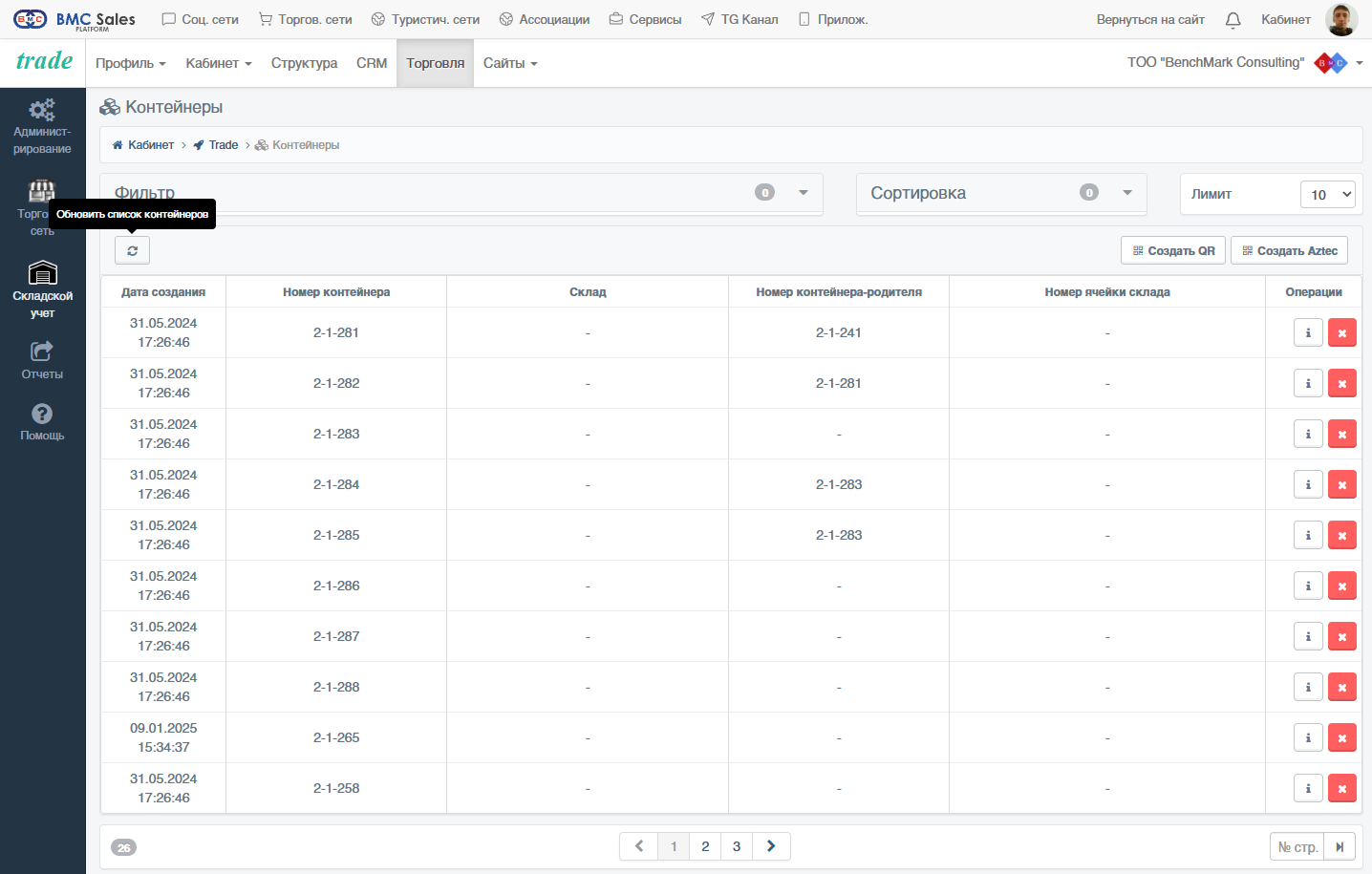
Принудительно обновить список контейнеров можно, нажав на кнопку "Обновить список контейнеров" над таблицей слева на странице списка контейнеров.