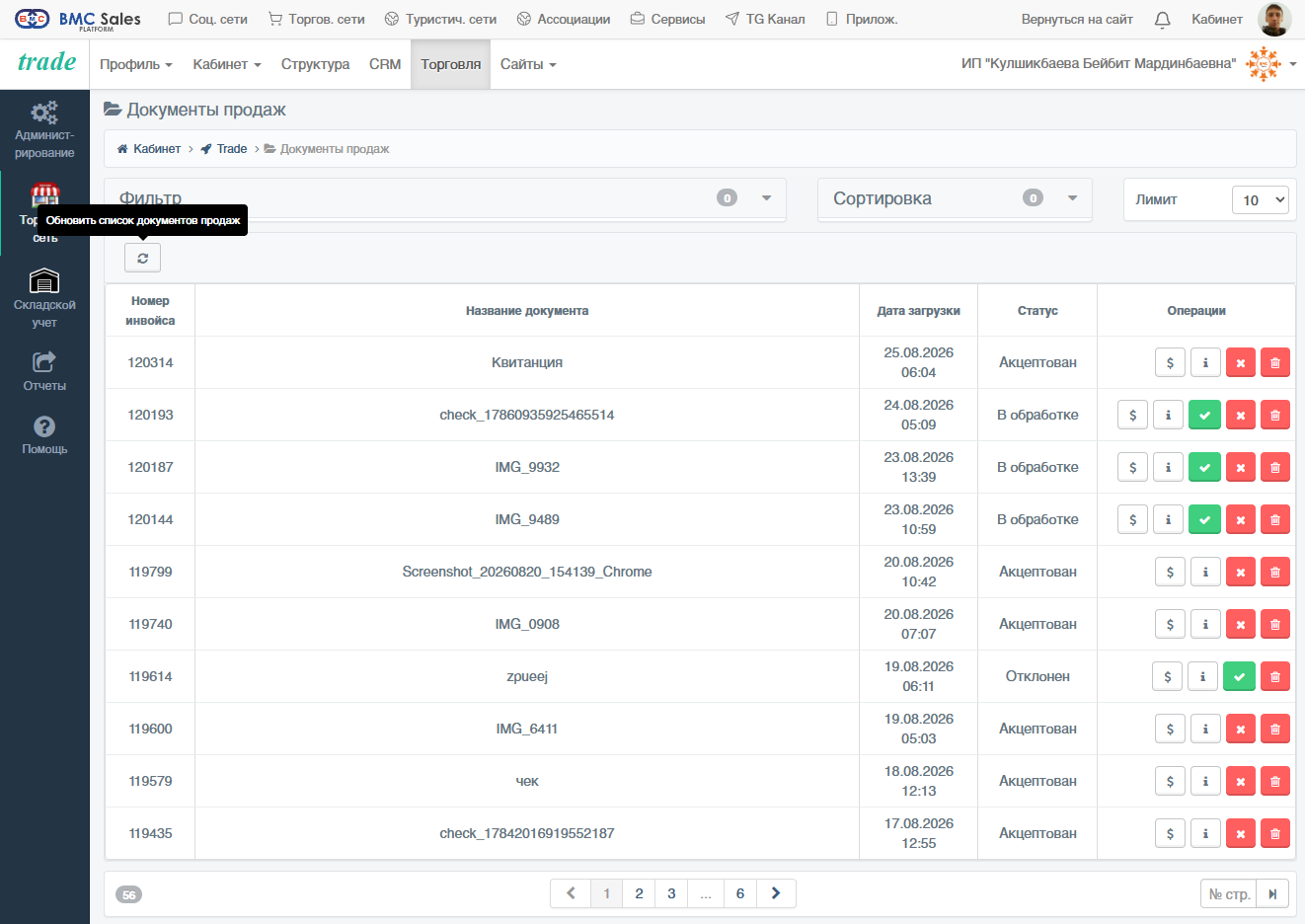
Trade. Торговая сеть. Документы продаж
О странице
Страница "Документы продаж" отображает список документов инвойсов. Это могут быть любые документы (договоры, накладные, чеки и т.п.), которые клиенты либо сотрудники компании сочли нужным прикрепить к инвойсам.
Управлять документами продаж можно на соответствующей странице, попасть в которую можно, нажав на пункт "Документы продаж" в меню слева либо на главной странице в кабинете сервиса, либо нажав на кнопку "Документы" возле нужного инвойса в списке на странице "Продажи".
Внимание!
Документы загружаемые клиентом получают статус "В обработке", и такие документы нужно обработать сотруднику компании, а именно акцептовать либо отклонить их.
Документы, загружаемые сотрудником компании получают статус "Акцептован", т.е. акцептуются автоматически после загрузки.

На странице отображается список ранее загруженных в инвойсы документов.
В списке отображаются столбцы:
- Номер инвойса
- Название документа
- Дата загрузки
- Статус документа (в обработке, акцептован, отклонен)
- Операции
В столбце "Операции" имеются управляющие кнопки:
- К инвойсу
- Открыть документ
- Акцептовать документ
- Отклонить документ
- Удалить документ
На странице также имеются другие управляющие кнопки, такие как: "Обновить список документов продаж".
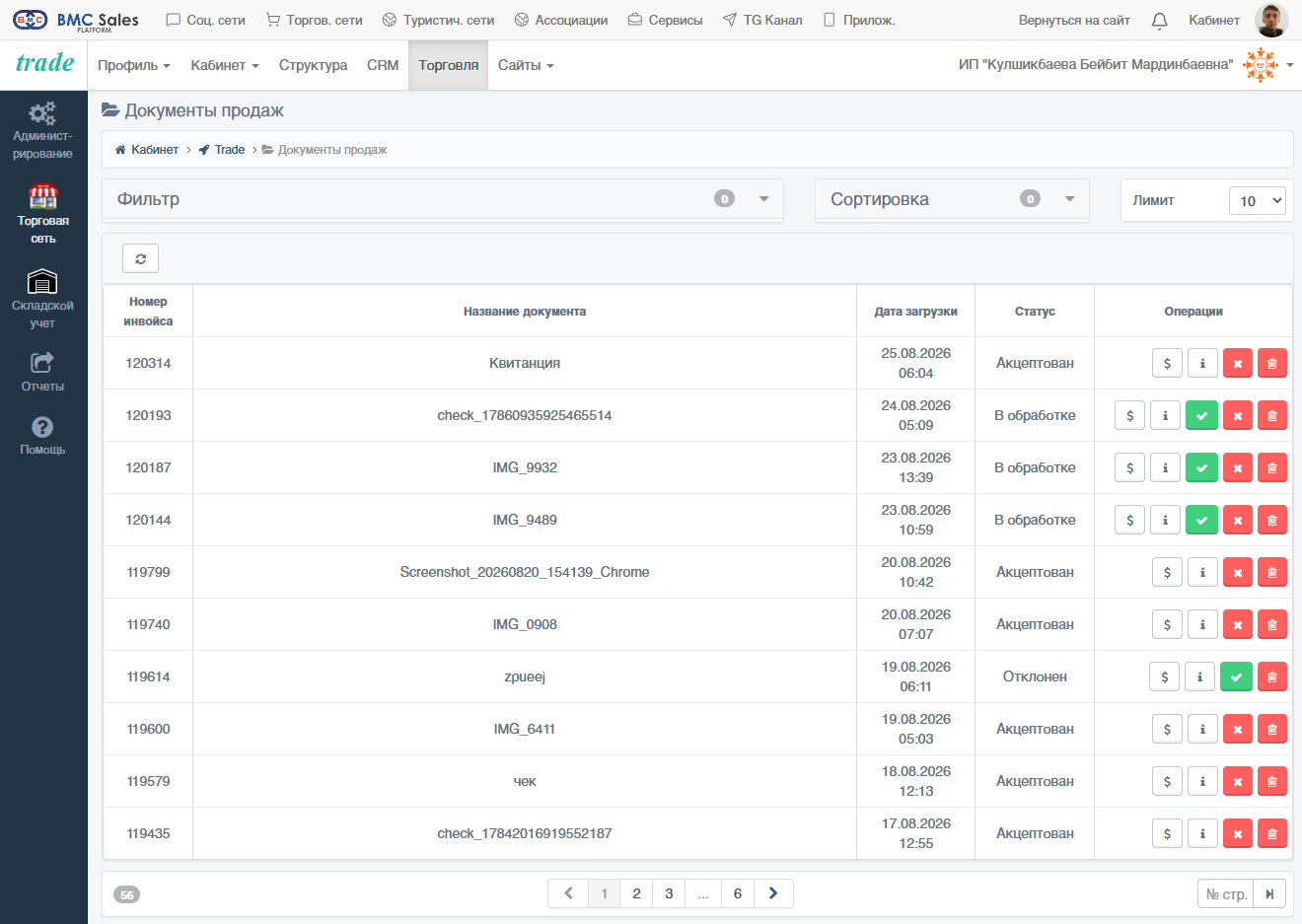
Акцептация документа
Акцептовать документ можно, нажав на кнопку "Акцептовать" возле нужного документа на странице списке документов продаж.
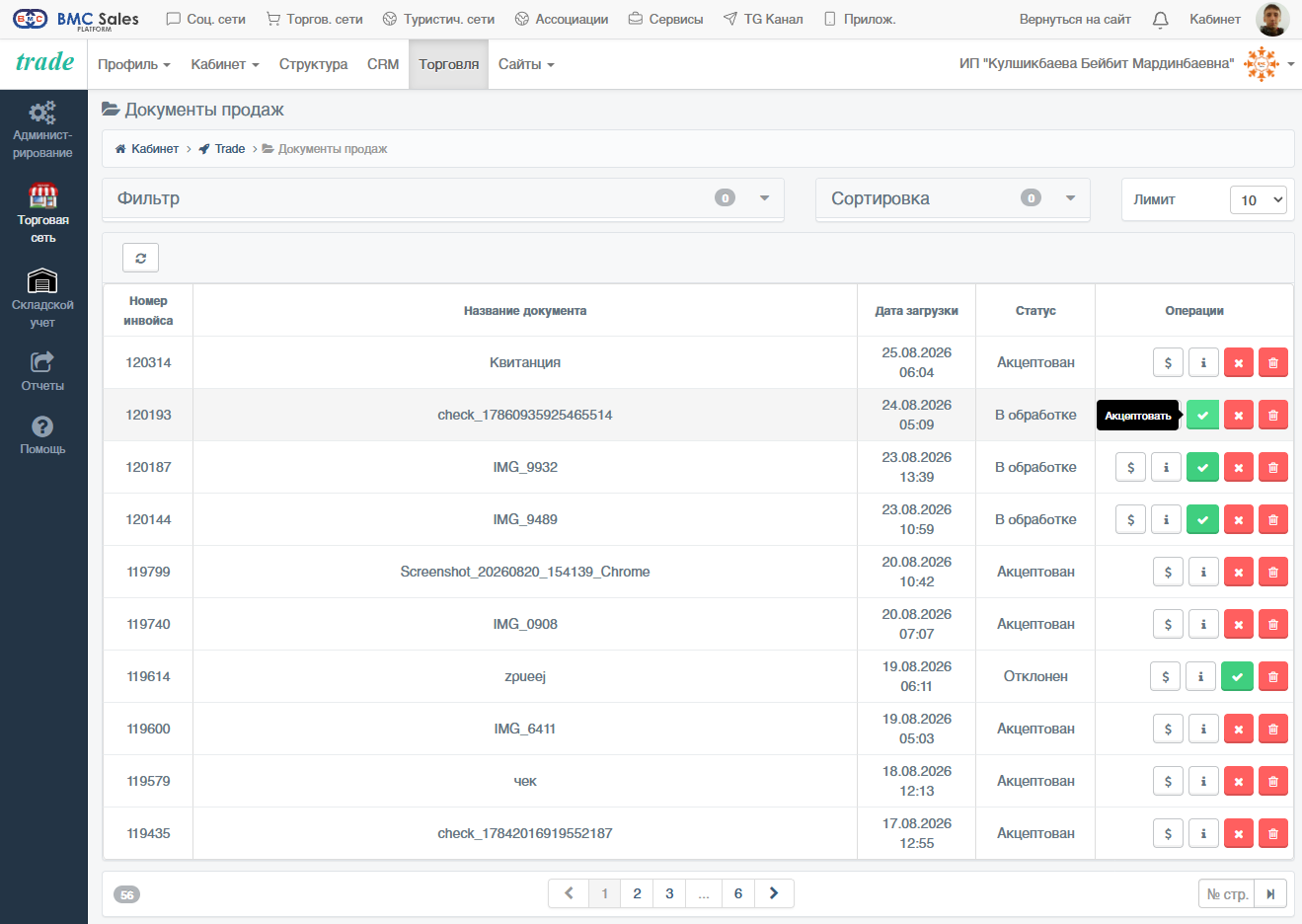
Откроется диалоговое окно, в котором нужно принять решение, акцептовать документ или нет. После принятия решения в положительную сторону, нужно нажать на кнопку "Акцептовать", после чего документ получит статус "Акцептован".
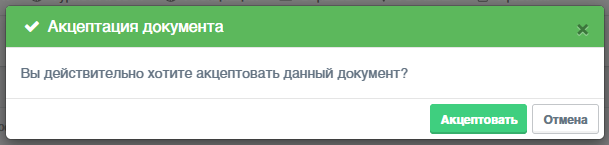
Внимание!
Акцептовать можно документы со статусами "В обработке" и "Отклонен".
Отклонение документа
Отклонить документ можно, нажав на кнопку "Отклонить" возле нужного документа на странице списке документов продаж.
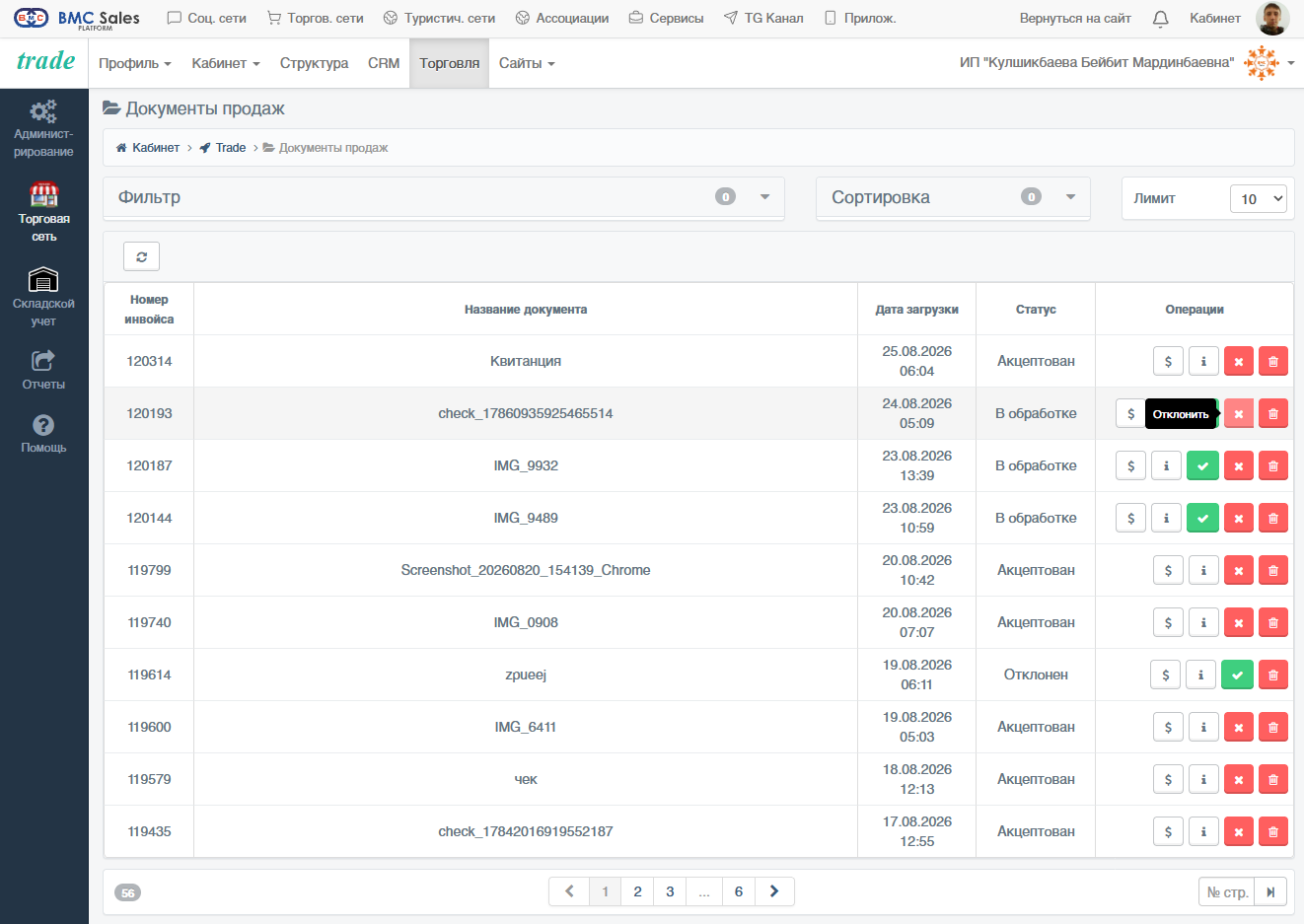
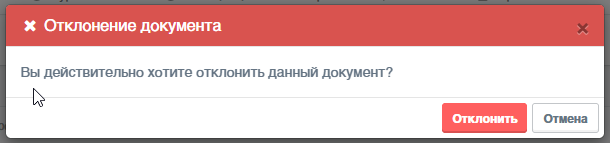
Откроется диалоговое окно, в котором нужно принять решение, отклонить документ или нет. После принятия решения в положительную сторону, нужно нажать на кнопку "Отклонить", после чего документ получит статус "Отклонен".
Внимание!
Отклонить можно документы со статусами "В обработке" и "Акцептован".
Удаление документа
Удалить документ можно, нажав на кнопку "Удалить" возле нужного документа на странице списка документов продаж.
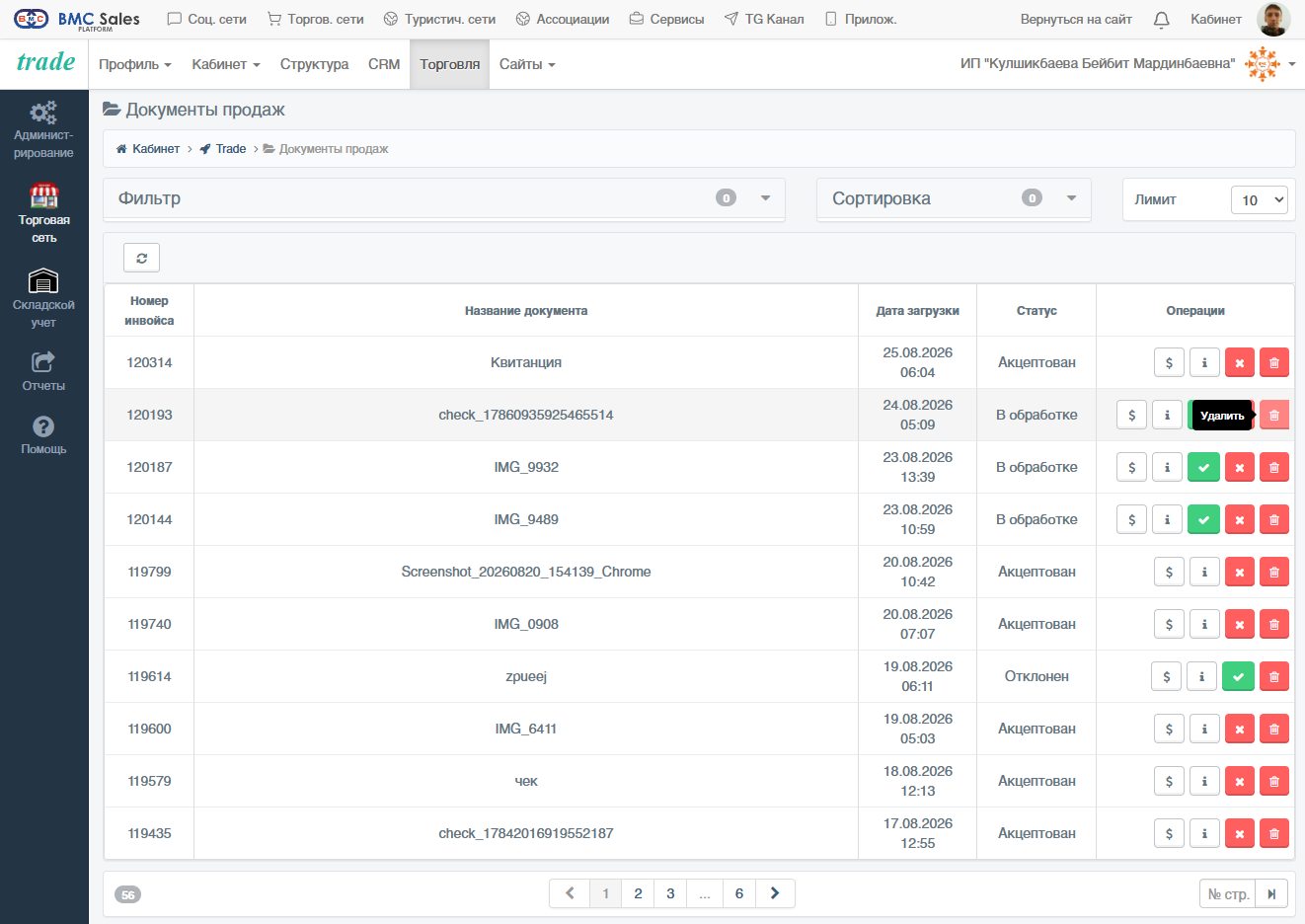
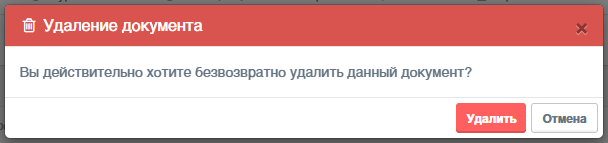
Откроется диалоговое окно, в котором нужно принять решение, удалить документ или нет. После принятия решения в положительную сторону, нужно нажать на кнопку "Удалить", после чего документ будет безвозвратно удален.
Просмотр инвойса документа
Посмотреть на инвойс документа можно, нажав на кнопку "К инвойсу" возле нужного документа на странице списка документов продаж.
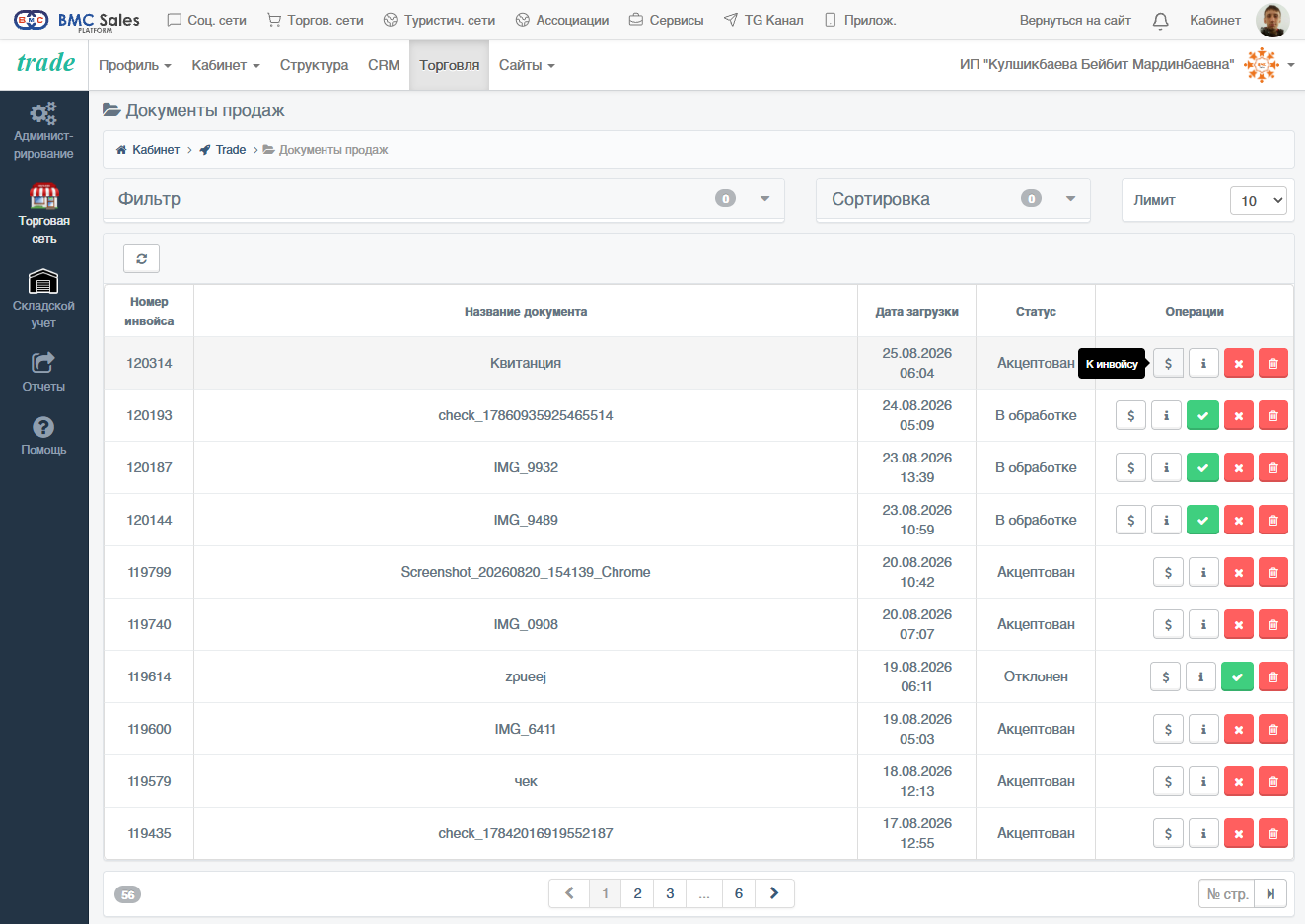
Нажав на кнопку, произойдет переход на страницу "Продажи" с добавлением в фильтр параметра Порядковый номер со значением инвойса выбранного документа.
Открытие (просмотр) документа
Открыть для просмотра или скачивания файла документа можно, нажав на кнопку "Открыть" возле нужного документа на странице списка документов продаж.
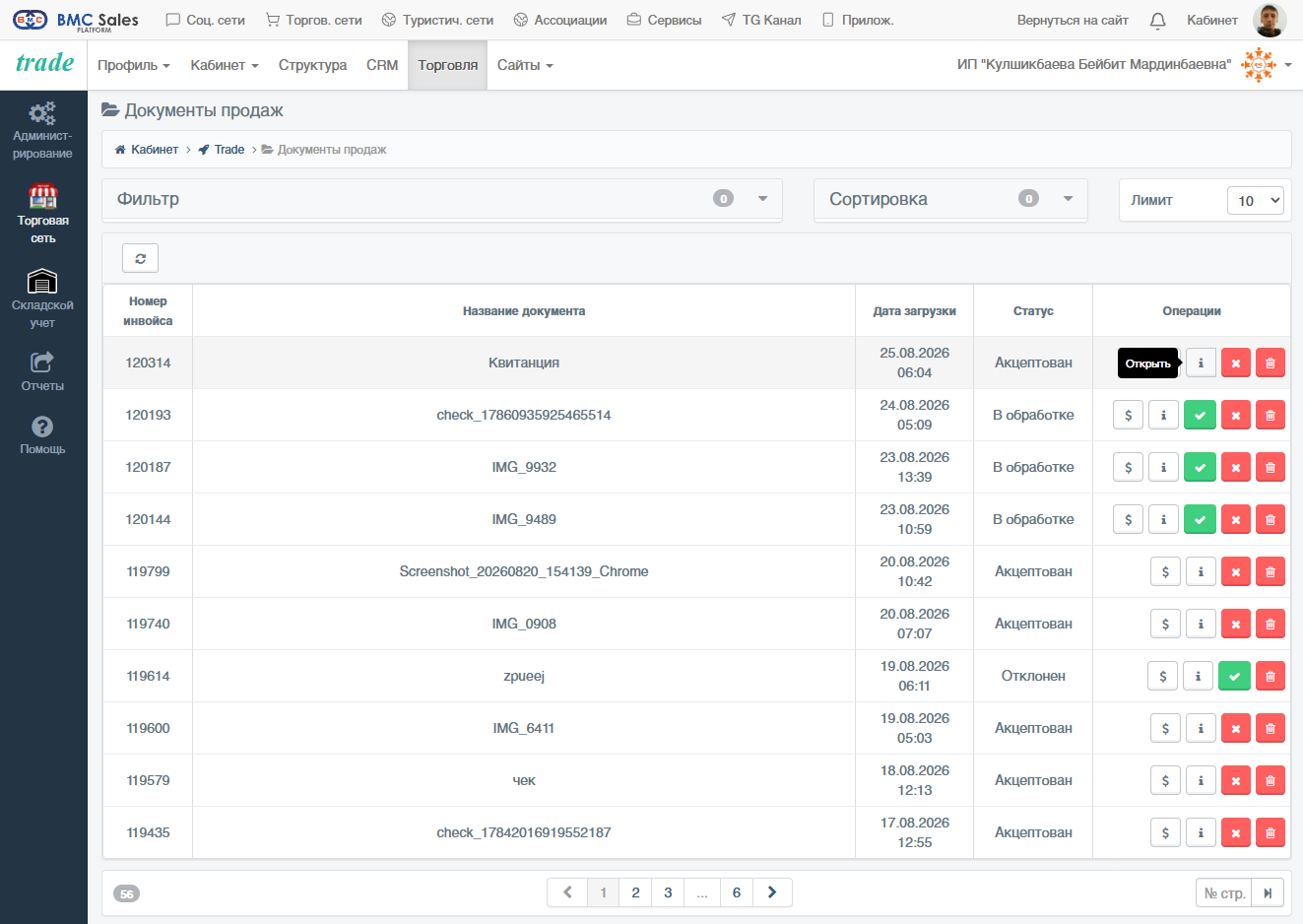
Нажав на кнопку, произойдет открытие файл документа в новой вкладке браузера. В зависимости от типа файла, откроется либо предпросмотр документа либо диалог его скачивания на используемое устройство.
Обновление списка
Принудительно обновить список документов можно, нажав на кнопку "Обновить список документов продаж" над таблицей слева на странице списка документов продаж.