
CRM. Кабинет
Попасть в кабинет сервиса (панель управления) можно, перейдя на страницу /crm проекта https://crm.kdt.kz (https://crm.kdt.kz/crm).
Доступ в кабинет сервиса имеется только у тех, кто оплатил месячную подписку на сервис. Для входа в кабинет сервиса требуется авторизоваться и выбрать аккаунт компании, на которую приобретена месячная подписка на сервис. После успешной авторизации и выбора аккаунта компании, откроется кабинет сервиса.
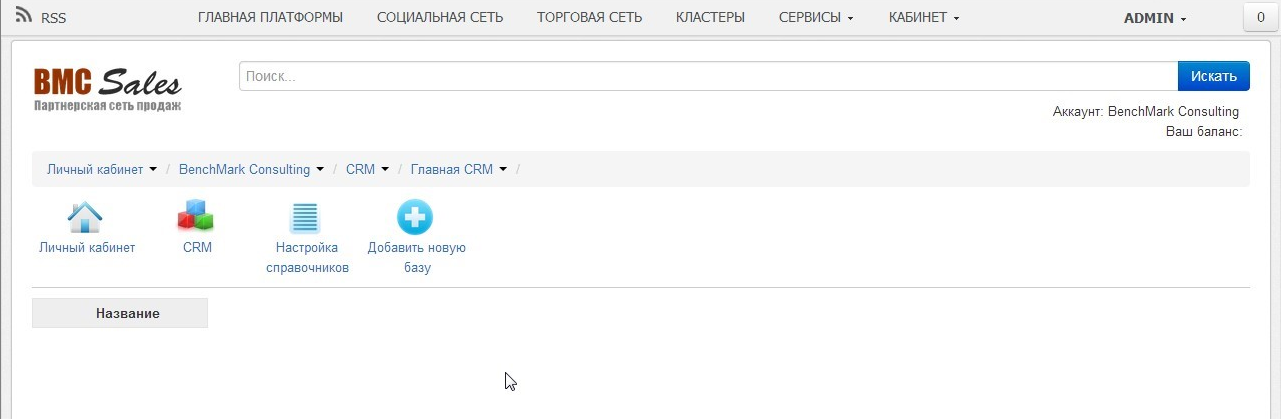
Вы перейдете на страницу, где начнется Ваша работа по созданию баз данных, редактированию и т.д.
Добавление базы
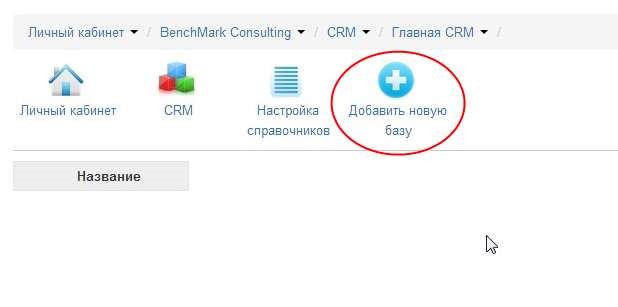
Для того, чтобы добавить новую базу, Вам необходимо на панели нажать на соответствующую кнопку:
После этого перед Вами появится диалоговое окно, где нужно будет заполнить название Вашей базы:
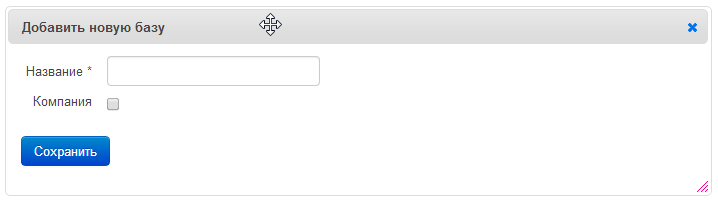
После этого, нажать на кнопку "Сохранить". И ваша созданная база автоматически появится в списке.
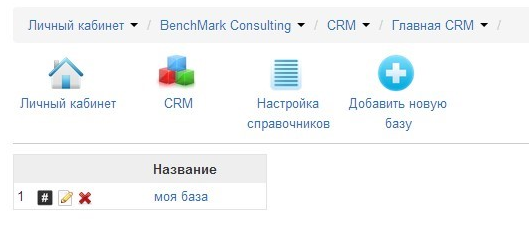
Для того чтобы отредактировать название созданной базы нажмите на  слева от названия Вашей базы.
Для того, чтобы удалить базу нажмите на  , находящуюся в том же месте.
Настройка полномочий базы
Для того, чтобы настроить полномочия для каждого из своих сотрудников по определенной базе, нажмите на иконку  .
.
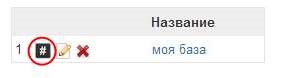
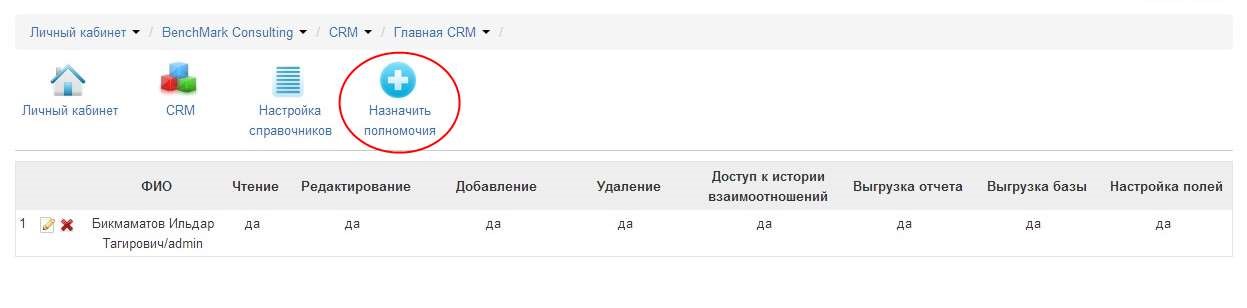
Нажав на эту кнопку, перед Вами выйдет таблица с фамилиями сотрудников, кому разрешен доступ к базе, а также с конкретными полномочиями, которые ему назначили.
Для того, чтобы назначить полномочия новому сотруднику, перейдите на панели по ссылке "Назначить полномочия":
Перед Вами выйдет диалоговое окно, где из списка сотрудников Вы выбираете нужного
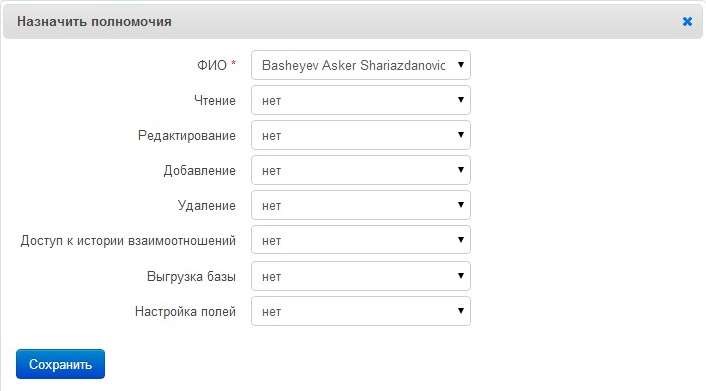
Здесь Вы настраиваете каждому сотруднику полномочия:
- Чтение - он сможет только смотреть и читать данные клиентов
- Редактирование - он сможет заходить в данные клиента и редактировать их
- Добавление - он сможет добавлять новых клиентов
- Удаление - он сможет удалять данные клиентов
- Доступ к истории взаимоотношений - он сможет просматривать всю историю взаимоотношений с клиентов, проведенные действия, события
- Выгрузка базы - он сможет выгрузить базу в формате Excel
- Настройка полей - он сможет настраивать поля для базы
После того как Вы выбрали нужного сотрудника, и назначили ему полномочия, нажмите на кнопку "Сохранить" и этот сотрудник появится в списке.
Если Вы хотите отредактировать назначенные полномочия у определенного сотрудника, нажмите на возле его фамилии.
Если Вы хотите удалить того или иного сотрудника из списка, тем самым снять с него все полномочия, нажмите на . Выполнив данное действие, у сотрудника не будет доступа к той или иной базе.
Настройка полей базы
Перейдите в свою созданную базу, нажав на ее название. Перед Вами выйдет страница с панелью, фильтром и таблицей со стандартными полями.
Чтобы добавить поля к таблице, нажмите на панели "Настройка полей базы":
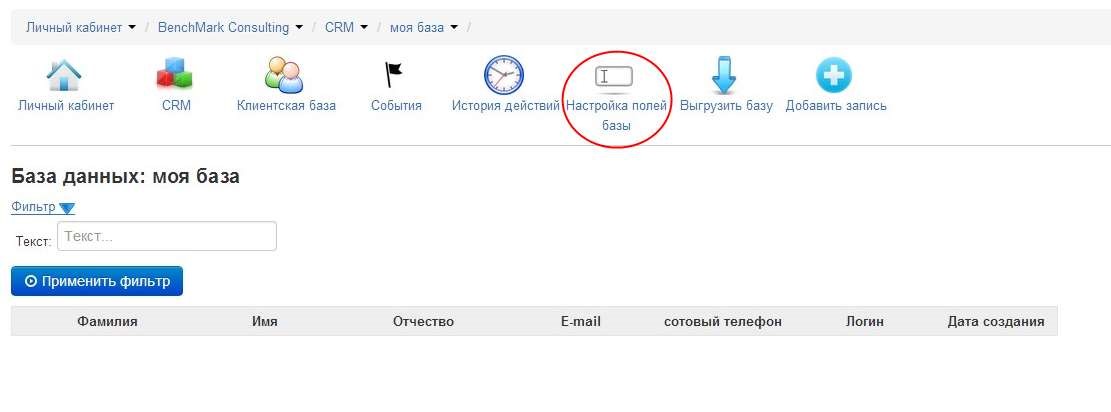
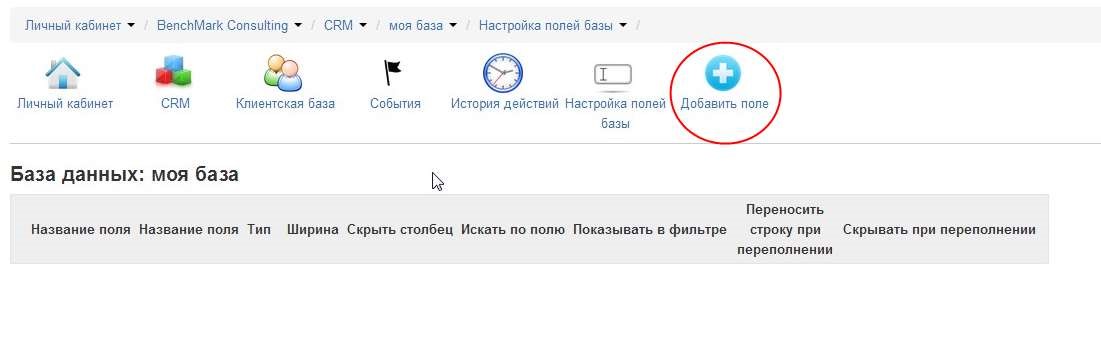
Нажав на эту иконку, Вы перейдете в список добавленных полей. Чтобы добавить новое поле, нажмите на кнопку "Добавить поле":
Перед Вами выйдет диалоговое окно, где Вам нужно будет ввести название поля, выбрать его тип, и отметить некоторые критерии для этого поля:
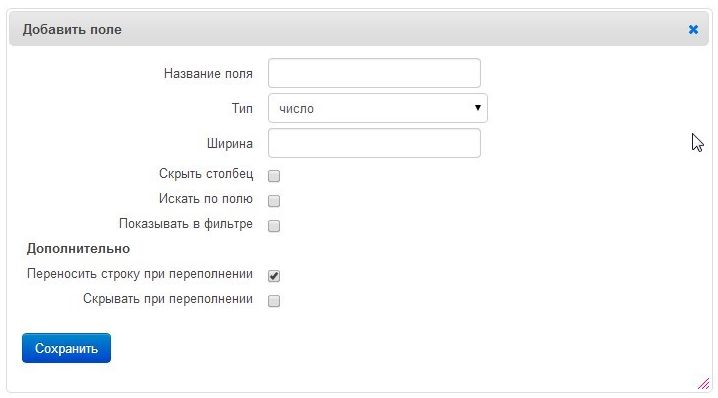
Типы полей:
число - для численных значений (при поиске можно будет фильтровать записи с этими числами, > или = ,< или=, = и, не =)
строка - для небольшой информации

текст - для длинного текста

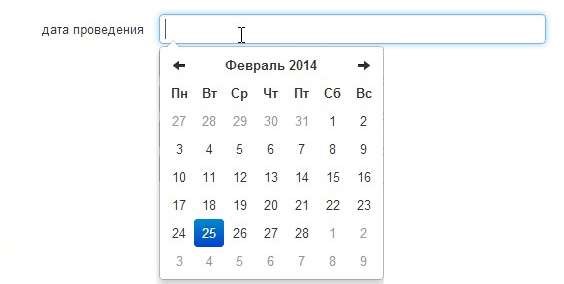
дата - для обозначения даты. Формат поля:
время - для временных обозначений. Формат поля:

список - для отображения каких-либо списков. Содержание списков создается в справочниках

телефон - для телефонных обозначений. Для рабочих телефонов необходимо вводить для начала код города. Формат поля:

e-mail - для электронных почт
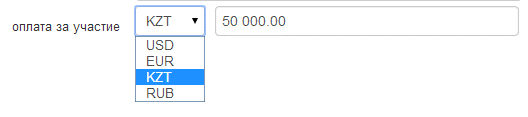
деньги - для денежных обозначений. Формат поля:
После того, как Вы добавите поля, они автоматически появятся в списке и таблице базы:
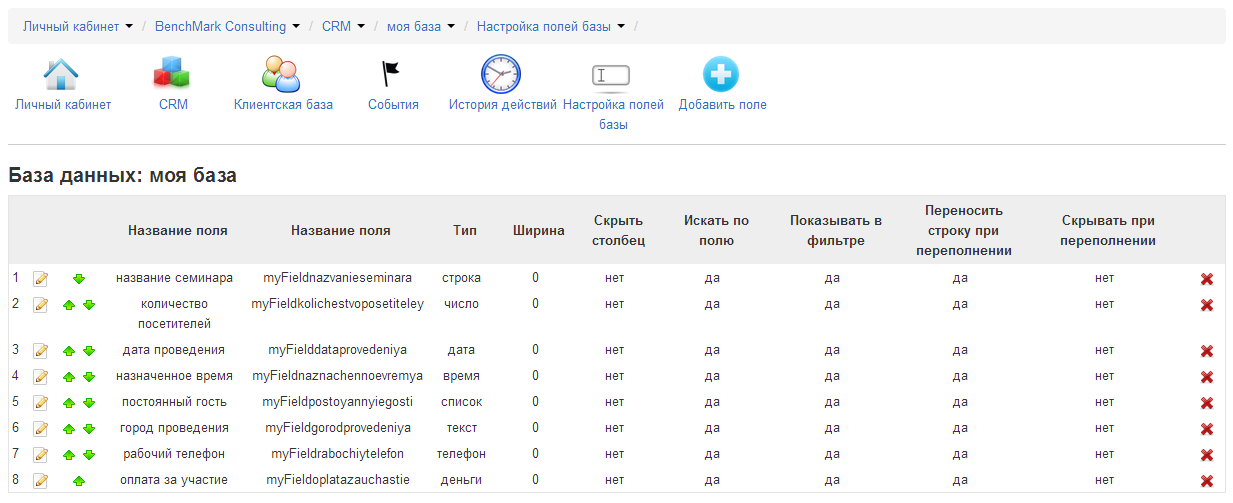
Если Вы хотите отредактировать какое-либо поле либо удалить, нажмите соответственно на либо .
Также можете расположить эти записи в таблице в нужном Вам порядке, щелкнув по стрелочкам вниз или вверх  .
.
Настройка справочников
Если Вы создали тип "список" для полей, Вам необходимо теперь создать эти списки. Для этого вернитесь в список баз, нажав на иконку "CRM" и перейдите в "Настройка справочников":
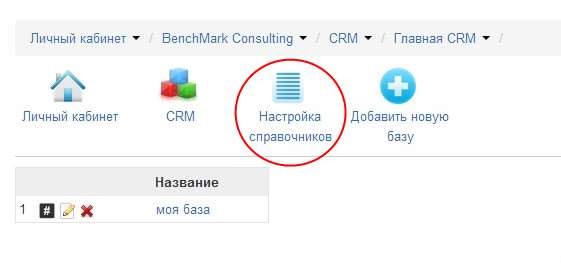
Перед Вами появится окно, где будет отображаться список всех справочников всех баз. Чтобы добавить новый справочник, нажмите на иконку "Добавить справочник" на панели:
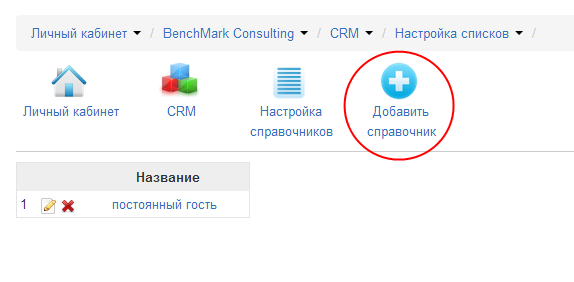
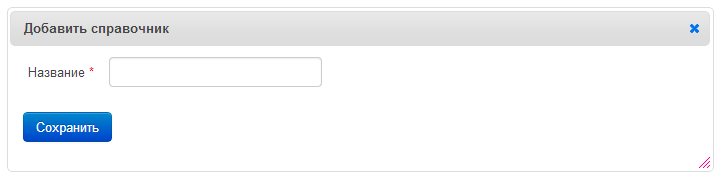
Перед вами выйдет диалоговое окно, где нужно будет ввести название справочника (списка) и нажать "Сохранить":
Ваш справочник появился в списке. Для того, чтобы заполнить этот справочник, нажмите на его название:
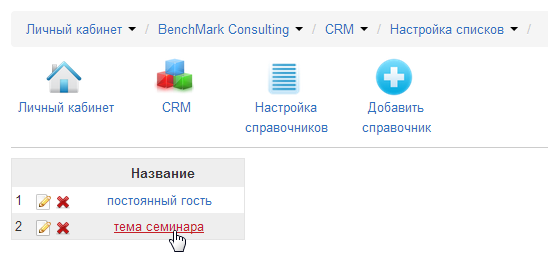
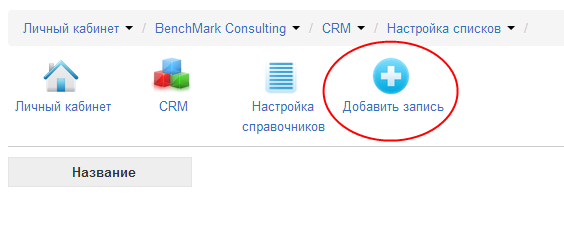
Перед Вами выйдет страница, где вам необходимо будет добавить записи в справочник, нажав на иконку "Добавить запись":
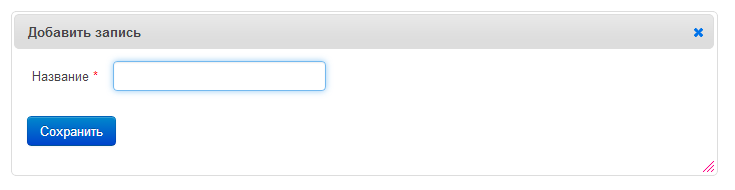
При нажатии на эту кнопку всплывет диалоговое окно, где необходимо будет ввести название Вашей записи. При сохранении она автоматически появится в списке.
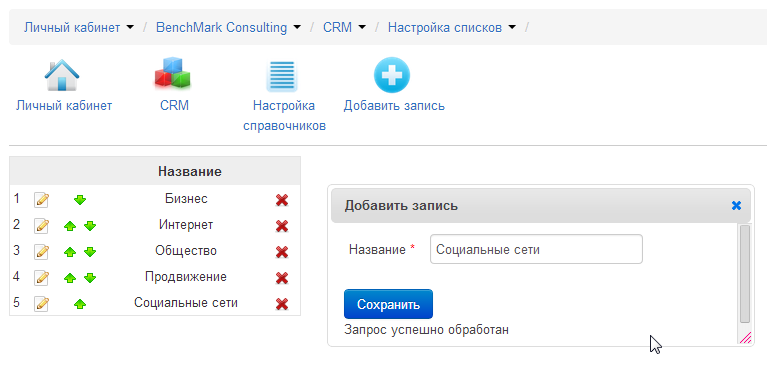
Если Вы хотите отредактировать какую-либо запись либо удалить, нажмите соответственно на либо .
Также можете расположить эти записи в списке в нужном Вам порядке, щелкнув по стрелочкам вниз или вверх .
Теперь, для того чтобы этот список выходил, Вам нужно подтвердить его в Настройках полей. Для этого вернитесь в  , перейдите в свою базу, и нажмите на настройки полей
  .
.
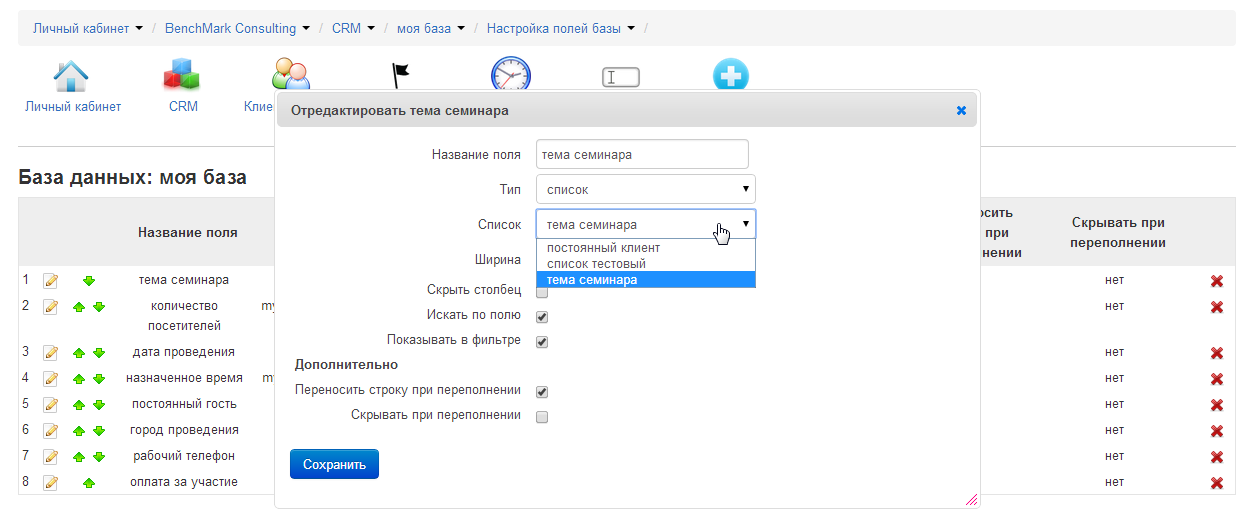
Из списка выбираем нужное поле с типом "список", нажимаем на и переходим в редактирование. Из созданных списков выбираем нужный и сохраняем.
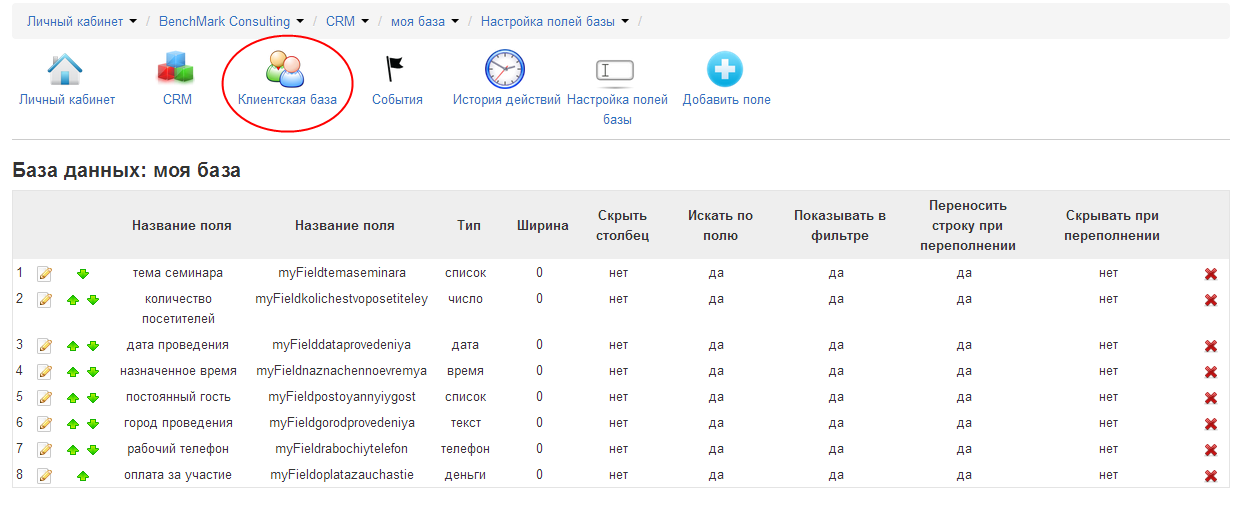
Чтобы просмотреть результат, перейдите в свою базу, нажав на иконку "Клиентская база":
Вы перейдете в свою базу. В таблице появятся Ваши добавленные поля, и фильтр также пополнится.
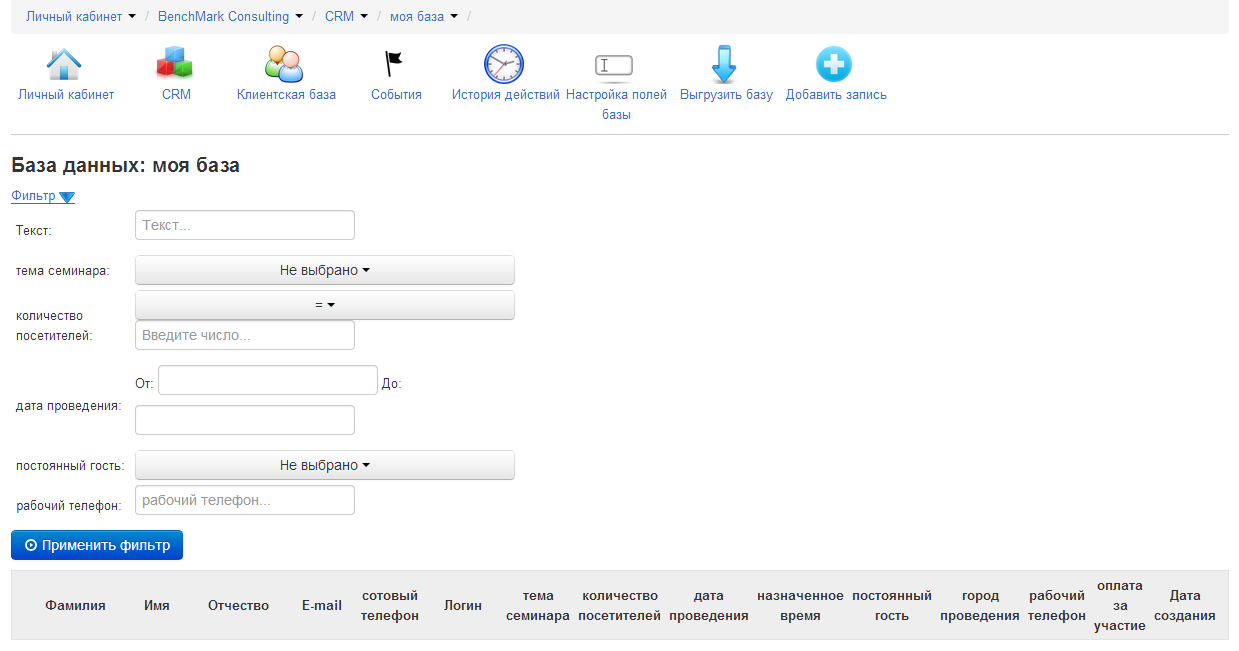
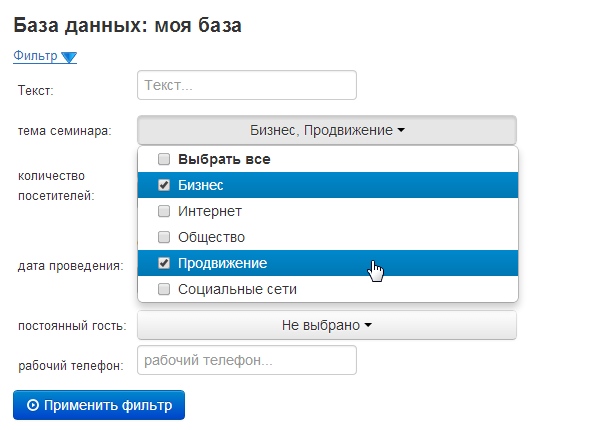
Созданный список можно увидеть в фильтре, и можно выбрать нужные категории для поиска:
Добавление записи в базе
Для добавления записей (заведения клиентов) в свою базу, необходимо нажать на иконку "Добавить запись":
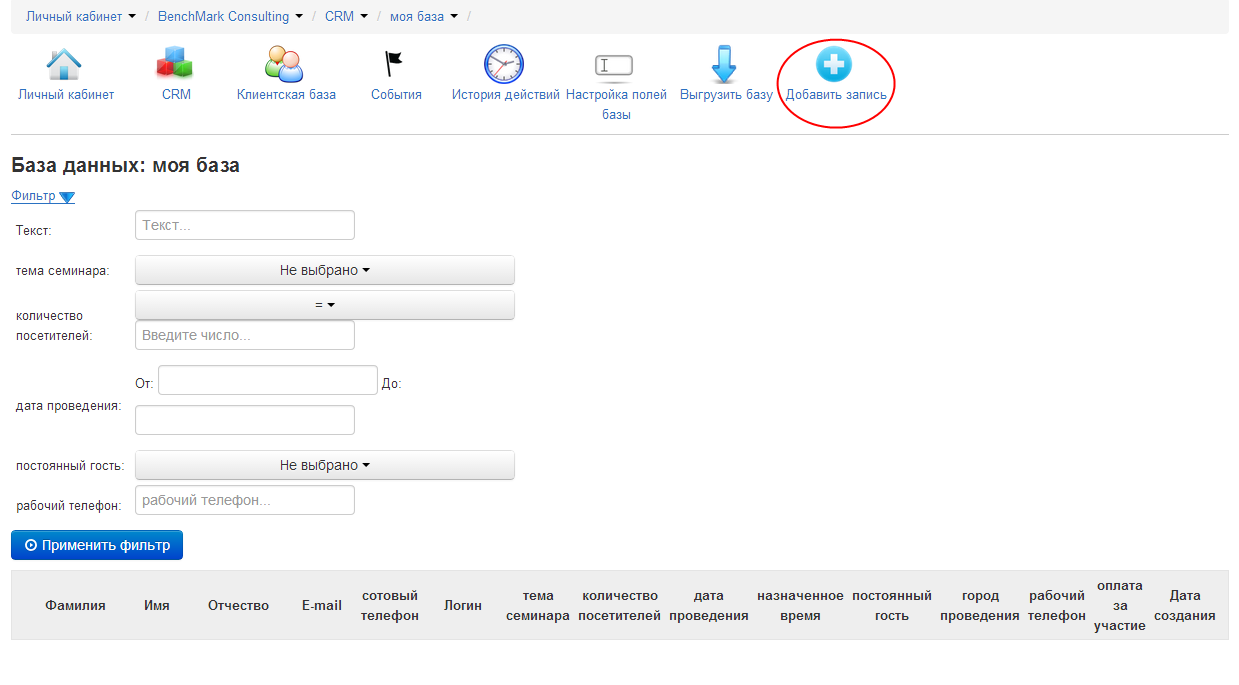
После нажатия откроется страница, где необходимо будет ввести данные по клиенту, заполнить созданные ранее поля:
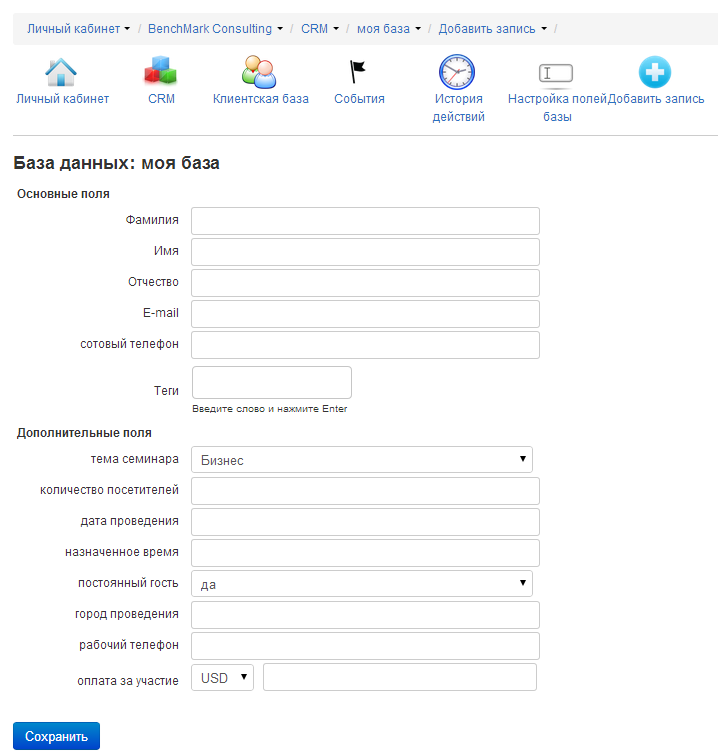
После заполнения всех полей, нажмите на кнопку "Сохранить":
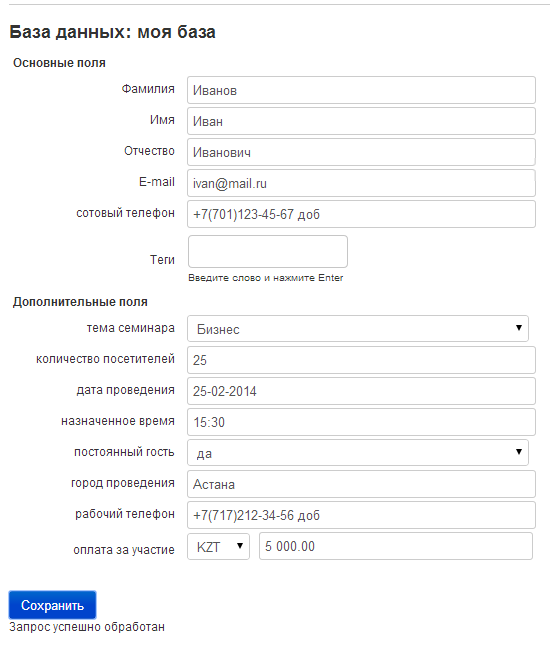
Запись автоматически появится в таблице:
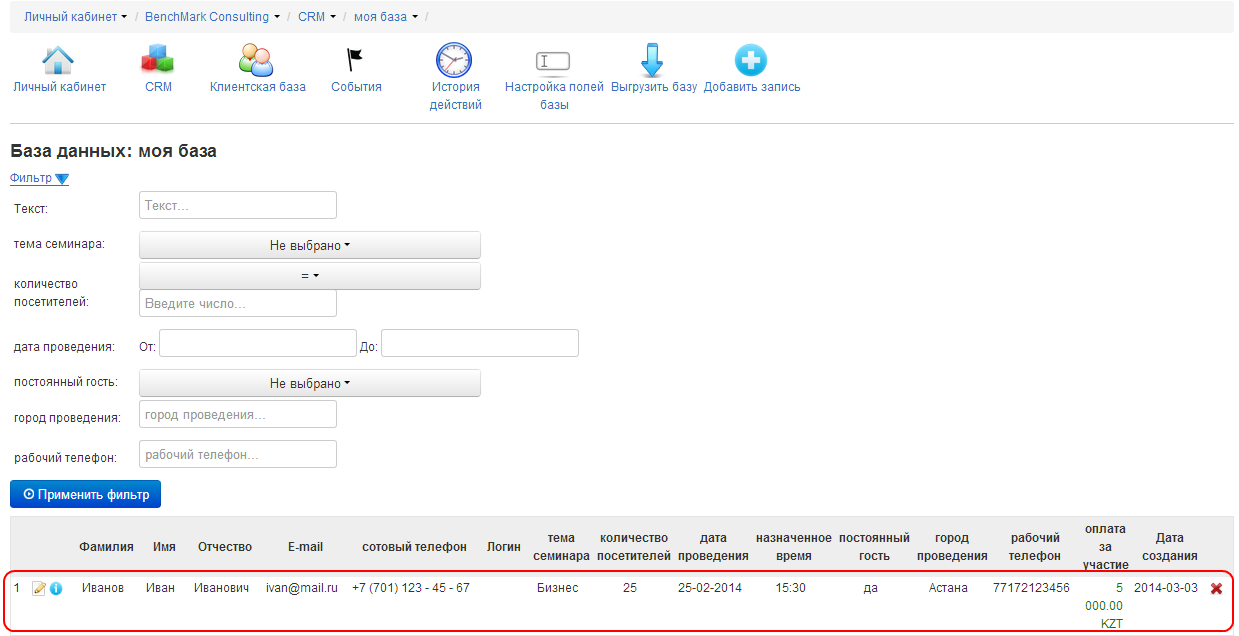
Для того, чтобы отредактировать запись либо дополнить данные и т.д., нажмите на карандашик в начале записи. Для того, чтобы удалить запись целиком, нажмите на крестик в конце записи. Если у Вас нет полномочий на редактирование, Вы можете только просто просмотреть информацию о клиенте, нажав на  .
.
События. История действий с записью в базе
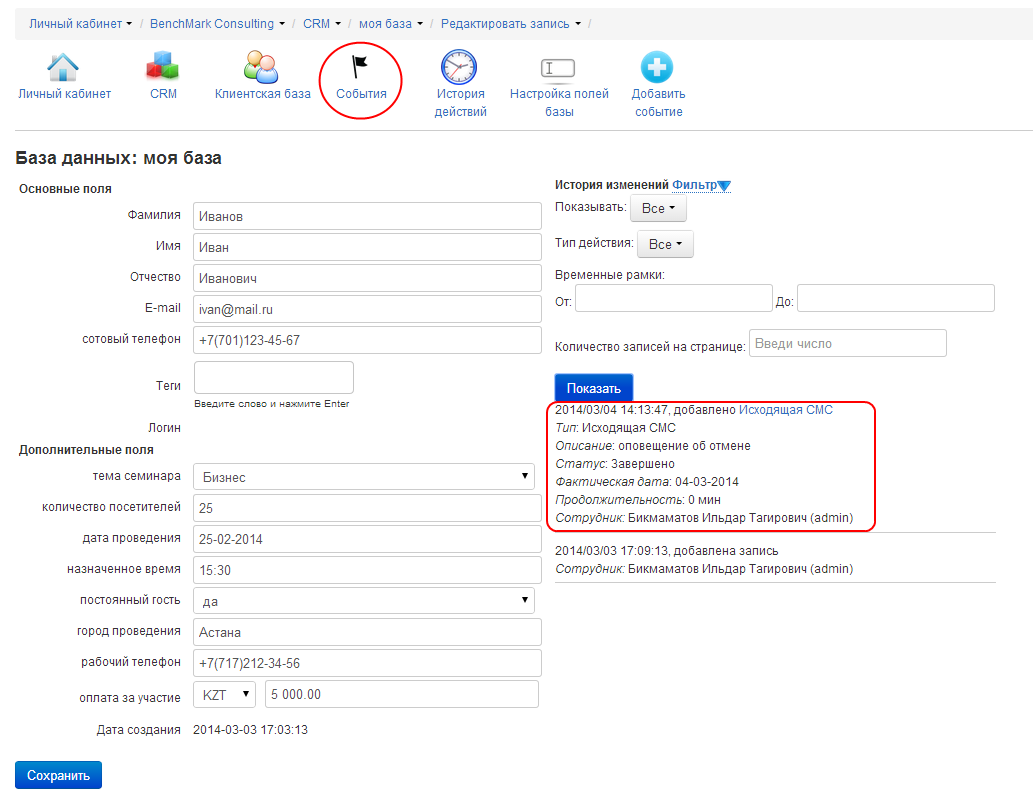
Перейдите в редактирование записи. Справа от данных отображаются события. На данный момент отображается кто и когда создал эту запись. В дальнейшем там будут отображаться все проделанные действия с клиентом (редактирование, удаление и т.д.)
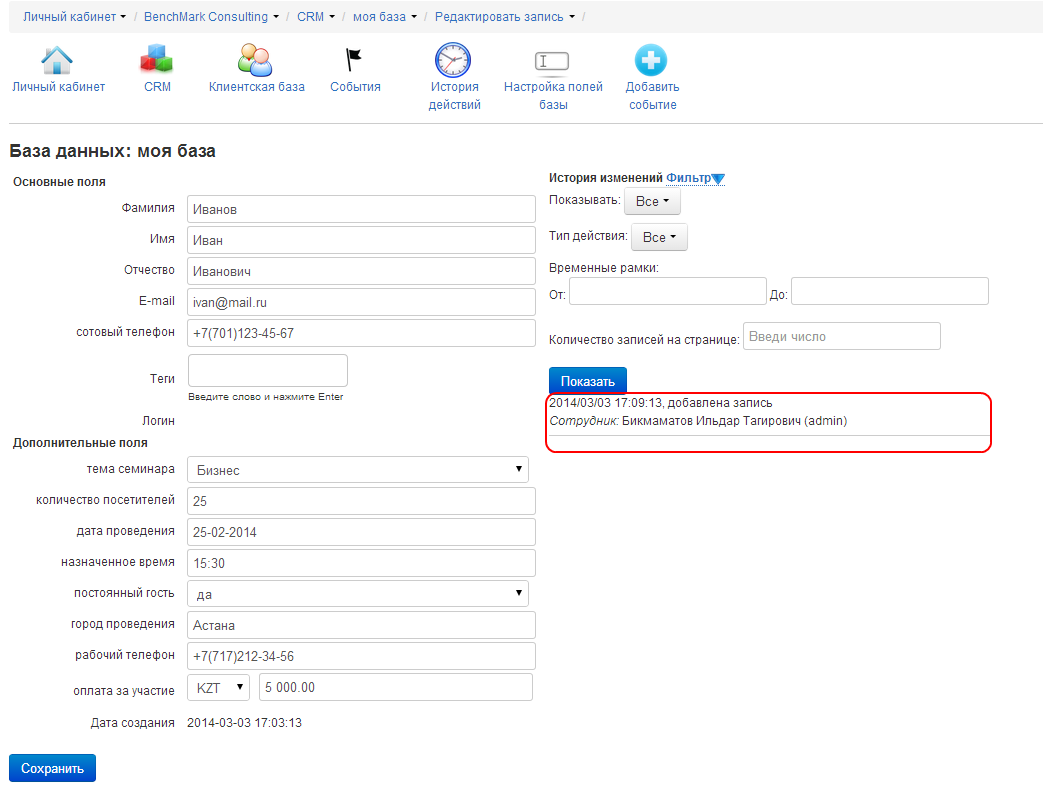
Эту историю изменений можно будет фильтровать, показывать события за определенный период, указывать тип действия (добавление / удаление / редактирование), устанавливать количество записей.
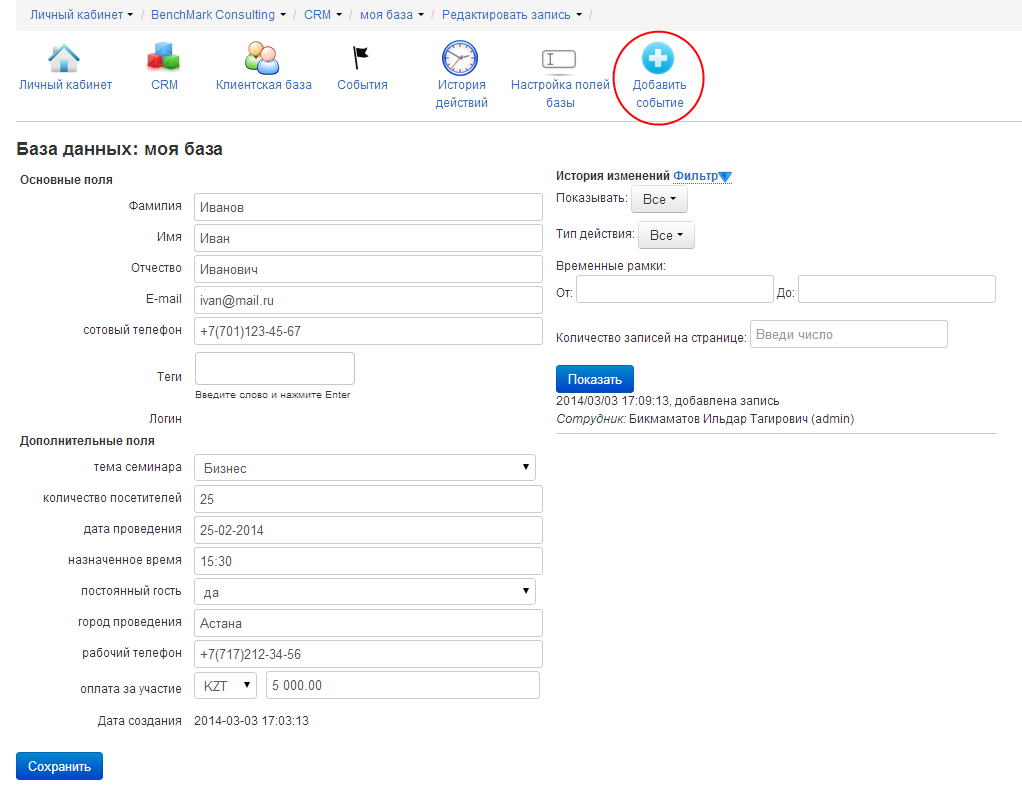
Для того, чтобы отметить, что был произведен некий контакт с клиентом, можно отметить в событиях. Для этого на панели нажимаем на иконку"Добавить событие":
Перед Вами выйдет диалоговое окно, где нужно будет ввести дату события, тип коммуникации, описание, продолжительность, статус:
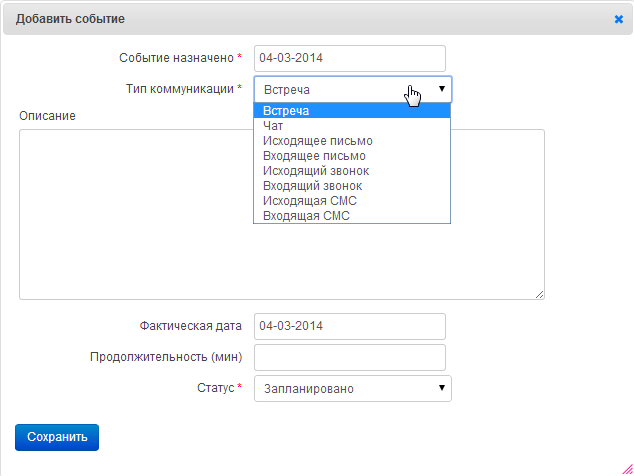
В типе коммуникаций Вы указываете была ли это встреча, или письмо, или входящий звонок и др. В описании можете написать итог встречи или что сказали по телефону и т.д.. В статусе Вы можете поставить либо это запланированное событие либо оно уже завершено. После сохранения, это событие будет отображаться в правой колонке при просмотре информации о клиенте, а также в списке всех событий. Для этого на панели перейдите в "События":
После нажатия Вы перейдете в список всех событий:
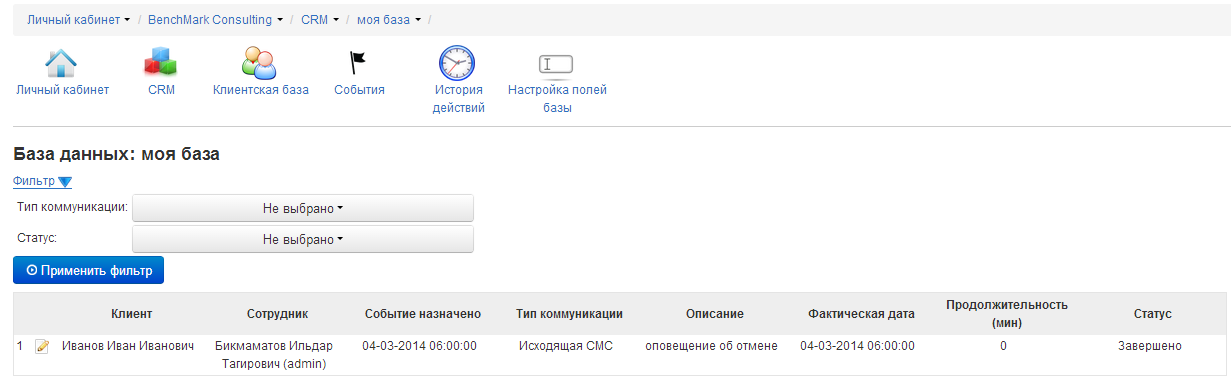
Здесь будут отображаться Ваши запланированные и завершенные события с клиентом. Также можно будет их отфильтровать по типу коммуникации и по статусу, а также можно скрыть фильтр. Здесь вы можете отредактировать событие, нажав на карандашик.
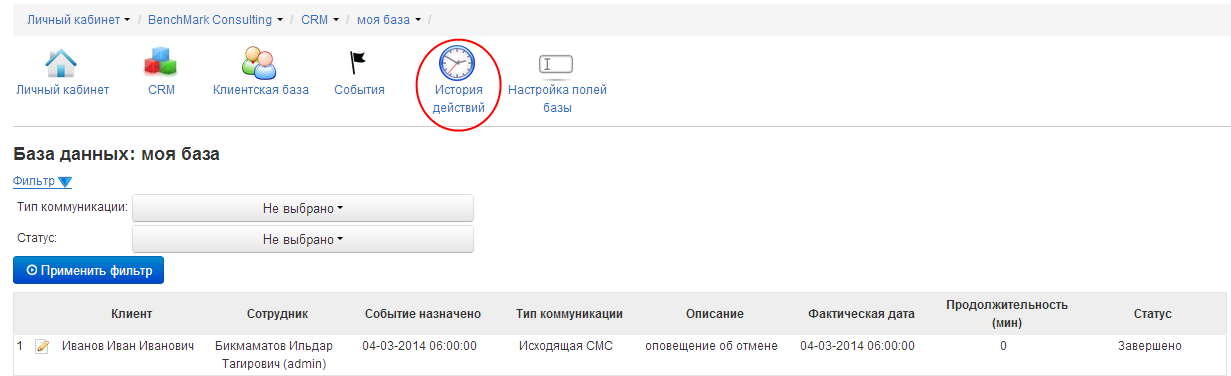
Для того, чтобы просмотреть все действия, совершенные с клиентом, перейдите в "Историю действий" через верхнюю панель:
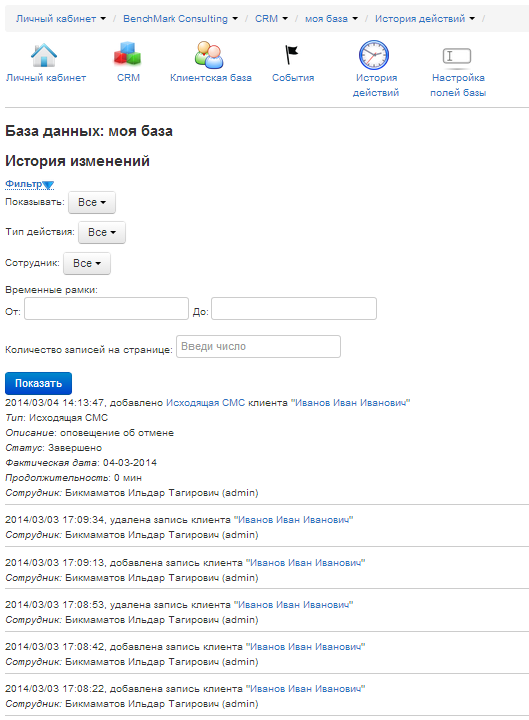
История изменений показывает все действия, которые были совершены с клиентом (добавление, удаление, редактирование); запланированные и завершенные события; сотрудника, отредактировавшего ту или иную запись; дату события; ФИО клиента, с которым было проведено какое-то событие. Все это можно отфильтровать в поиске, указав временные рамки, количество записей на странице.
Выгрузка базы
Созданную базу можно выгрузить в табличном варианте в формате Excel. Для этого, перейдите в свою клиентскую базу, которую хотите выгрузить. Вы можете выгрузить определенную категорию людей, отфильтровав их в поиске. И выбрав определенных людей, можете выгрузить их данные.
На панели нажмите на иконку "Выгрузить базу":
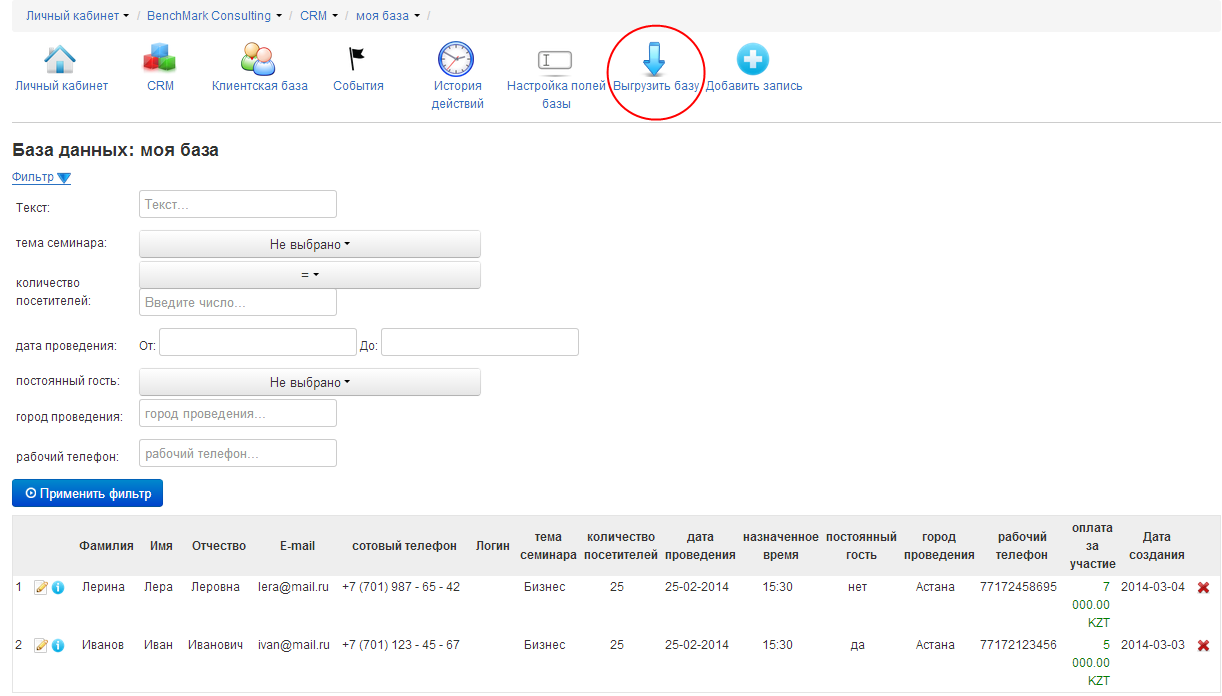
После нажатия перед Вами выйдет диалоговое окно, где Вы подтверждаете выгрузку, путем нажатия на кнопку "Выгрузить":
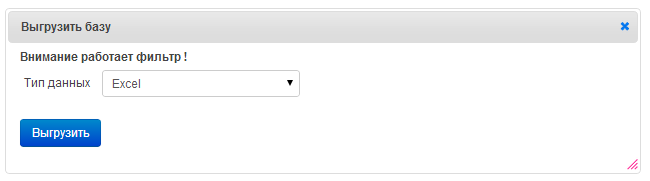
У Вас автоматически начнется скачивание базы. Открыть документ можно сразу нажав на документ в браузере на нижней панели, либо в папке Загрузок.