
BMC HelpBMC Help
  • Орг. структура
  • CMS
  • CRM
  • Exams
  • Konkurs
  • Price Analysis
  • Queue
  • Ticket
  • Trade
  • UPI MektepAlemi
  • Votes
  • Всеобуч
  • Орг. структура
  • CMS
  • CRM
  • Exams
  • Konkurs
  • Price Analysis
  • Queue
  • Ticket
  • Trade
  • UPI MektepAlemi
  • Votes
  • Всеобуч
  • Всеобуч

    • Сайт сервиса
    • Кабинет сотрудника Управления Образования (УО)
      • Кабинет
      • Отчетные периоды
      • Cтатистика учреждений
      • Список поставщиков
      • Торговые точки поставщиков
      • Список учреждений
      • Список учащихся учреждений
      • Продажи поставщиков учащимся учреждений
    • Кабинет социального педагога учреждения
      • Кабинет
      • Отчетные периоды
      • Cтатистика учреждения
      • Торговые точки поставщиков
      • Список учащихся учреждения
    • Кабинет бухгалтера учреждения
      • Кабинет
      • Отчетные периоды
      • Cтатистика учреждения
      • Список учащихся учреждения
      • Продажи поставщиков учащимся учреждения
    • Кабинет поставщика
      • Кабинет
      • Отчетные периоды
      • Продажи учащимся учреждений

Всеобуч. УО. Список поставщиков
  • Добавление поставщика
  • Удаление поставщика

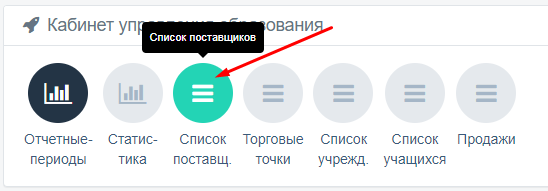
Управлять списком поставщиков можно, нажав на кнопку «Список поставщиков».

На странице отображается список добавленных поставщиков. В списке возле каждого поставщика справа имеются управляющие кнопки («Список торговых точек поставщика», «Удалить поставщика»).
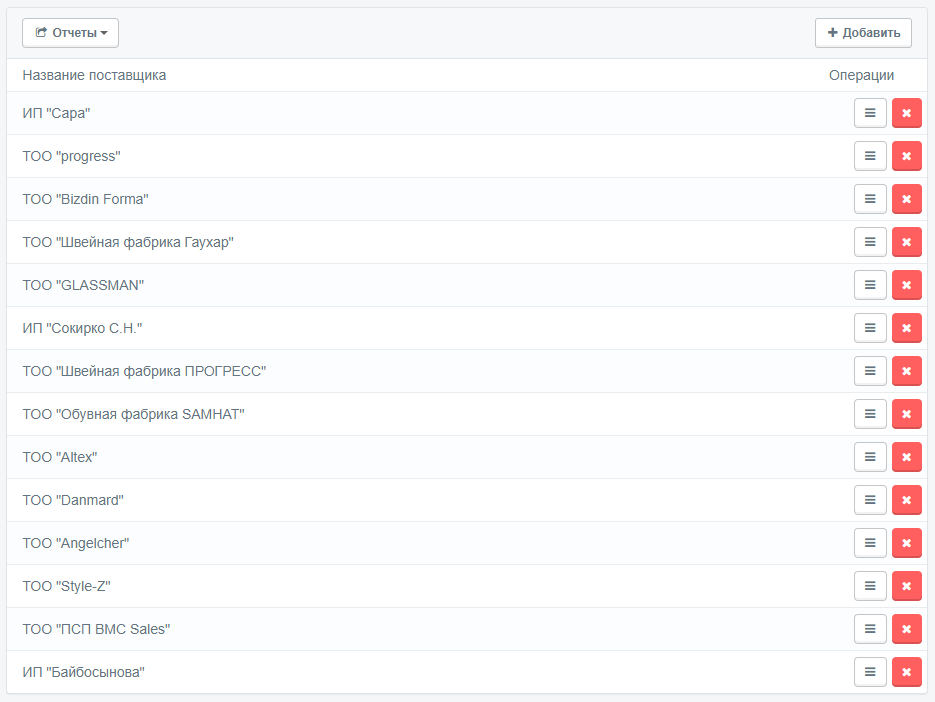
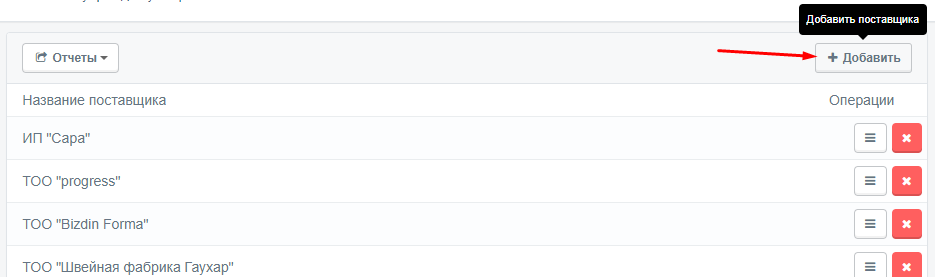
На странице имеются управляющие кнопки, такие как: «Добавить поставщика», «Отчеты».

Добавление поставщика

Добавить нового поставщика может лишь управление образования либо техническая поддержка.
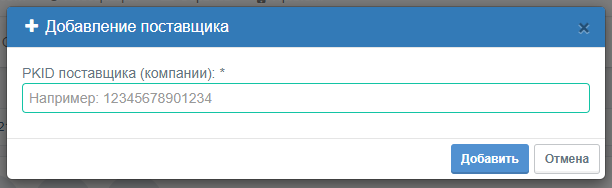
В диалоговое окно «Добавить поставщика» нужно ввести PKID поставщика (уникальный номер компании в системе, предоставляемый техподдержкой) и нажать кнопку «Добавить». При правильном вводе данных поставщик будет добавлен, а если нет, то отобразится ошибка, сообщающая о том, что поставщик не найден.
Удаление поставщика

Удалить поставщика можно, нажав на кнопку «Удалить» возле нужного поставщика на странице списка поставщиков.
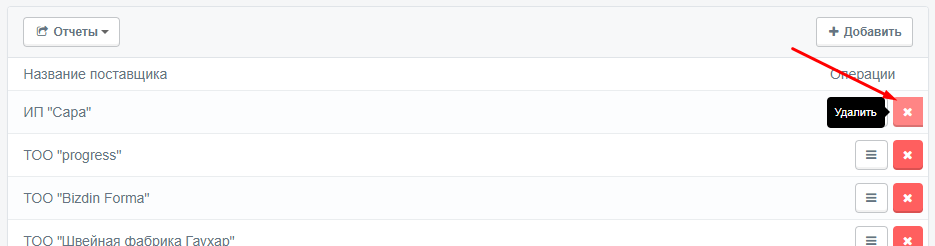
После принятия решения, нужно нажать на кнопку «Удалить», откроется диалоговое окно, после чего решение надо будет подтвердить.
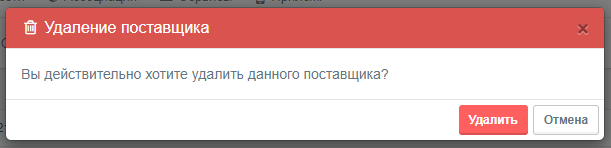
При удалении, связанные с ним данные будут скрыты для отображения, расчета и выгрузки. При повторном добавлении поставщика, все данные по нему снова будут доступны.

Назад
Cтатистика учреждений
Далее
Торговые точки поставщиков