Всеобуч. Бухгалтер. Продажи поставщиков учащимся учреждения
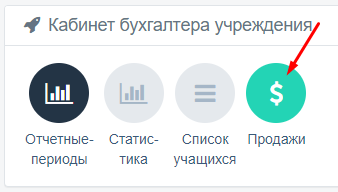
Смотреть список продаж можно на соответствующей странице, попасть в которую можно, нажав на кнопку «Продажи».
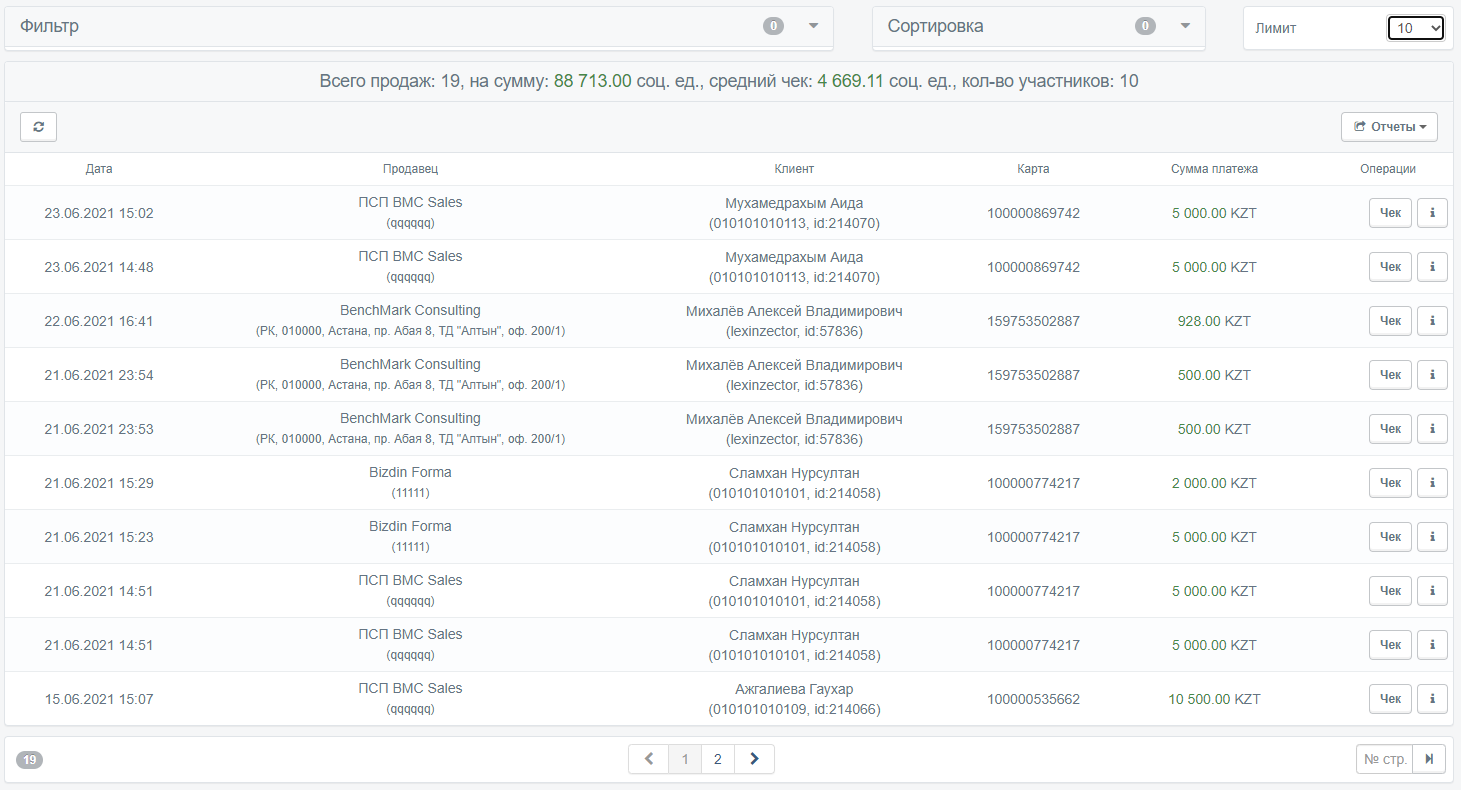
На странице отображается список покупок учащихся, которые уже воспользовались выданным им балансом (пособием). Список отображает информацию в режиме онлайн, т.е. после оформления продажи, она отображается в списке сразу (при условии нажатия кнопки «Обновить список» либо обновив страницу). В списке возле каждой покупки справа имеются управляющие кнопки («Чек (товарный)», «Детализация по купленному (список купленных товаров и метод платежа)»). На странице также имеются другие управляющие кнопки, такие как: «Отчеты», «Обновить список», «Фильтр», «Сортировка», «Лимит записей на странице». Также отображается статистика по продажам, содержащая в себе: количество продаж, сумма продаж, средняя сумма продаж, количество участников.
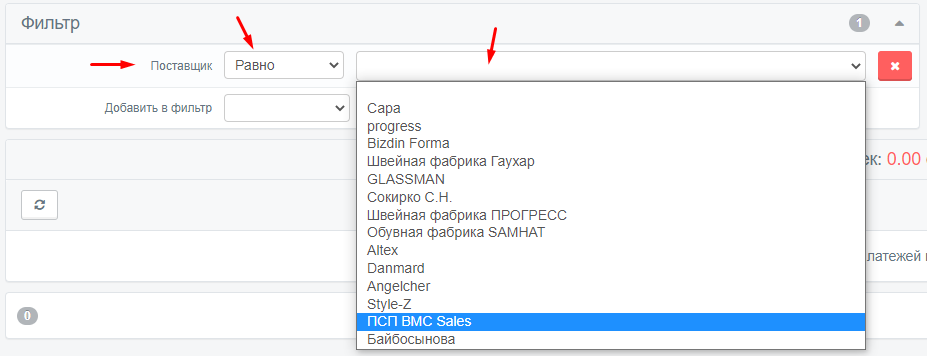
На данной странице доступны следующие критерии фильтра: «Поставщик», «Тип платежа», «Дата платежа». Для того, чтобы отобразить продажи конкретного или конкретных поставщиков, нужно воспользоваться фильтром по поставщику. Для этого:
- Справа блока фильтра нужно нажать на иконку стрелки.
- Затем возле надписи «Добавить в фильтр» нужно в выпадающем списке выбрать пункт «Поставщик», после чего в блок фильтра добавится строка с названием «Поставщик».

- Рядом с ним нужно выбрать критерий «равно».
- Затем нужно рядом выбрать нужного поставщика из предложенного списка.
- Если нужно отфильтровать список по нескольким поставщикам, нужно повторить пункты с 2 по 4.
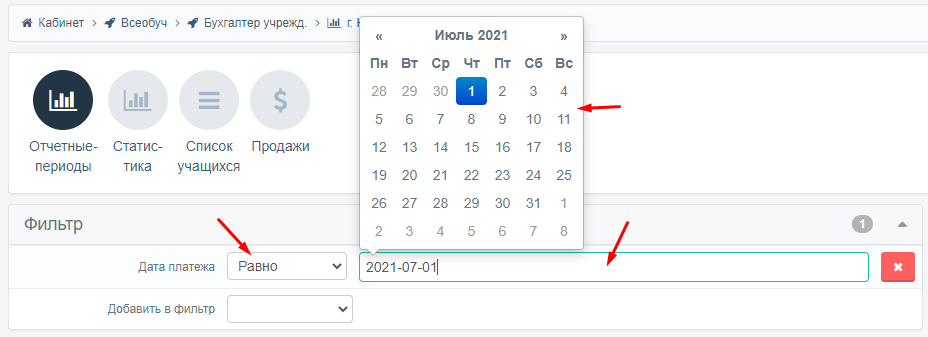
Для того, чтобы отобразить продажи определенной даты, нужно:
- Возле надписи «Добавить в фильтр» нужно в выпадающем списке выбрать пункт «Дата платежа», после чего в блок фильтра добавится строка с названием «Дата платежа».
- Рядом с ним нужно выбрать критерий «равно»
- Затем нужно рядом нажать на пустое поле ввода и выбрать нужную дату в открывшемся календаре

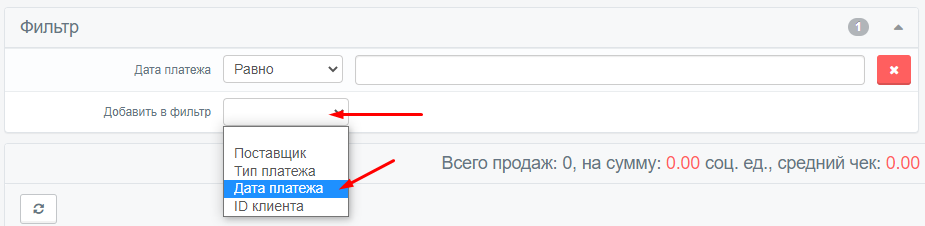
Для того, чтобы отобразить продажи определенного диапазона дат, нужно:
- Возле надписи «Добавить в фильтр» нужно в выпадающем списке выбрать пункт «Дата платежа», после чего в блок фильтра добавится строка с названием «Дата платежа».
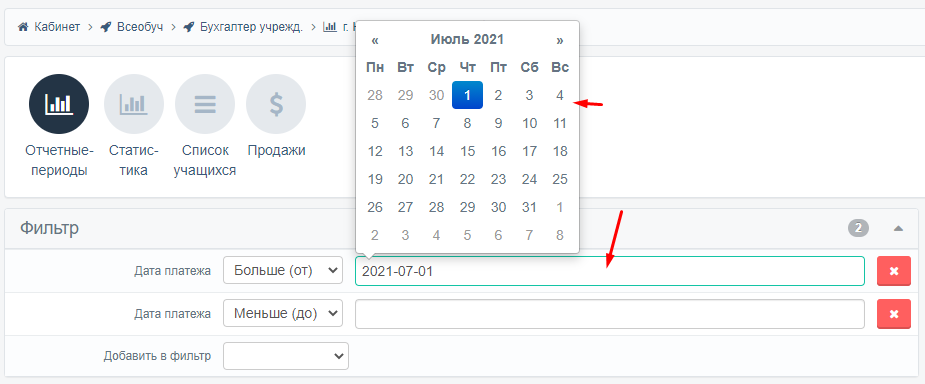
- Повторить действие 1 пункта еще раз, чтобы добавилось 2 строчки с названием «Дата платежа»
- Рядом с первой датой платежа нужно выбрать критерий «больше (от)»
- Затем нужно рядом нажать на пустое поле ввода и выбрать нужную начальную дату в открывшемся календаре
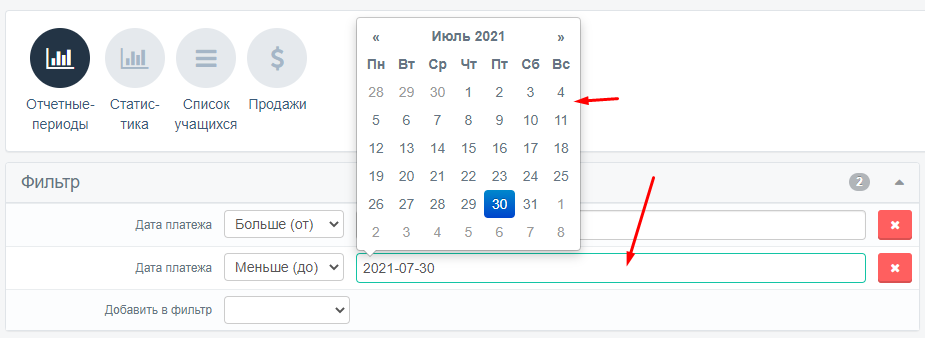
- Рядом со второй датой платежа нужно выбрать критерий «меньше (до)»
- Затем нужно рядом нажать на пустое поле ввода и выбрать нужную конечную дату в открывшемся календаре


Фильтр можно комбинировать (фильтровать по поставщикам и датам одновременно).
Для удаления критерия фильтра, нужно нажать на красную кнопку справа критерия фильтра.

Выгрузка списка продаж
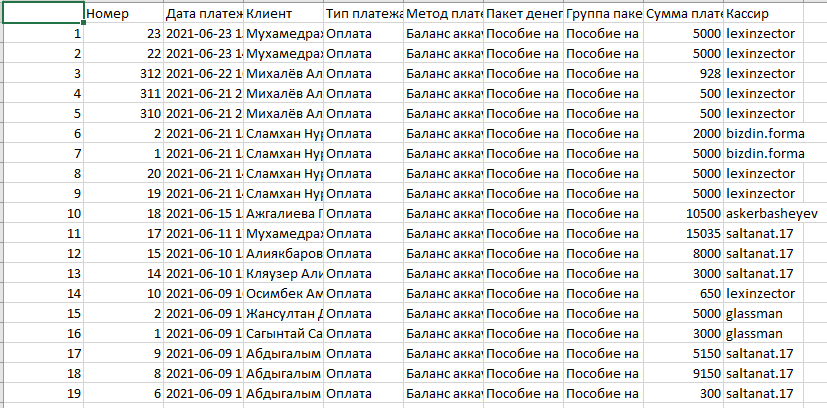
Выгрузить список продаж можно, нажав на кнопку «Отчеты» - «Выгрузить данные» - «Excel/CSV» на странице списка продаж.
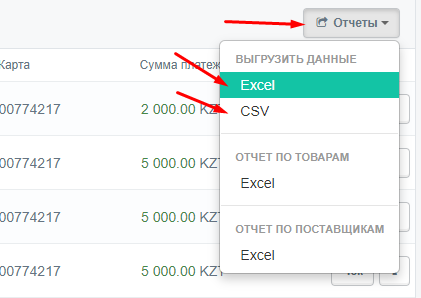
Доступен для выгрузки - файл формата Excel и CSV.
Выгрузка отчета по товарам
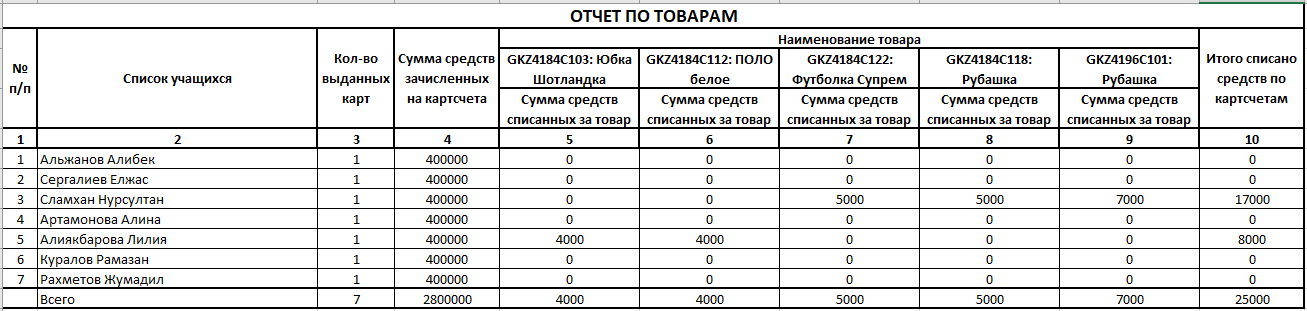
Выгрузить отчет по товарам можно, нажав на кнопку «Отчеты» - «Отчет по товарам» - «Excel» на странице списка продаж.
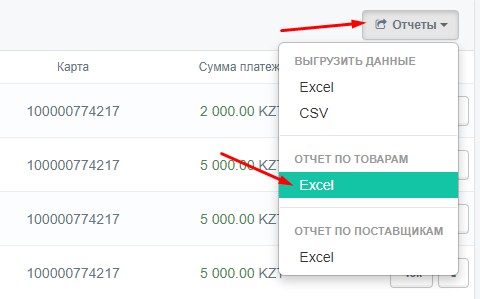
Доступен для выгрузки - файл формата Excel.
Выгрузка отчета по поставщикам
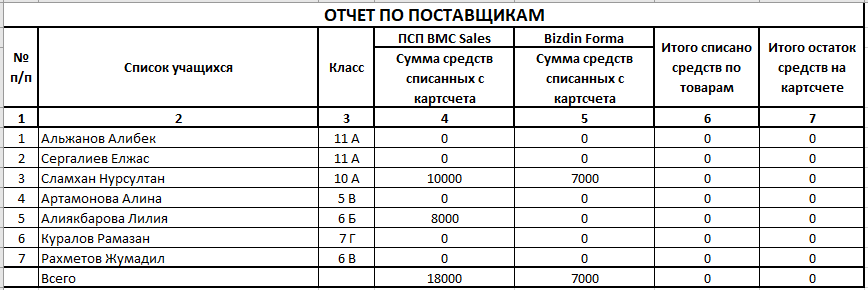
Выгрузить отчет по поставщикам можно, нажав на кнопку «Отчеты» - «Отчет по поставщикам» - «Excel» на странице списка продаж.
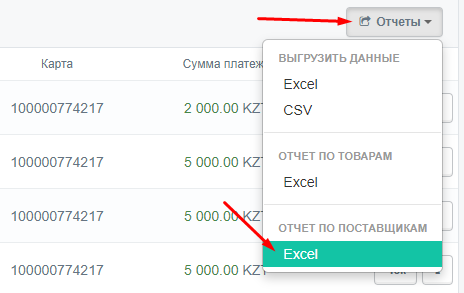
Доступен для выгрузки - файл формата Excel.