Всеобуч. УО. Список учащихся учреждений
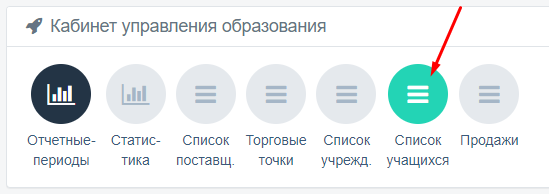
Смотреть список учащихся учреждений можно на соответствующей странице, попасть в которую можно, нажав на кнопку «Список учащихся».
На странице отображается список ранее добавленных социальными педагогами учащихся учреждений. В списке возле каждого учащегося справа имеются управляющие кнопки («Список покупок учащегося»). На странице также имеются другие управляющие кнопки, такие как: «Отчеты», «Обновить список», «Фильтр», «Сортировка», «Лимит записей на странице».
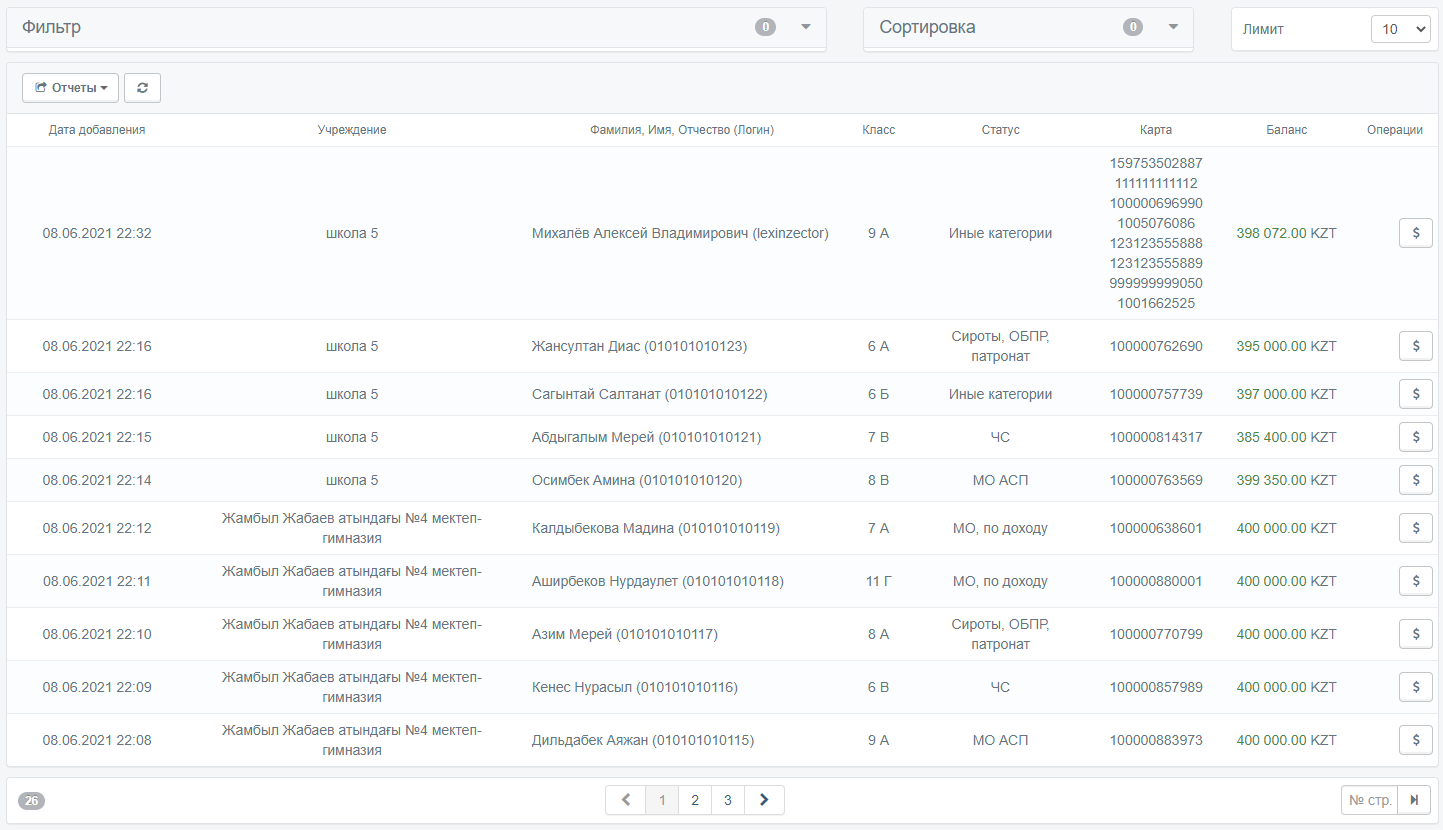
На данной странице доступны следующие критерии фильтра: «Логин пользователя (ИИН)», «Учреждение», «Статус учащегося».
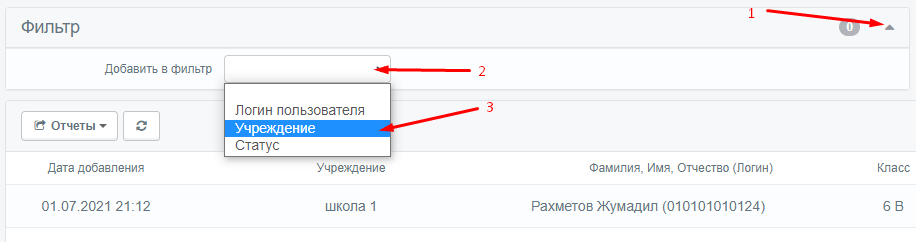
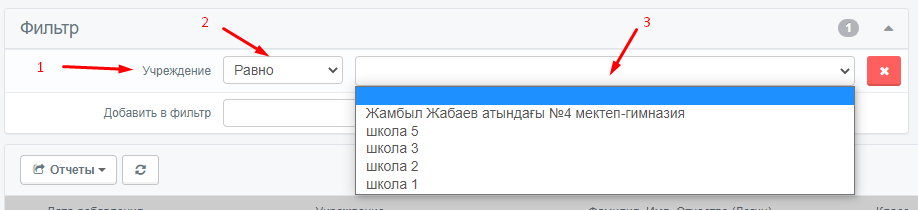
Для того, чтобы отобразить список учащихся конкретного или конкретных учреждений, нужно воспользоваться фильтром по учреждению. Для этого:
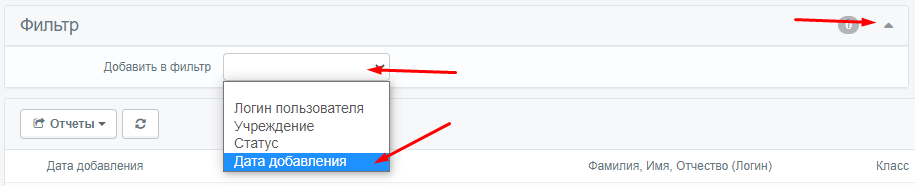
- Справа блока фильтра нужно нажать на иконку стрелки.
- Затем возле надписи «Добавить в фильтр» нужно в выпадающем списке выбрать пункт «Учреждение», после чего в блок фильтра добавится строка с названием «Учреждение».
- Рядом с ним нужно выбрать критерий «равно».
- Затем нужно рядом выбрать нужное учреждение из предложенного списка.
- Если нужно отфильтровать список по нескольким учреждениям, нужно повторить пункты с 2 по 4.
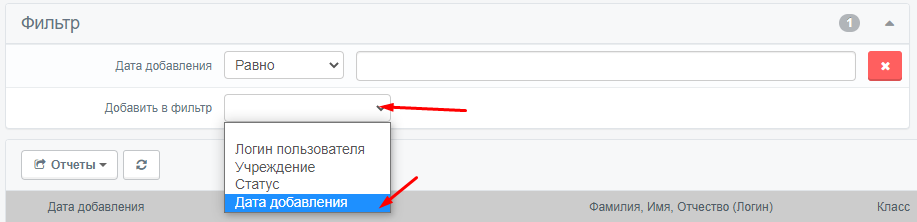
Для того, чтобы отобразить список учащихся, добавленных в определенную дату, нужно:
- Возле надписи «Добавить в фильтр» нужно в выпадающем списке выбрать пункт «Дата добавления», после чего в блок фильтра добавится строка с названием «Дата добавления».
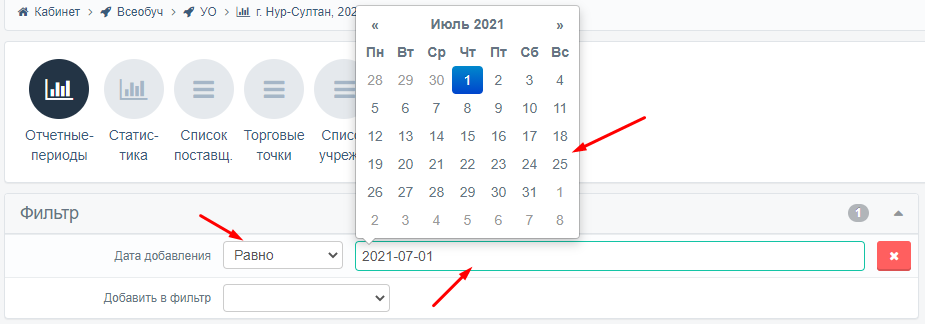
- Рядом с ним нужно выбрать критерий «равно»
- Затем нужно рядом нажать на пустое поле ввода и выбрать нужную дату в открывшемся календаре
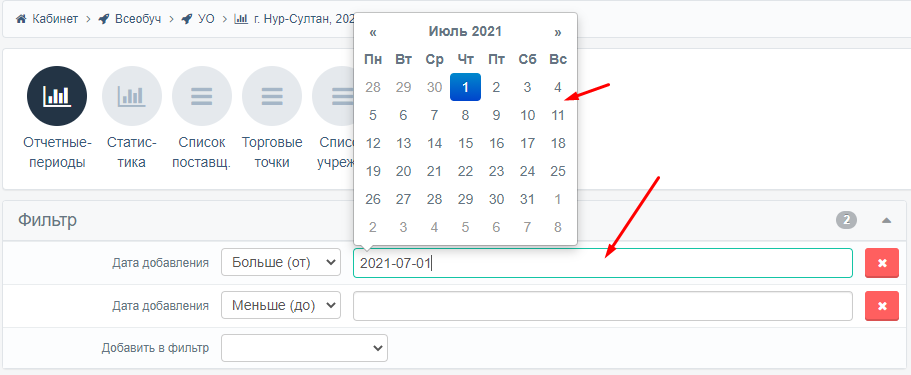
Для того, чтобы отобразить список учащихся, добавленных в определенный диапазон дат, нужно:
- Возле надписи «Добавить в фильтр» нужно в выпадающем списке выбрать пункт «Дата добавления», после чего в блок фильтра добавится строка с названием «Дата добавления».
- Повторить действие 1 пункта еще раз, чтобы добавилось 2 строчки с названием «Дата добавления»
- Рядом с первой датой добавления нужно выбрать критерий «больше (от)»
- Затем нужно рядом нажать на пустое поле ввода и выбрать нужную начальную дату в открывшемся календаре
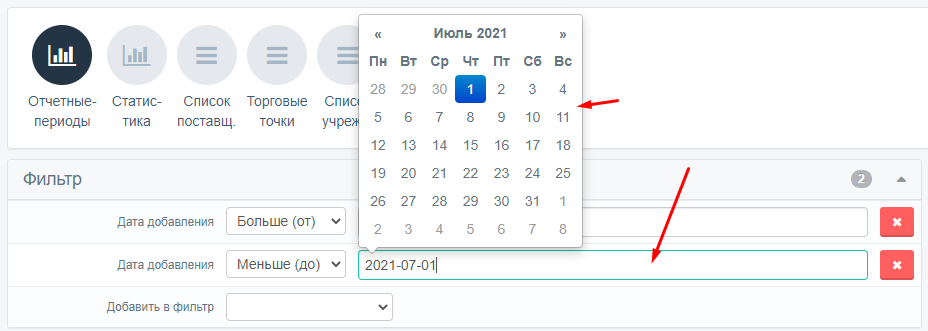
- Рядом со второй датой добавления нужно выбрать критерий «меньше (до)»
- Затем нужно рядом нажать на пустое поле ввода и выбрать нужную конечную дату в открывшемся календаре
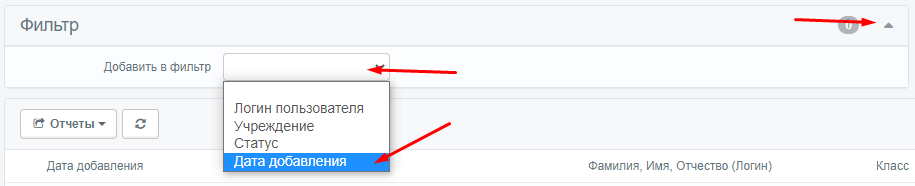

Таким же образом можно фильтровать список и по статусу учащихся. Фильтр можно комбинировать (фильтровать по учреждениям, статусам, датам одновременно).
Для удаления критерия фильтра, нужно нажать на красную кнопку справа критерия фильтра.

Выгрузка списка учащихся
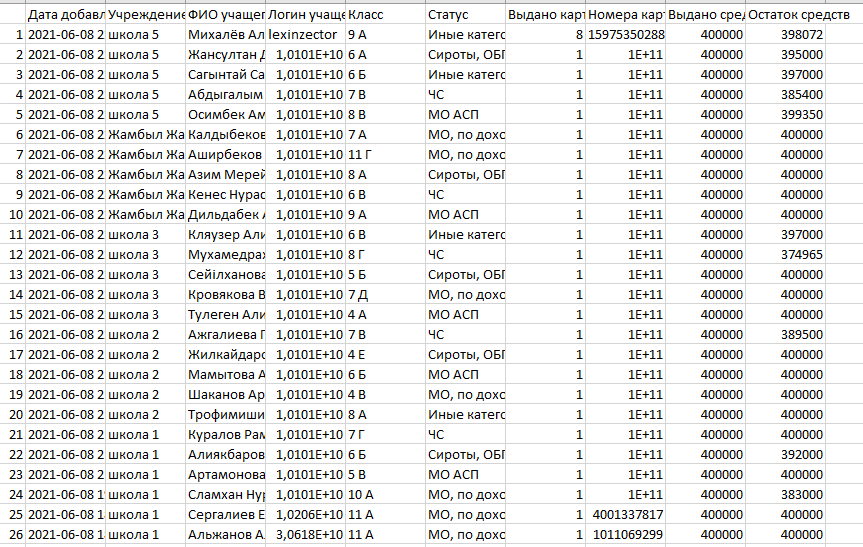
Выгрузить список учащихся учреждений можно, нажав на кнопку «Отчеты» - «Выгрузить данные» - «Excel/CSV» на странице списка учащихся учреждений.
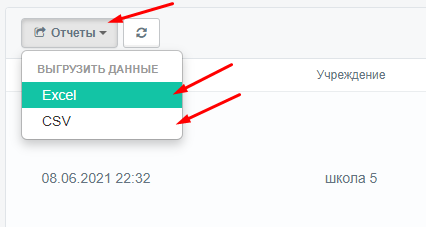
Доступен для выгрузки - файл формата Excel и CSV.