Всеобуч. УО. Список учреждений
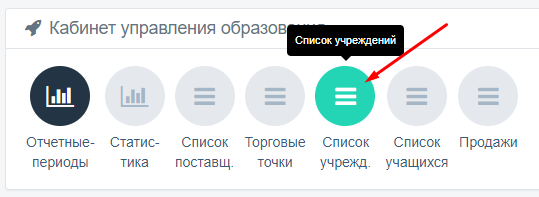
Управлять списком учреждений можно на соответствующей странице, попасть в которую можно, нажав на кнопку «Список учреждений».
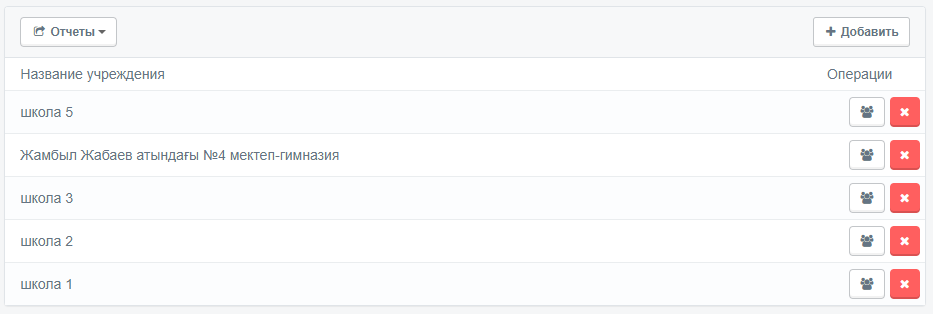
На странице отображается список ранее добавленных учреждений. В списке возле каждого учреждения справа имеются управляющие кнопки («Список учащихся учреждения», «Удалить учреждение»). На странице также имеются другие управляющие кнопки, такие как: «Добавить учреждение», «Отчеты».
Добавление учреждения
Добавить новое учреждение можно, нажав на кнопку «Добавить» на странице списка учреждений.
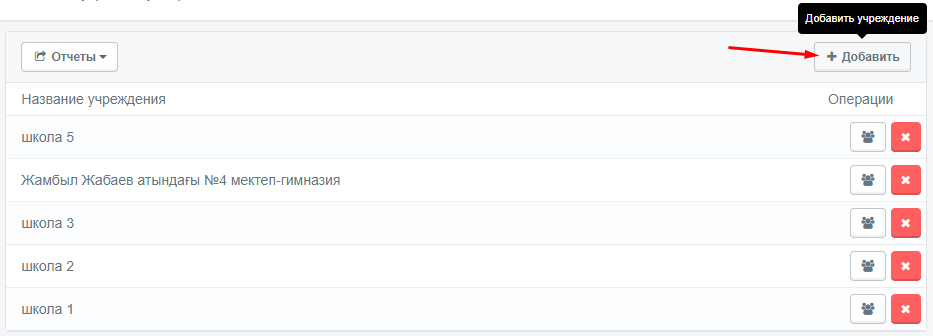
Откроется диалоговое окно, где нужно ввести PKID учреждения (компании). После ввода PKID нужно нажать на кнопку «Добавить». Если компания с введенным PKID существует в базе, учреждение будет добавлено. Иначе отобразится ошибка, сообщающая о том, что учреждение не найдено.
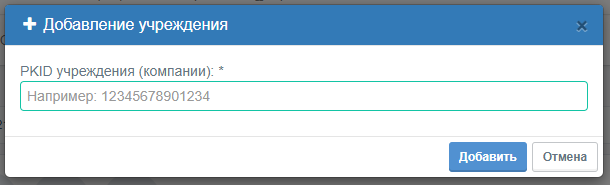
Данное действие осуществляется совместно с сотрудниками платформы «BMC Sales».
Удаление учреждения
Удалить учреждение можно, нажав на кнопку «Удалить» возле нужного учреждения на странице списка учреждений.
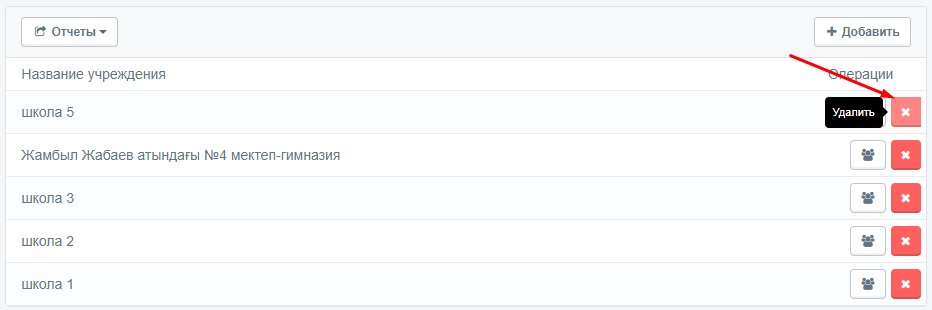
Откроется диалоговое окно, в котором нужно принять решение, удалить учреждение или нет. После принятия решения в положительную сторону, нужно нажать на кнопку «Удалить», после чего учреждение будет удалено.
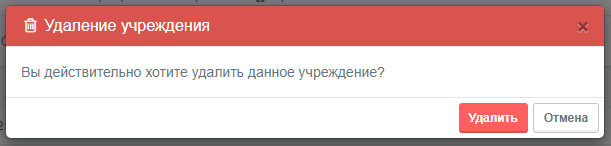
Вместе с учреждением будут также удалены связанные с ним данные (учащиеся, выданные пособия). При повторном добавлении учреждения, все ранее введенные данные по нему доступны не будут (учащихся нужно будет добавлять заново).
Выгрузка отчета по учреждениям
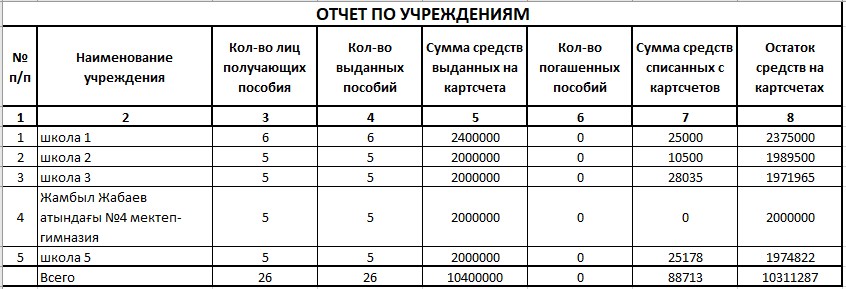
Выгрузить отчет по учреждениям можно, нажав на кнопку «Отчеты» - «Отчет по учреждениям» - «Excel» на странице списка учреждений.
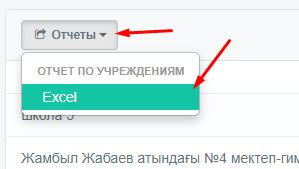
Доступен для выгрузки - файл формата Excel.