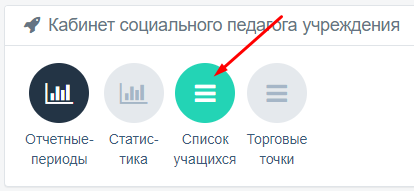
Всеобуч. Социальный педагог. Список учащихся учреждения
Смотреть список учащихся учреждения можно на соответствующей странице, попасть в которую можно, нажав на кнопку «Список учащихся».
На странице отображается список ранее добавленных учащихся учреждения. В списке возле каждого учащегося справа имеются управляющие кнопки («Список UPI-карт учащегося», «Изменить класс и статус», «Удалить учащегося»). На странице также имеются другие управляющие кнопки, такие как: «Отчеты», «Обновить список», «Фильтр», «Сортировка», «Лимит записей на странице».
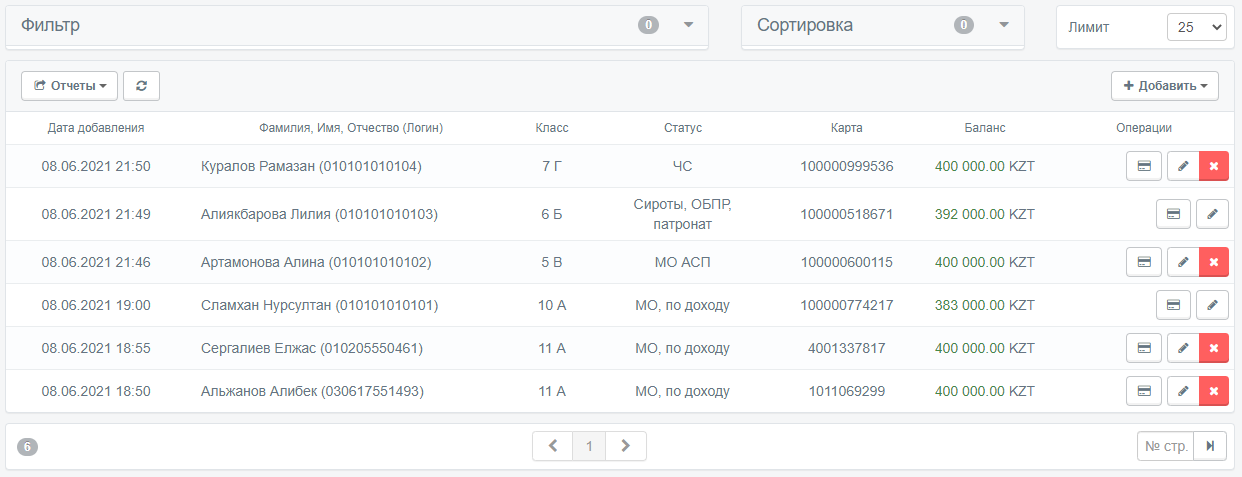
Кнопка «Удалить учащегося» доступна в том случае, если учащийся еще не начал тратить выданное ему пособие (баланс).
Кнопки «Список UPI-карт учащегося», «Изменить класс и статус», «Удалить учащегося» доступны в том случае, если отчетный период имеет статус «активен».
На данной странице доступны следующие критерии фильтра: «Логин пользователя (ИИН)», «Класс», «Статус учащегося», «Дата добавления».
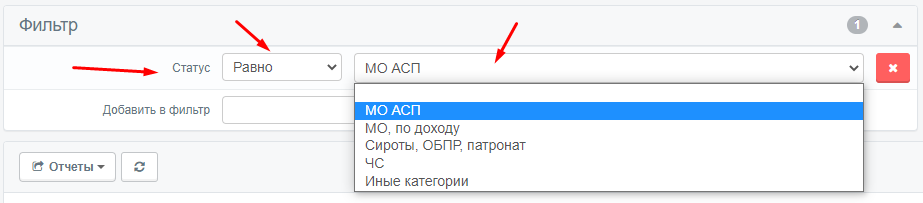
Для того, чтобы отобразить список учащихся конкретного или конкретных статусов, нужно воспользоваться фильтром по статусу. Для этого:
- Справа блока фильтра нужно нажать на иконку стрелки.
- Затем возле надписи «Добавить в фильтр» нужно в выпадающем списке выбрать пункт «Статус», после чего в блок фильтра добавится строка с названием «Статус».

- Рядом с ним нужно выбрать критерий «равно».
- Затем нужно рядом выбрать требуемый статус из предложенного списка.
- Если нужно отфильтровать список по нескольким статусам, нужно повторить пункты с 2 по 4.
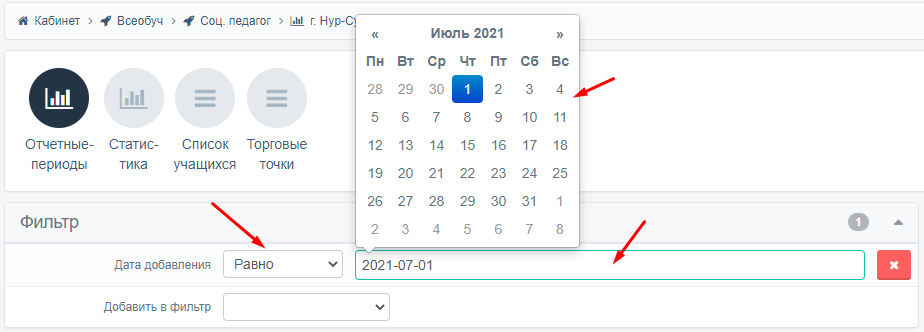
Для того, чтобы отобразить список учащихся, добавленных в определенную дату, нужно:
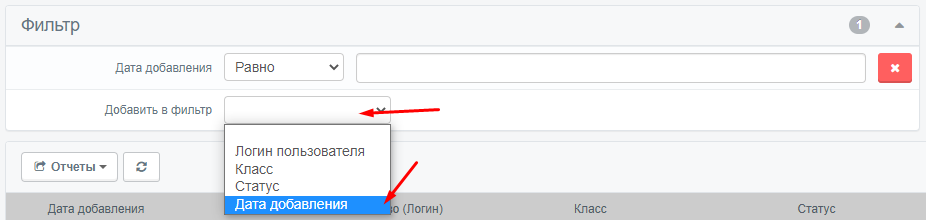
- Возле надписи «Добавить в фильтр» нужно в выпадающем списке выбрать пункт «Дата добавления», после чего в блок фильтра добавится строка с названием «Дата добавления».
- Рядом с ним нужно выбрать критерий «равно»
- Затем нужно рядом нажать на пустое поле ввода и выбрать нужную дату в открывшемся календаре

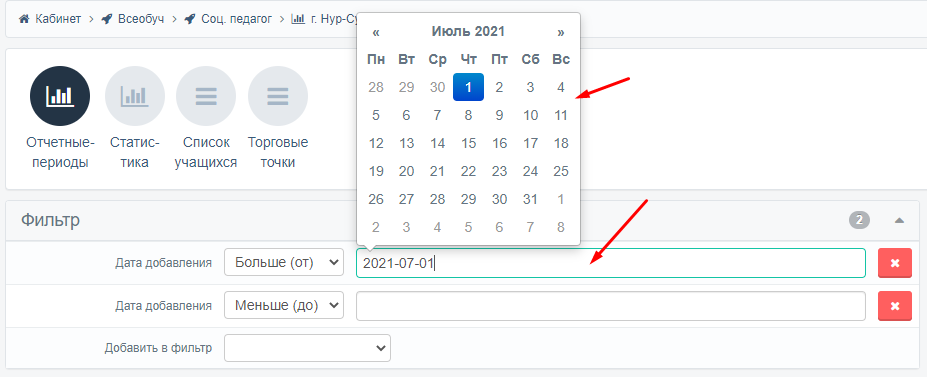
Для того, чтобы отобразить список учащихся, добавленных в определенный диапазон дат, нужно:
- Возле надписи «Добавить в фильтр» нужно в выпадающем списке выбрать пункт «Дата добавления», после чего в блок фильтра добавится строка с названием «Дата добавления».
- Повторить действие 1 пункта еще раз, чтобы добавилось 2 строчки с названием «Дата добавления»
- Рядом с первой датой добавления нужно выбрать критерий «больше (от)»
- Затем нужно рядом нажать на пустое поле ввода и выбрать нужную начальную дату в открывшемся календаре
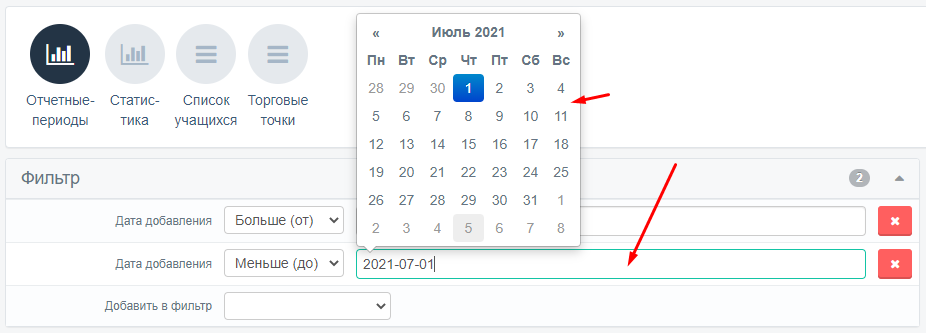
- Рядом со второй датой добавления нужно выбрать критерий «меньше (до)»
- Затем нужно рядом нажать на пустое поле ввода и выбрать нужную конечную дату в открывшемся календаре


Таким же образом можно фильтровать список и по классу. Фильтр можно комбинировать (фильтровать по статусам, классам, датам одновременно).
Для удаления критерия фильтра, нужно нажать на красную кнопку справа критерия фильтра.

Добавление учащегося с регистрацией
Добавить не зарегистрированного учащегося можно, нажав на кнопку «Добавить» - «Зарегистрировать и добавить» на странице списка учащихся учреждения.
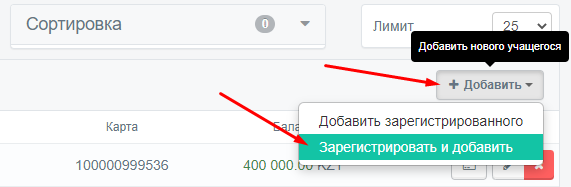
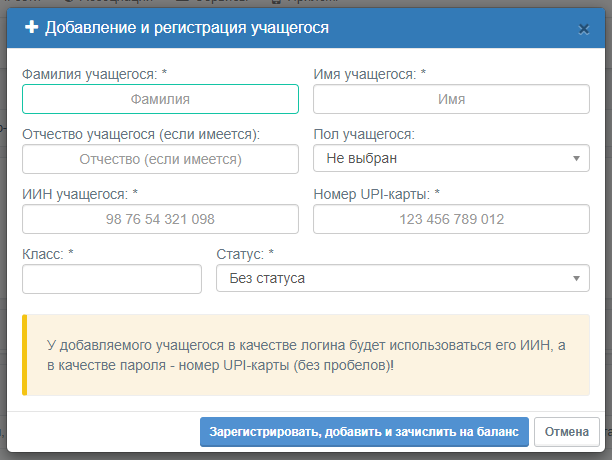
Откроется диалоговое окно, где нужно указать следующие данные:
- Фамилия (обязательно)
- Имя (обязательно)
- Отчество (если имеется, не обязательно)
- Пол (обязательно)
- ИИН учащегося (обязательно)
- Номер выдаваемой UPI-карты (обязательно)
- Класс (в формате «ЛИТЕРА БУКВА», напр.: 11 А) (обязательно)
- Статус (обязательно)
После выбора и ввода параметров, нужно нажать на кнопку «Зарегистрировать, добавить и зачислить на баланс», после чего учащийся будет зарегистрирован и добавлен, и отобразится в списке учащихся учреждения. В этот же момент ему будет выдан баланс (пособие) в размере, установленном сотрудником управления образования в отчетном периоде. У выдаваемого баланса (пособия) есть статус: «активен», «не активен», а также срок действия, который также берется из отчетного периода. По умолчанию, при выдаче баланса (пособия) учащемуся, у баланса (пособия) статус устанавливается как «не активен». В течение 2-3 минут после добавления учащегося, статус баланса (пособия) изменит статус на «активен» и будет доступен для использования им.
В качестве логина используется ИИН учащегося. В качестве пароля используется номер UPU-карты (без пробелов). Учащийся может изменить пароль через свой профиль.
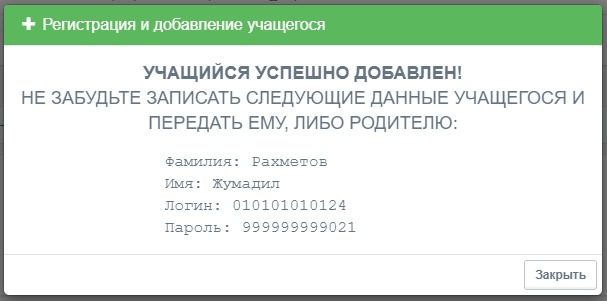
При успешной регистрации и добавлении учащегося, отобразится диалоговое окно с отображением фамилии, имени, логина и пароля добавленного учащегося.
Добавление зарегистрированного учащегося
Добавить зарегистрированного учащегося можно, нажав на кнопку «Добавить» - «Добавить зарегистрированного» на странице списка учащихся учреждения.
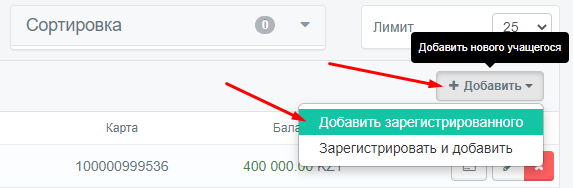
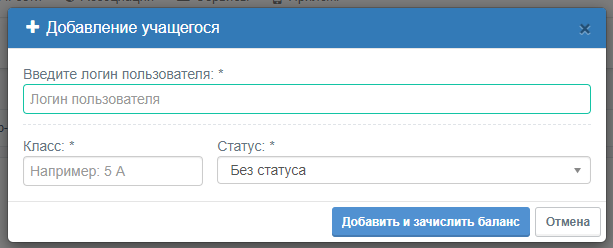
Откроется диалоговое окно, где нужно ввести логин зарегистрированного учащегося, указать его класс (в формате «ЛИТЕРА БУКВА», напр.: 11 А), а также выбрать статус. После выбора и ввода параметров, нужно нажать на кнопку «Добавить и зачислить баланс», после чего, в случае нахождения пользователя в базе зарегистрированных пользователей, учащийся будет добавлен и отобразится в списке учащихся учреждения. В этот же момент ему будет выдан баланс (пособие) в размере, установленном сотрудником управления образования в отчетном периоде. У выдаваемого баланса (пособия) есть статус: «активен», «не активен», а также срок действия, который также берется из отчетного периода. По умолчанию, при выдаче баланса (пособия) учащемуся, у баланса (пособия) статус устанавливается как «не активен». В течение 2-3 минут после добавления учащегося, статус баланса (пособия) изменит статус на «активен» и будет доступен для использования им.
При данном методе добавления учащегося, его пароль остается прежним.
Выдача новой UPI-карты учащемуся
Выдавать новые UPI-карты учащимся в связи с утерей или повреждением можно, нажав на кнопку «UPI/Astra карты» возле нужного учащегося справа в списке учащихся учреждения.
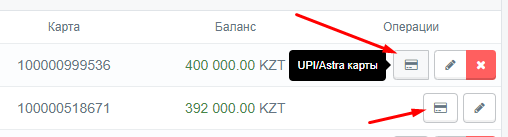
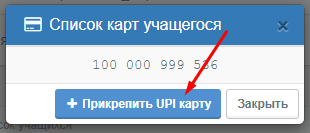
Откроется диалоговое окно со списком ранее выданных учащемуся UPI/Astra карт. Для выдачи новой UPI карты, в диалоговом окне нужно нажать на кнопку «Прикрепить UPI карту».
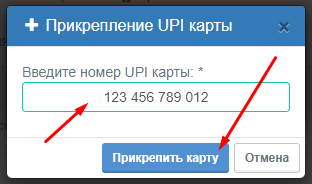
Откроется диалоговое окно, где нужно ввести 12-ти значный номер выдаваемой UPI-карты. После введения номера карты, нужно нажать на кнопку «Прикрепить карту», после чего, если карта будет найдена в базе, она прикрепится к выбранному учащемуся. Иначе система выдаст сообщение о том, что карта не найдена.
Открепить или удалить ранее выданные UPI/Astra карты нельзя, чтобы сохранить историю использований карт и не нарушить целостность данных, используемых в платежах учащихся по пособиям.
При добавлении новой UPI/Astra карты, старые блокируются, последняя выданная активируется. Баланс (пособие) при этом не изменяется, даже если баланс (пособие) уже начали тратить. Также при выдаче новой карты изменяется пароль аккаунта учащегося. В качестве нового пароля от аккаунта учащегося будет использоваться номер последней выданной UPI/Astra карты (без пробелов).
Изменение класса и статуса учащегося
Изменить класс и статус можно, нажав на кнопку «Изменить класс и статус» возле нужного учащегося справа в списке учащихся учреждения.
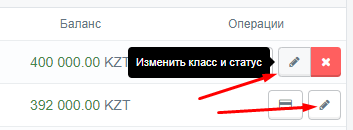
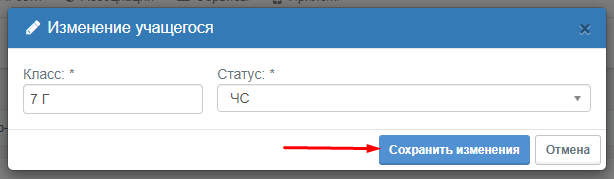
Откроется диалоговое окно, где можно изменить класс и выбрать другую группу учащегося. После внесения правок, нужно нажать на кнопку «Сохранить изменения», после чего они применятся.
Изменение личных данных учащегося доступно самому учащемуся через его профиль, либо через службу технической поддержки платформы «BMC Sales».
Удаление учащегося
Удалить учащегося из учреждения можно, нажав на кнопку «Удалить» возле нужного учащегося на странице списка учащихся.
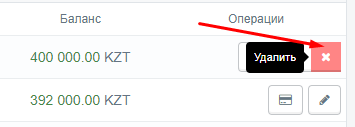
Откроется диалоговое окно, в котором нужно принять решение, удалить учащегося из учреждения или нет. После принятия решения в положительную сторону, нужно нажать на кнопку «Удалить», после чего учащийся будет удален из учреждения. Вместе с ним будут деактивированы связанные с ним данные (пособия).
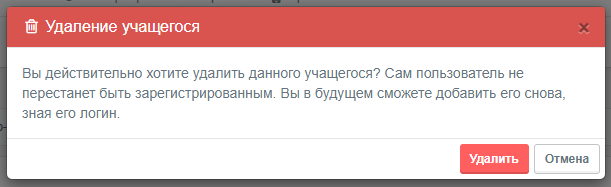
Связанные с ним данные не будут удалены, но будут скрыты для отображения, расчета и выгрузки. При повторном добавлении учащегося (но уже по логину), все данные по нему снова будут доступны, за исключением суммы пособия (баланса) (пособие будет выдано заново).
Кнопка «Удалить учащегося» доступна в том случае, если учащийся еще не начал тратить выданное ему пособие (баланс).
Выгрузка списка учащихся
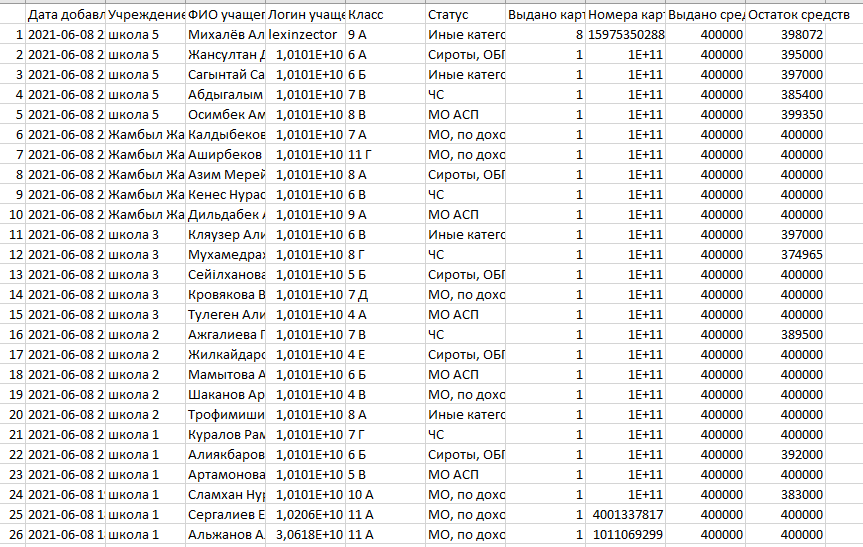
Выгрузить список учащихся учреждения можно, нажав на кнопку «Отчеты» - «Выгрузить данные» - «Excel/CSV» на странице списка учащихся учреждения.
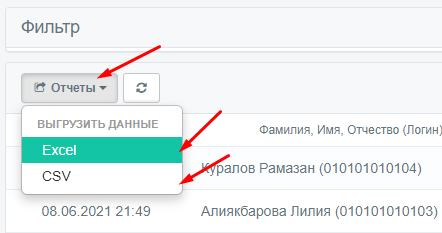
Доступен для выгрузки - файл формата Excel и CSV.