
Votes. Разделы и поля голосования
Голосование состоит из разделов, в которых содержатся поля. Управлять разделами и полями в них можно, перейдя на страницу изменения голосования во вкладке «Разделы и поля» и изменив их, после чего сохранив изменения, нажав на кнопку «Сохранить изменения».
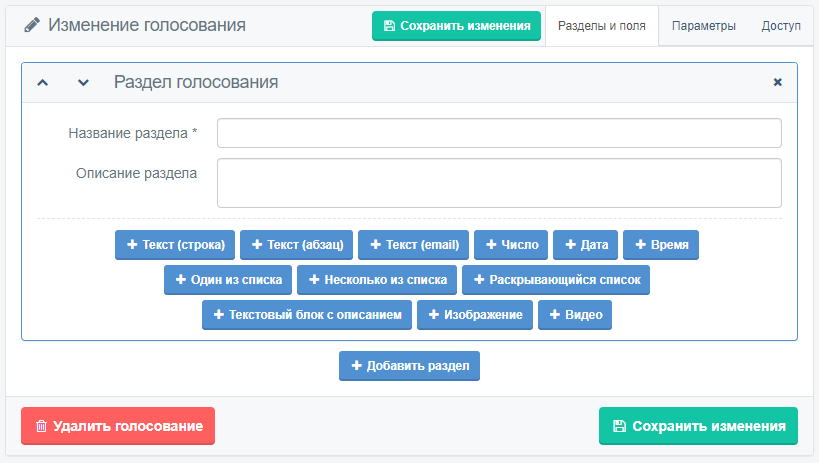
Добавление раздела
При создании голосования по умолчанию создается один раздел. Его можно в последующем использовать по назначению, либо удалить и заменить другим. Добавить новый раздел можно, нажав на кнопку «Добавить раздел» во вкладке «Разделы и поля» на странице изменения голосования.
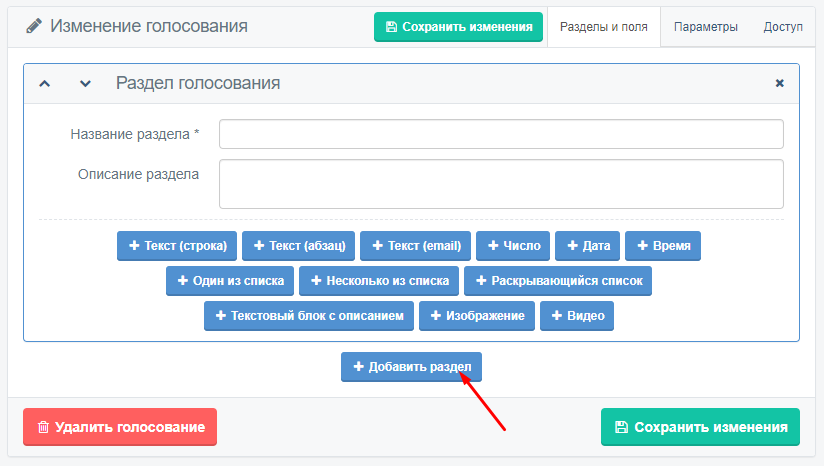
Чтобы изменения применились к голосованию, нужно указать название и добавить поля в добавленный раздел, а затем нажать на кнопку «Сохранить изменения». При необходимости можно указать описание раздела.
Удаление раздела
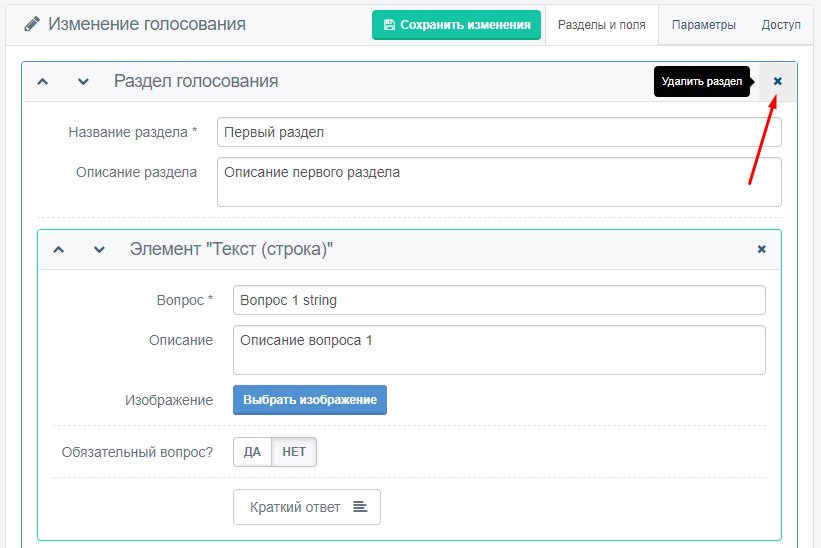
Удалить раздел и все его поля можно, нажав на кнопку «Удалить раздел» в верхней правой части блока с разделом во вкладке «Разделы и поля» на странице изменения голосования.
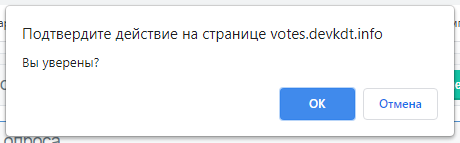
Затем нужно подтвердить действие в открывшемся диалоговом окне.
Чтобы изменения применились к голосованию, нужно нажать на кнопку «Сохранить изменения».
Изменение порядка показа раздела
На странице голосования все разделы имеют порядок отображения, а именно какой раздел будет первым, какой вторым, и какой будет дальше. Управлять порядком показа разделов можно, нажимая на кнопки «Переместить выше» и «Переместить ниже» в верхней левой части блока с разделом во вкладке «Разделы и поля» на странице изменения голосования.
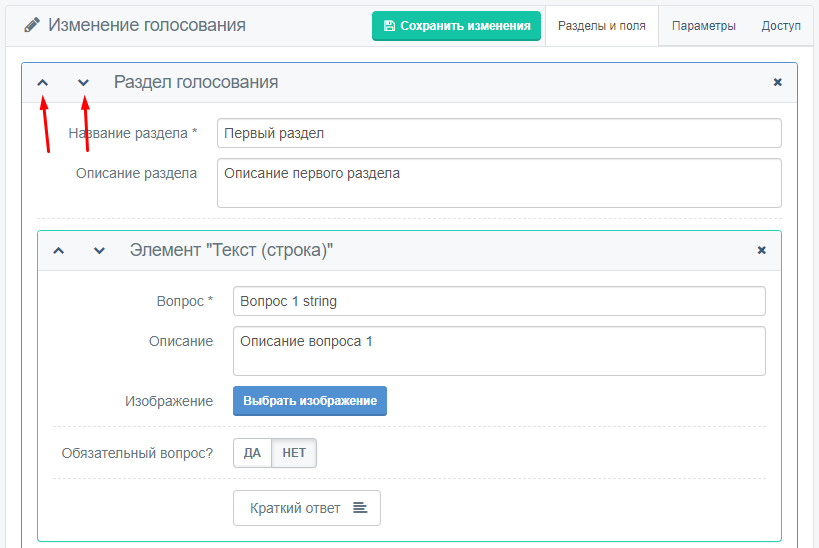
Чтобы изменения применились к голосованию, нужно нажать на кнопку «Сохранить изменения».
Добавление поля в раздел
Поля содержатся в разделах. Добавить новое поле в раздел можно, нажав на одну из кнопок («Текст (строка)», «Текст (абзац)», «Текст (email)», «Число», «Дата», «Время», «Один из списка», «Несколько из списка», «Раскрывающийся список», «Текстовый блок с описанием», «Изображение», «Видео») внизу блока нужного раздела во вкладке «Разделы и поля» на странице изменения голосования.
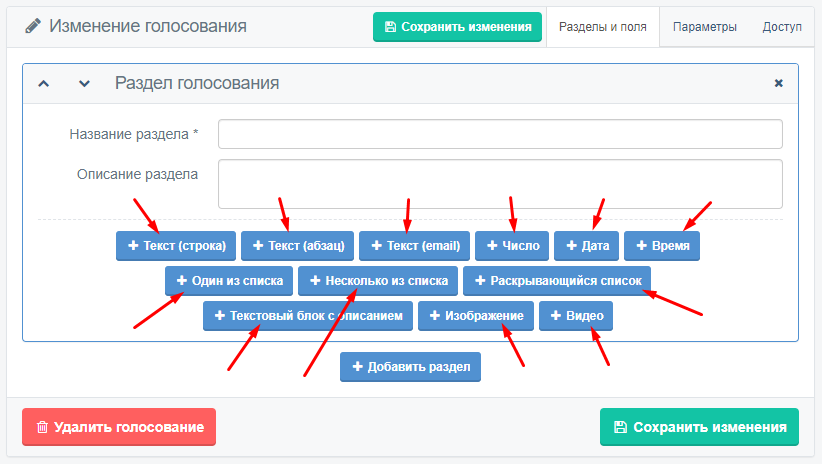
Поле «Текст (строка)»
Поле «Текст (строка)» позволяет указывать пользователю свой собственный вариант ответа в виде короткого однострочного текста.
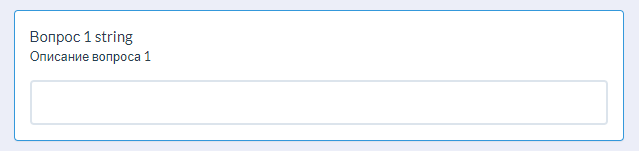
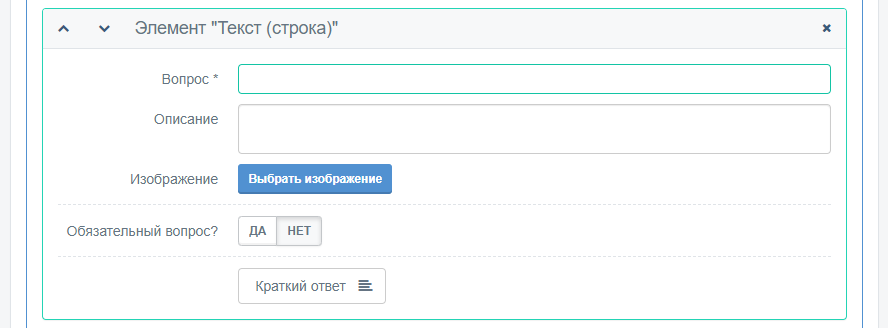
Поле «Текст (строка)» имеет следующие параметры:
- Текст вопроса (обязательное поле)
- Описание вопроса
- Изображение к вопросу
- Флаг, определяющий обязательность ввода ответа к вопросу
Поле «Текст (абзац)»
Поле «Текст (абзац)» позволяет указывать пользователю свой собственный вариант ответа в виде развернутого многострочного текста.
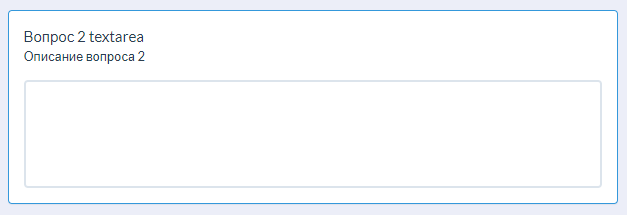
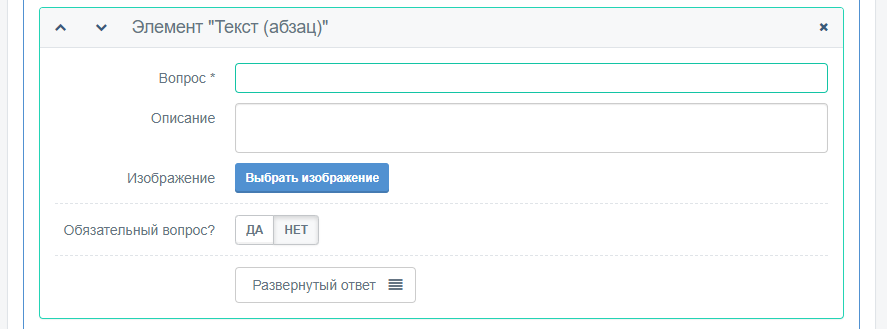
Поле «Текст (абзац)» имеет следующие параметры:
- Текст вопроса (обязательное поле)
- Описание вопроса
- Изображение к вопросу
- Флаг, определяющий обязательность ввода ответа к вопросу
Поле «Текст (email)»
Поле «Текст (email)» позволяет указывать пользователю свой собственный вариант ответа в виде адреса электронной почты (email).
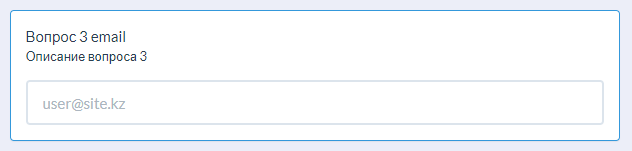
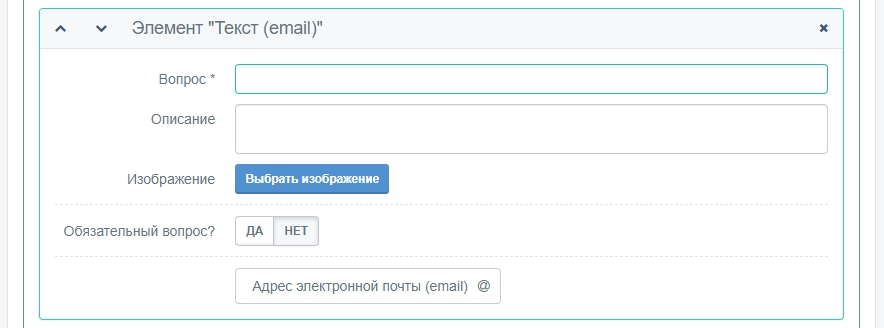
Поле «Текст (email)» имеет следующие параметры:
- Текст вопроса (обязательное поле)
- Описание вопроса
- Изображение к вопросу
- Флаг, определяющий обязательность ввода ответа к вопросу
Поле «Число»
Поле «Число» позволяет указывать пользователю свой собственный вариант ответа в виде цифры или числа.
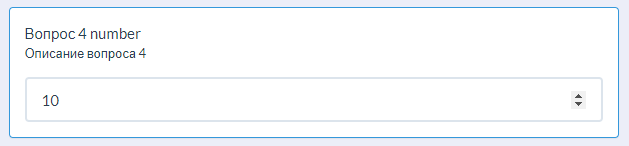
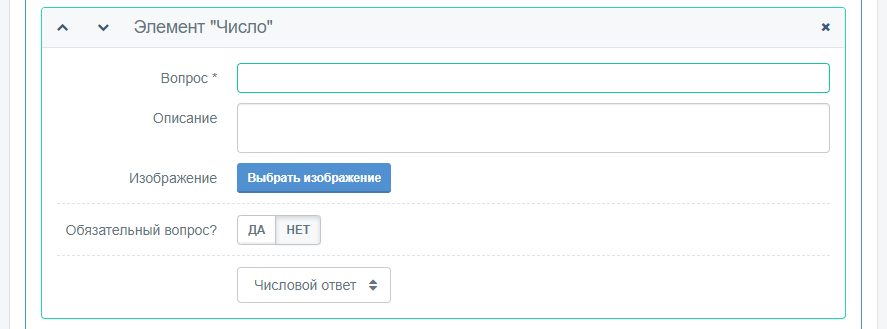
Поле «Число» имеет следующие параметры:
- Текст вопроса (обязательное поле)
- Описание вопроса
- Изображение к вопросу
- Флаг, определяющий обязательность ввода ответа к вопросу
Поле «Дата»
Поле «Дата» позволяет указывать пользователю свой собственный вариант ответа в виде даты («день . месяц . год» в формате «ДД.ММ.ГГГГ»).
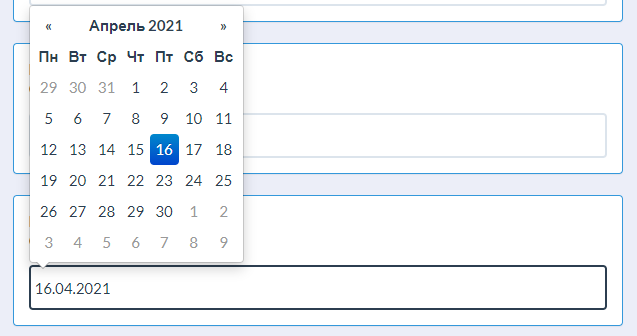
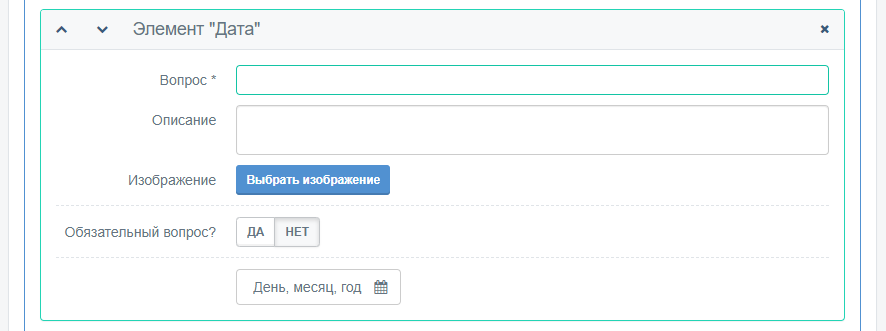
Поле «Дата» имеет следующие параметры:
- Текст вопроса (обязательное поле)
- Описание вопроса
- Изображение к вопросу
- Флаг, определяющий обязательность ввода ответа к вопросу
Поле «Время»
Поле «Время» позволяет указывать пользователю свой собственный вариант ответа в виде времени («часов : минут» в формате «ЧЧ:ММ»).
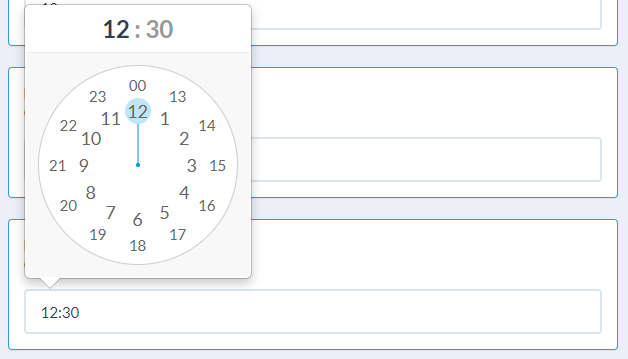
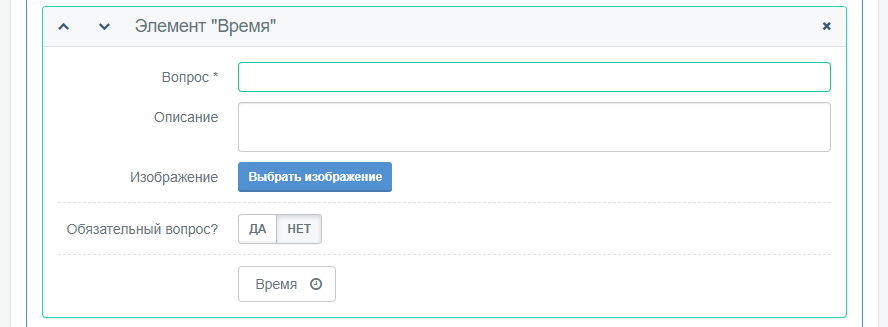
Поле «Время» имеет следующие параметры:
- Текст вопроса (обязательное поле)
- Описание вопроса
- Изображение к вопросу
- Флаг, определяющий обязательность ввода ответа к вопросу
Поле «Один из списка»
Поле «Один из списка» позволяет выбирать один из указанных вариантов ответа, либо (если это разрешено полем) указывать пользователю свой собственный вариант ответа в виде короткого однострочного текста.
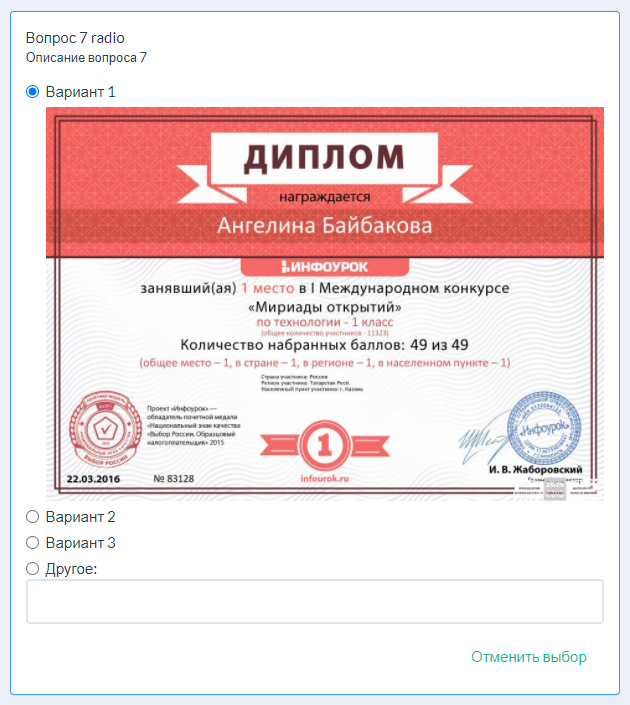
Поле «Один из списка» имеет следующие параметры:
- Текст вопроса (обязательное поле)
- Описание вопроса
- Изображение к вопросу
- Флаг, определяющий обязательность ввода ответа к вопросу
- Флаг, позволяющий перемешивать добавленные варианты ответов перед выводом для каждого пользователя
- Варианты ответов
- Флаг, позволяющий разрешить ввод своего варианта ответа
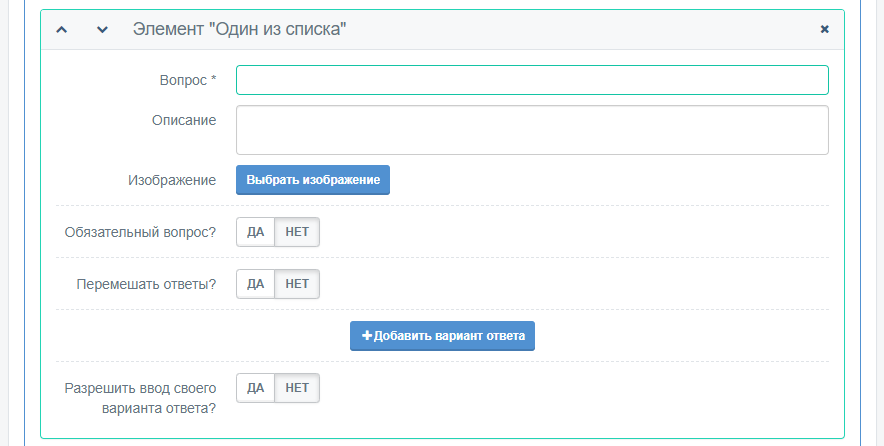
Добавить вариант ответа можно нажав на кнопку «Добавить вариант ответа». Ограничений на количество добавляемых вариантов ответа нет. Отобразится поле ввода варианта ответа.

Порядок показа вариантов ответа можно изменять кнопками «Переместить ниже» и «Переместить выше», находящимися справа варианта ответа.

Удалить вариант ответа можно, нажав на кнопку «Удалить», находящуюся справа варианта ответа.

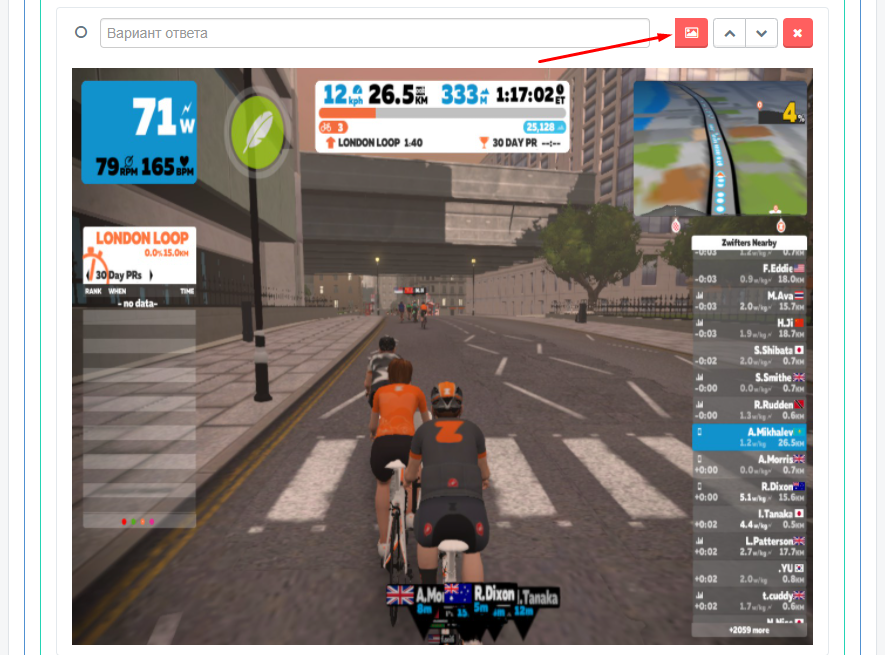
К варианту ответа можно прикрепить изображение, нажав на кнопку «Выбрать изображение», находящуюся справа варианта ответа.

Удалить ранее прикрепленное изображение варианта ответа можно, нажав на кнопку «Удалить изображение», находящуюся справа варианта ответа.
Поле «Несколько из списка»
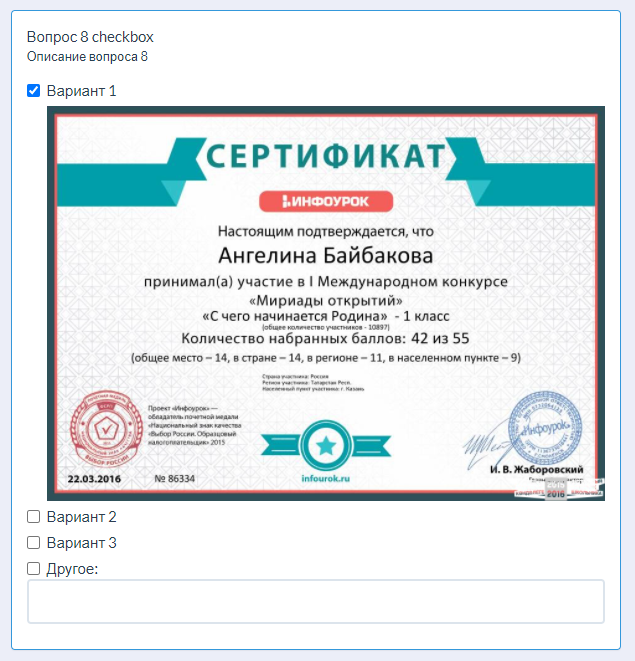
Поле «Несколько из списка» позволяет выбирать несколько из указанных вариантов ответа, а также (если это разрешено полем) указывать пользователю свой собственный вариант ответа в виде короткого однострочного текста.
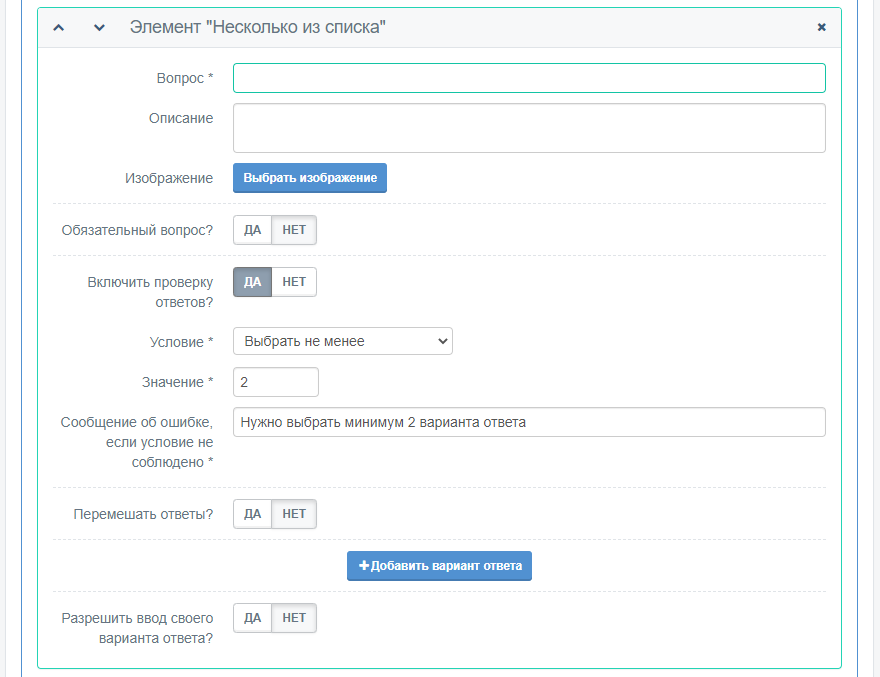
Поле «Несколько из списка» имеет следующие параметры:
- Текст вопроса (обязательное поле)
- Описание вопроса
- Изображение к вопросу
- Флаг, определяющий обязательность ввода ответа к вопросу
- Флаг, позволяющий включить проверку выбранных ответов
- Под проверкой имеется в виду проверка ответов по настраиваемому организатором голосования условию
- Например: должно быть выбрано «не более» «4» вариантов ответа, в противном случае выведется предупреждение с «указанным текстом».
- Например: должно быть выбрано «не менее» «2» вариантов ответа, в противном случае выведется предупреждение с «указанным текстом».
- Например: должно быть выбрано «ровно» «2» варианта ответа, в противном случае выведется предупреждение с «указанным текстом».
- Условие проверки ответов (если флаг, позволяющий включить проверку выбранных ответов включен)
- Значение условия проверки ответов (если флаг, позволяющий включить проверку выбранных ответов включена)
- Сообщение об ошибке, если условие проверки ответов не соблюдено (если флаг, позволяющий включить проверку выбранных ответов включена)
- Флаг, позволяющий перемешивать добавленные варианты ответов перед выводом для каждого пользователя
- Варианты ответов
- Флаг, позволяющий разрешить ввод своего варианта ответа
Добавить вариант ответа можно нажав на кнопку «Добавить вариант ответа». Ограничений на количество добавляемых вариантов ответа нет. Отобразится поле ввода варианта ответа.

Порядок показа вариантов ответа можно изменять кнопками «Переместить ниже» и «Переместить выше», находящимися справа варианта ответа.

Удалить вариант ответа можно, нажав на кнопку «Удалить», находящуюся справа варианта ответа.

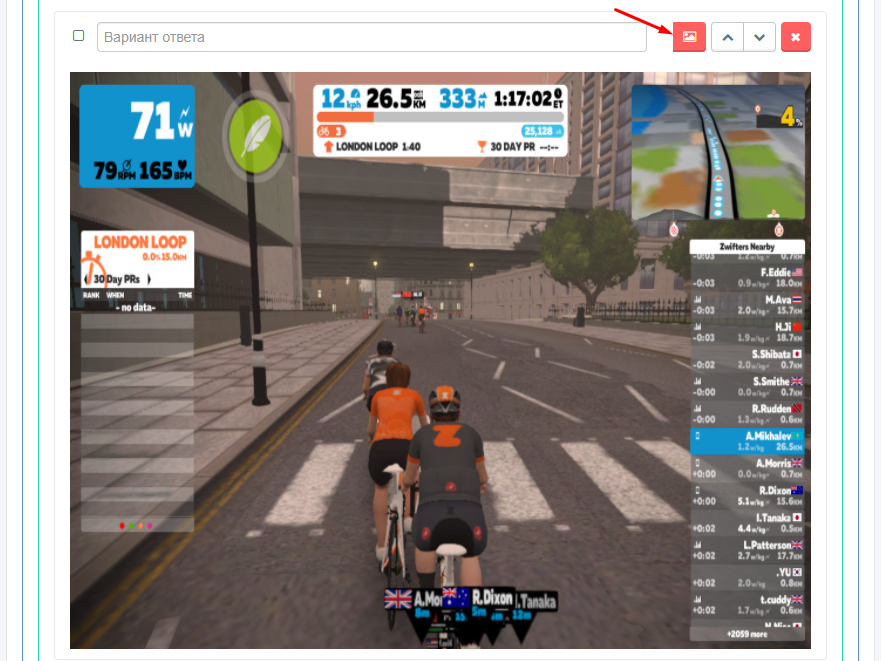
К варианту ответа можно прикрепить изображение, нажав на кнопку «Выбрать изображение», находящуюся справа варианта ответа.

Удалить ранее прикрепленное изображение варианта ответа можно, нажав на кнопку «Удалить изображение», находящуюся справа варианта ответа.
Поле «Раскрывающийся список»
Поле «Раскрывающийся список» позволяет выбирать один из указанных вариантов ответа.
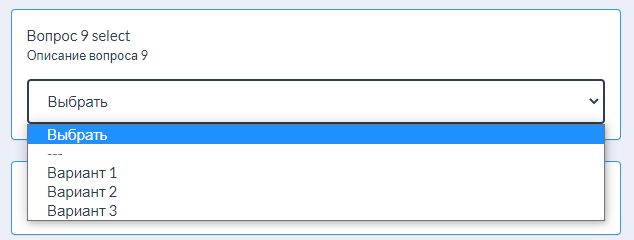
Поле «Раскрывающийся список» имеет следующие параметры:
- Текст вопроса (обязательное поле)
- Описание вопроса
- Изображение к вопросу
- Флаг, определяющий обязательность ввода ответа к вопросу
- Флаг, позволяющий перемешивать добавленные варианты ответов перед выводом для каждого пользователя
- Варианты ответов
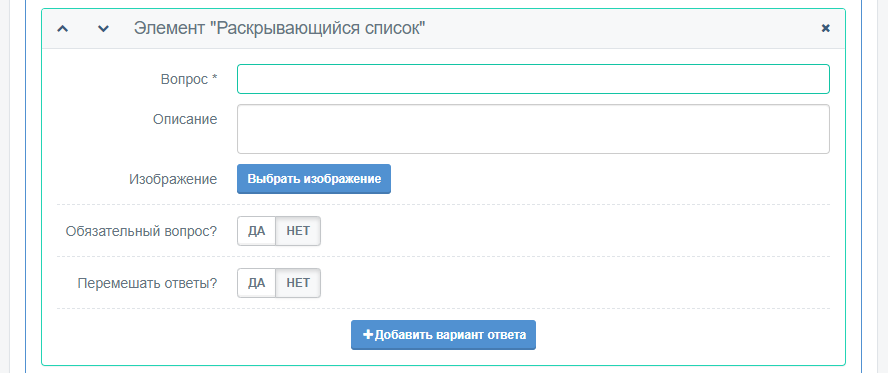
Добавить вариант ответа можно нажав на кнопку «Добавить вариант ответа». Ограничений на количество добавляемых вариантов ответа нет. Отобразится поле ввода варианта ответа.

Порядок показа вариантов ответа можно изменять кнопками «Переместить ниже» и «Переместить выше», находящимися справа варианта ответа.

Удалить вариант ответа можно, нажав на кнопку «Удалить», находящуюся справа варианта ответа.

Поле «Текстовый блок с описанием»
Поле «Текстовый блок с описанием» позволяет вывести какой-либо текст в виде заголовка с описанием на страницу голосования.

Поле «Текстовый блок с описанием» имеет следующие параметры:
- Заголовок
- Описание

Поле «Изображение»
Поле «Изображение» позволяет вывести какое-либо изображение с заголовком и описанием на страницу голосования.
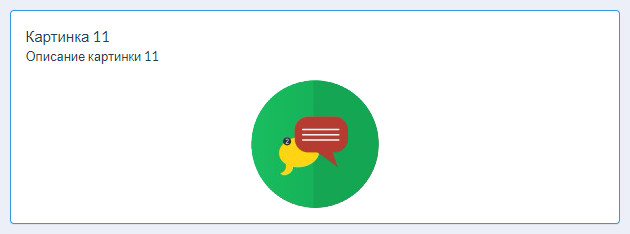
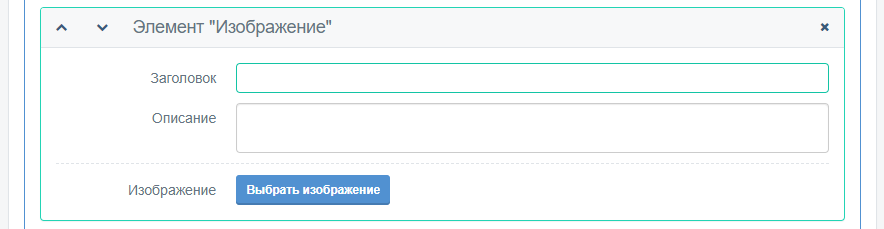
Поле «Изображение» имеет следующие параметры:
- Заголовок изображения
- Описание изображения
- Изображение
Поле «Видео»
Поле «Видео» позволяет вывести какое-либо видео с заголовком и описанием на страницу голосования.
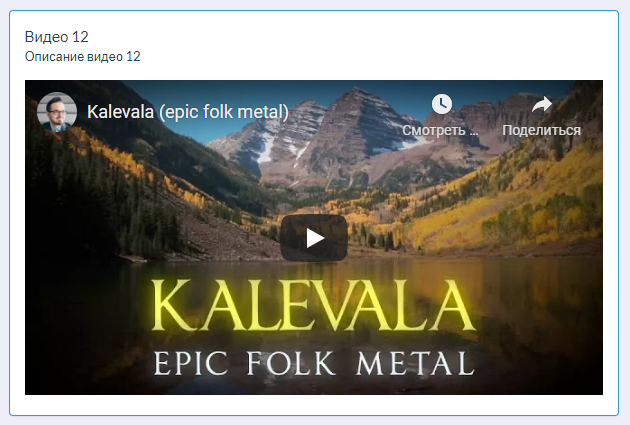
Поле «Видео» имеет следующие параметры:
- Заголовок видео
- Описание видео
- Ссылка на видео в сервисе YouTube
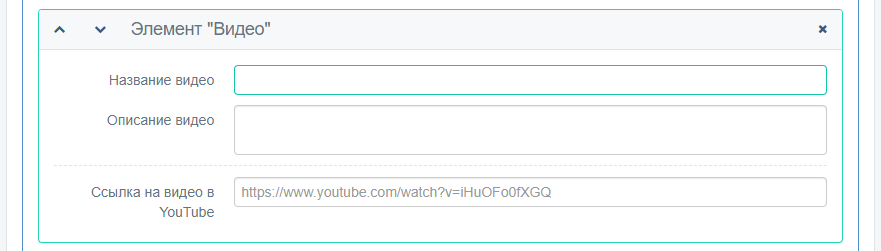
Чтобы изменения применились к голосованию, нужно заполнить все необходимые поля ввода, а затем нажать на кнопку «Сохранить изменения».
Удаление поля из раздела
Удалить поле из раздела можно, нажав на кнопку «Удалить элемент» в верхней правой части блока с полем во вкладке «Разделы и поля» на странице изменения голосования.
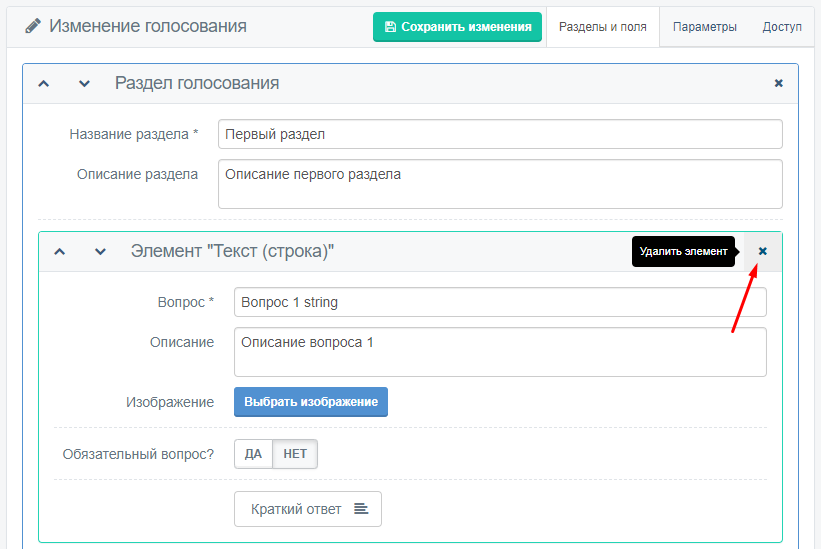
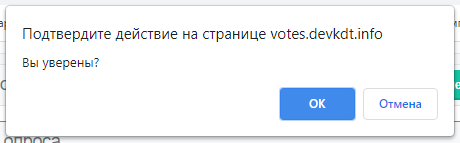
Затем нужно подтвердить действие в открывшемся диалоговом окне.
Чтобы изменения применились к голосованию, нужно нажать на кнопку «Сохранить изменения».
Изменение порядка показа поля
На странице голосования все поля имеют порядок отображения, а именно какое поле будет первым, какое вторым, и какое будет дальше. Управлять порядком показа полей можно, нажимая на кнопки «Переместить выше» и «Переместить ниже» в верхней левой части блока с полем во вкладке «Разделы и поля» на странице изменения голосования.
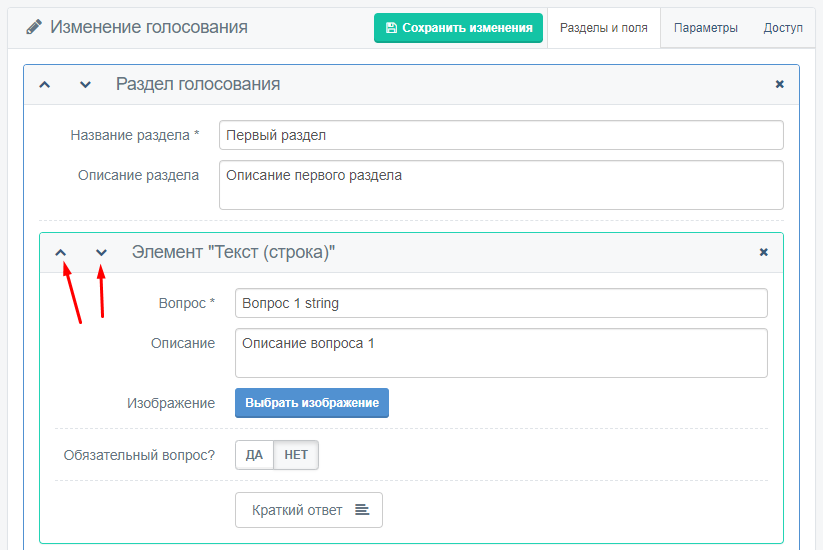
Чтобы изменения применились к голосованию, нужно нажать на кнопку «Сохранить изменения».