Votes. Проведение голосования (интерфейс пользователя, проходящего голосование)
Попасть в голосование можно по прямой ссылке, получив ее у организатора голосования, либо на странице сайта, где встроено голосование.
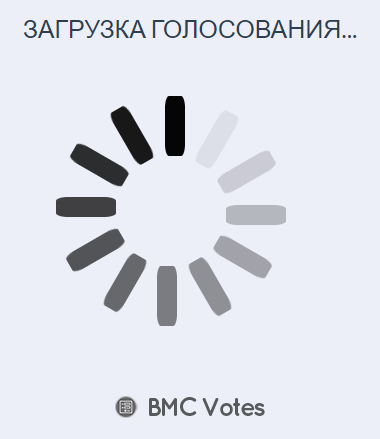
После открытия страницы голосования, отобразится индикатор загрузки голосования.
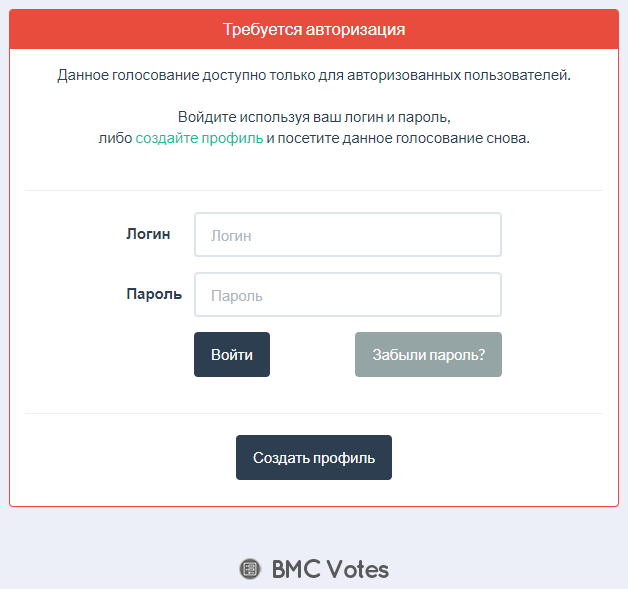
Голосование может быть настроено на доступ только для авторизованных. В таком случае, если неавторизованный пользователь посетит страницу голосования, отобразится соответствующее предупреждение и предложение авторизоваться либо создать профиль.
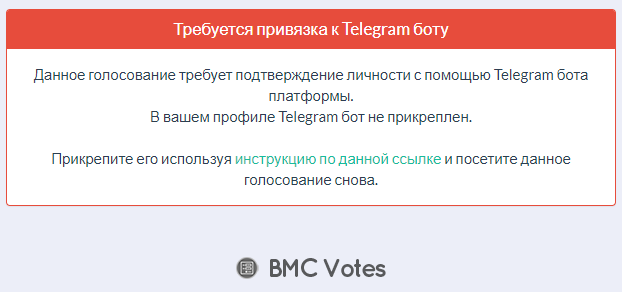
Голосование может быть настроено на обязательное подтверждение личности с помощью telegram бота платформы. В таком случае, если пользователь, у которого еще не прикреплен telegram бот к аккаунту посетит страницу голосования, отобразится соответствующее предупреждение и ссылка на инструкцию по прикреплению telegram бота к аккаунту в базе знаний платформы.
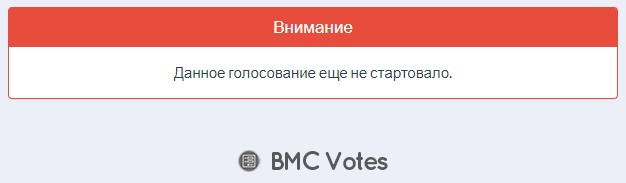
Голосование может быть настроено на определенный срок действия. В случае, если дата начала голосования не наступила, для посетителей голосования отобразится соответствующее предупреждение о том, что голосование еще не стартовало.
В случае, если дата завершения голосования уже прошла, для посетителей голосования отобразится соответствующее предупреждение о том, что голосование уже завершено.

В случае, если указана некорректная ссылка на голосование, посетителям отобразится соответствующая ошибка о том, что голосование не найдено.

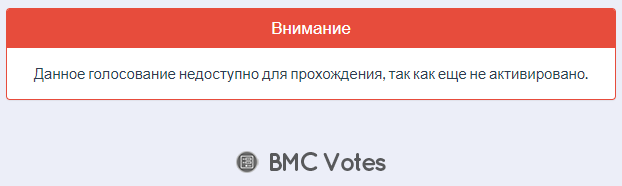
В случае, когда голосование не активировано, для посетителей голосования отобразится соответствующее предупреждение о том, что голосование еще не активировано.
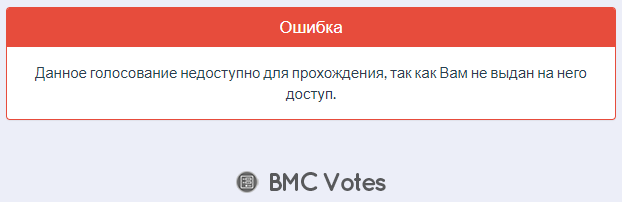
В случае, если у голосования включен режим доступа указанным пользователям и логин вошедшего пользователя не найден в списке допущенных к голосованию, отобразится соответствующее предупреждение о том, что пройти голосование невозможно, по причине отсутствия доступа
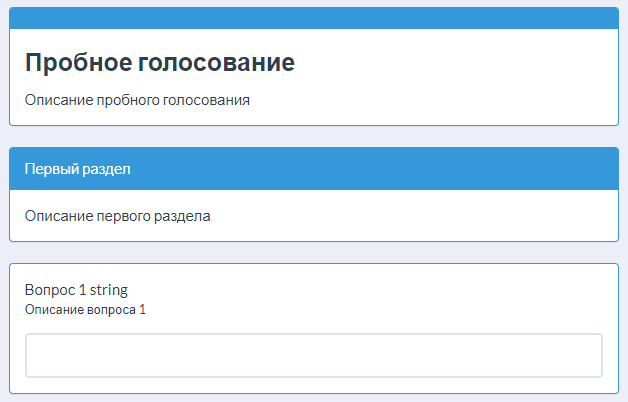
Когда голосование загрузится и не будет обнаружено никаких проблем с участием в голосовании, отобразится само голосование. А именно, отобразится содержимое первого раздела голосования.
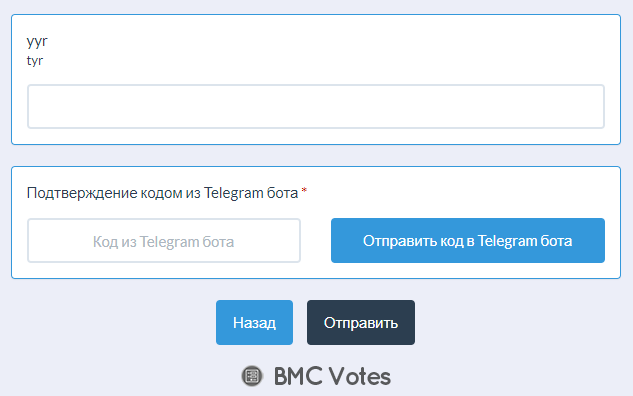
В первом блоке отображается название голосования и его описание.
Во втором блоке отображается название и описание текущего раздела. В случае, когда название раздела совпадает с названием голосования, блок названия раздела не отображается.
Далее отображаются поля раздела.
Внизу страницы отображаются управляющие кнопки «Назад», «Далее», «Отправить», а также логотип сервиса, ведущий на страницу сервиса.
Кнопка «Далее» позволяет перейти в следующий раздел (если он есть). В случае, когда в голосовании имеется только один раздел, кнопка не отображается. Если в разделе имеются поля, обязательные для заполнения (отмеченные символом «красной звездочки *», а у голосования имеется более 1 раздела и нужно перейти в следующий раздел, кнопка не даст перейти в следующий раздел, пока не будут заполнены обязательные для заполнения поля.
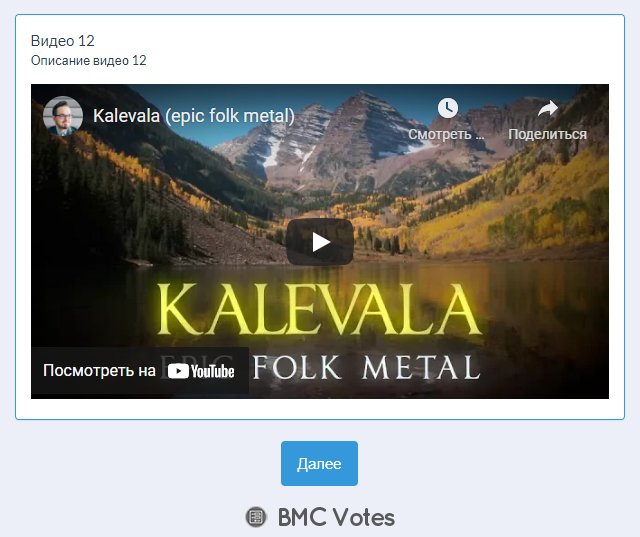
В случае, когда у голосования имеется более 1 раздела и 1 раздел отвечен, отображается кнопка «Назад», позволяющая перейти в предыдущий раздел. В случае, если у текущего раздела имеются поля, обязательные для заполнения (отмеченные символом «красной звездочки *» и нужно перейти в предыдущий раздел, кнопка дает возможность перейти в предыдущий раздел.
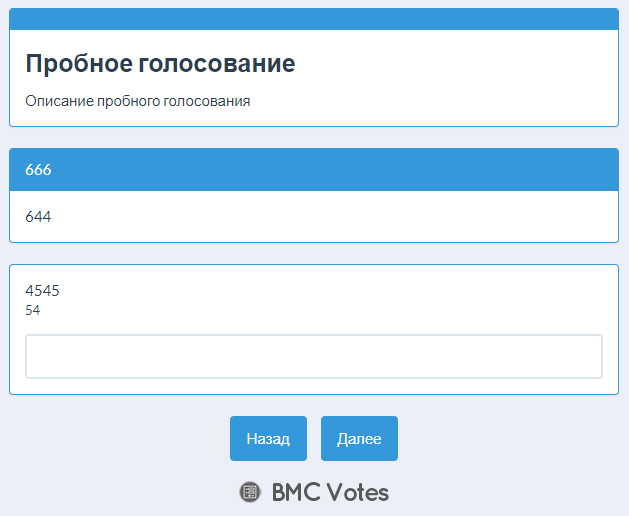
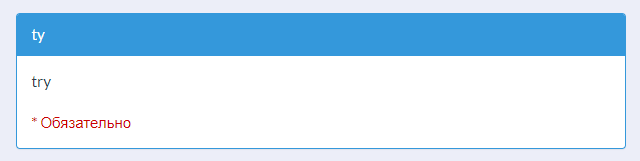
Если в разделе имеются поля, обязательные для заполнения (отмеченные символом «красной звездочки » в блоке с названием и описанием раздела, и иногда в блоке с названием и описанием голосования) отображается надпись «* Обязательно».
Когда пользователь находится в последнем разделе голосования, отображается кнопка «Отправить», которая отправляет ответы в сервис. Данная кнопка также проверяет заполненность обязательных полей, и не дает отправить ответы при не заполнении обязательных для заполнения полей.
Если голосование настроено на требование обязательного подтверждения личности с помощью telegram бота, отобразится блок с полем ввода кода из telegram бота и кнопкой его получения. Нажав на кнопку «Отправить код в Telegram бота» в telegram бота придет сообщение с кодом подтверждения личности, которое нужно ввести в соответствующее поле и после чего отправлять ответы в сервис с помощью кнопки «Отправить».
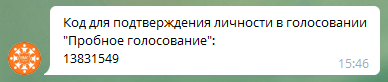
После отправки результатов код станет недействительным для других попыток отправки результатов.
После успешного нажатия кнопки «Отправить» отобразится индикатор отправки ответов в сервис.
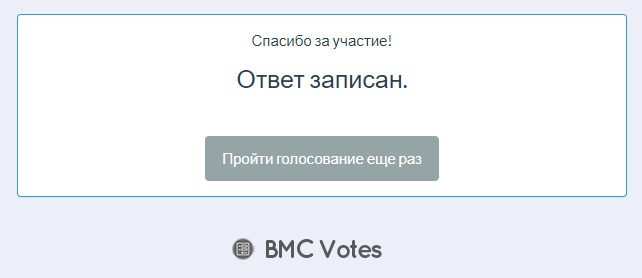
В случае успешной отправки результатов в сервис, отобразится страница с текстом «Спасибо за участие!». Текст «Ответ записан.» отображается по умолчанию и его можно изменить в параметрах голосования.
Также если голосование можно заполнять несколько раз одному пользователю, а также голосование настроено на показ кнопки, отобразится кнопка «Пройти голосование еще раз», позволяющая пройти голосование еще сколько угодно раз.