Exams. Вопросы
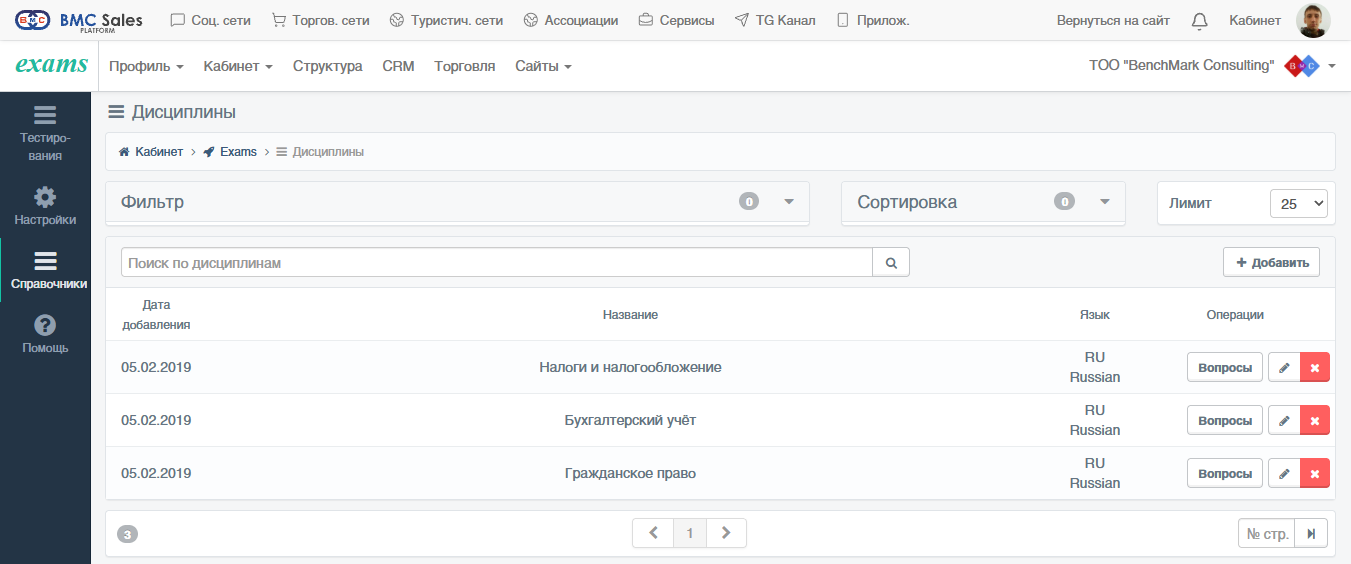
Управлять списком вопросов дисциплин можно на соответствующей странице, попасть в которую можно, нажав на кнопку "Вопросы" возле нужной дисциплины на странице списка дисциплин.
Добавление вопроса
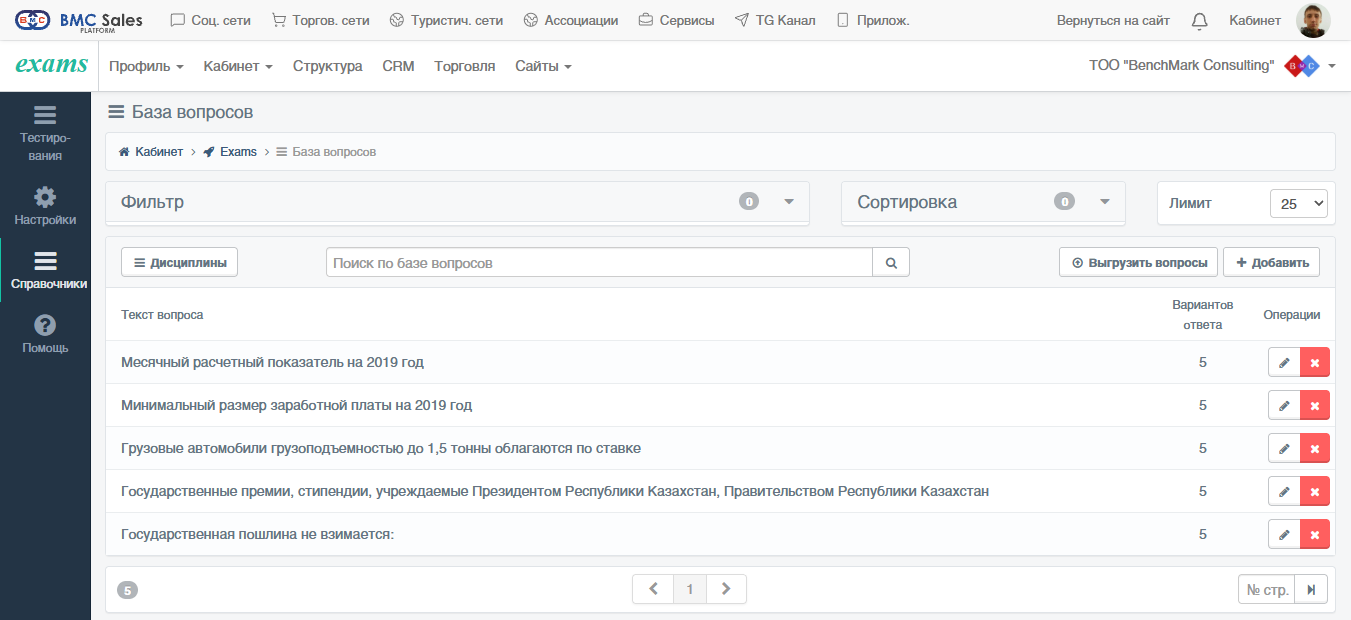
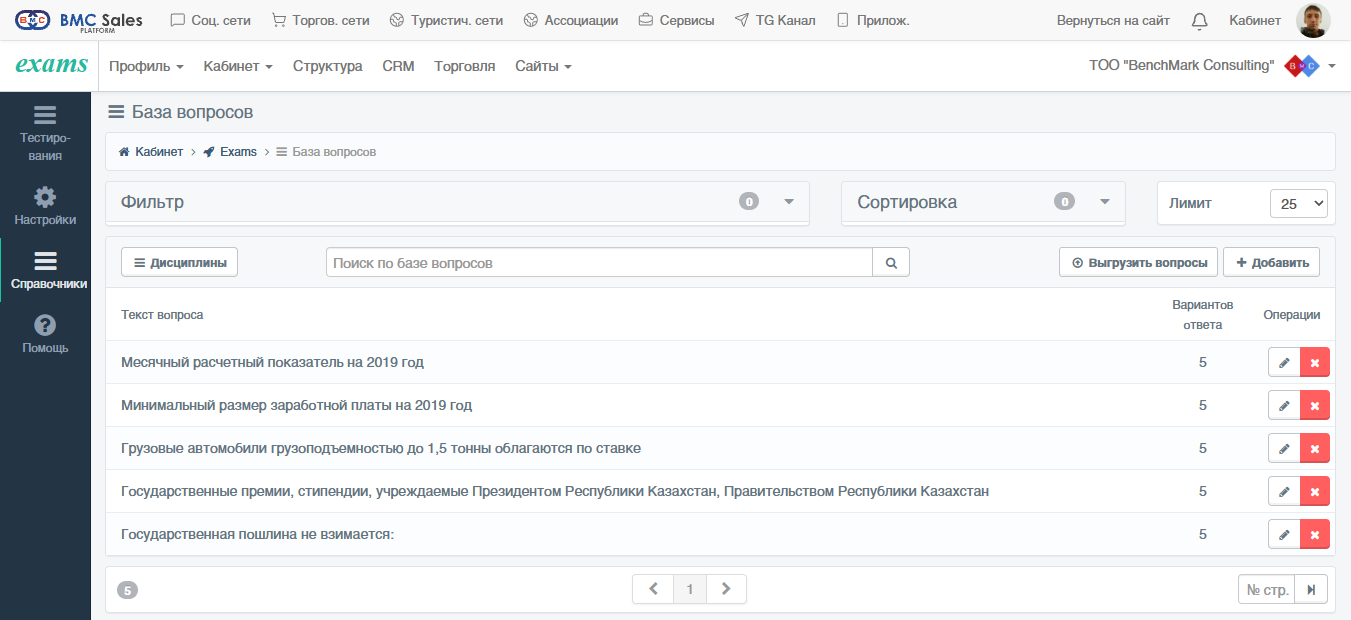
Добавить вопрос можно, нажав на кнопку "Добавить вопрос" на странице списка вопросов.
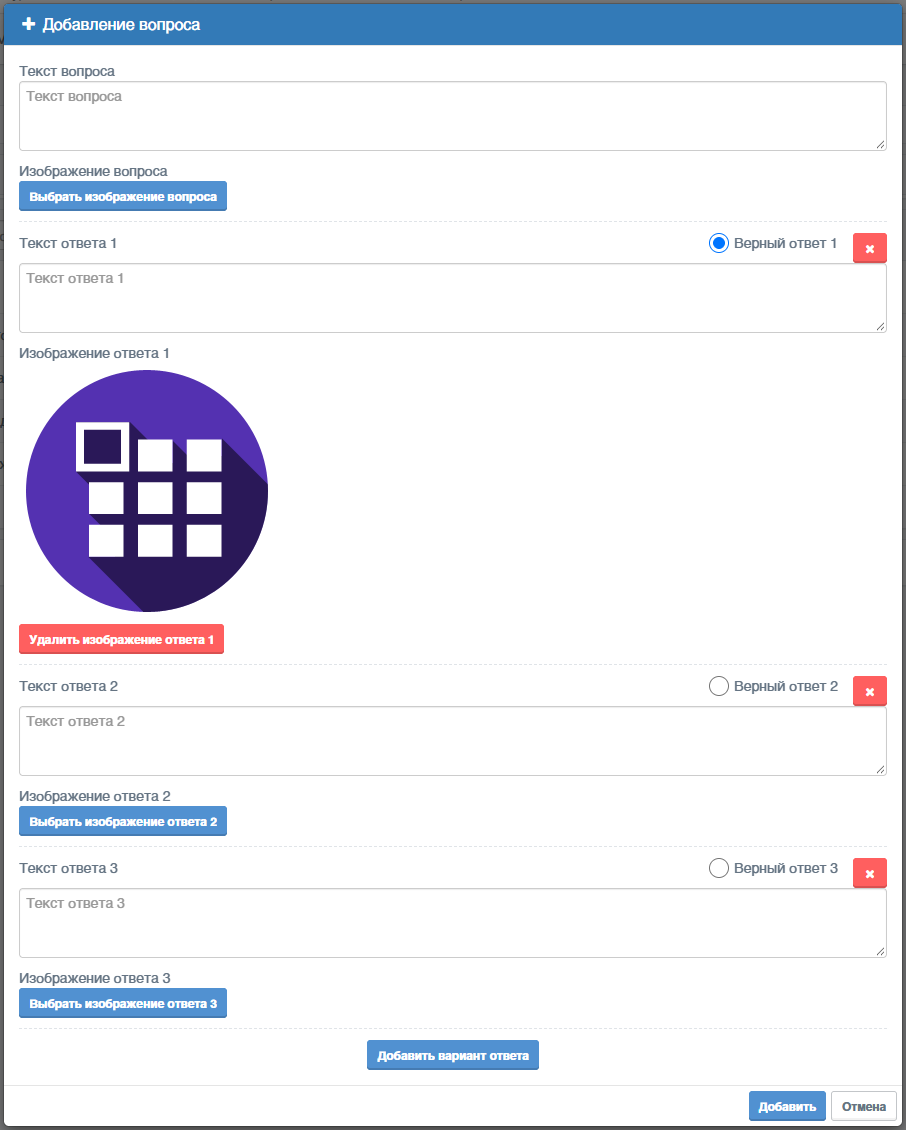
Откроется диалоговое окно, в котором нужно ввести текст вопроса, выбрать изображение вопроса (при необходимости), добавить нужное количество вариантов ответа (минимум 2), ввести значения для всех добавленных вариантов ответа, выбрать изображения для каждого добавленного варианта ответа (при необходимости), выбрать правильный вариант ответа.
При выборе изображения автоматически отображается превью изображения.
Добавить изображение к вопросу либо варианту ответа можно, нажав на кнопку "Выбрать изображение вопроса", "Выбрать изображение ответа N".
Удалить изображение вопроса либо варианта ответа можно, нажав на кнопку "Удалить изображение вопроса", "Удалить изображение ответа N".
При необходимости можно удалить ненужный вариант ответа кнопкой "Удалить", расположенной сверху справа варианта ответа.
После ввода параметров, нужно нажать на кнопку "Добавить", после чего вопрос будет добавлен и отобразится в списке вопросов.
Изменение вопроса
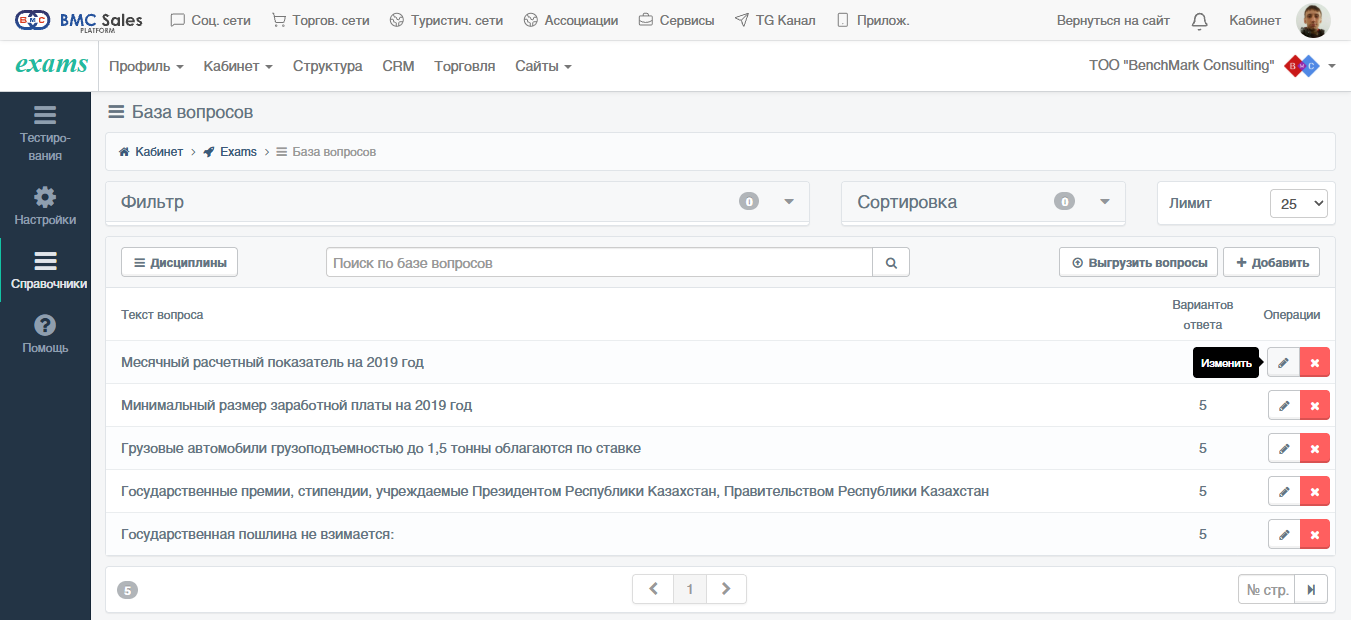
Изменить вопрос можно, нажав на кнопку "Изменить" возле нужного вопроса на странице списка вопросов.
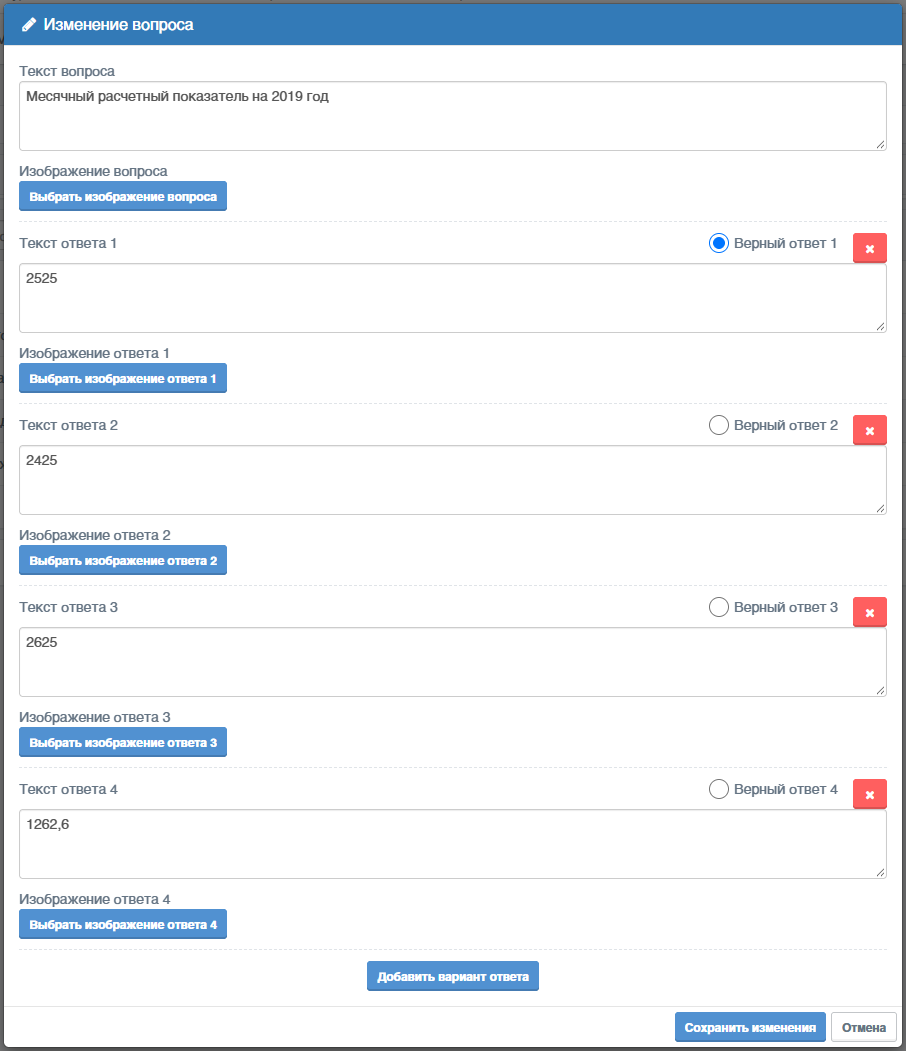
Откроется диалоговое окно, в котором можно изменять текст вопроса, изображение вопроса (при необходимости), значения вариантов ответа, изображения вариантов ответа (при необходимости), правильный вариант ответа.
При необходимости можно добавлять новые варианты ответа кнопкой "Добавить вариант ответа", и также удалять их кнопкой "Удалить" сверху справа возле варианта ответа.
При выборе изображения автоматически отображается превью изображения.
Добавить изображение к вопросу либо варианту ответа можно, нажав на кнопку "Выбрать изображение вопроса", "Выбрать изображение ответа N".
Удалить изображение вопроса либо варианта ответа можно, нажав на кнопку "Удалить изображение вопроса", "Удалить изображение ответа N".
После внесения правок, нужно нажать на кнопку "Сохранить изменения", после чего они применятся.
Удаление вопроса
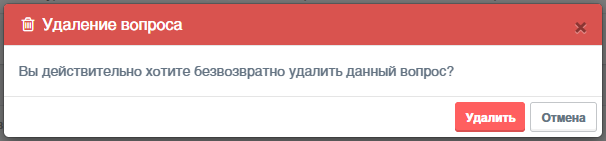
Удалить вопрос можно, нажав на кнопку "Удалить" возле нужного вопроса на странице списка вопросов.
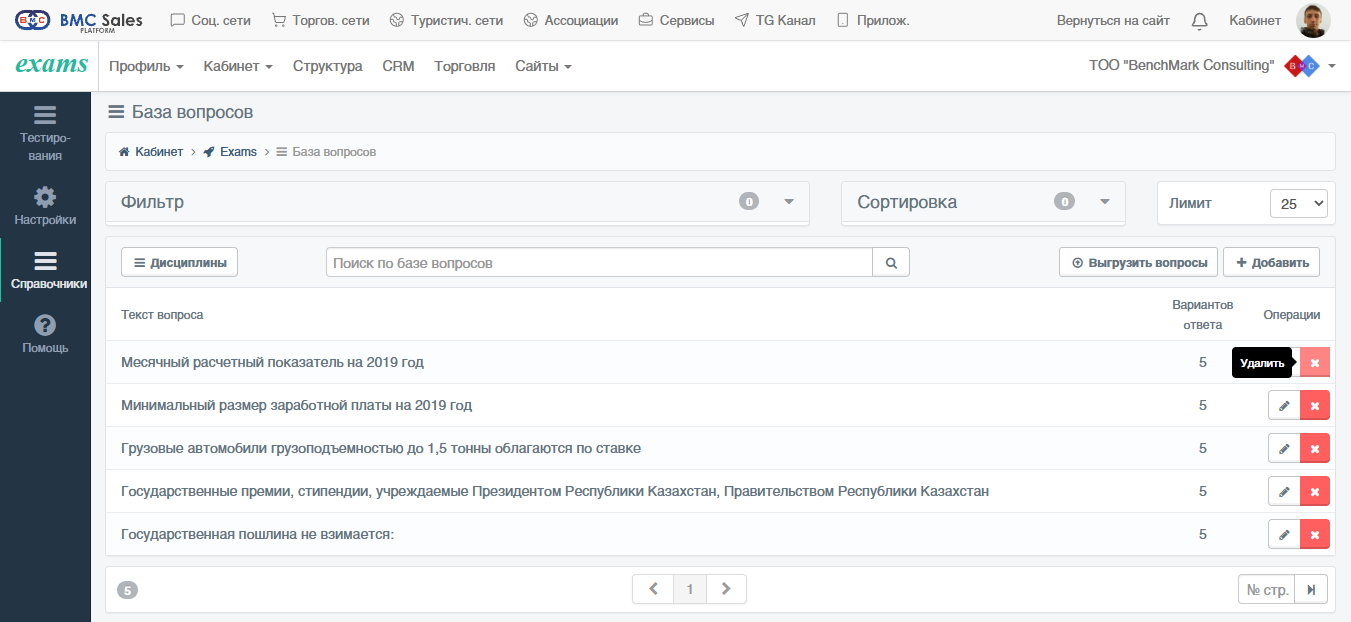
Откроется диалоговое окно, в котором нужно принять решение, удалить вопрос или нет. После принятия решения в положительную сторону, нужно нажать на кнопку "Удалить", после чего вопрос будет безвозвратно удален.
Выгрузка вопросов
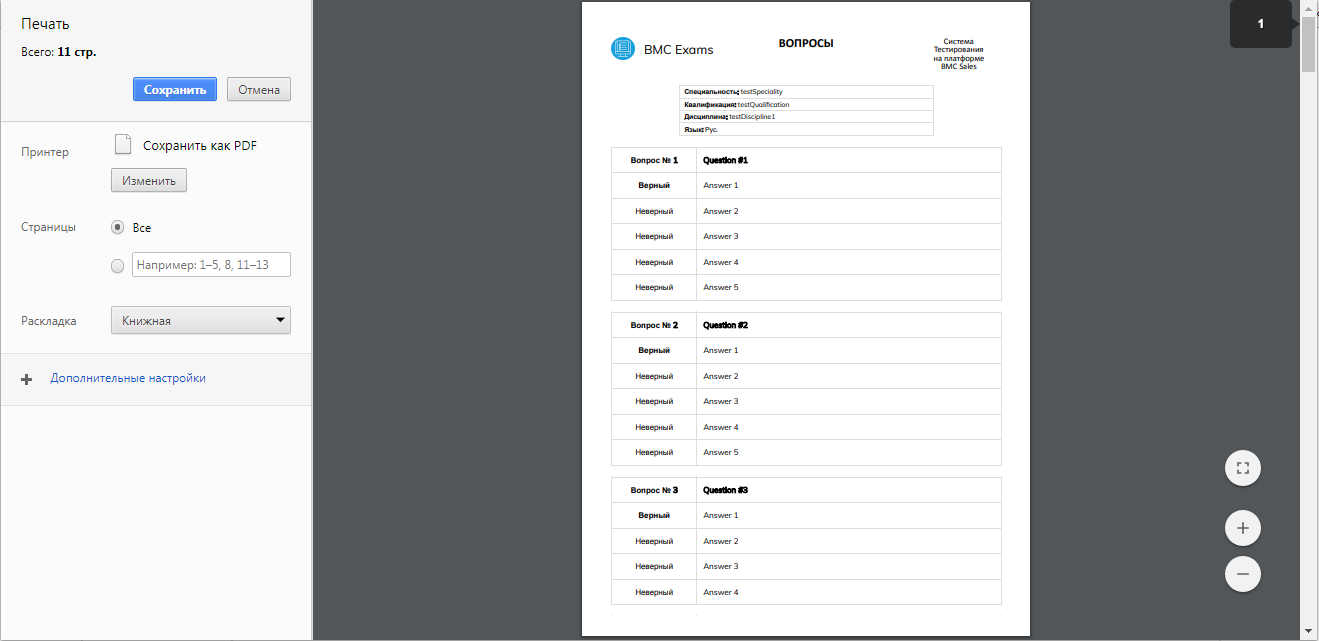
Выгрузить вопросы можно, нажав на кнопку "Выгрузить вопросы" на странице списка вопросов.
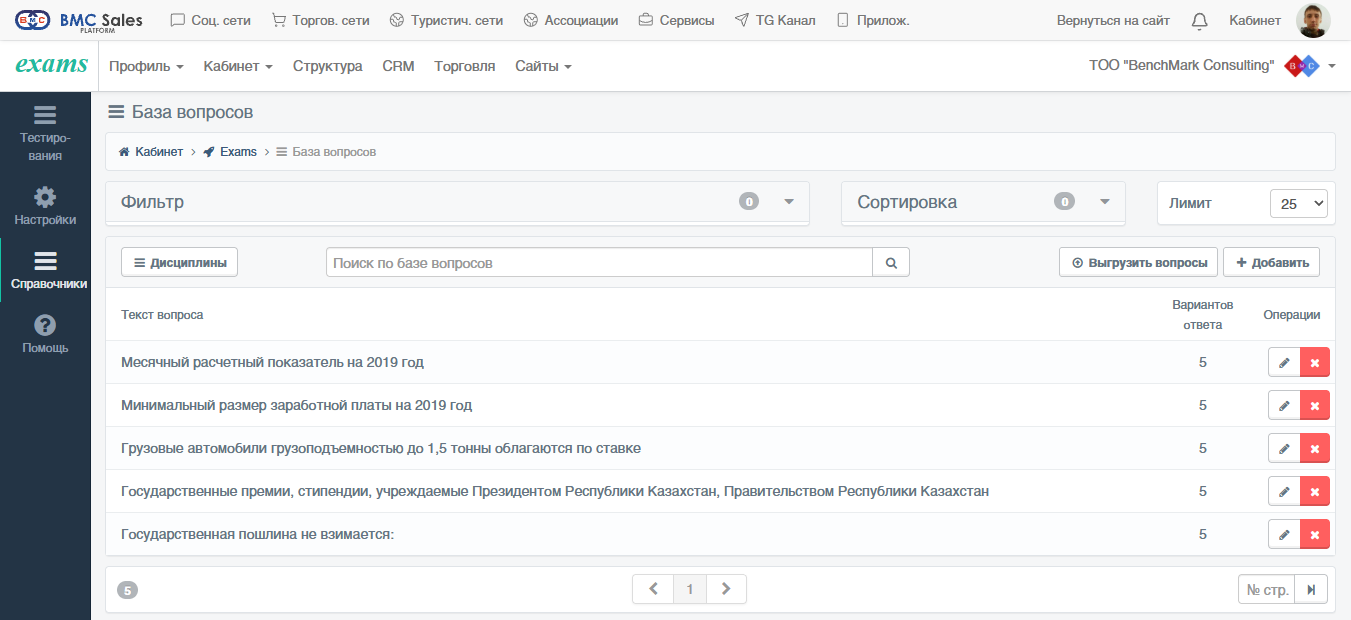
Откроется отдельная страница, в которой будет отображен список вопросов для последующей печати либо сохранения. Страница с выгруженными вопросами по умолчанию открывается в режиме печати страницы. В последующем выгруженные вопросы можно либо распечатать, либо сохранить в формате PDF или HTML.