
Exams. Проведение тестирования (интерфейс тестируемого)
Попасть в тестирование какой-либо организации возможно одним из 2х путей:
1 путь - перейти по ссылке https://exams.kdt.kz/exam, затем указать вручную ID компании и нажать кнопку "Продолжить".
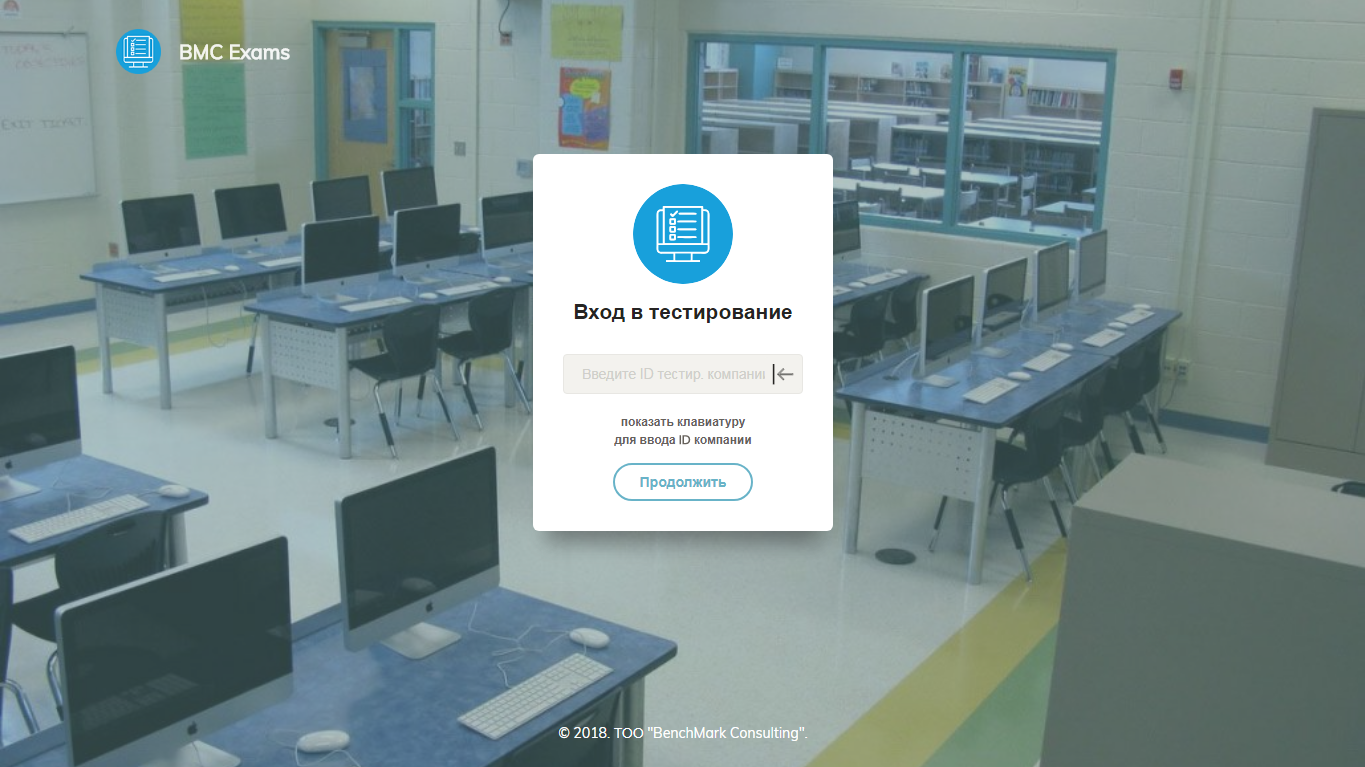
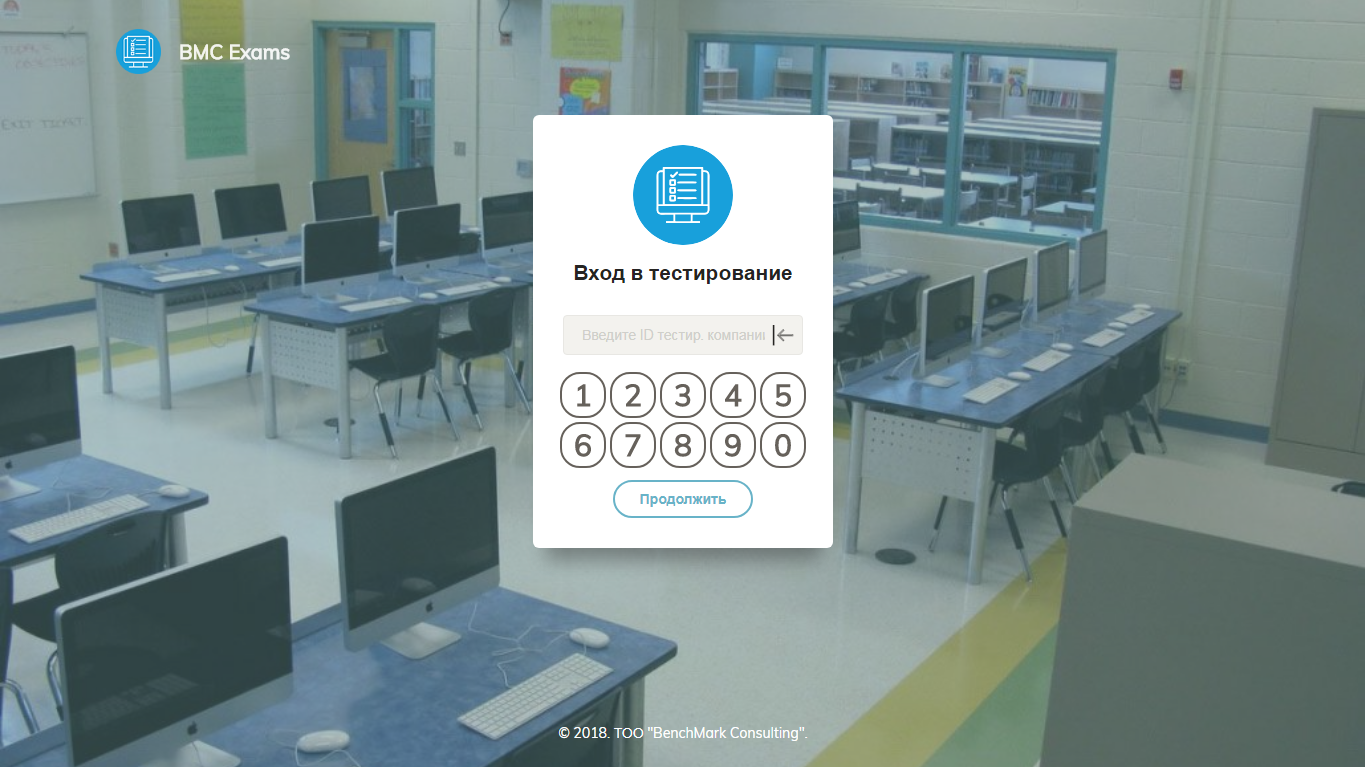
При необходимости, можно включить экранную клавиатуру для ввода ID тестирующей компании, нажав на кнопку "показать клавиатуру для ввода ID компании".
После успешного нахождения компании нужно ввести пароль от тестирования (если в настойках сервиса включен режим ввода пароля тестирования). После чего нажать на кнопку "Войти".
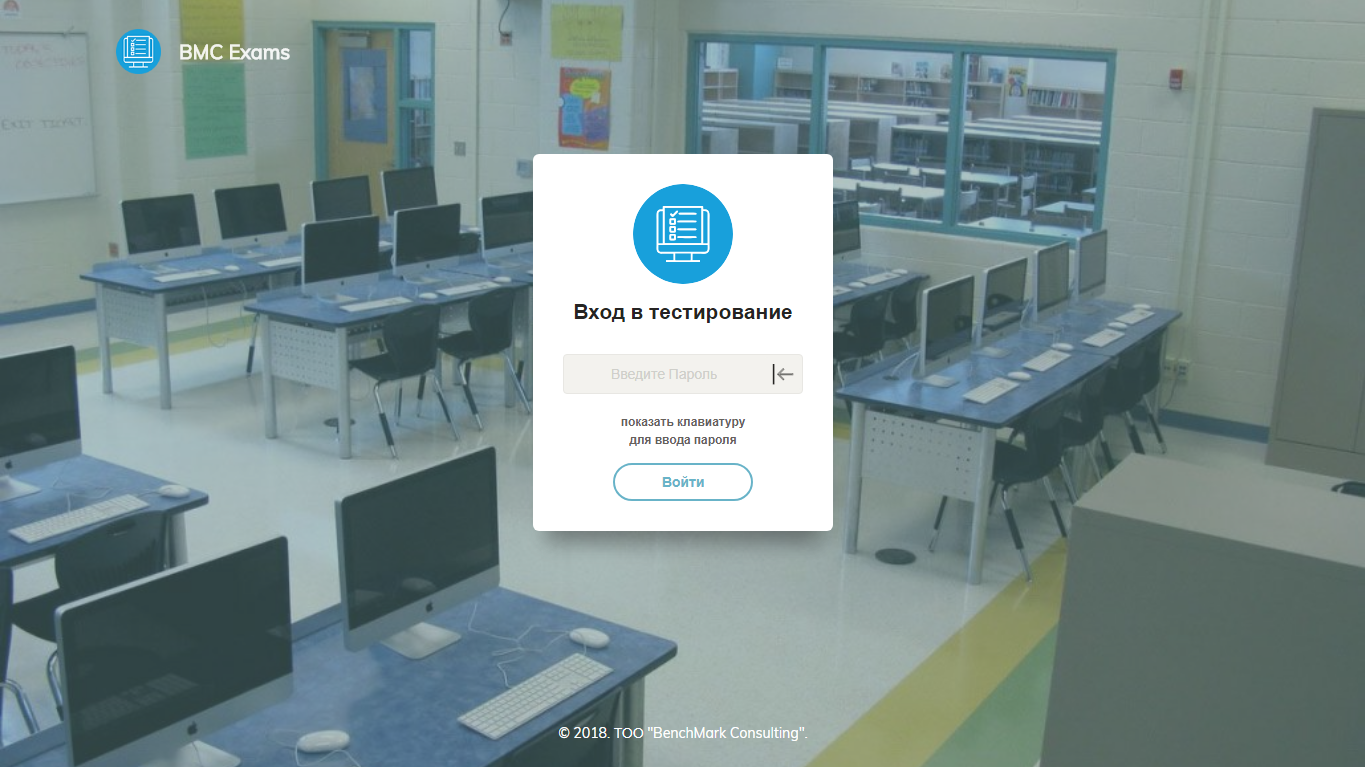
2 путь – перейти по ссылке https://exams.kdt.kz/exam?c=<номер компании> и ввести пароль тестирования (если в настойках сервиса включен режим ввода пароля тестирования).
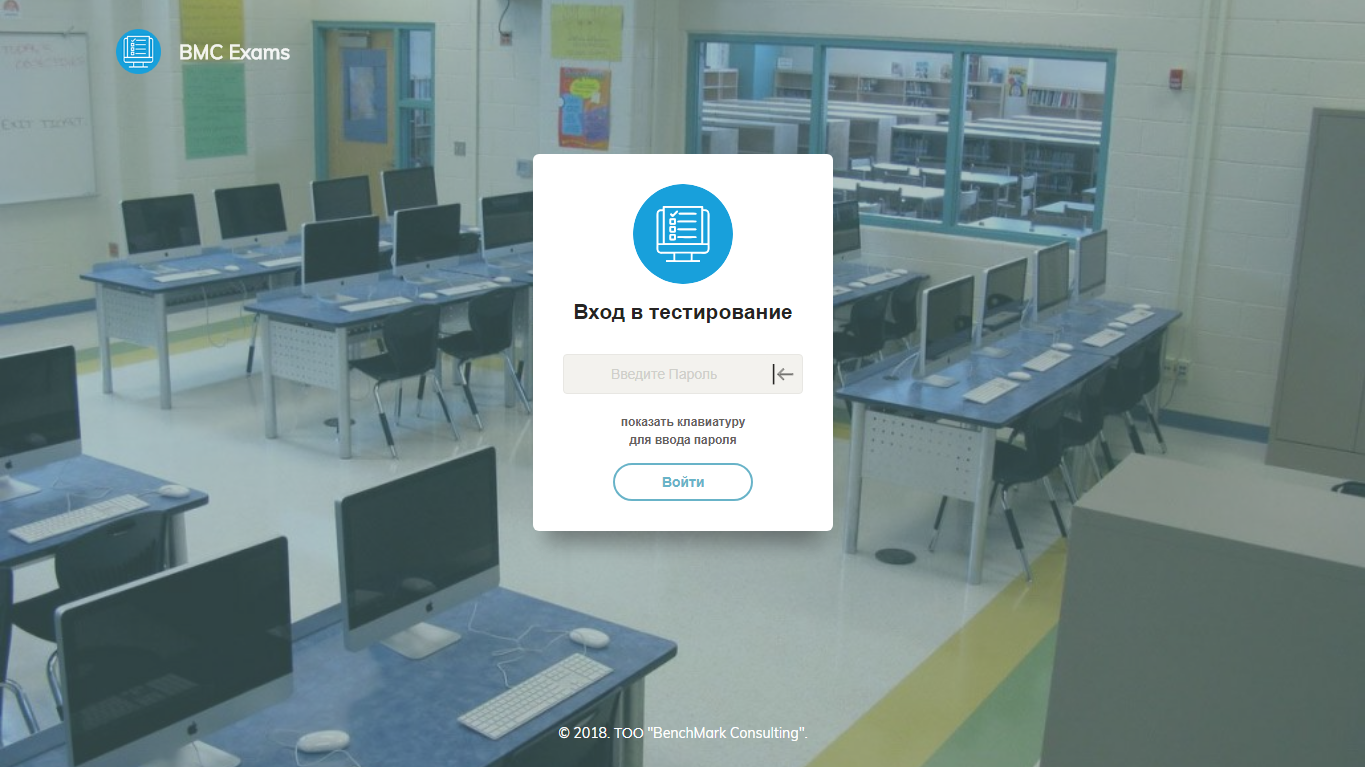
При необходимости, в настройках можно включить режим клавиатуры для ввода пароля, чтобы можно было проходить экзамены без клавиатуры (использовать только мышь), что даст полную защиту от взлома тестирования.
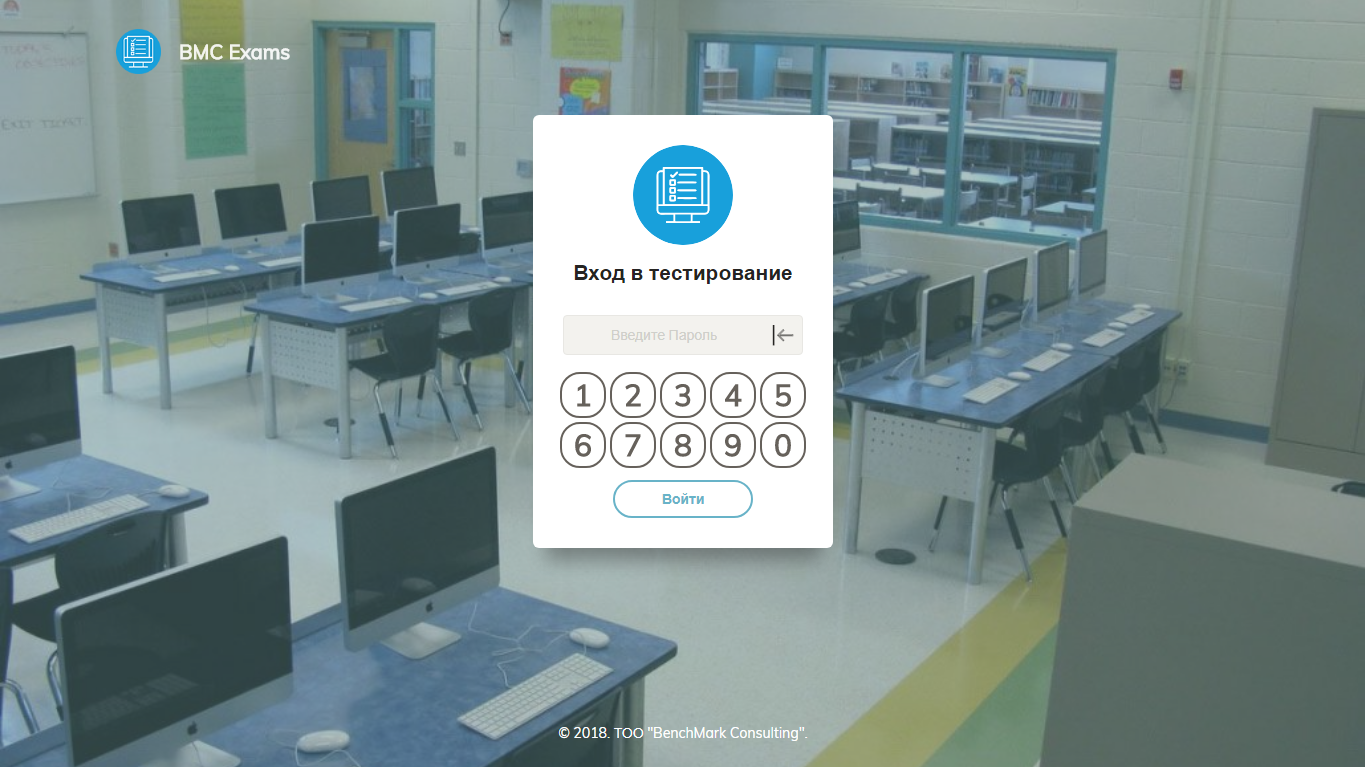
В случае если с помощью мыши пароль введен неверно, а клавиатура не подключена, то для сброса введенного пароля можно воспользоваться кнопкой "сбросить пароль", которая находится справа в поле ввода пароля.
Пароль тестирования по умолчанию: 123456.
Пароль тестирования, а также включение запроса на его ввод устанавливается компанией на странице настроек в кабинете сервиса.
После правильного ввода пароля отобразится страница выбора группы тестируемого пользователя.
Страница отображает список учебных заведений, список их групп, язык тестирования, количество вопросов тестирования и максимальное время на тестирование в минутах.
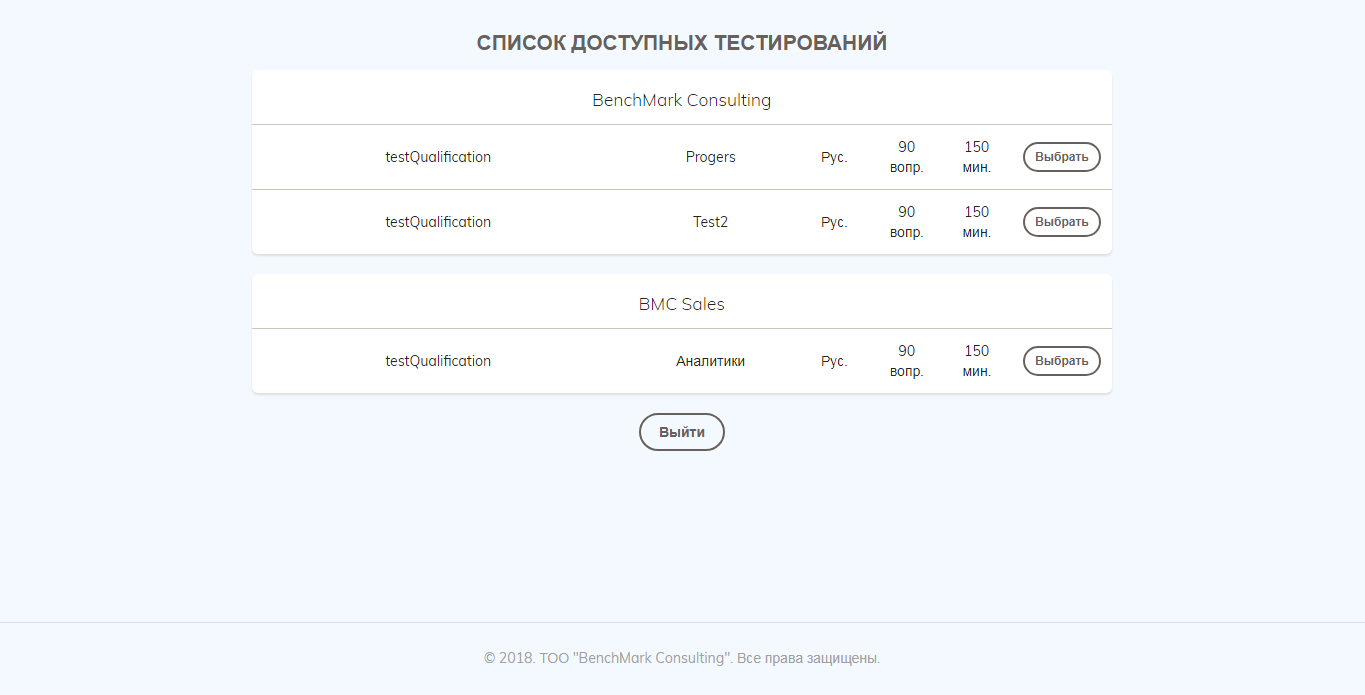
Для выбора группы нужно нажать на кнопку "Выбрать" возле определенной группы в списке.
Для выхода из тестирования нужно нажать на кнопку "Выйти".
После выбора необходимой группы отобразится страница выбора тестируемого участника.
Страница отображает список Ф.И.О. тестируемых участников, их статусы прохождения тестирования (не начат, отвечает, завершен), а также затраченное время на тестирование в минутах.
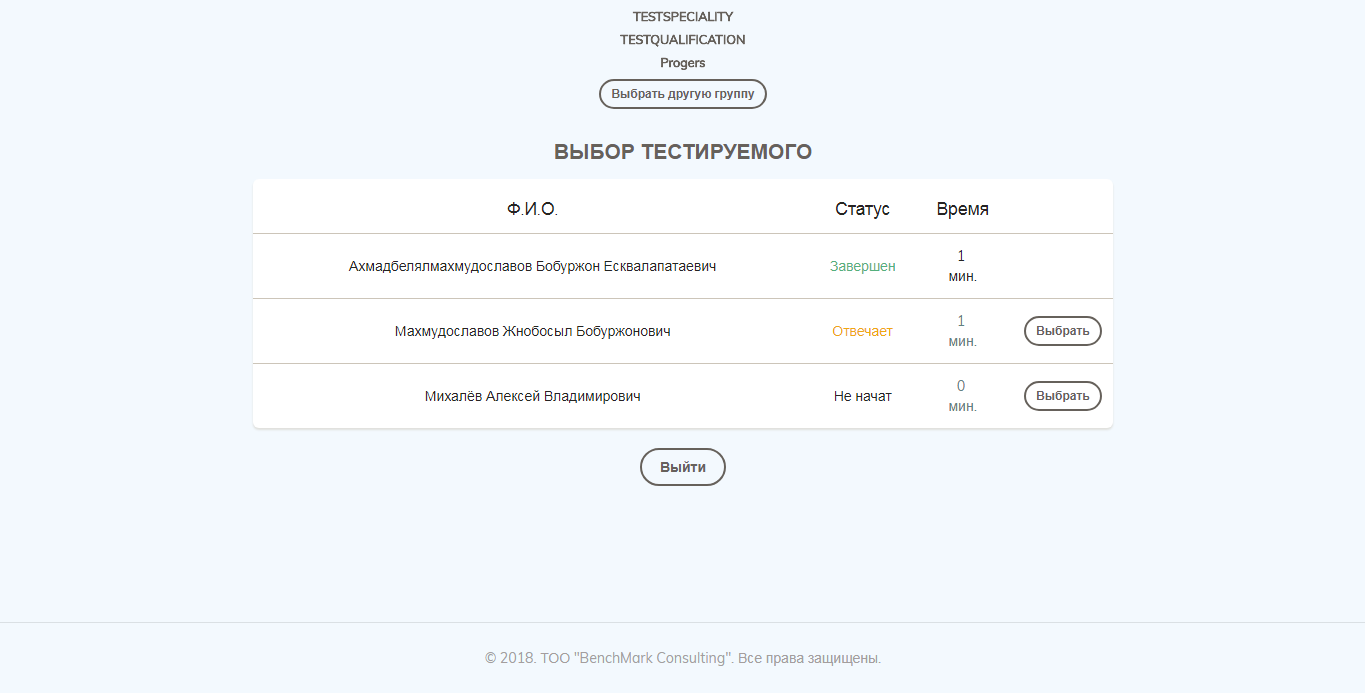
Для выбора тестируемого участника нужно нажать на кнопку "Выбрать" возле определенного участника в списке.
Для возврата в список групп нужно нажать на кнопку "Выбрать другую группу".
Для выхода из тестирования нужно нажать на кнопку "Выйти".
Нажав на кнопку "Выбрать" возле определенного тестируемого участника откроется диалоговое окно подтверждения начала тестирования.
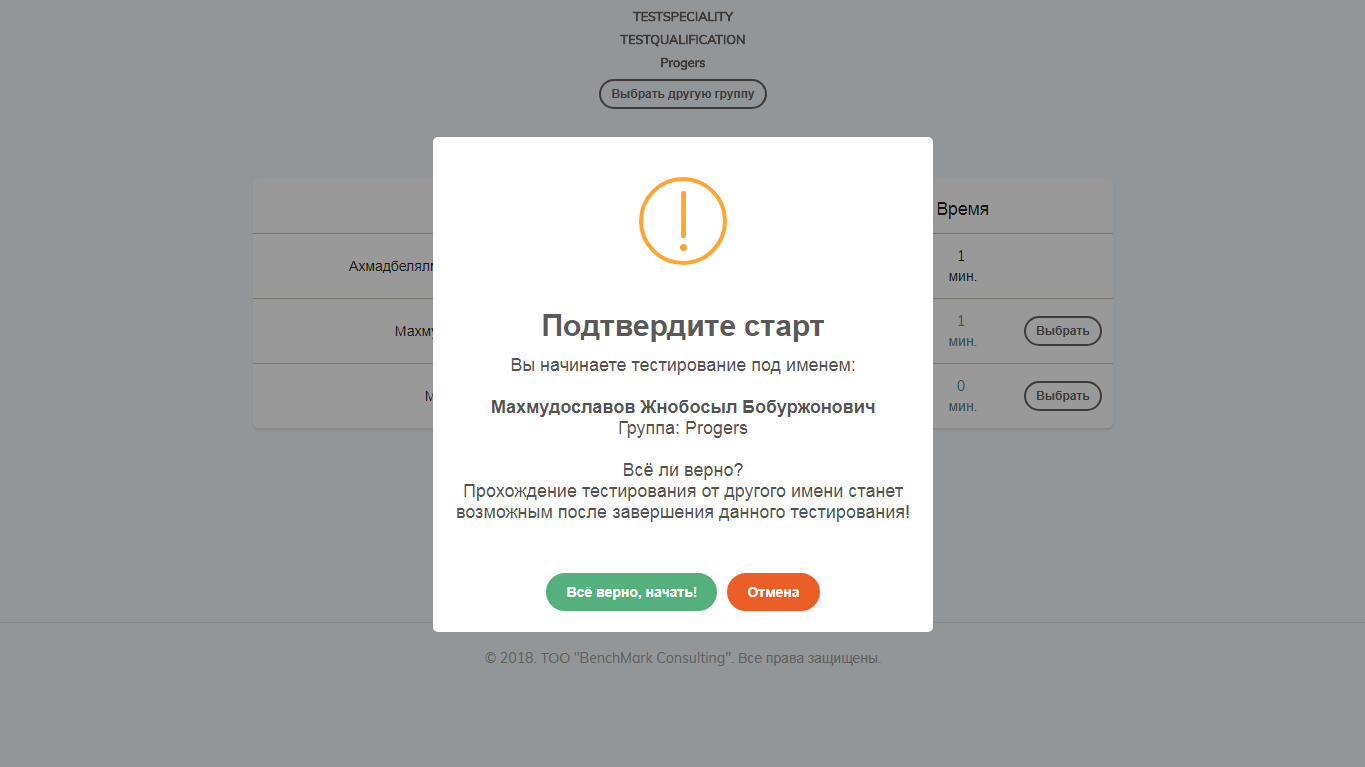
После нажатия на кнопку "Всё верно, начать!" нельзя будет отменить тестирование, так как включится таймер обратного отсчета. Завершить тестирование можно будет либо самостоятельно, либо по истечении времени тестирования. Повторное тестирование под выбранным участником будет невозможным, если время тестирования истечет. Прохождение тестирования от другого имени станет возможным после завершения начатого тестирования.
В момент нажатия кнопки "Всё верно, начать!" участнику персонально создается свой набор вопросов и ответов из дисциплин, определенных организатором тестирования (дисциплины могут браться из конкретно выбранных дисциплин, либо из дисциплин, определяемых квалификацией специальности). Количество вопросов определяется организатором тестирования. Вопросы из базы берутся в случайном порядке и дополнительно перемешиваются. Варианты ответов также перемешиваются. Таким образом, невозможно создать "шпаргалку" по вопросам и ответам.
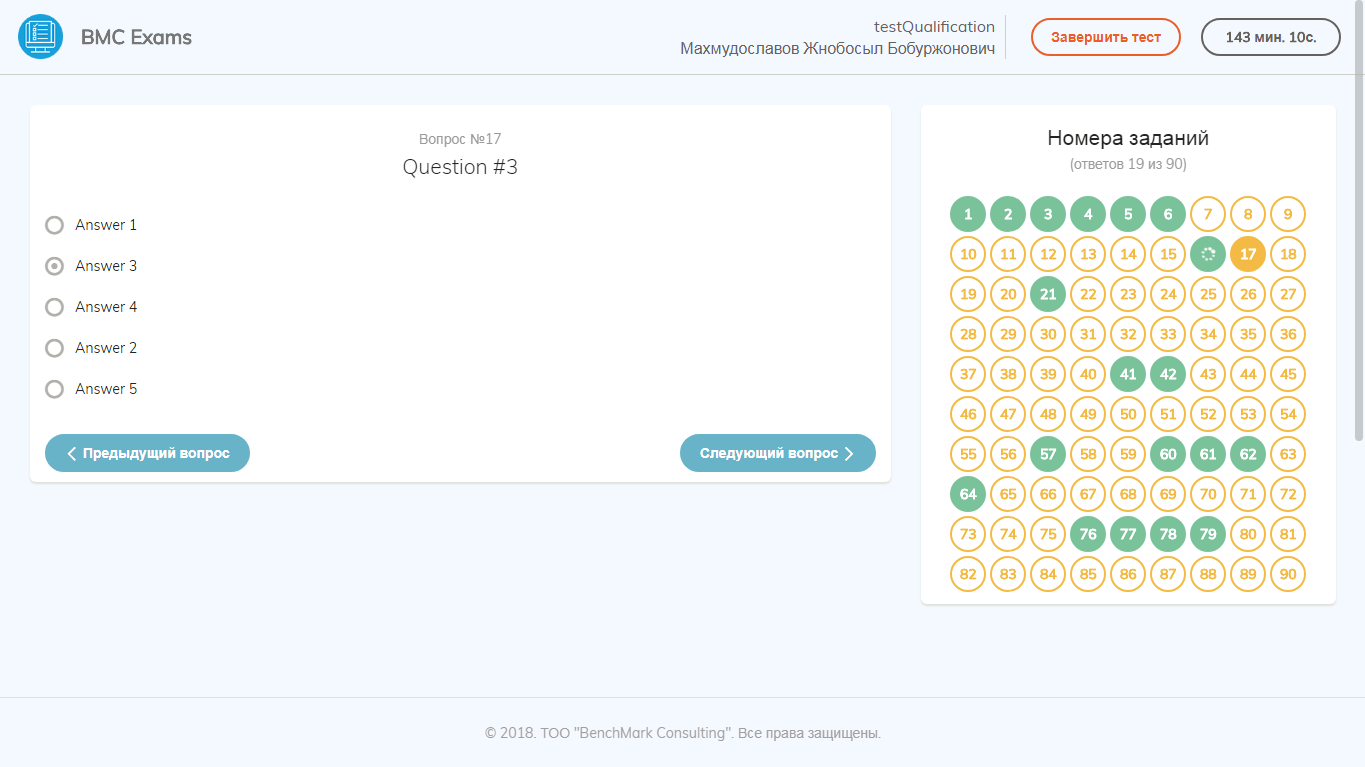
После подтверждения начала тестирования нажатием на кнопку "Всё верно, начать!" отобразится страница тестирования.
Сверху слева отображается логотип сервиса тестирования "BMC Exams", справа отображается квалификация тестируемого участника и его Ф.И.О., а также кнопка "Завершить тест" и счетчик оставшегося времени на тестирование.
В середине страницы справа отображается список вопросов в виде кнопок, нажав на которые можно перейти на тот вопрос.
В середине страницы справа отображается текущий вопрос и его изображение (если оно имеется), а также 5 вариантов ответов с изображениями (если оно имеется). Чуть ниже расположены кнопки навигации между вопросами (переход на предыдущий и следующий вопрос).
Во время сеанса тестирования можно переходить на любой вопрос любое количество раз, а также выбирать любой из предложенных вариантов ответов на вопросы любое количество раз.
Кнопка не отвеченного вопроса отображается в виде круглой кнопки с оранжевой рамкой. Выбранный вопрос отображается в виде круглой оранжевой кнопки. Отвеченный вопрос отображается в виде круглой зеленой кнопки. Отправляемый ответ на вопрос отображается в виде иконки загрузки.
При выборе нужного варианта ответа происходит автоматический переход на следующий не отвеченный вопрос.
В случае неудачной отправки ответа на сервер (сервер по каким-либо причинам не смог сохранить отправленный ответ на вопрос), тестируемому участнику отобразится соответствующее уведомление и предложит повторно ответить на вопрос, при этом ответ подсветится как не отвечен.
Когда тестируемый участник ответил на все вопросы, либо когда пользователь нажмет на кнопку "Завершить тест" отобразится диалоговое окно для подтверждения действия. После окончания тестирования вернуться в него уже невозможно.
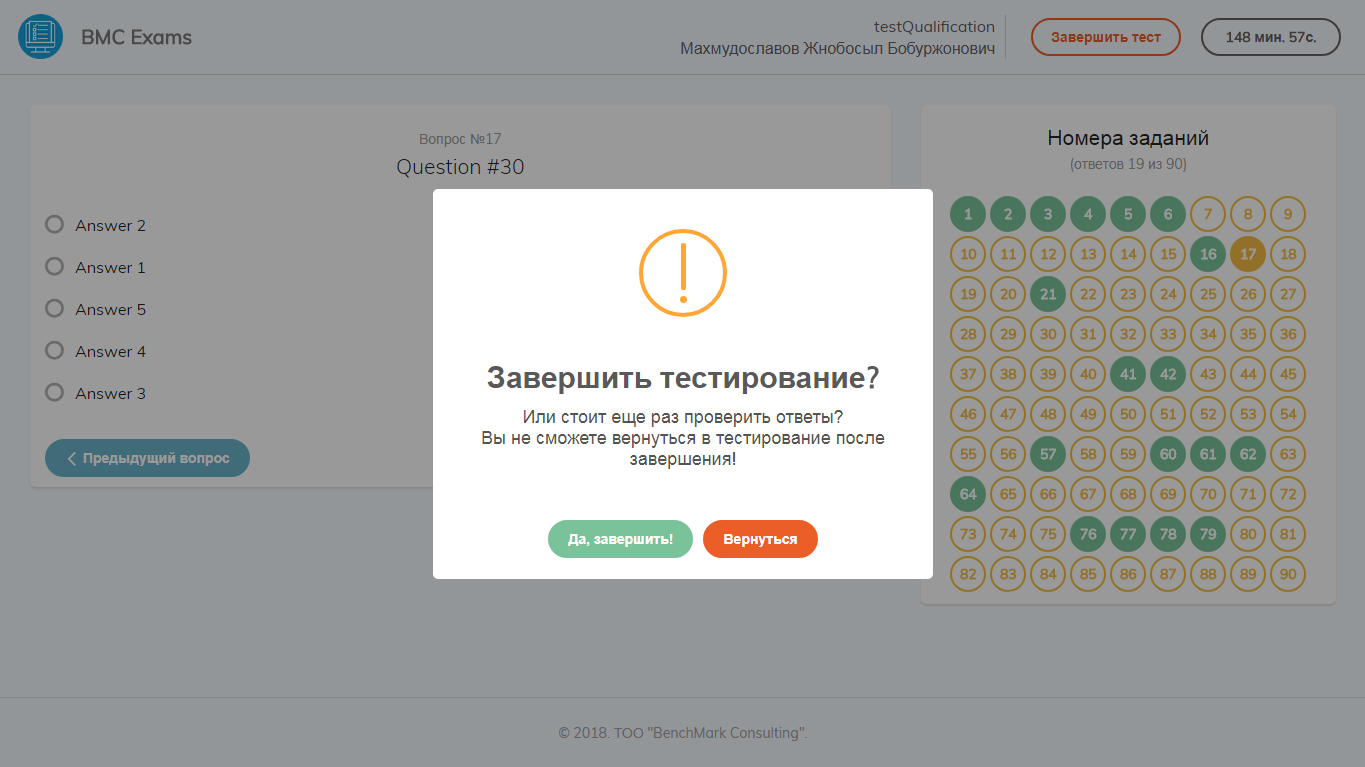
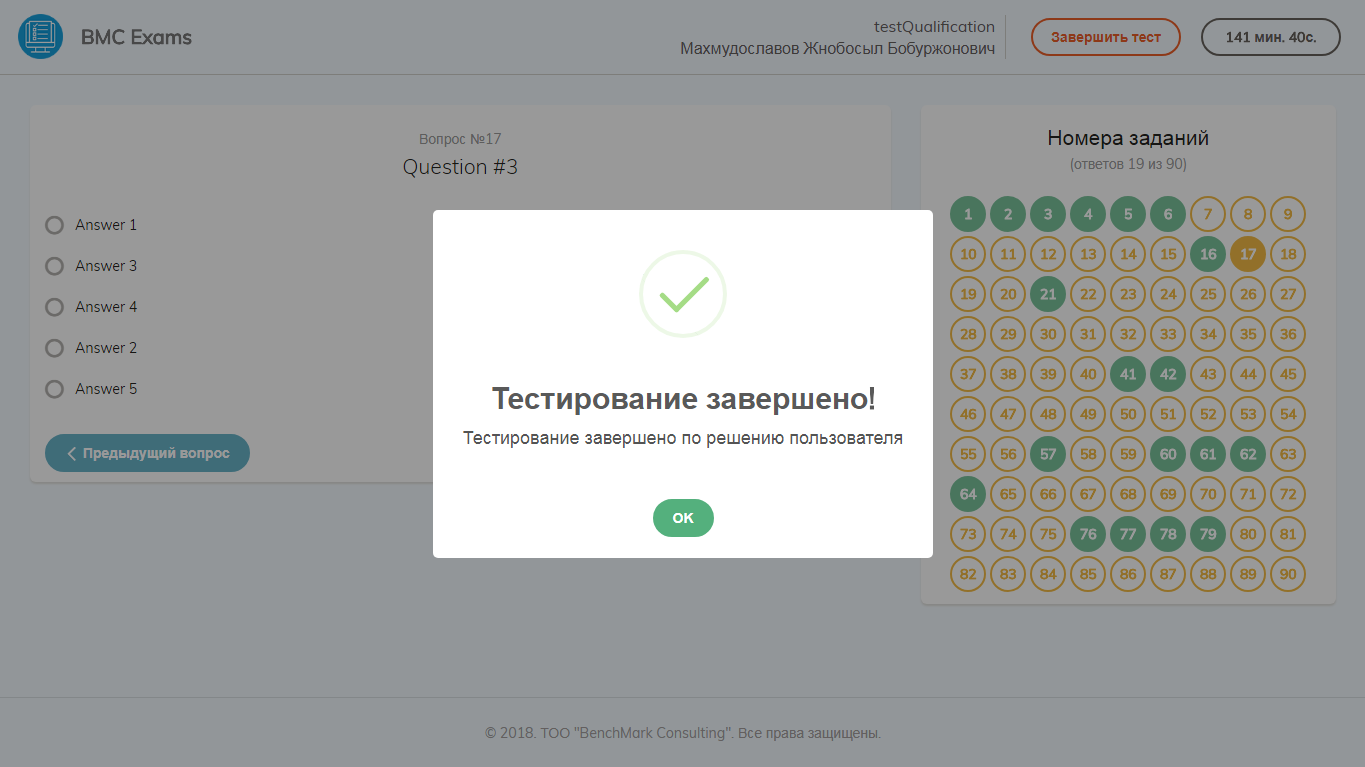
После нажатия кнопки "Да, завершить!" тестирование будет завершено. Тестируемый участник будет уведомлен соответствующим сообщением в диалоговом окне, после чего доступ к тестированию участнику будет закрыт.
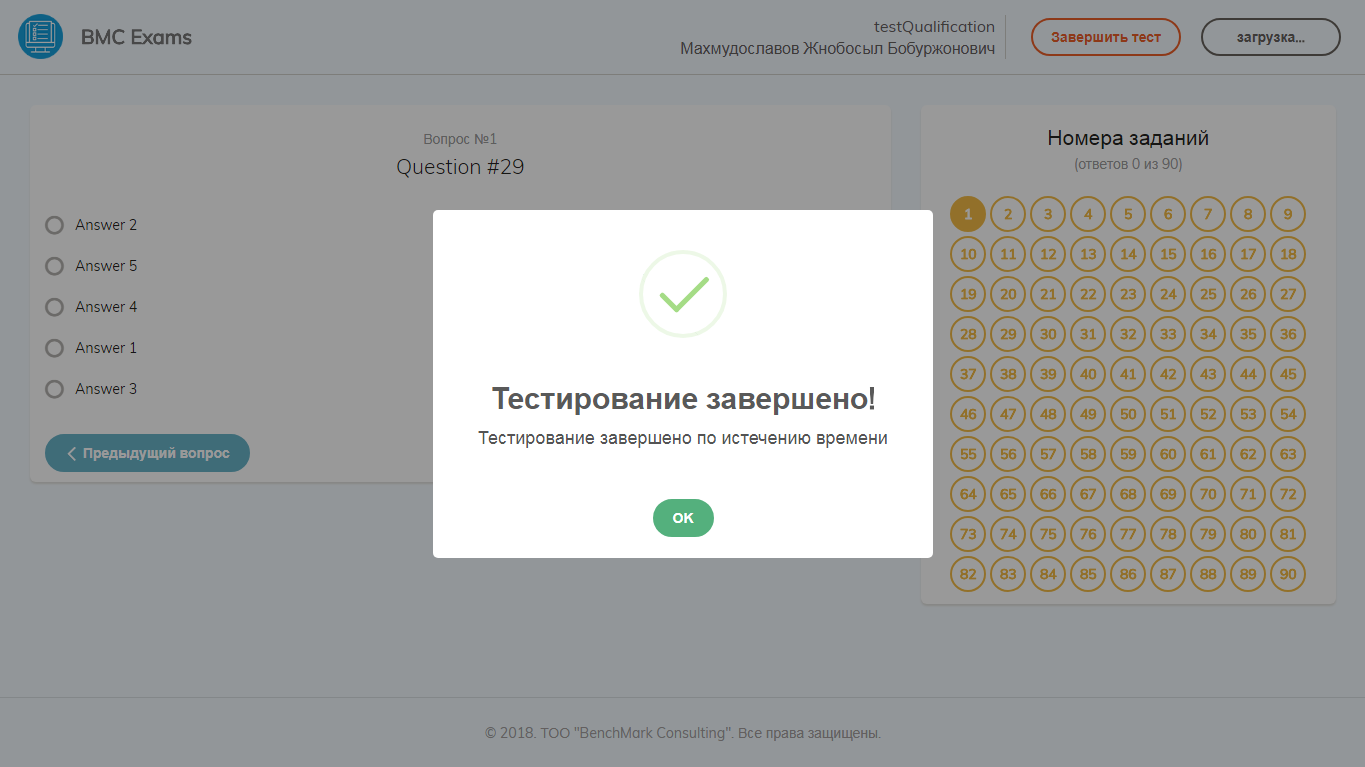
В случае если тестирование не было завершено, но время тестирования истекло, тестирование автоматически будет завершено. Тестируемый участник будет уведомлен соответствующим сообщением в диалоговом окне, после чего доступ к тестированию участнику будет закрыт.
В случае если тестирование не было завершено, а также была закрыта страница тестирования, по истечению времени тестирование автоматически будет завершено системой.
В целях усиления безопасности рекомендуется использовать браузер Google Chrome. Перед началом тестирования (страница входа по паролю) включать полноэкранный режим (клавиша F11).
Для обеспечения безопасности на странице тестирования отключена возможность открытия консоли разработчика, перезагрузки страницы и перехода назад в истории браузера всеми вариантами горячих клавиш. С одного компьютера невозможно пройти тестирование двум и более тестируемым участникам одновременно.
Для проведения тестирований, кабинет для тестирования можно обеспечить необходимым оборудованием, таким как:
- Монитор (18' и больше) + HDMI кабель
- Микрокомпьютер RaspberryPi 3 (с преднастроенной ОС от компании)
- Мышь
- Wifi/Ethernet (с доступом в интернет)
- Клавиатура (только для первоначальной настройки)
- Сетевой фильтр (розетка с минимум 2мя входами)