Exams. Учебные заведения
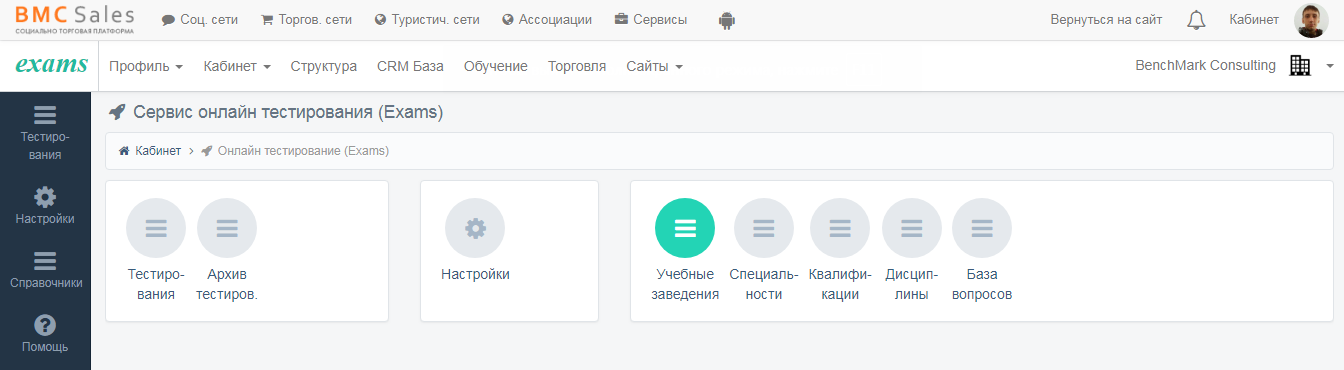
Управлять списком учебных заведений можно на соответствующей странице, попасть в которую можно, нажав на пункт "Учебные заведения" в меню на главной странице в кабинете сервиса.
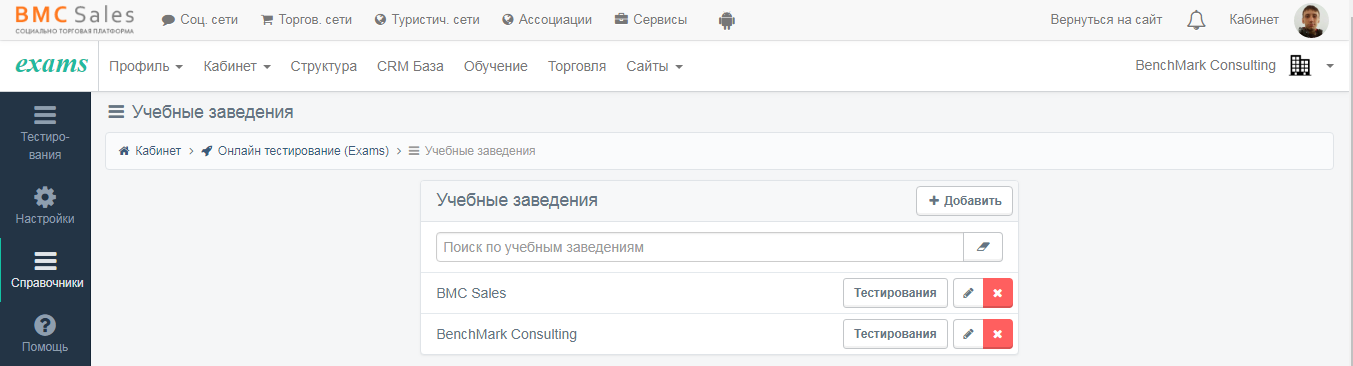
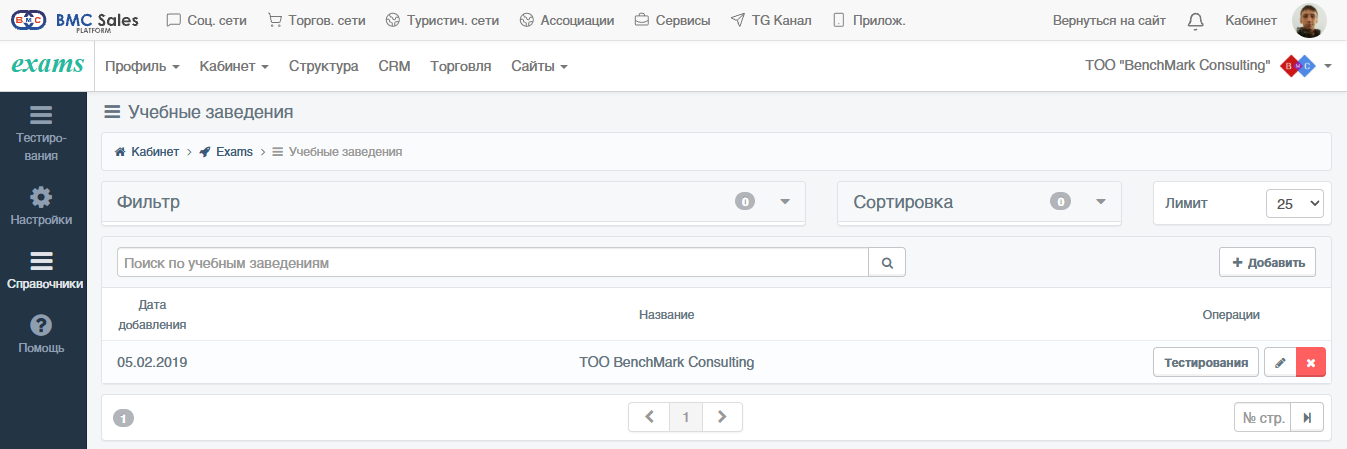
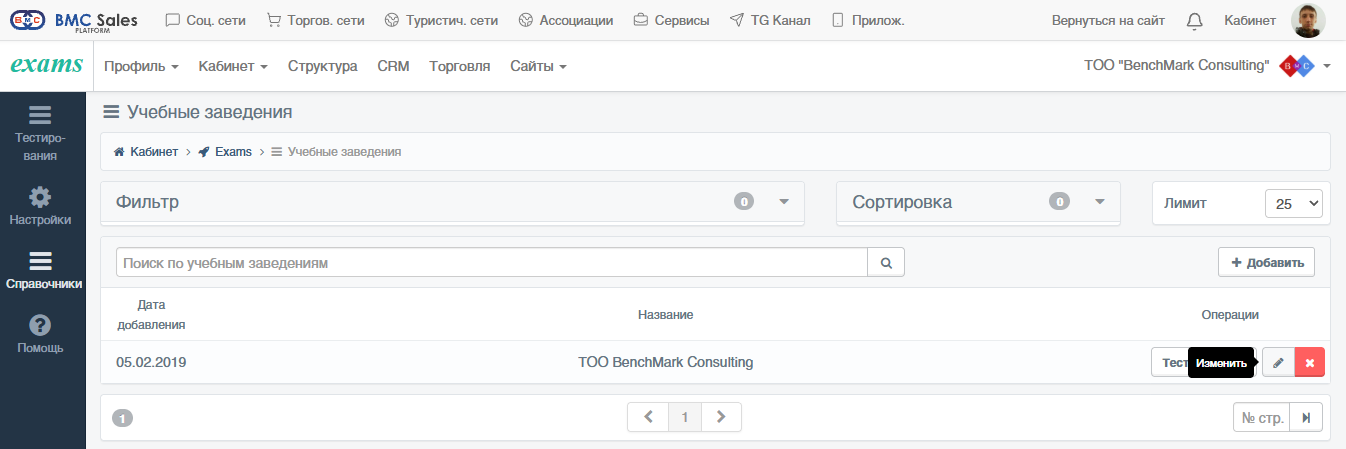
На странице отображается список ранее добавленных учебных заведений. В списке возле каждого учебного заведения справа имеются управляющие кнопки ("Изменить", "Удалить"), а также кнопка "Тестирования", ведущая на страницу тестирований с фильтром по выбранному учебному заведению.
Добавление учебного заведения
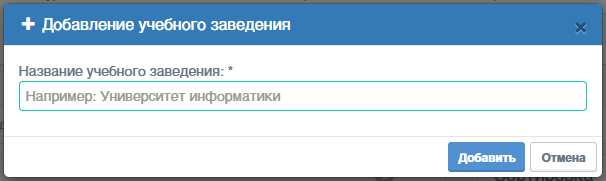
Добавить учебное заведение можно, нажав на кнопку "Добавить" на странице списка учебных заведений.
Откроется диалоговое окно, в котором нужно ввести название учебного заведения. После ввода необходимого учебного заведения, нужно нажать на кнопку "Добавить", после чего оно добавится в систему и отобразится в списке учебных заведений.
Изменение учебного заведения
Изменить учебное заведение можно, нажав на кнопку "Изменить" возле нужного учебного заведения на странице списка учебных заведений.
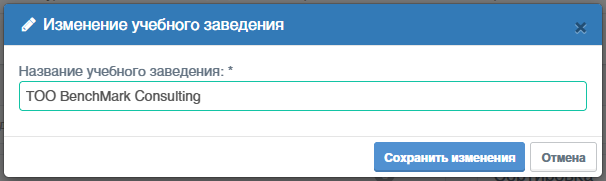
Откроется диалоговое окно, в котором можно изменить название учебного заведения. После внесения правок, нужно нажать на кнопку "Сохранить изменения", после чего они применятся.
Удаление учебного заведения
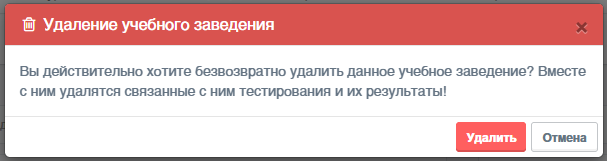
Удалить учебное заведение можно, нажав на кнопку "Удалить" возле нужного учебного заведения на странице списка учебных заведений.
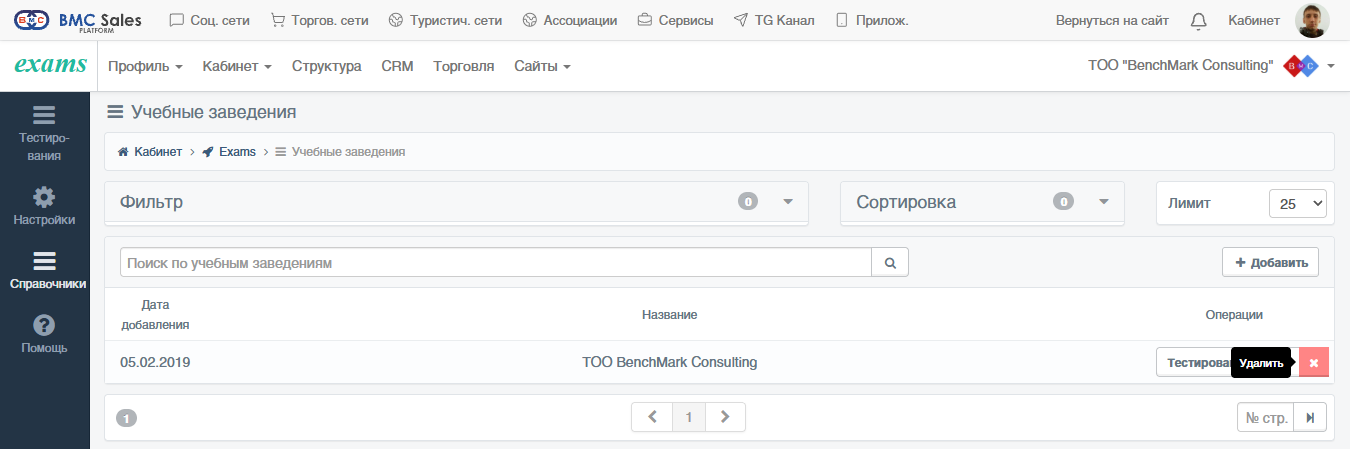
Откроется диалоговое окно, в котором нужно принять решение, удалить учебное заведение или нет. После принятия решения в положительную сторону, нужно нажать на кнопку "Удалить", после чего учебное заведение будет безвозвратно удалено. Вместе с ним будут удалены связанные с ним тестирования и их результаты.