Exams. Тестирования
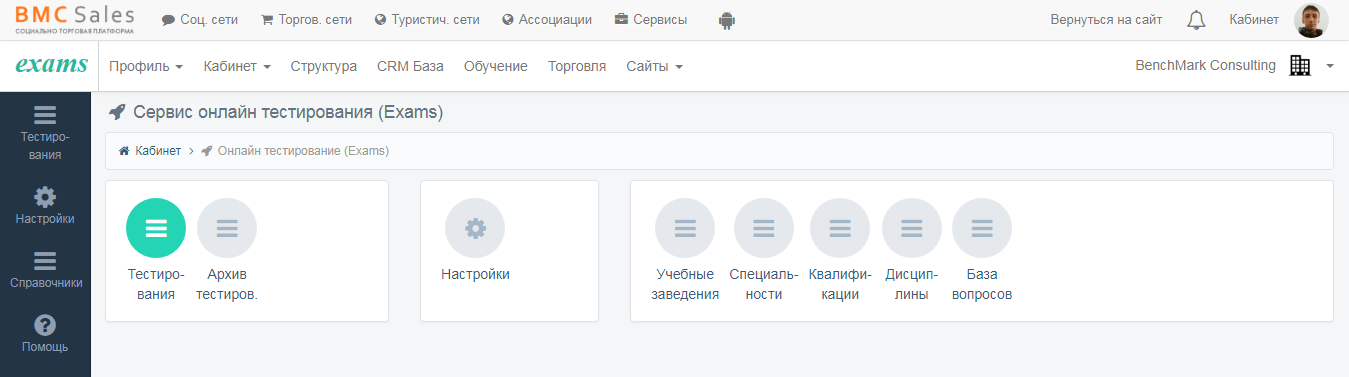
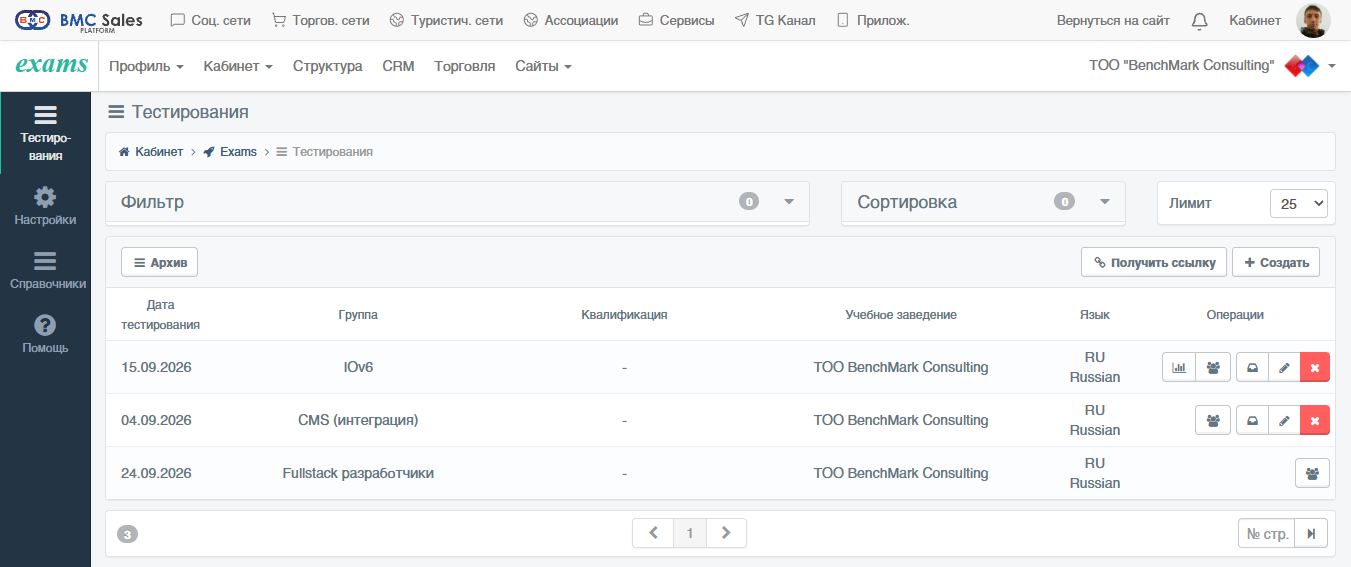
Управлять списком тестирований можно на соответствующей странице, попасть в которую можно, нажав на пункт "Тестирования" в меню на главной странице в кабинете сервиса.
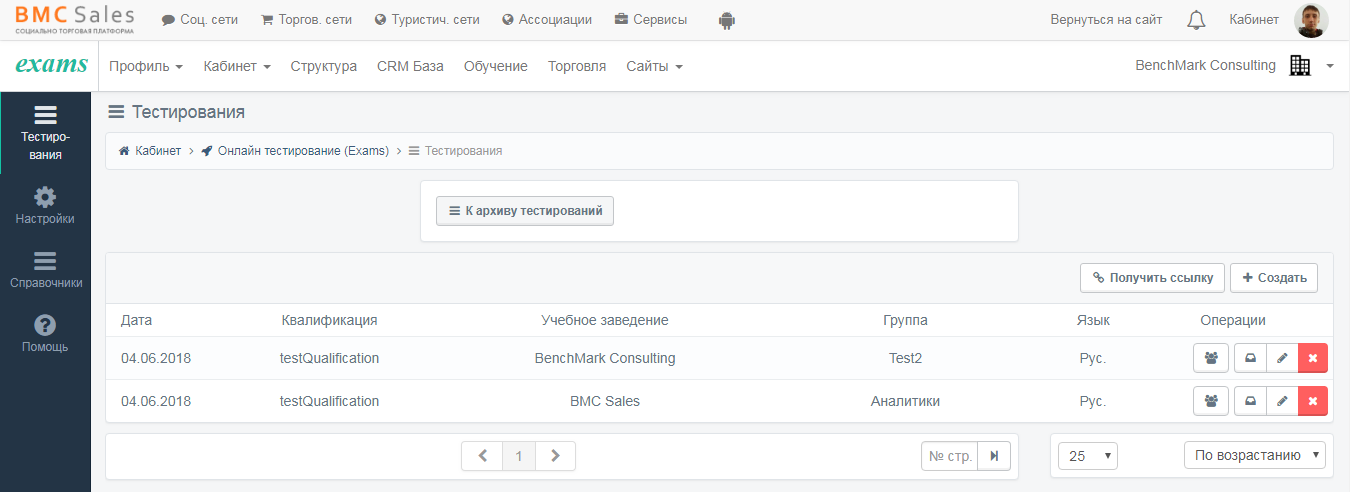
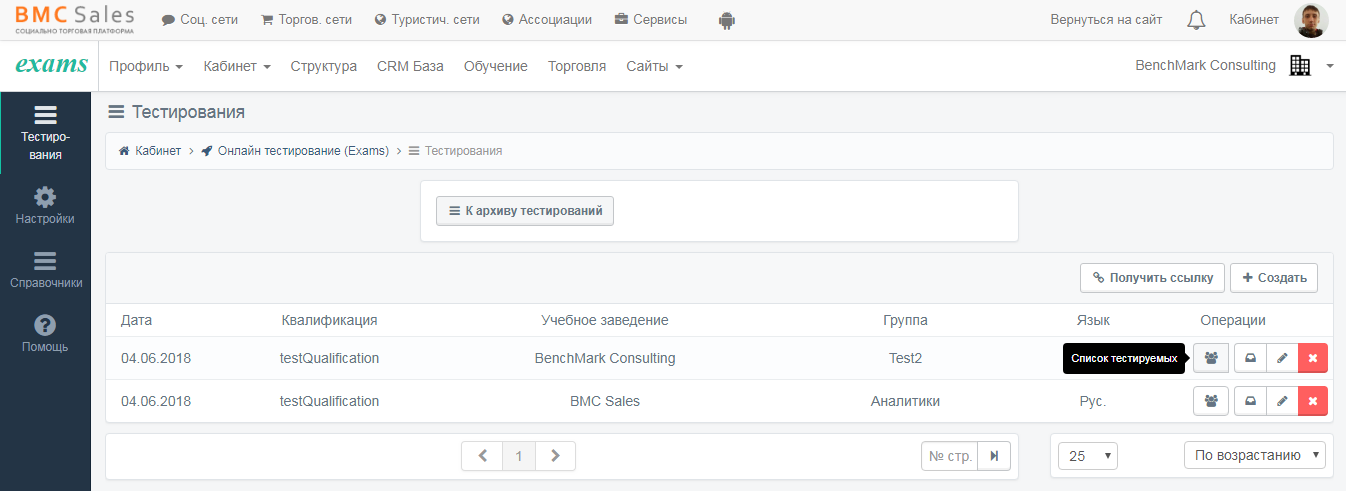
На странице отображается список ранее добавленных тестирований. В списке возле каждого тестирования справа имеются управляющие кнопки ("Ведомость", "Список тестируемых", "Переместить в архив", "Изменить тестирование", "Удалить тестирование").
Кнопка "Ведомость" доступна только в том случае, пока тестируемые участники не проходят тестирование. Во время тестирования хотя-бы одним тестируемым участником кнопка "Ведомость" недоступна, пока тестируемый участник не завершит тестирование.
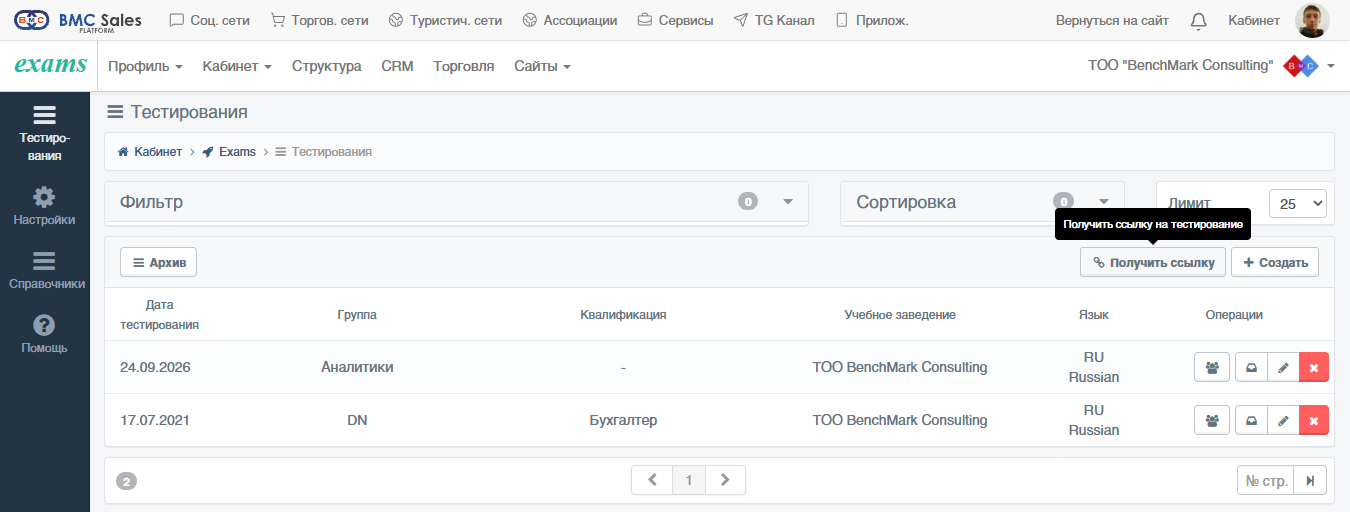
На странице также имеются другие управляющие кнопки, такие как: "Создать" тестирование, "Получить ссылку" для проведения тестирований.
Создание тестирования
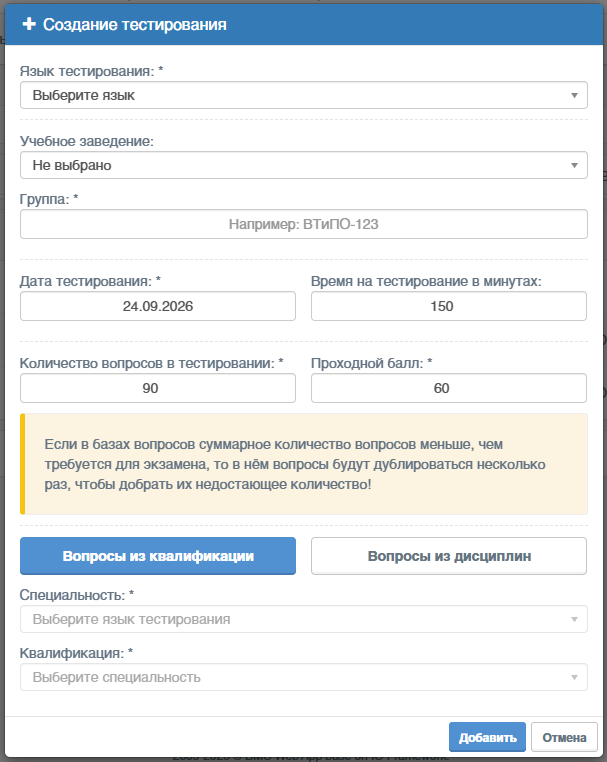
Создать тестирование можно, нажав на кнопку "Создать" тестирование на странице списка тестирований.
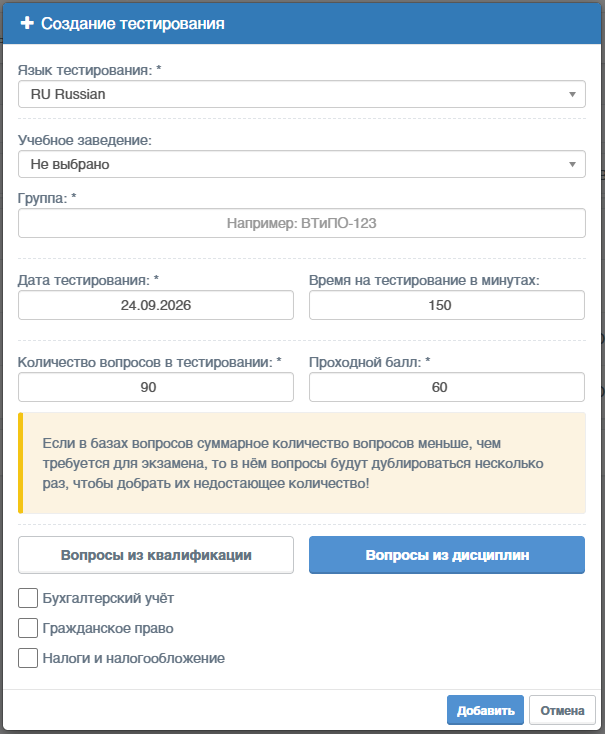
Откроется диалоговое окно, в котором нужно выбрать язык, ввести название группы тестируемых участников, дату проведения тестирования, максимальное время на тестирование в минутах, количество выдаваемых вопросов в тестировании, проходной балл (минимальное количество правильный ответов), при необходимости выбрать учебное заведение, затем нужно выбрать либо специальность и квалификацию для получения вопросов из их дисциплин, либо выбрать дисциплины, из которых будут браться вопросы. После выбора и ввода параметров, нужно нажать на кнопку "Добавить", после чего тестирование будет создано и отобразится в списке тестирований.
Внимание!
Если в базах вопросов суммарное количество вопросов меньше, чем требуется для тестирования, то в нем вопросы будут дублироваться несколько раз, чтобы добрать их недостающее количество!
Изменение тестирования
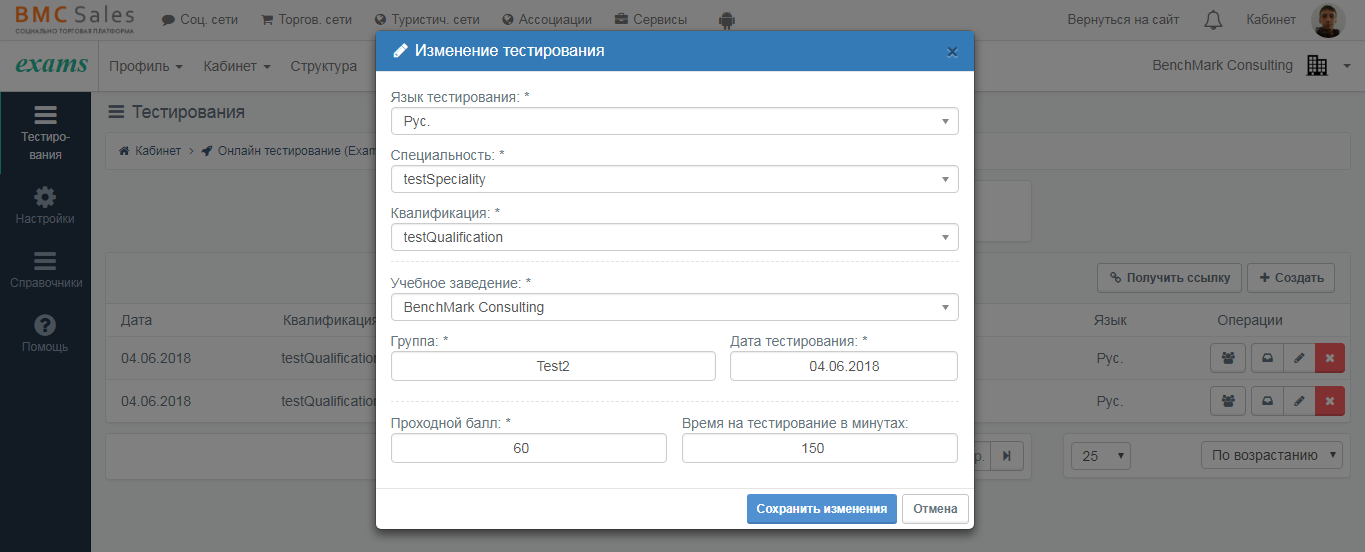
Изменить тестирование можно, нажав на кнопку "Изменить" тестирование возле нужного тестирования на странице списка тестирований.
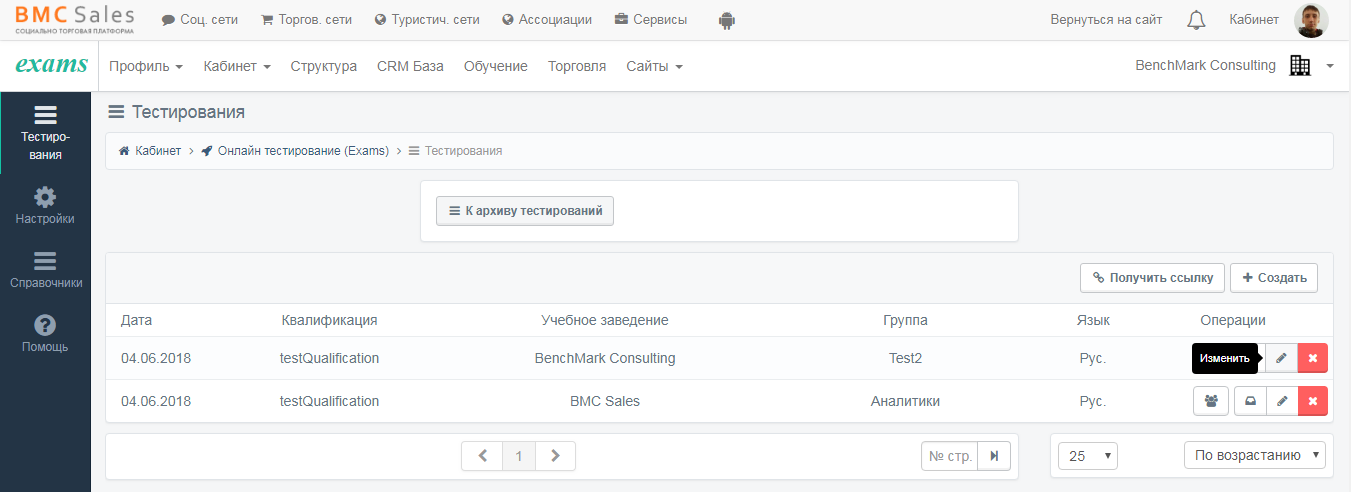
Откроется диалоговое окно, в котором можно изменить язык, название группы тестируемых участников, дату проведения тестирования, максимальное время на тестирование в минутах, количество выдаваемых вопросов в тестировании, проходной балл (минимальное количество правильный ответов), учебное заведение, специальность, квалификацию, дисциплины. После внесения правок, нужно нажать на кнопку "Сохранить изменения", после чего они применятся.
Помещение тестирования в архив
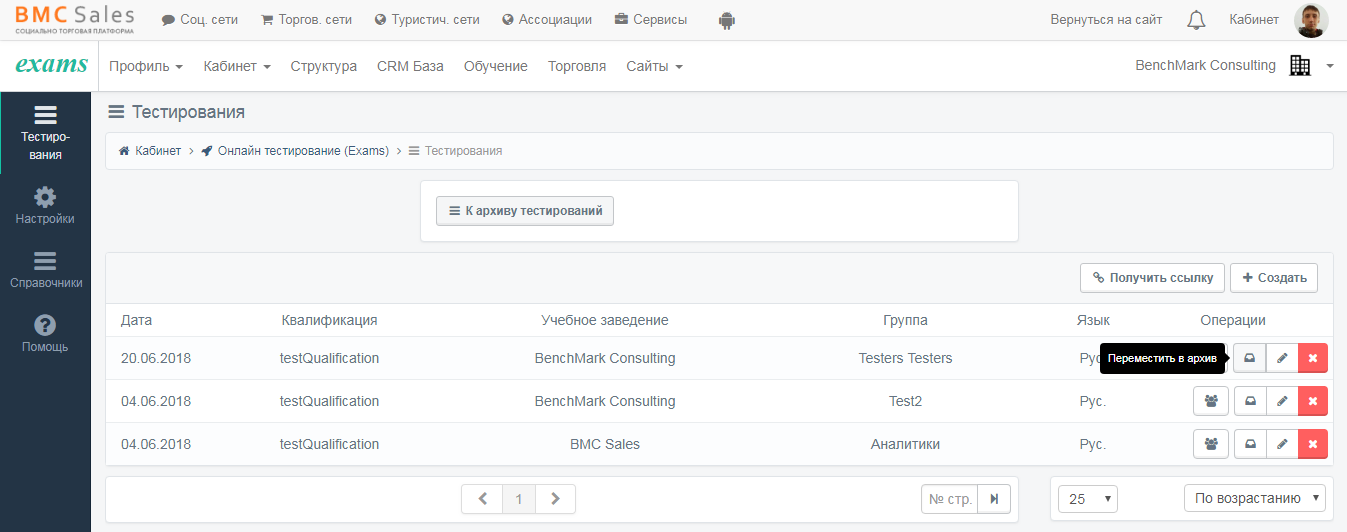
Поместить тестирование в архив можно, нажав на кнопку "Переместить в архив" возле нужного тестирования на странице списка тестирований.
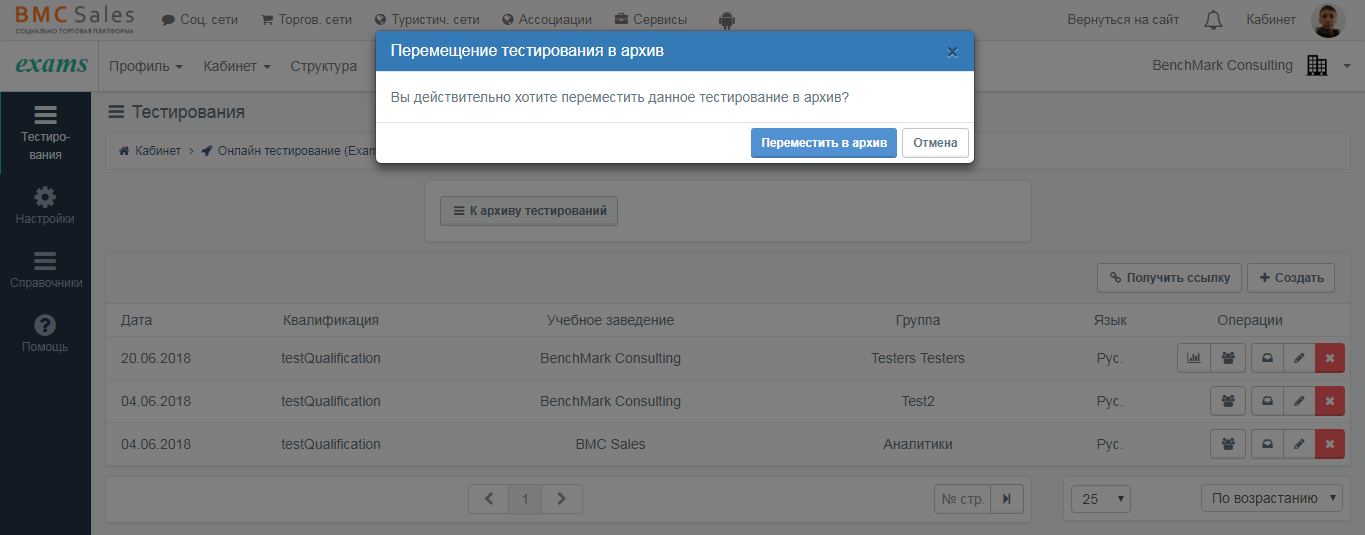
Откроется диалоговое окно, в котором нужно принять решение, переместить тестирование в архив или нет. После принятия решения в положительную сторону, нужно нажать на кнопку "Переместить в архив", после чего тестирование будет перемещено в архив. Архивные тестирования отображаются на соответствующей странице архива тестирований.
Удаление тестирования
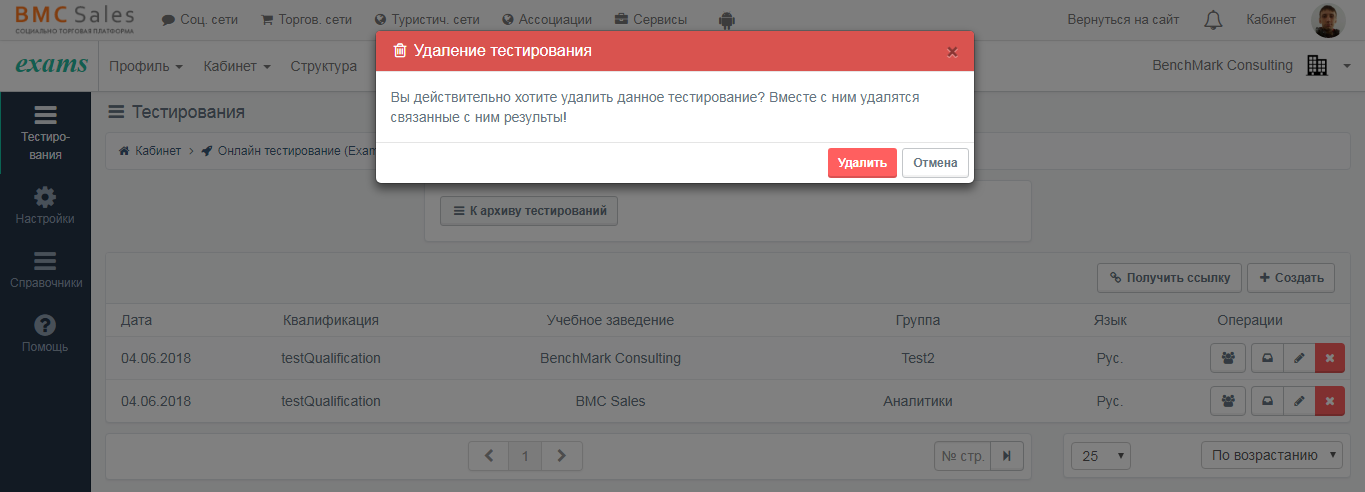
Удалить тестирование можно, нажав на кнопку "Удалить" тестирование возле нужного тестирования на странице списка тестирований.
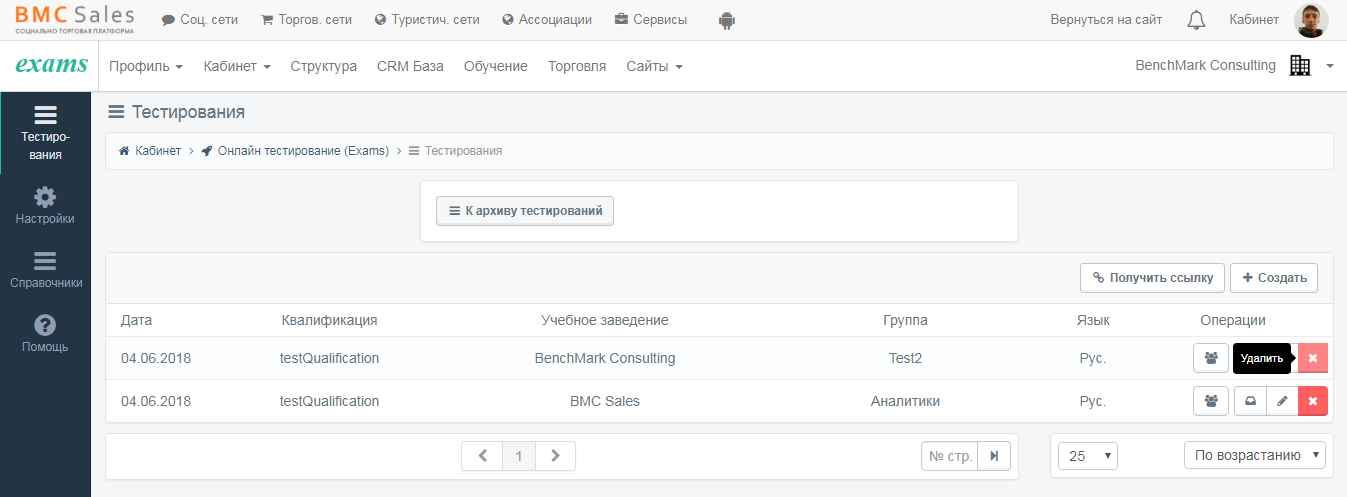
Откроется диалоговое окно, в котором нужно принять решение, удалить тестирование или нет. После принятия решения в положительную сторону, нужно нажать на кнопку "Удалить", после чего тестирование будет безвозвратно удалено. Вместе с ним будут удалены связанные с ним результаты.
Архив тестирований
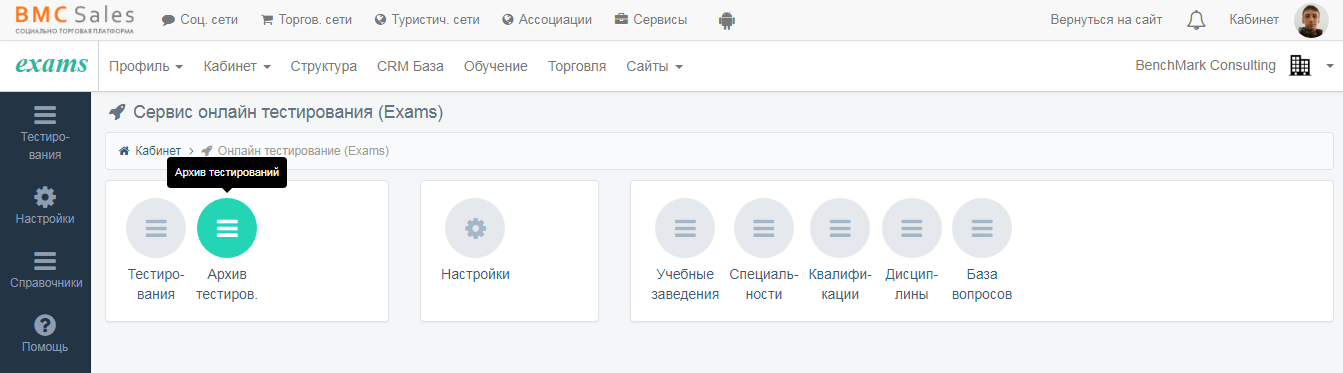
Управлять архивом тестирований можно на соответствующей странице, попасть в которую можно, нажав на кнопку "Архив" тестирований на странице списка тестирований либо нажав на пункт "Архив тестирований" в меню на главной странице в кабинете сервиса.
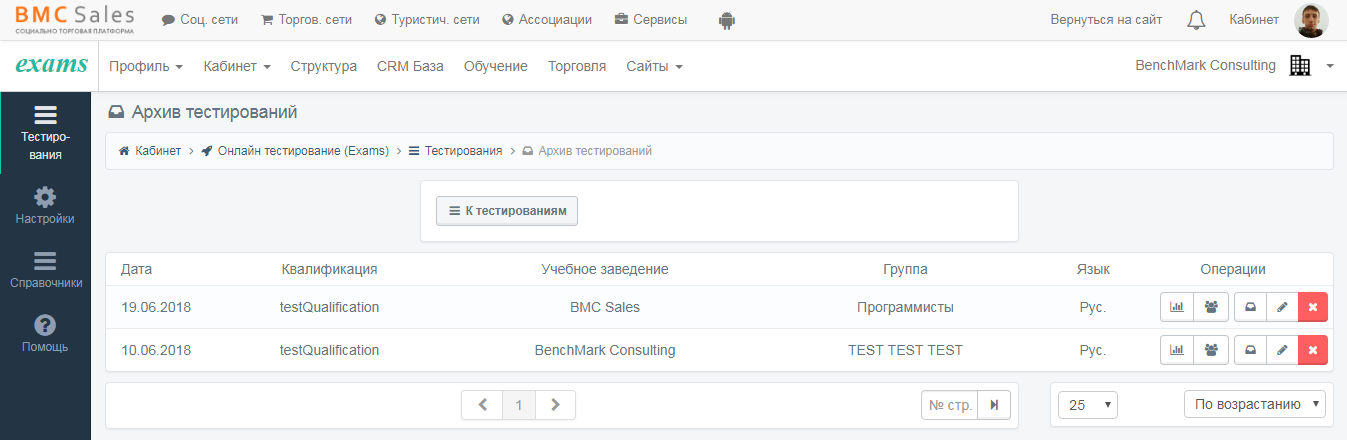
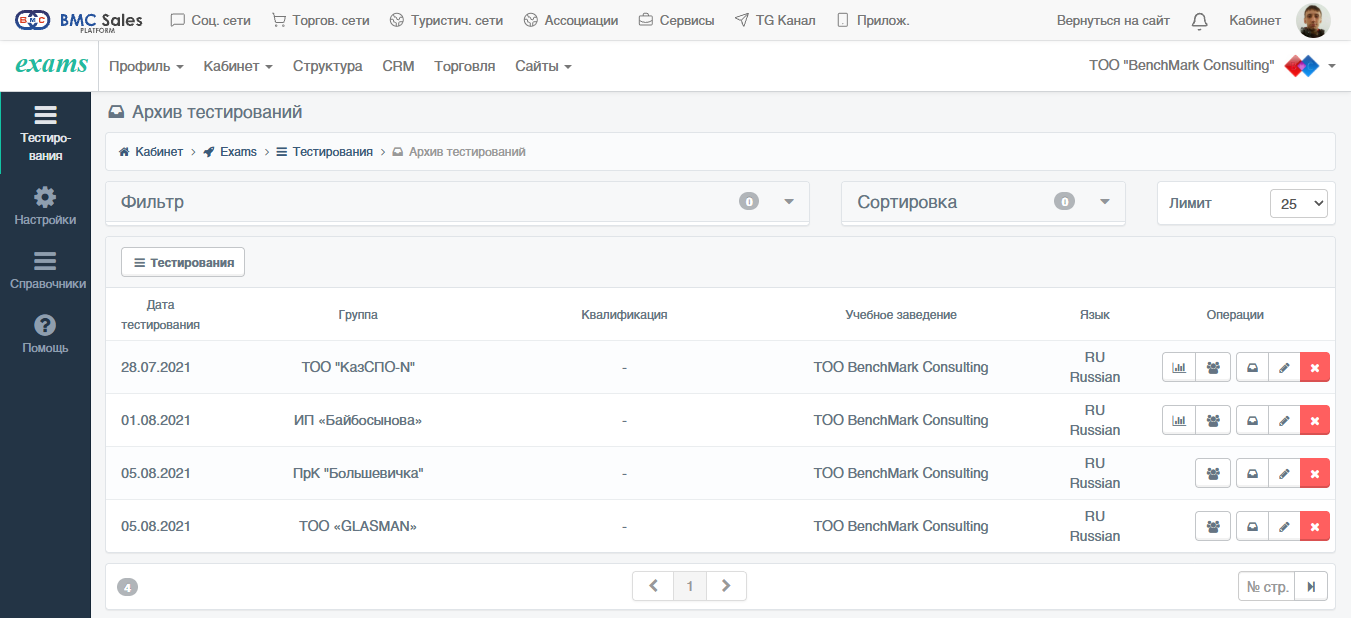
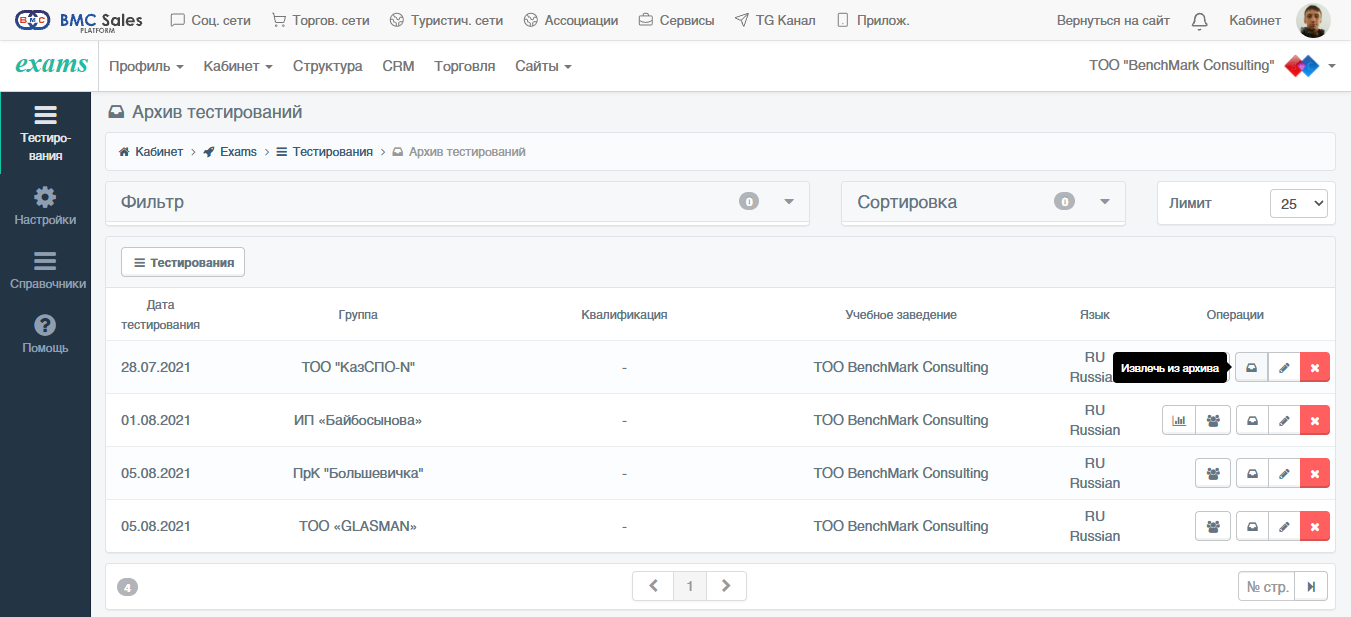
На странице отображается список ранее добавленных в архив тестирований. В списке возле каждого тестирования справа имеются управляющие кнопки ("Ведомость", "Список тестируемых", "Извлечь из архива", "Изменить тестирование", "Удалить тестирование").
Извлечение тестирования из архива
Извлечь тестирование из архива обратно в список тестирований можно, нажав на кнопку "Извлечь из архива" возле нужного тестирования на странице архива тестирований.
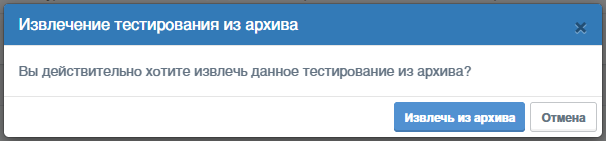
Откроется диалоговое окно, в котором нужно принять решение, извлечь тестирование из архива обратно в список тестирований или нет. После принятия решения в положительную сторону, нужно нажать на кнопку "Извлечь из архива", после чего тестирование будет извлечено из архива обратно в список тестирований.
Список тестируемых участников тестирования
Управлять списком тестируемых участников тестирований можно на соответствующей странице, попасть в которую можно, нажав на кнопку "Список тестируемых" возле нужного тестирования на странице списка тестирований.
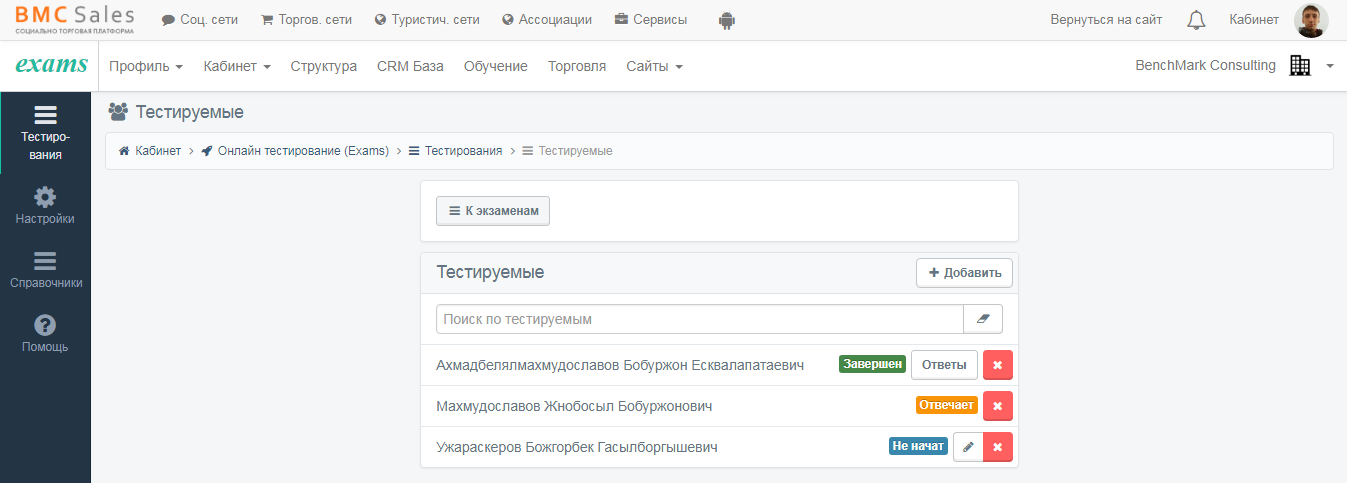
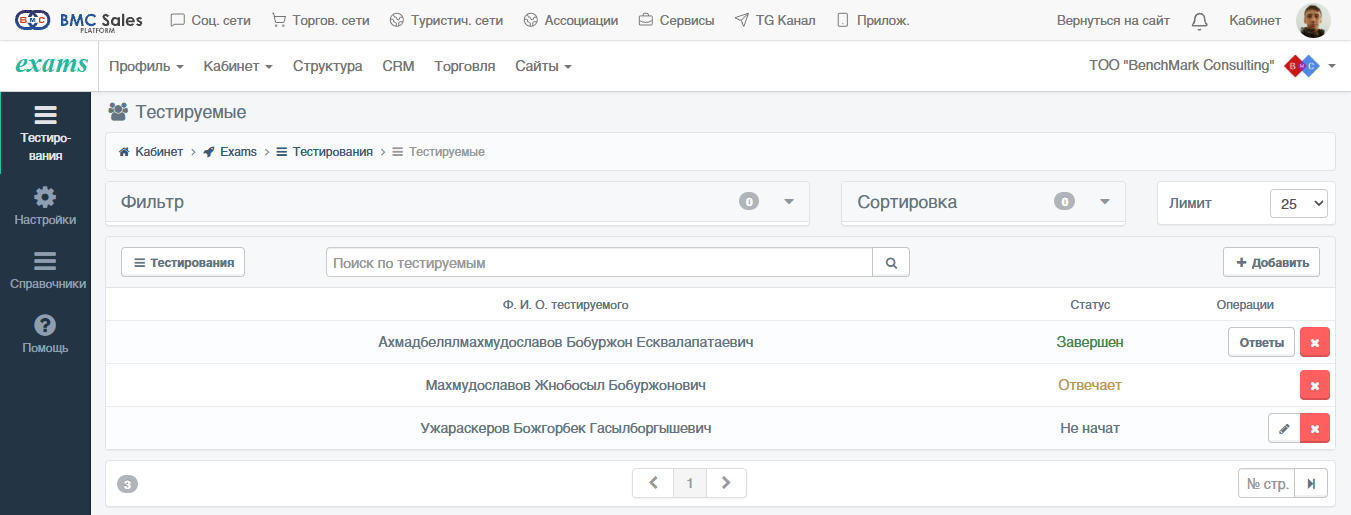
На странице отображается список ранее добавленных тестируемых участников. В списке возле каждого тестируемого участника справа имеются управляющие кнопки ("Ответы", "Изменить", "Удалить").
Кнопка "Ответы" доступна только в том случае, если тестируемый участник завершил тестирование.
Кнопка "Изменить" доступна только в том случае, если тестируемый участник еще не начал тестирование.
Добавление тестируемых участников в тестирование
Добавить тестируемых участников в экзамен можно, нажав на кнопку "Добавить" на странице списка тестируемых участников тестирования.
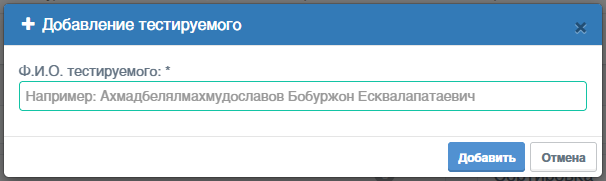
Откроется диалоговое окно, в котором нужно ввести Ф.И.О. тестируемого участника. После ввода необходимого Ф.И.О. тестируемого участника, нужно нажать на кнопку "Добавить", после чего он добавится в систему и отобразится в списке тестируемых участников тестирования.
Изменение тестируемого участника тестирования
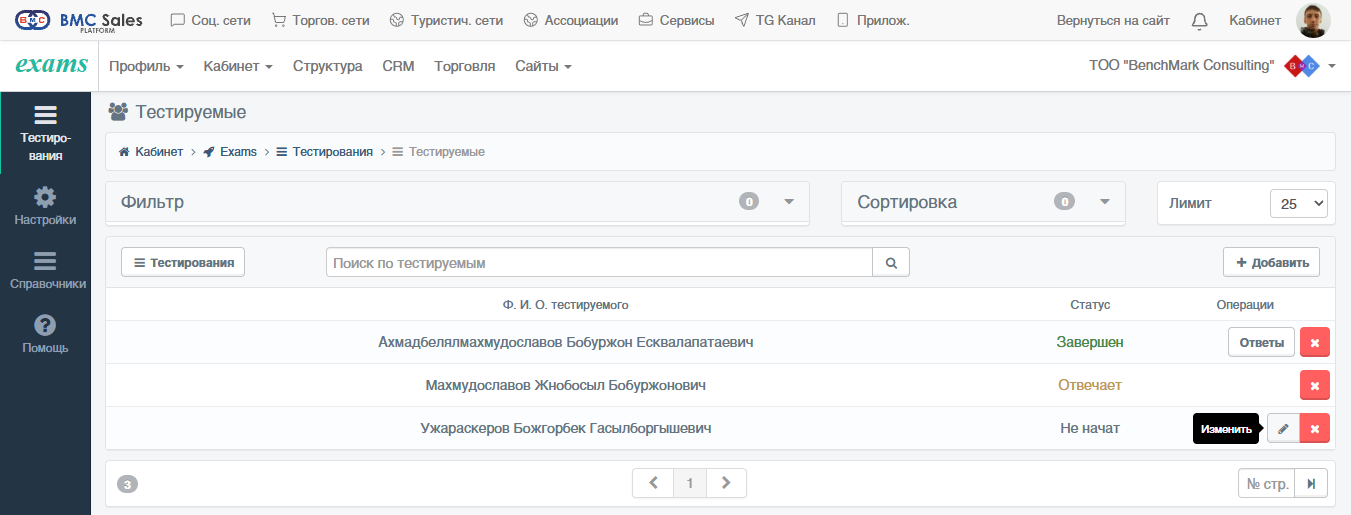
Изменить тестируемого участника тестирования можно, нажав на кнопку "Изменить" возле нужного тестируемого участника на странице списка тестируемых участников тестирования.
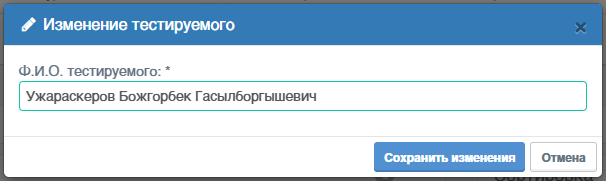
Откроется диалоговое окно, в котором можно изменить Ф.И.О. тестируемого участника. После внесения правок, нужно нажать на кнопку "Сохранить изменения", после чего они применятся.
Кнопка "Изменить" доступна только в том случае, если тестируемый участник не начал тестирование.
Удаление тестируемого участника из тестирования
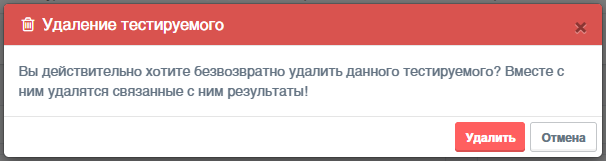
Удалить тестируемого участника тестирования можно, нажав на кнопку "Удалить" возле нужного тестируемого участника на странице списка тестируемых участников тестирования.
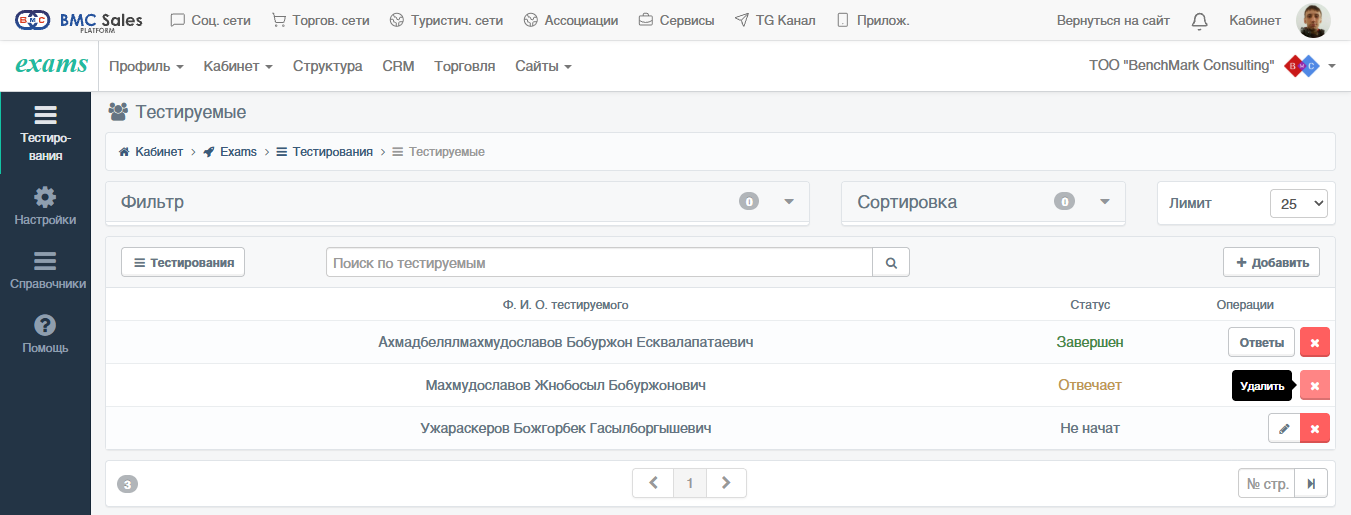
Откроется диалоговое окно, в котором нужно принять решение, удалить тестируемого участника из тестирования или нет. После принятия решения в положительную сторону, нужно нажать на кнопку "Удалить", после чего тестируемый участник будет безвозвратно удален. Вместе с ним будут удалены связанные с ним результаты тестирования.
Просмотр развернутых результатов тестируемого участника
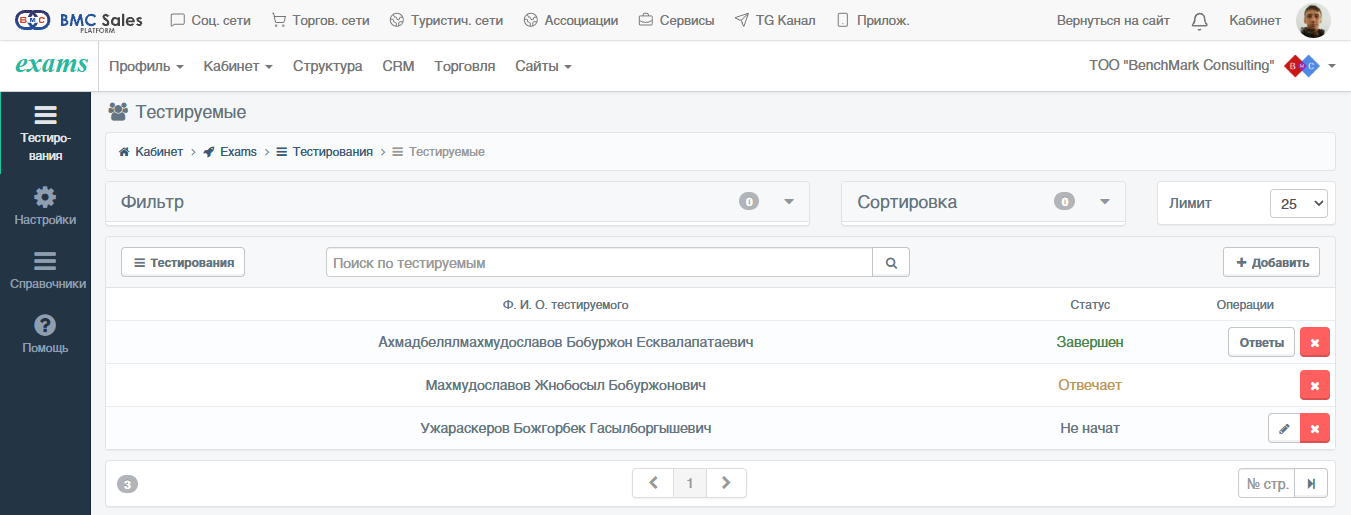
Просмотреть развернутые результаты тестируемого участника можно, нажав на кнопку "Ответы" возле нужного тестируемого участника на странице списка тестируемых участников тестирования.
Кнопка "Ответы" доступна только в том случае, если тестируемый участник завершил тестирование.
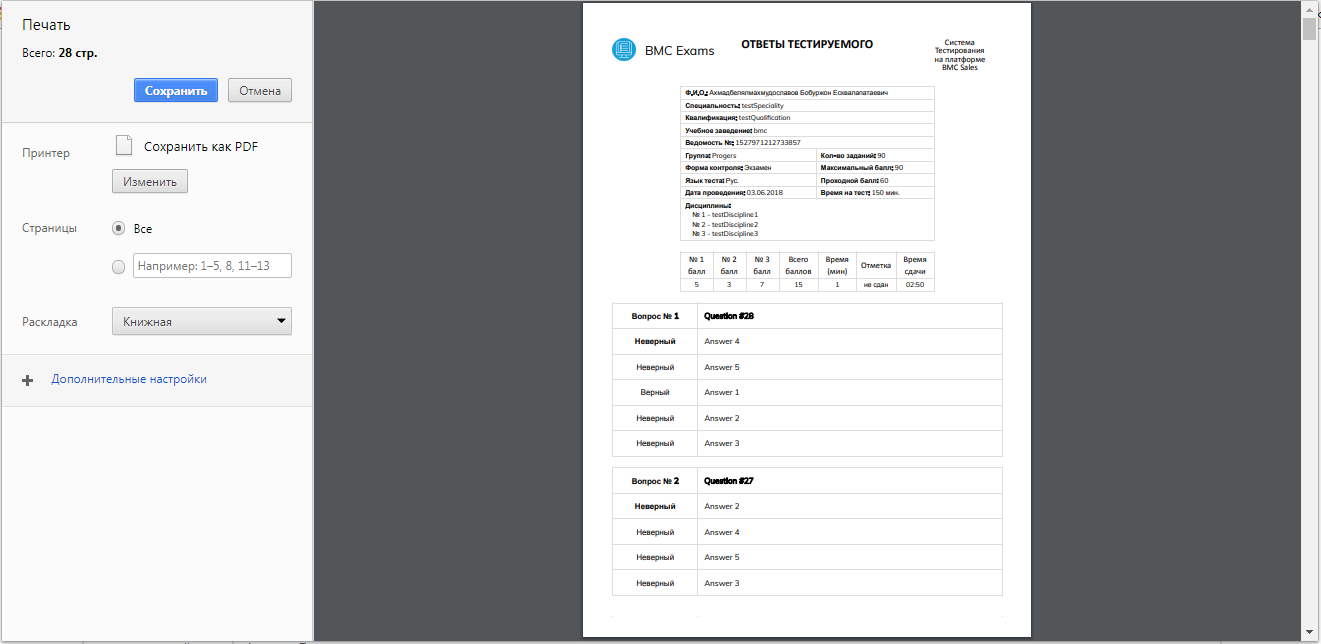
Откроется отдельная страница, в которой будут отображены развернутые результаты тестирования тестируемого участника. Развернутые результаты тестирования по умолчанию открываются в режиме печати страницы. В последующем развернутые результаты можно либо распечатать, либо сохранить в формате PDF или HTML.
Развернутые результаты нельзя выгрузить, если тестируемый участник не начал тестирование или проходит его. Выгрузить можно только когда тестирование завершено, а также на следующий день.
Формирование ведомости
Сформировать ведомость тестирования можно, нажав на кнопку "Ведомость" возле нужного тестирования на странице списка тестирований и архива тестирований.
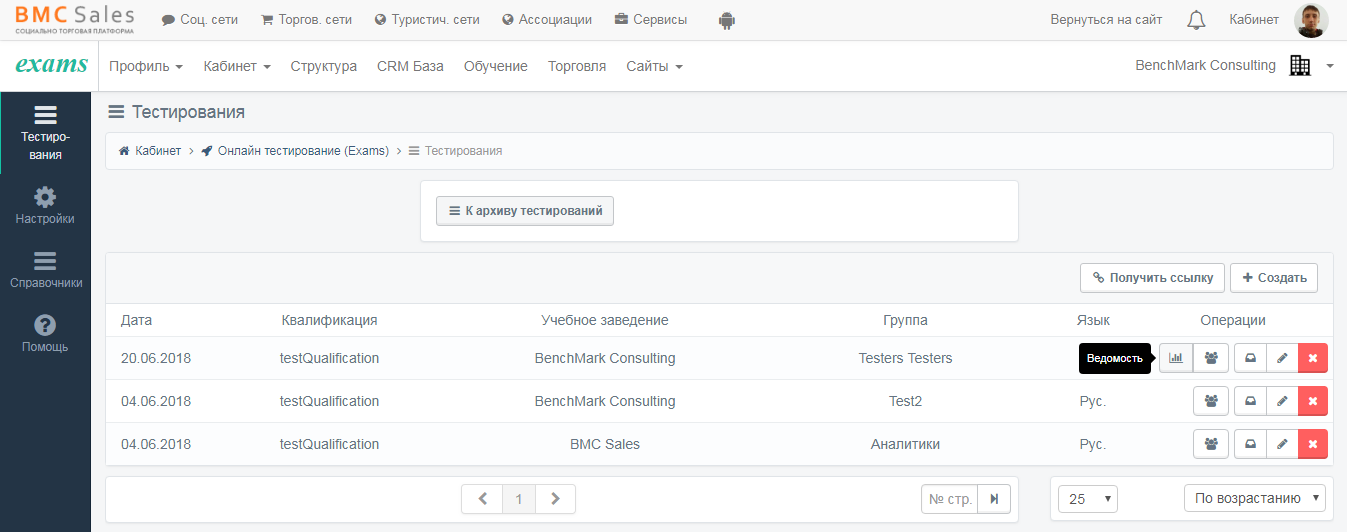
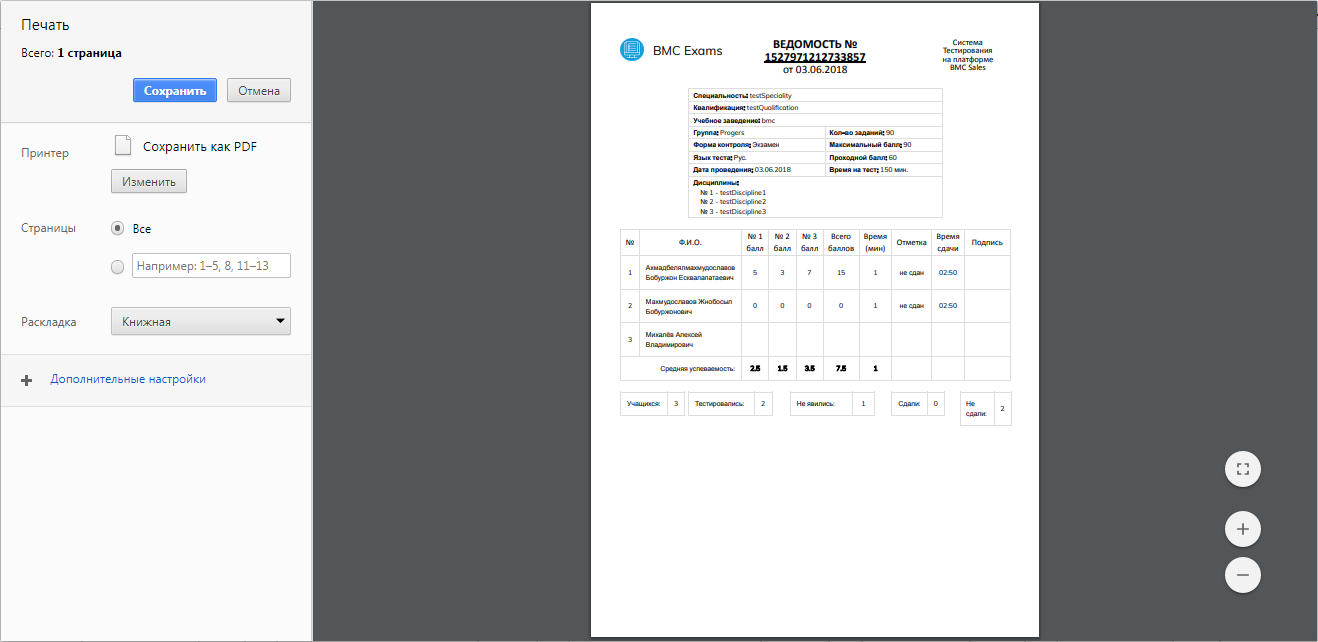
Откроется отдельная страница, в которой будет отображена ведомость. Ведомость по умолчанию открывается в режиме печати страницы. В последующем ведомость можно либо распечатать, либо сохранить в формате PDF или HTML.
Ведомость нельзя выгрузить в тот момент, когда хотя-бы один тестируемый участник проходит тестирование. Выгрузить можно только когда тестирование не начато либо завершено, а также на следующий день.
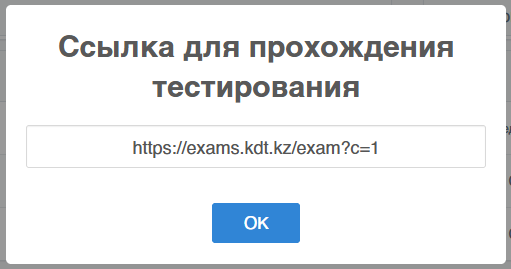
Получение ссылки на тестирование