
UPI MektepAlemi. Учреждение. Список учащихся
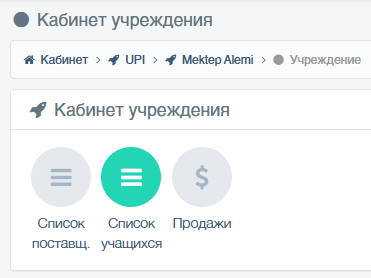
Управлять списком учащихся можно на соответствующей странице, попасть в которую можно, нажав на кнопку «Список учащихся» в меню на главной странице в кабинете учреждения.
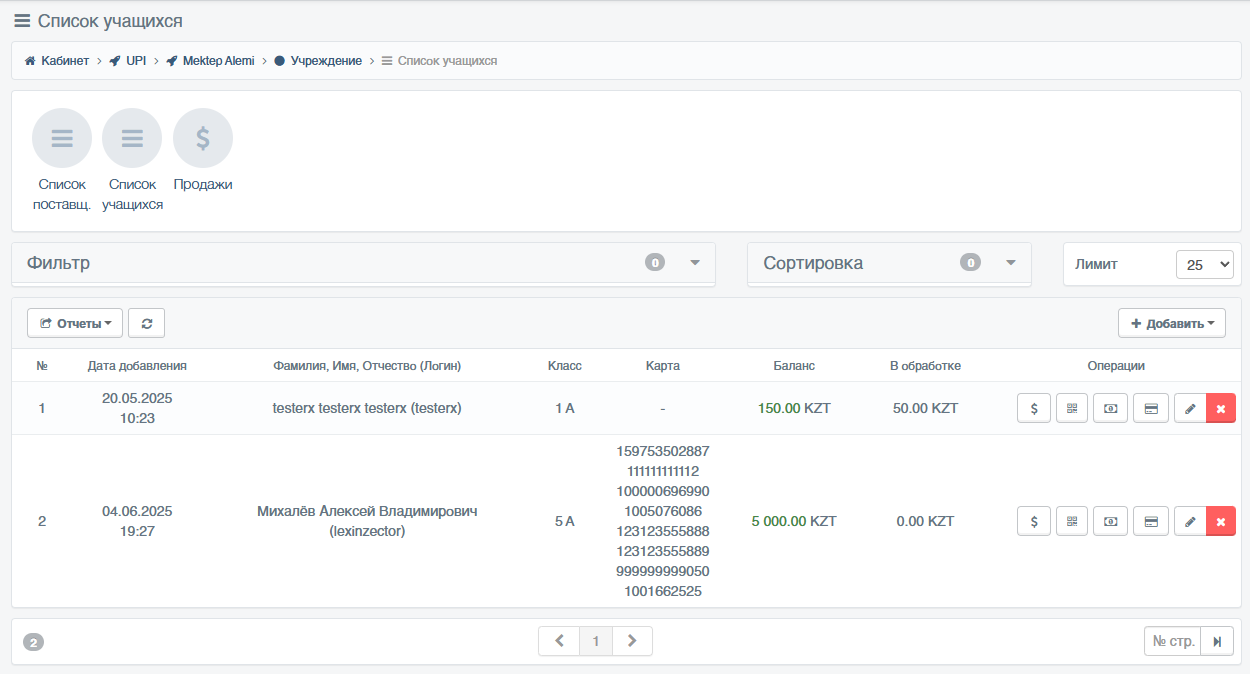
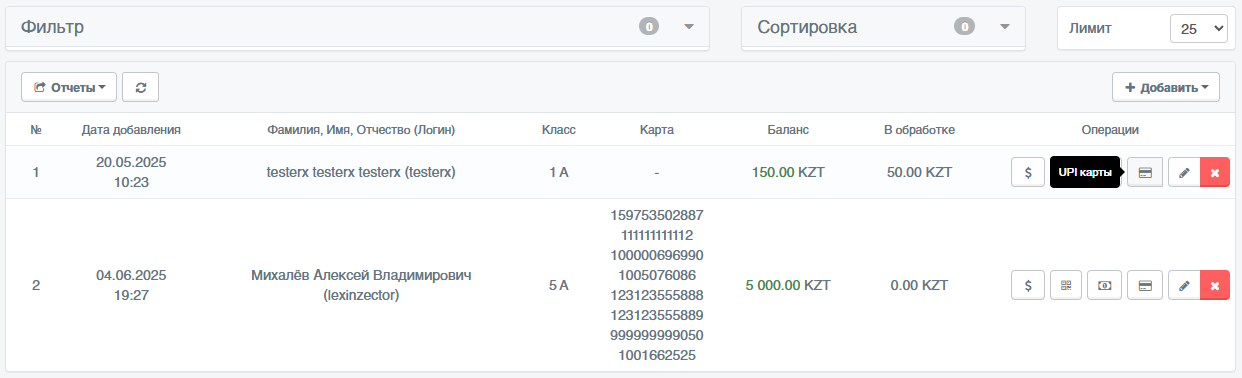
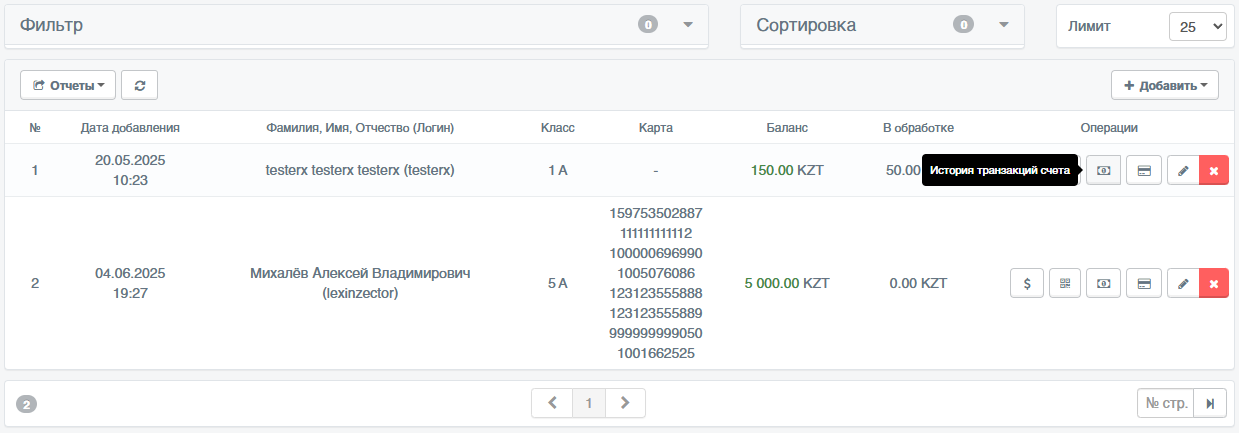
На странице отображается список ранее добавленных учащихся.
В таблице имеются следующие столбцы:
- Номер строки.
- Дата добавления учащегося.
- Фамилия, Имя, Отчество (Логин).
- Класс.
- Карта (список карт построчно).
- Баланс (доступный остаток на счете).
- В обработке (внесенные средства в обработке, ожидающие акцептации поставщиком).
- Операции.
В списке возле каждого учащегося справа имеются управляющие кнопки:
- «Продажи» (ведет на страницу «Продажи», где отобразятся продажи данного учащегося).
- «QR код» (открывает диалоговое окно с QR кодом, служащим альтернативой UPI карте и который можно скачать и передать учащемуся, который может предъявить его на кассе во время осуществления им покупок).
- «История транзакций счета».
- «UPI карты».
- «Изменить класс».
- «Удалить».
На странице также имеются другие управляющие кнопки, такие как:
- «Добавить» нового учащегося.
- «Отчеты».
- «Обновить список».
На странице также имеется фильтр и сортировка списка учащихся, управление лимитом записей, количество записей в запросе, переключатель страниц, поле ввода для перехода на определенную страницу.
Добавление зарегистрированного учащегося
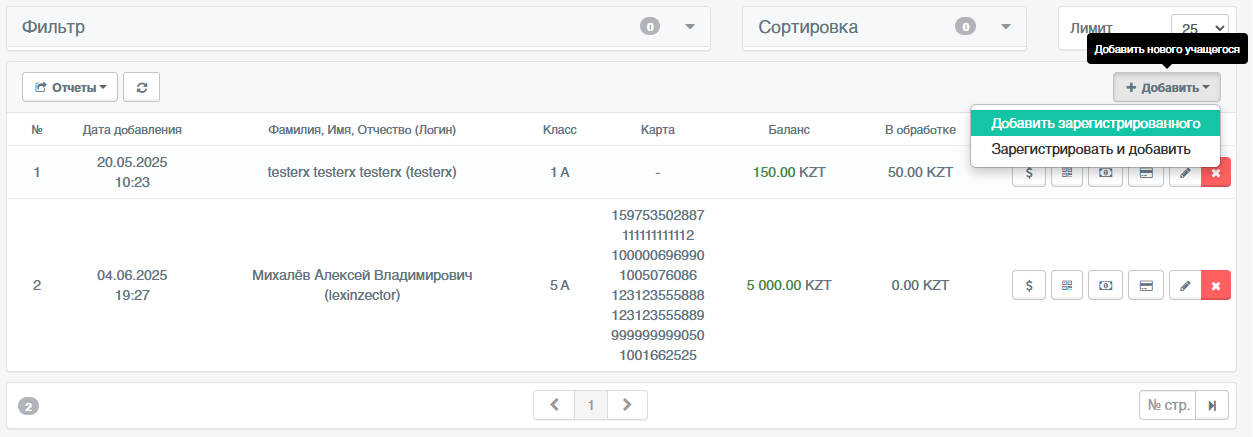
Добавить зарегистрированного учащегося можно, нажав на кнопку «Добавить» на странице списка учащихся, и в контекстном меню нажать на «Добавить зарегистрированного».
Откроется диалоговое окно, в котором нужно ввести логин (ИИН) и класс добавляемого учащегося.
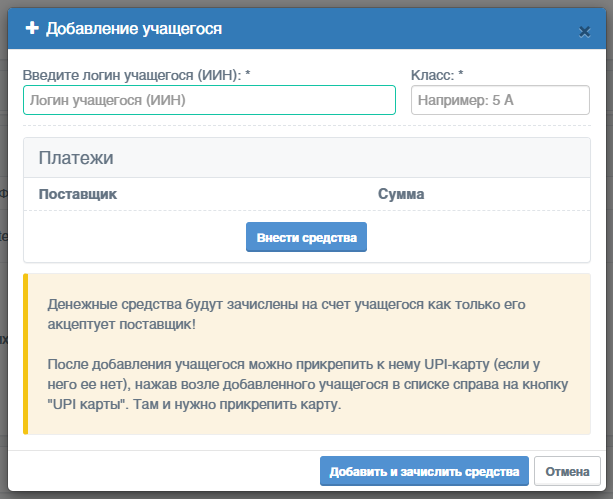
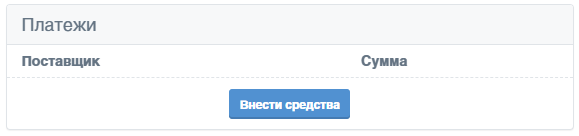
Если требуется внести платеж на счет добавляемого учащегося, то нужно нажать на кнопку «Внести средства».
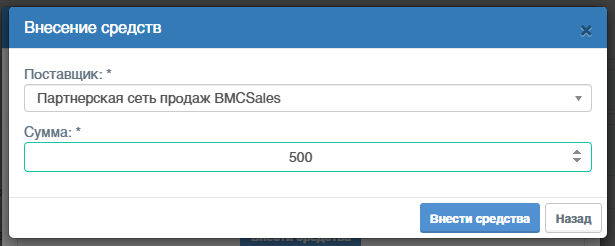
Откроется диалоговое окно, где нужно выбрать поставщика, которому осуществлялся платеж, а также сумму платежа. После чего нажать на кнопку «Внести средства».
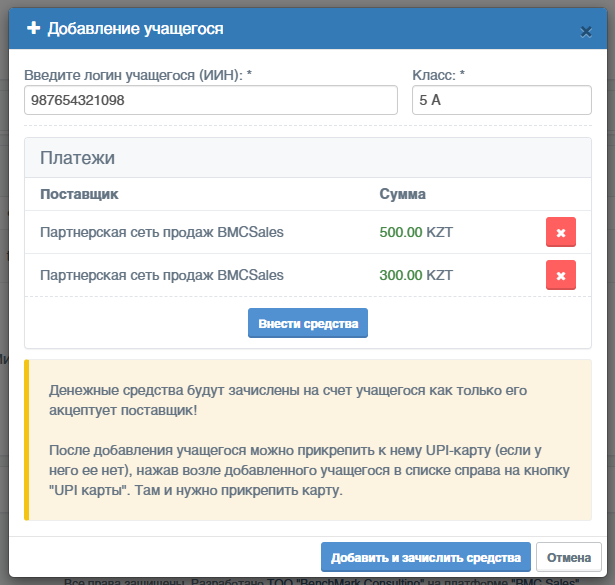
Если платежей было несколько, их точно также нужно внести. Например, платежей было 2, т.е. предположим 300 тг и 500 тг. В этом случае, нужно внести средства 2 раза (добавить 2 строки платежей) с этими суммами (300 и 500) отдельно. Поставщик сверяет платежи с банком, и как было внесено в банк, так и нужно повторить при внесении средств. Аналогично, если платежи поступали к разным поставщикам, их можно сразу здесь и внести.
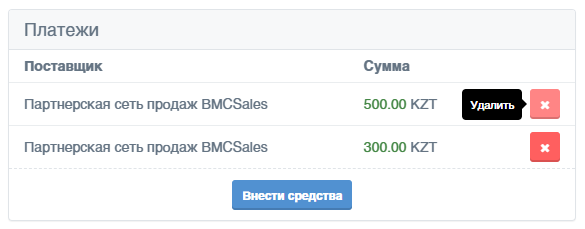
В случае, если какой-либо из вносимых платежей был добавлен ошибочно или некорректно, пока не нажата кнопка «Добавить и зачислить средства», можно воспользоваться кнопкой «Удалить» в списке платежей.
Затем нужно нажать на кнопку «Добавить и зачислить средства», и в случае, если пользователь с указанным логином учащегося будет найден в базе пользователей платформы, учащийся добавится и отобразится в списке учащихся. Если в момент добавления учащегося были внесены средства, создастся счет учащегося и средства будут внесены на этот счет, со статусом «Ожидает акцептации» поставщиком (в списке учащихся будут отображаться в столбце «В обработке»). Как только поставщик акцептует платежи, средства станут доступными (в списке учащихся будут отображаться в столбце «Баланс»).
Обычно, в момент добавления учащегося, ему физически выдается UPI-карта. После успешного добавления учащегося, если у него ранее не было выдано UPI-карт, не забудьте ее выдать и прикрепить к нему. Имейте в виду, что при прикреплении UPI-карты к учащемуся, паролем от аккаунта учащегося станет номер прикрепляемой UPI-карты без пробелов.
Регистрация и добавление учащегося
Добавить зарегистрированного учащегося можно, нажав на кнопку «Добавить» на странице списка учащихся, и в контекстном меню нажать на «Зарегистрировать и добавить».
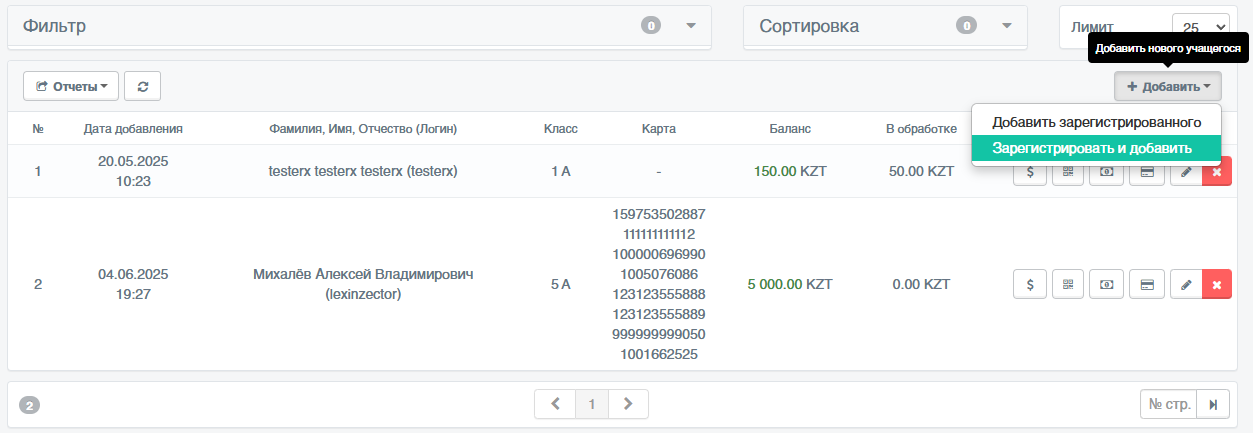
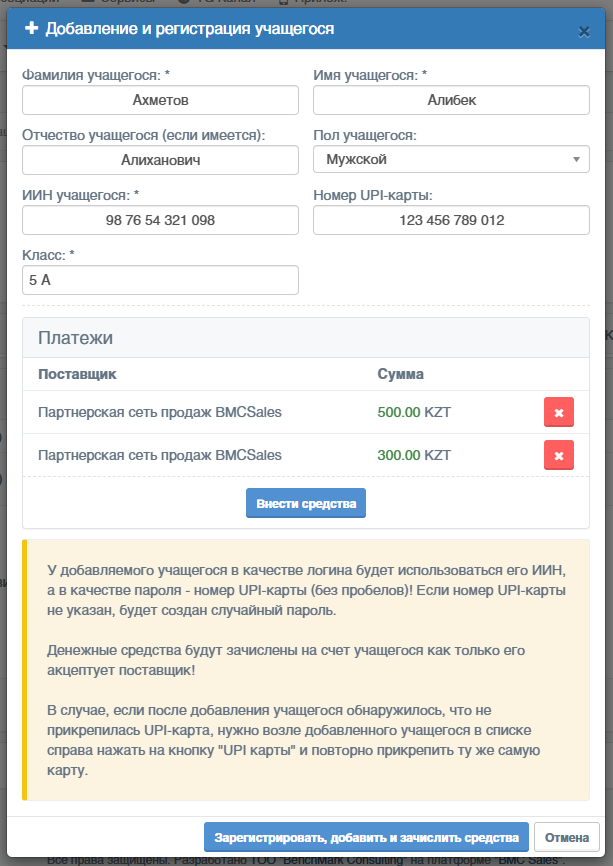
Откроется диалоговое окно, в котором нужно ввести Фамилию, Имя, Отчество (если имеется), Пол, ИИН (будущий логин) и класс добавляемого учащегося.
Обычно, в момент добавления учащегося, ему физически выдается UPI-карта. В этом случае, в окне также нужно ввести номер выдаваемой UPI-карты. Имейте в виду, что при прикреплении UPI-карты к учащемуся, паролем от аккаунта учащегося станет номер прикрепляемой UPI-карты без пробелов. Если не указывать номер UPI-карты, паролем от аккаунта учащегося станет случайный набор цифр, который отобразится на экране в диалоговом окне, после успешного добавления учащегося, и его нужно будет записать и передать учащемуся, т.к. в случае его утери потребуется обращение в службу поддержки платформы для смены пароля на новый. Также имейте в виду, что даже после добавления учащегося, к нему можно будет в любой момент прикрепить UPI-карту, номер (без пробелов) которой станет новым паролем аккаунта учащегося после ее успешного прикрепления к нему.
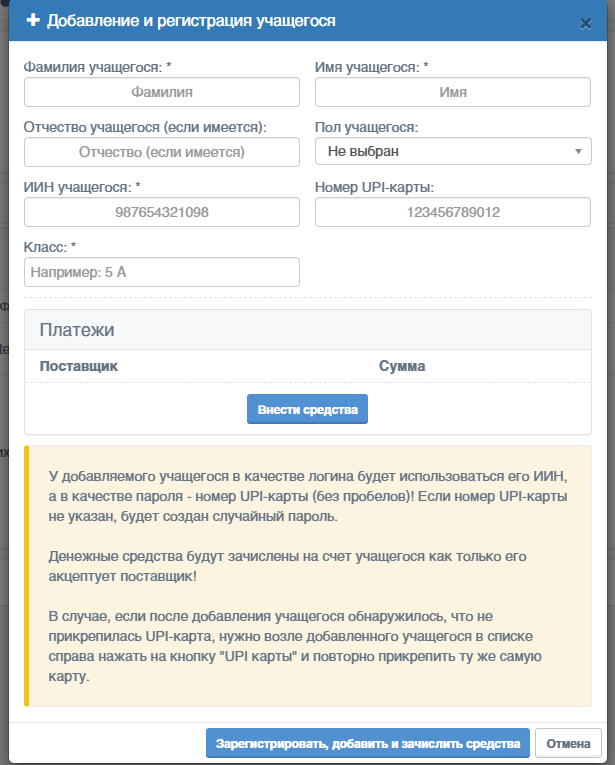
Если требуется внести платеж на счет добавляемого учащегося, то нужно нажать на кнопку «Внести средства».
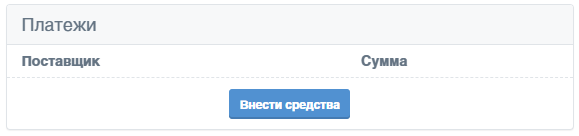
Откроется диалоговое окно, где нужно выбрать поставщика, которому осуществлялся платеж, а также сумму платежа. После чего нажать на кнопку «Внести средства».
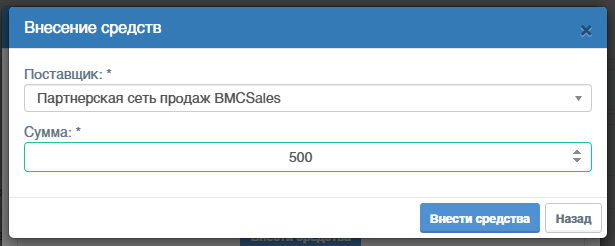
Если платежей было несколько, их точно также нужно внести. Например, платежей было 2, т.е. предположим 300 тг и 500 тг. В этом случае, нужно внести средства 2 раза (добавить 2 строки платежей) с этими суммами (300 и 500) отдельно. Поставщик сверяет платежи с банком, и как было внесено в банк, так и нужно повторить при внесении средств. Аналогично, если платежи поступали к разным поставщикам, их можно сразу здесь и внести.
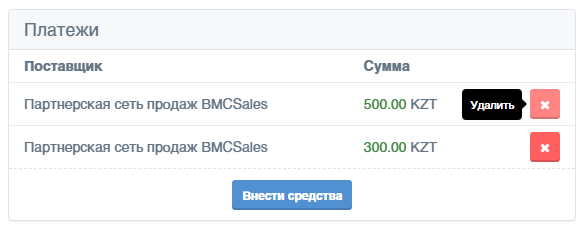
В случае, если какой-либо из вносимых платежей был добавлен ошибочно или некорректно, пока не нажата кнопка «Зарегистрировать, добавить и зачислить средства», можно воспользоваться кнопкой «Удалить» в списке платежей.
Затем нужно нажать на кнопку «Зарегистрировать, добавить и зачислить средства», и в случае, если пользователь с указанным логином учащегося не будет найден в базе пользователей платформы, учащийся будет зарегистрирован, добавится и отобразится в списке учащихся. Если в момент добавления учащегося были внесены средства, создастся счет учащегося и средства будут внесены на этот счет, со статусом «Ожидает акцептации» поставщиком (в списке учащихся будут отображаться в столбце «В обработке»). Как только поставщик акцептует платежи, средства станут доступными (в списке учащихся будут отображаться в столбце «Баланс»).
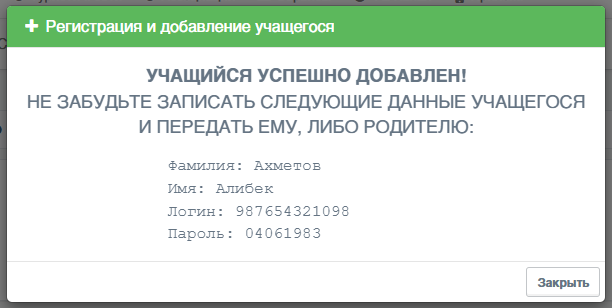
В случае, если UPI-карта не была указана, отобразится подобное диалоговое окно, где содержится логин и пароль аккаунта учащегося, данные которого нужно передать учащемуся либо его родителям. Либо после добавления прикрепить UPI-карту, номер (без пробелов) которой, в случае успешного прикрепления станет новым паролем от аккаунта учащегося.
Изменение класса учащегося
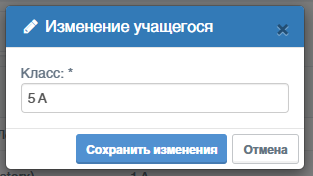
Изменить класс учащегося можно, нажав на кнопку «Изменить класс» возле нужного учащегося на странице списка учащихся.
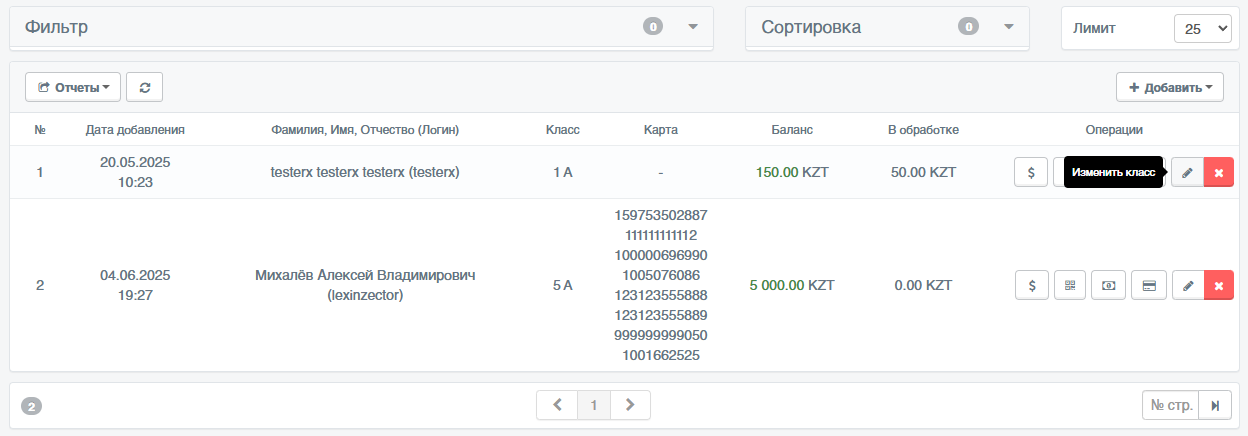
Откроется диалоговое окно, в котором можно изменить класс учащегося. После внесения правок, нужно нажать на кнопку «Сохранить изменения», после чего они применятся.
Список UPI-карт учащегося
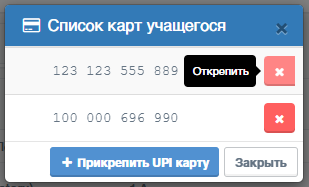
Посмотреть список выданных UPI-карт учащегося можно, нажав на кнопку «UPI карты» возле нужного учащегося на странице списка учащихся.
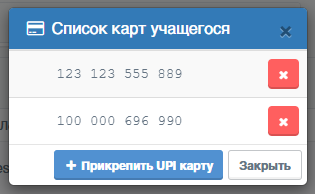
Откроется диалоговое окно, в котором отобразится список ранее выданных учащемуся UPI-карт.
В таблице имеются следующие столбцы:
- Номер UPI-карты.
- Операции.
В списке возле каждой UPI-карты справа имеются управляющие кнопки:
- «Открепить».
В диалоговом окне также имеются другие управляющие кнопки, такие как:
- «Прикрепить UPI карту».
- «Закрыть» окно.
Прикрепление UPI-карты к учащемуся
Прикрепить UPI-карту к учащемуся можно, нажав на кнопку «Прикрепить UPI карту» в диалоговом окне списка UPI-карт учащегося на странице списка учащихся.
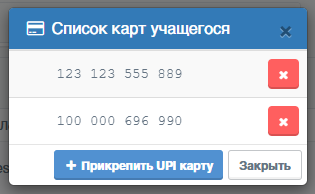
Откроется диалоговое окно, где нужно ввести номер прикрепляемой UPI-карты. После чего нажать на кнопку «Прикрепить карту».
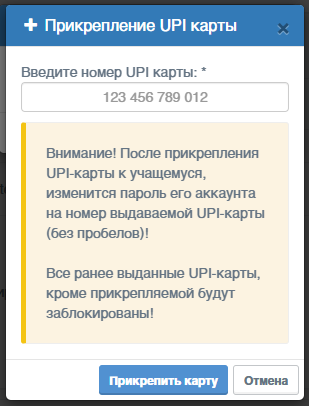
ИМЕЙТЕ В ВИДУ
При прикреплении UPI-карты к учащемуся, паролем от аккаунта учащегося станет номер прикрепляемой UPI-карты без пробелов, а все предыдущие ранее выданные UPI-карты будут заблокированы. Разблокировать их можно через службу поддержки платформы.
Открепление UPI-карты от учащегося
Открепить UPI-карту от учащегося можно, нажав на кнопку «Открепить» возле нужной UPI-карты в диалоговом окне списка UPI-карт учащегося на странице списка учащихся.
Откроется диалоговое окно, в котором нужно принять решение, открепить UPI-карту от учащегося или нет. После принятия решения в положительную сторону, нужно нажать на кнопку «Открепить UPI карту», после чего UPI-карта будет откреплена от учащегося и исчезнет из списка.
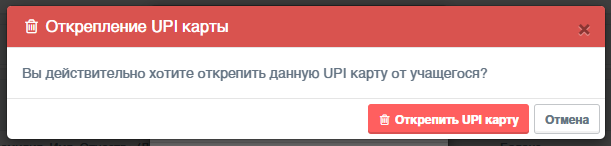
ИМЕЙТЕ В ВИДУ
Открепленную UPI-карту можно будет повторно выдать другому учащемуся, либо этому же учащемуся, если открепление было осуществлено по ошибке. После открепления UPI-карты от учащегося пароль аккаунта учащегося остается прежним, как и все ранее введенные данные учащегося.
История транзакций счета учащегося
Посмотреть историю транзакций счета учащегося можно, нажав на кнопку «История транзакций счета» возле нужного учащегося на странице списка учащихся.
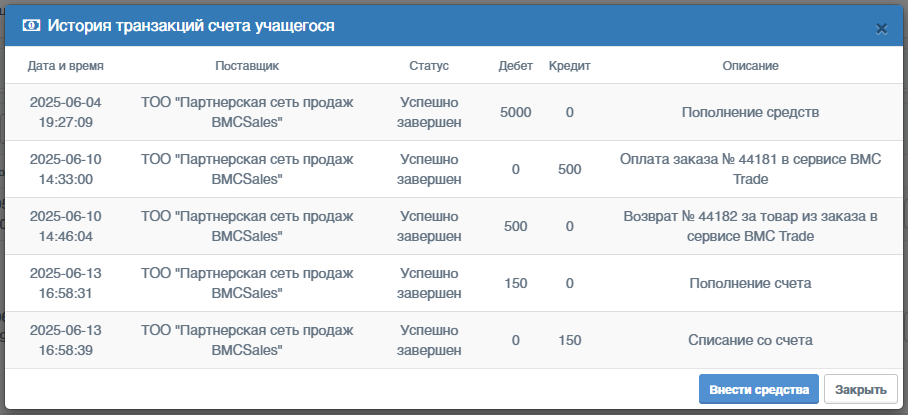
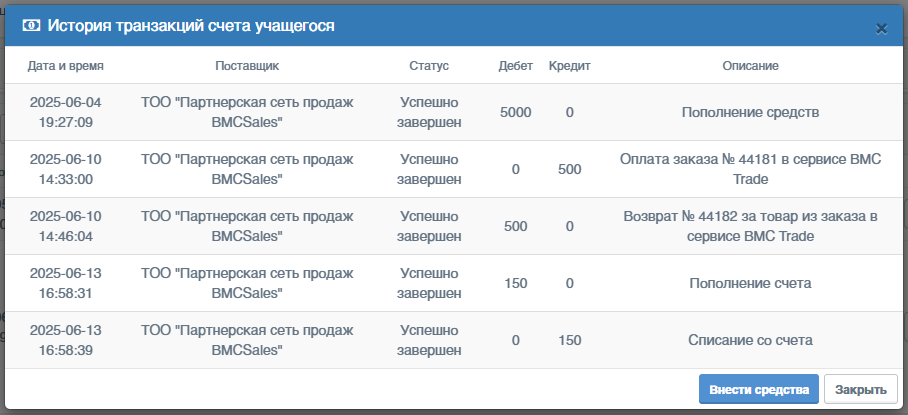
Откроется диалоговое окно, в котором отобразится история проведенных транзакций (операций) счета учащегося.
В таблице имеются следующие столбцы:
- Дата и время транзакции (операции).
- Поставщик (хранитель денежных средств).
- Статус транзакции (операции).
- Дебет (пополнение).
- Кредит (списание).
- Описание транзакции (операции).
В диалоговом окне также имеются другие управляющие кнопки, такие как:
- «Внести средства».
- «Закрыть» окно.
Внесение средств на счет учащегося
Внести средства на счет учащегося можно, нажав на кнопку «Внести средства» в диалоговом окне истории транзакций счета учащегося на странице списка учащихся.
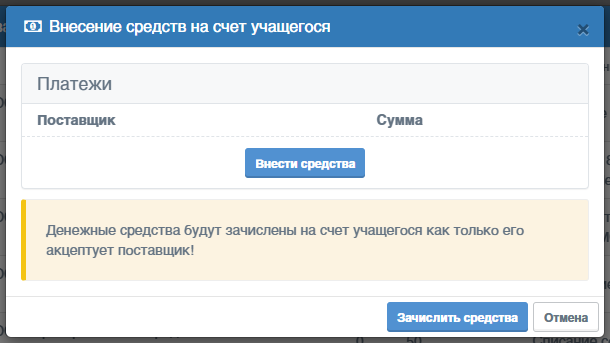
Откроется диалоговое окно, где нужно нажать на кнопку «Внести средства».
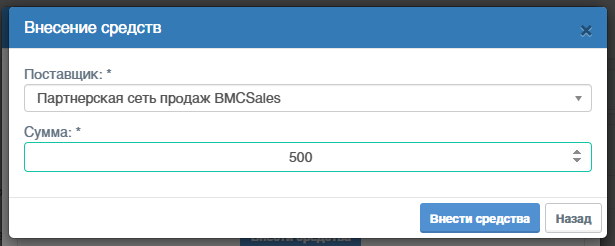
Откроется диалоговое окно, где нужно выбрать поставщика, которому осуществлялся платеж, а также сумму платежа. После чего нажать на кнопку «Внести средства».
Если платежей было несколько, их точно также нужно внести. Например, платежей было 2, т.е. предположим 300 тг и 500 тг. В этом случае, нужно внести средства 2 раза (добавить 2 строки платежей) с этими суммами (300 и 500) отдельно. Поставщик сверяет платежи с банком, и как было внесено в банк, так и нужно повторить при внесении средств. Аналогично, если платежи поступали к разным поставщикам, их можно сразу здесь и внести.
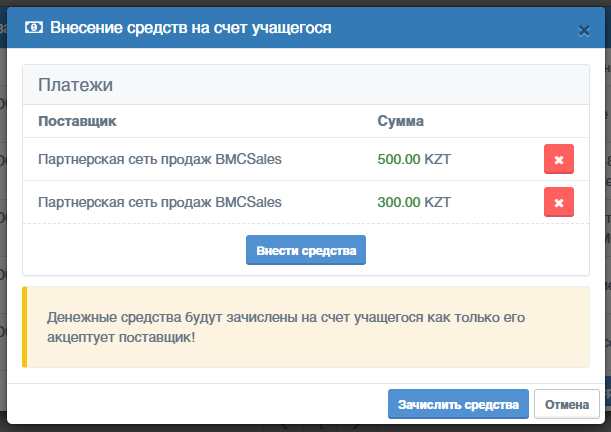
В случае, если какой-либо из вносимых платежей был добавлен ошибочно или некорректно, пока не нажата кнопка «Зачислить средства», можно воспользоваться кнопкой «Удалить» в списке платежей.
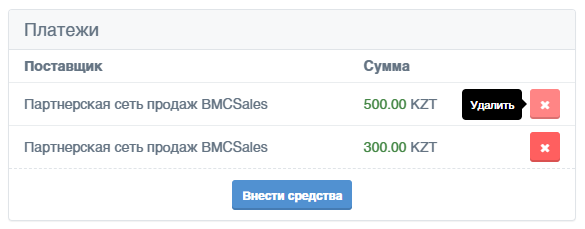
Затем нужно нажать на кнопку «Зачислить средства», после чего создастся счет учащегося (если ранее зачислений средств не было), средства будут внесены на счет, со статусом «Ожидает акцептации» поставщиком (в списке учащихся будут отображаться в столбце «В обработке»). Как только поставщик акцептует платежи, средства станут доступными (в списке учащихся будут отображаться в столбце «Баланс»).
Удаление учащегося
Удалить учащегося можно, нажав на кнопку «Удалить» возле нужного учащегося на странице списка учащихся. Откроется диалоговое окно, в котором нужно принять решение, удалить учащегося из списка или нет. После принятия решения в положительную сторону, нужно нажать на кнопку «Удалить», после чего учащийся будет удален из списка учащихся.
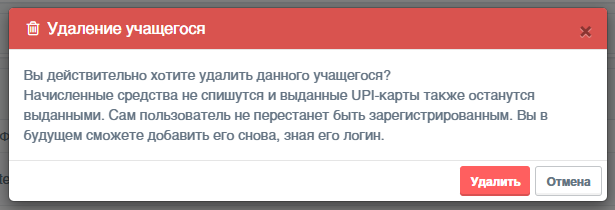
Аккаунт учащегося удален не будет, также, как и ранее созданные счета с внесенными средствами, а также не будут откреплены ранее выданные UPI-карты.
Удаленного учащегося можно повторно добавить в список учащихся, но уже через кнопку «Добавить» - «Зарегистрировать и добавить» на странице списка учащихся.