
UPI MektepAlemi. Поставщик. Список учреждений
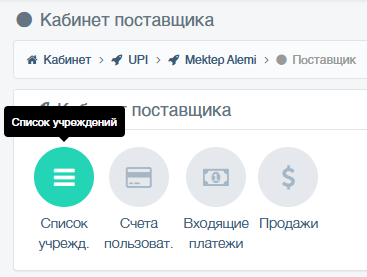
Управлять списком учреждений можно на соответствующей странице, попасть в которую можно, нажав на кнопку «Список учреждений» в меню на главной странице в кабинете поставщика.
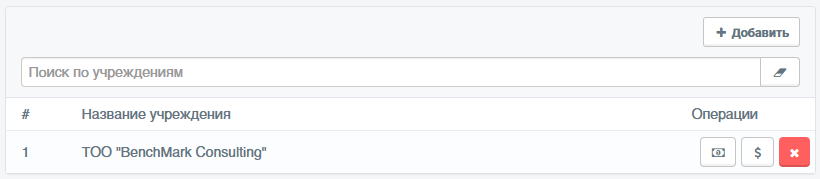
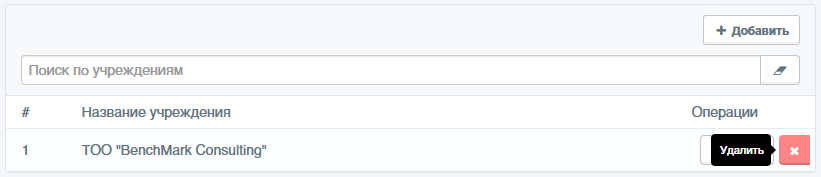
На странице отображается список ранее добавленных учреждений, с которыми работает данный поставщик.
В таблице имеются следующие столбцы:
- Номер строки.
- Название учреждения.
- Операции.
В списке возле каждого учреждения справа имеются управляющие кнопки:
- «Входящие платежи» (ведет на страницу «Входящие платежи», где отобразятся входящие платежи учащихся данного учреждения).
- «Продажи» (ведет на страницу «Продажи», где отобразятся продажи учащихся данного учреждения).
- «Удалить».
На странице также имеются другие управляющие кнопки, такие как:
- «Добавить» учреждение.
На странице также имеется форма поиска по списку учреждений.
Добавление учреждения
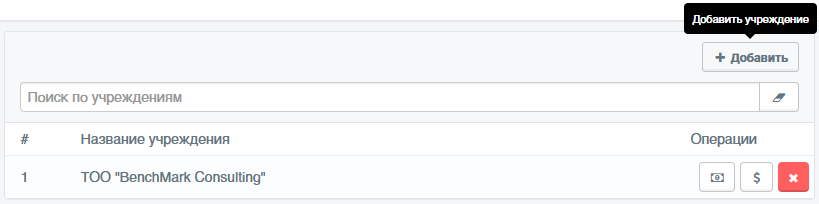
Добавить учреждение можно, нажав на кнопку «Добавить» учреждение на странице списка учреждений.
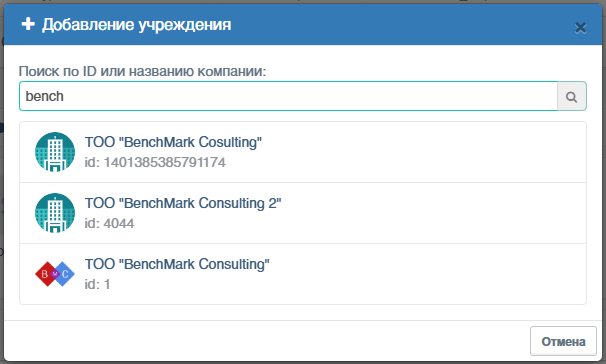
Откроется диалоговое окно, в котором нужно ввести название зарегистрированной на платформе компании. Ниже отобразятся компании, по одной из которых нужно нажать, тем самым выбрав добавляемое учреждение, после чего компания-учреждение будет добавлена и отобразится в списке учреждений.
Добавленное учреждение в своем кабинете на странице «Список поставщиков» увидит вашу компанию, а также сможет создавать счета, вносить платежи от своих учащихся и видеть продажи учащихся, осуществленные с применением их счетов.
Имейте в виду, что в случае прекращения деятельности с определенным учреждением, он может удалить вашу компанию из своего списка поставщиков, и в вашем списке учреждений он также исчезнет.
Удаление учреждения
Удалить учреждение можно, нажав на кнопку «Удалить» возле нужного учреждения на странице списка учреждений.
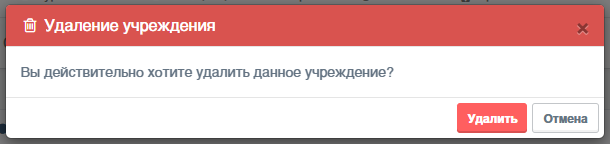
Откроется диалоговое окно, в котором нужно принять решение, удалить учреждение или нет. После принятия решения в положительную сторону, нужно нажать на кнопку «Удалить», после чего учреждение будет удалено из списка.
ИМЕЙТЕ В ВИДУ
Удаляя учреждение из списка, у самого учреждения также удалитесь и вы как поставщик-партнер. Счета учащихся, а также внесенные от них средства, также, как и история платежей удалены не будут. Но они не будут отображаться в списке продаж, до тех пор, пока учреждение снова не будет добавлено в список учреждений. Удаленную компанию-учреждение в любой момент можно добавить снова.