
UPI MektepAlemi. Поставщик. Счета пользователей
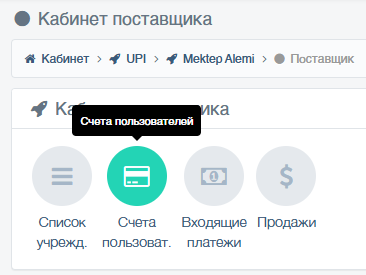
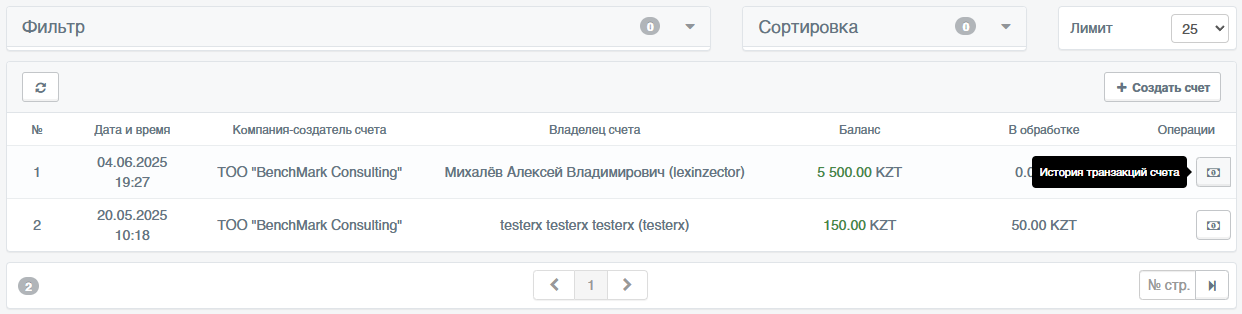
Управлять счетами пользователей (учащихся учреждений) можно на соответствующей странице, попасть в которую можно, нажав на кнопку «Счета пользователей» в меню на главной странице в кабинете поставщика.
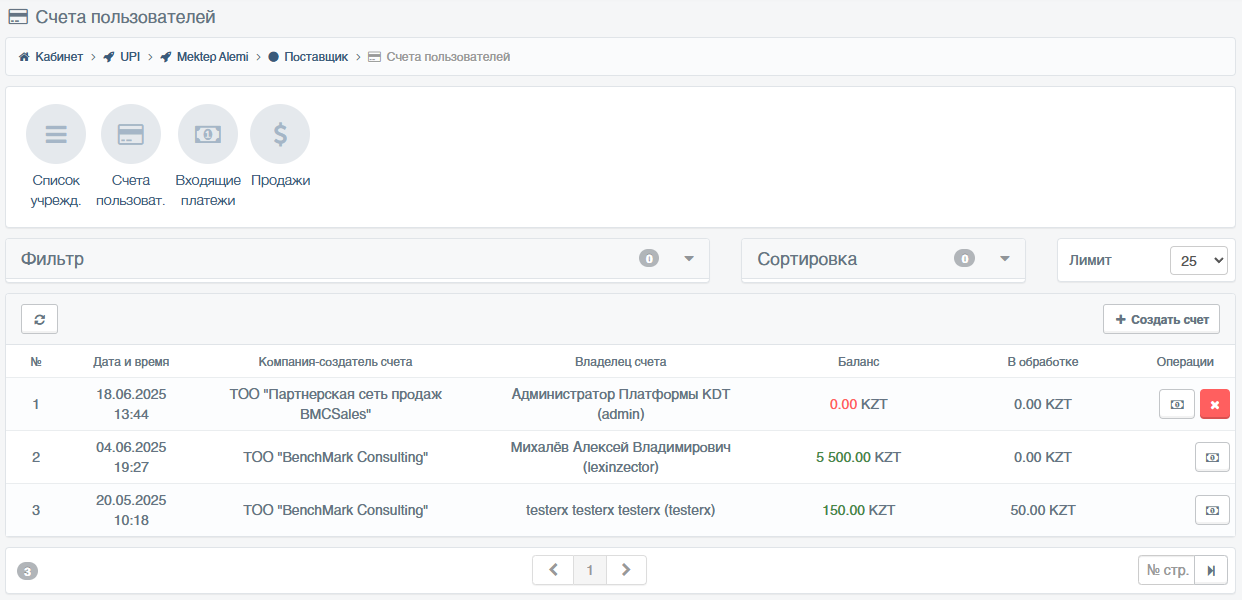
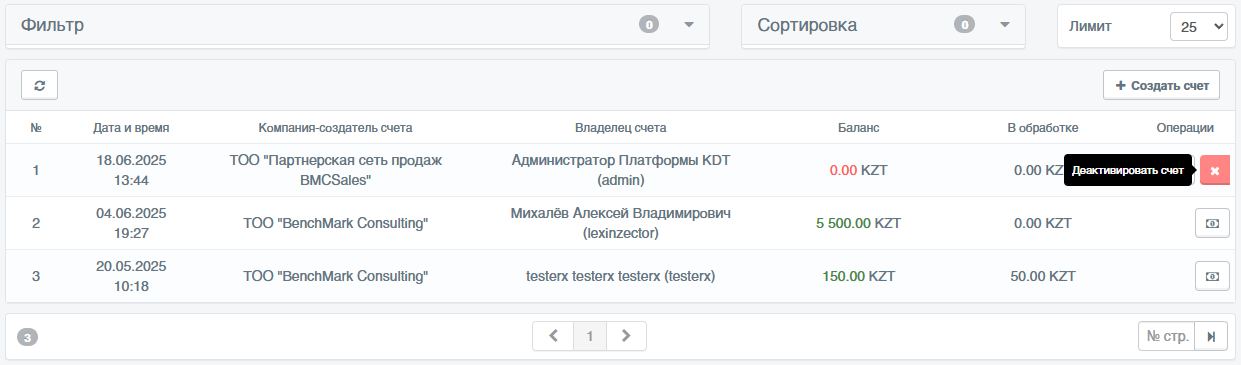
На странице отображается список ранее созданных счетов пользователей (учащихся учреждений).
В таблице имеются следующие столбцы:
- Номер строки.
- Дата и время создания счета пользователя (учащегося учреждения).
- Компания-создатель счета (учреждение).
- Владелец счета (Фамилия, Имя, Отчество (Логин), учащийся учреждения).
- Баланс (доступный остаток на счете).
- В обработке (внесенные средства в обработке, ожидающие акцептации поставщиком).
- Операции.
В списке возле каждого счета справа имеются управляющие кнопки:
- «История транзакций счета».
- «Деактивировать» счет.
На странице также имеются другие управляющие кнопки, такие как:
- «Создать счет» пользователя.
- «Обновить список».
На странице также имеется фильтр и сортировка списка счетов пользователей, управление лимитом записей, количество записей в запросе, переключатель страниц, поле ввода для перехода на определенную страницу.
Создание счета пользователя
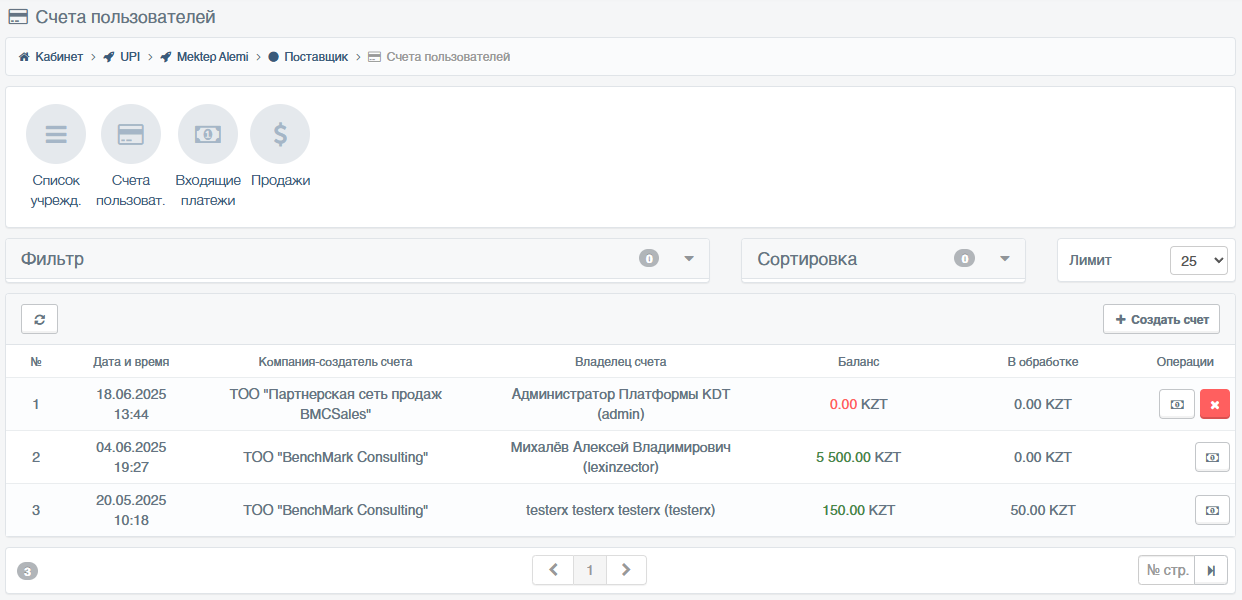
Создать счет пользователя можно, нажав на кнопку «Создать счет» на странице списка счетов пользователей. Счета могут создаваться как учреждениями, так и поставщиком (в своих кабинетах).
Откроется диалоговое окно, в котором нужно ввести логин пользователя, для которого создается счет.
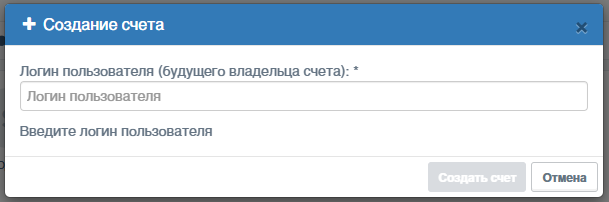
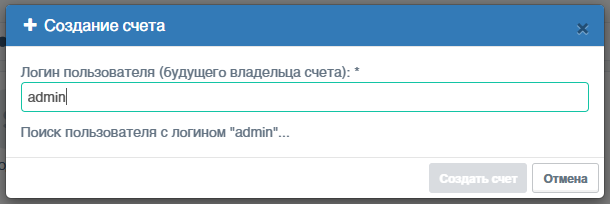
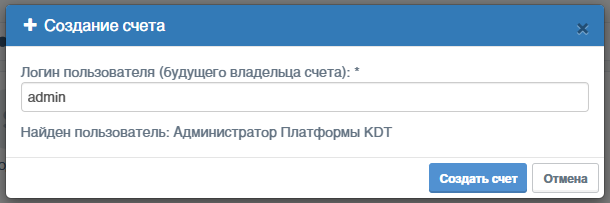
Затем, если пользователь с указанным логином успешно найден, нужно нажать на кнопку «Создать счет», после чего будет создан счет для этого пользователя, и он отобразится в списке счетов пользователей.
История транзакций счета
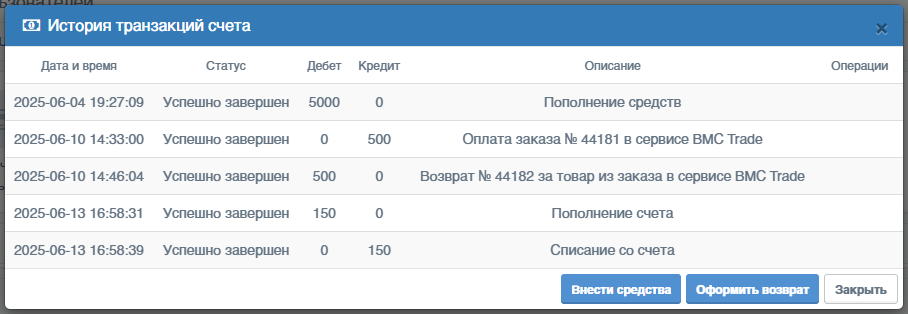
Посмотреть историю транзакций счета можно, нажав на кнопку «История транзакций счета» возле нужного счета на странице списка счетов пользователей.
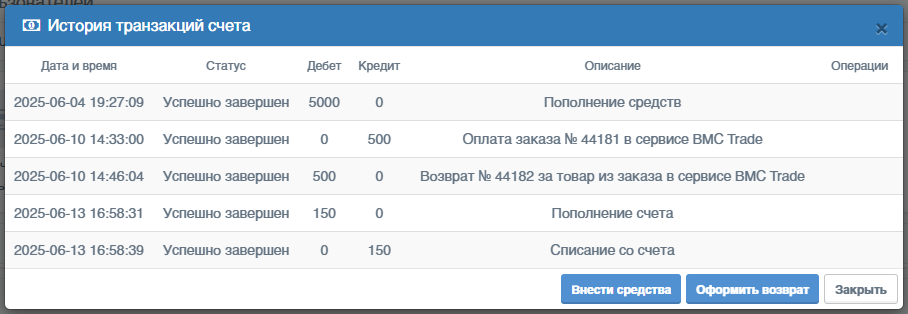
Откроется диалоговое окно, в котором отобразится история проведенных транзакций (операций) счета пользователя.
В таблице имеются следующие столбцы:
- Дата и время транзакции (операции).
- Статус транзакции (операции).
- Дебет (пополнение).
- Кредит (списание).
- Описание транзакции (операции).
- Операции.
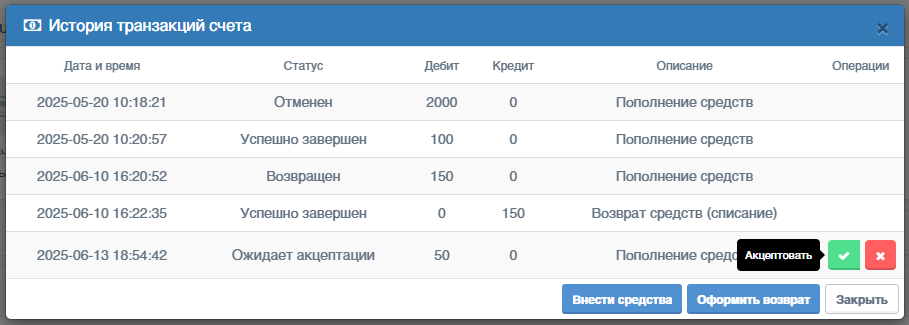
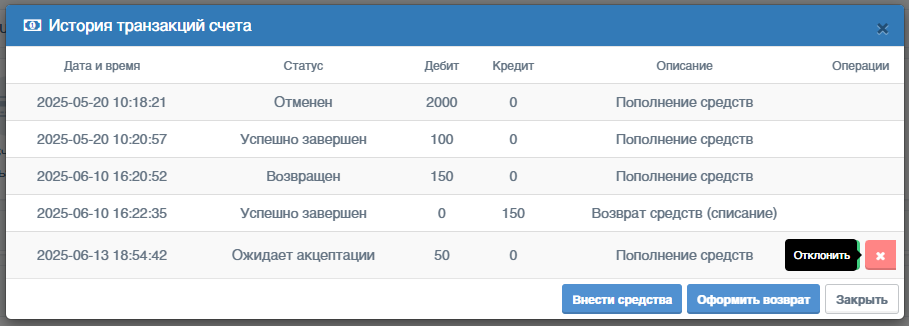
В списке возле каждой транзакции справа имеются управляющие кнопки (которые отображаются при статусе «Ожидает акцептации»):
- «Акцептовать» транзакцию.
- «Отклонить» транзакцию.
В диалоговом окне также имеются другие управляющие кнопки, такие как:
- «Внести средства».
- «Оформить возврат» средств.
- «Закрыть» окно.
Акцептация транзакции
Акцептовать транзакцию счета можно, нажав на кнопку «Акцептовать» в диалоговом окне истории транзакций счета на странице списка счетов пользователей.
Откроется диалоговое окно, в котором нужно принять решение, акцептовать транзакцию счета пользователя или нет. После принятия решения в положительную сторону, нужно нажать на кнопку «Акцептовать», после чего транзакция будет акцептована и сменит статус на «Успешно завершено». Баланс (остаток) счета будет обновлен.
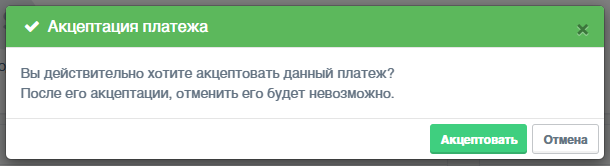
После акцептации транзакции, ее статус изменить невозможно.
Отклонение транзакции
Отклонить транзакцию счета можно, нажав на кнопку «Отклонить» в диалоговом окне истории транзакций счета на странице списка счетов пользователей.
Откроется диалоговое окно, в котором нужно принять решение, отклонить транзакцию счета пользователя или нет. После принятия решения в положительную сторону, нужно нажать на кнопку «Отклонить», после чего транзакция будет отклонена и сменит статус на «Отменен». Баланс (остаток) счета будет обновлен.
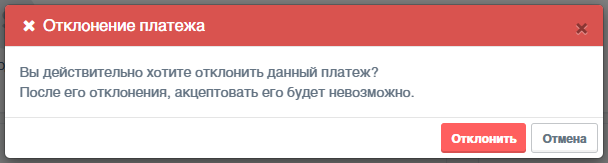
После отклонения транзакции, ее статус изменить невозможно.
Внесение средств на счет
Внести средства на счет пользователя можно, нажав на кнопку «Внести средства» в диалоговом окне истории транзакций счета на странице списка счетов пользователей.
Откроется диалоговое окно, где нужно ввести сумму платежа.
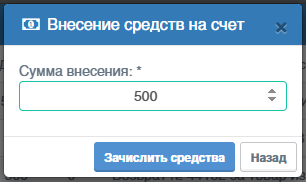
Затем нужно нажать на кнопку «Зачислить средства», после чего средства будут зачислены на счет, со статусом «Успешно завершен» (в списке счетов будут отображаться в столбце «Баланс») и будут доступными для использования.
ИМЕЙТЕ В ВИДУ
Вносимые средства автоматически акцептуются и становятся доступными. Перед внесением средств, убедитесь в том, что они на самом деле поступили от данного пользователя к вам (на счет в банке, наличными и т.п.).
В случае, если средства были зачислены ошибочно или некорректно, нужно оформить возврат этих средств.
Списание (оформление возврата) средств
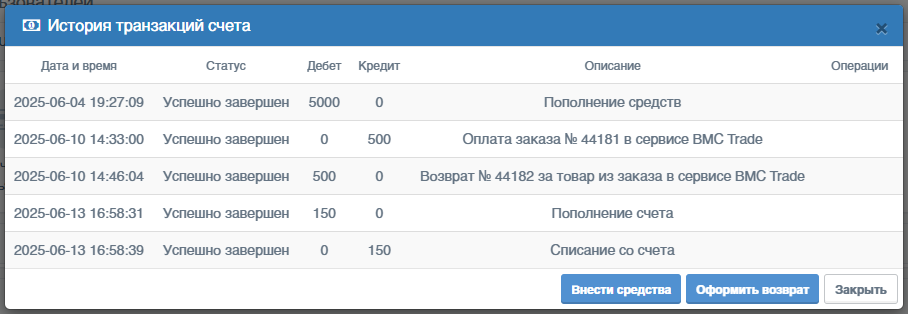
Списать средства (оформить возврат) со счета пользователя можно, нажав на кнопку «Оформить возврат» в диалоговом окне истории транзакций счета на странице списка счетов пользователей.
Откроется диалоговое окно, где нужно ввести сумму списания.
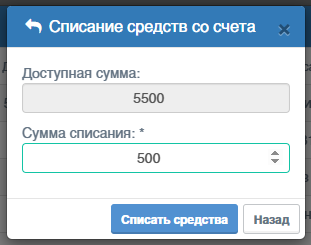
Затем нужно нажать на кнопку «Списать средства», после чего средства будут списаны со счета, со статусом «Успешно завершен». Баланс (остаток) счета будет обновлен.
При указании суммы списания больше доступной суммы, сервис не даст это сделать.
В случае, если средства были списаны ошибочно или некорректно, нужно повторно внести эти средства.
Деактивация счета пользователя
Деактивировать счет пользователя можно, нажав на кнопку «Деактивировать счет» возле нужного счета на странице списка счетов пользователей.
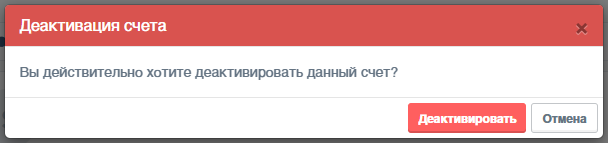
Откроется диалоговое окно, в котором нужно принять решение, деактивировать счет пользователя или нет. После принятия решения в положительную сторону, нужно нажать на кнопку «Деактивировать», после чего счет пользователя будет деактивирован и исчезнет из списка счетов пользователей.
Деактивированный счет пользователя, а также его история транзакций удалены не будут, но без реактивации счета через поддержку платформы, им воспользоваться будет невозможно. Информация о деактивированном счете и его истории, как и раньше будет доступна самому пользователю в его кабинете.
Деактивировать можно только те счета, у которых нет доступных средств, а также средств в обработке.