Org Struct. Список сотрудников компании
О странице
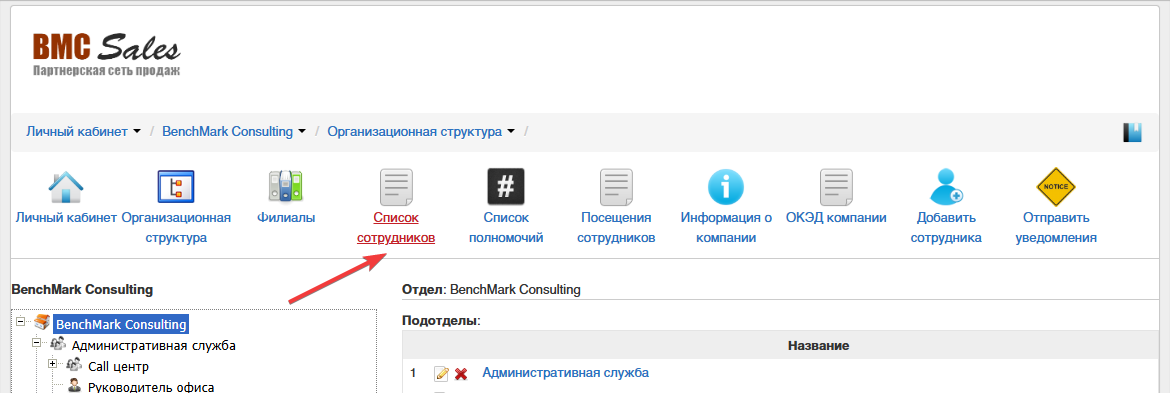
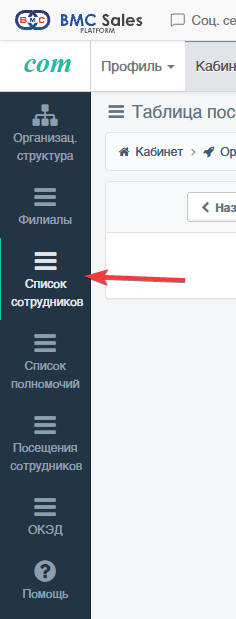
Попасть на данную страницу можно, нажав на кнопку "Список сотрудников" в верхнем меню либо в новом дизайне в меню слева в кабинете сервиса.
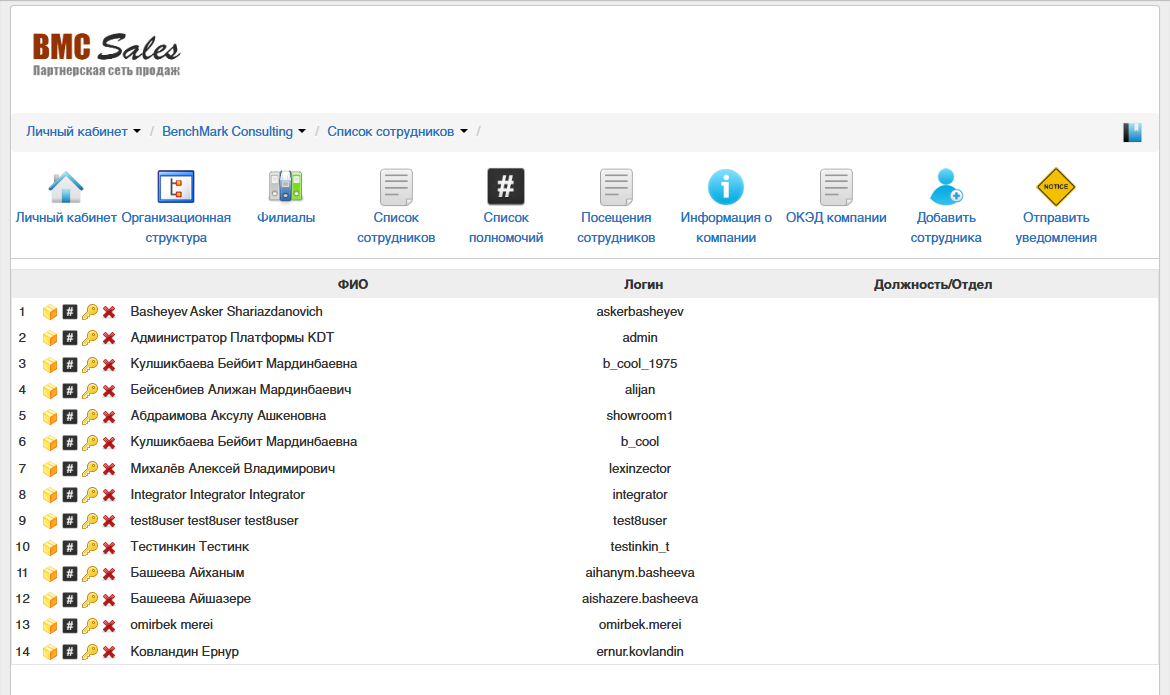
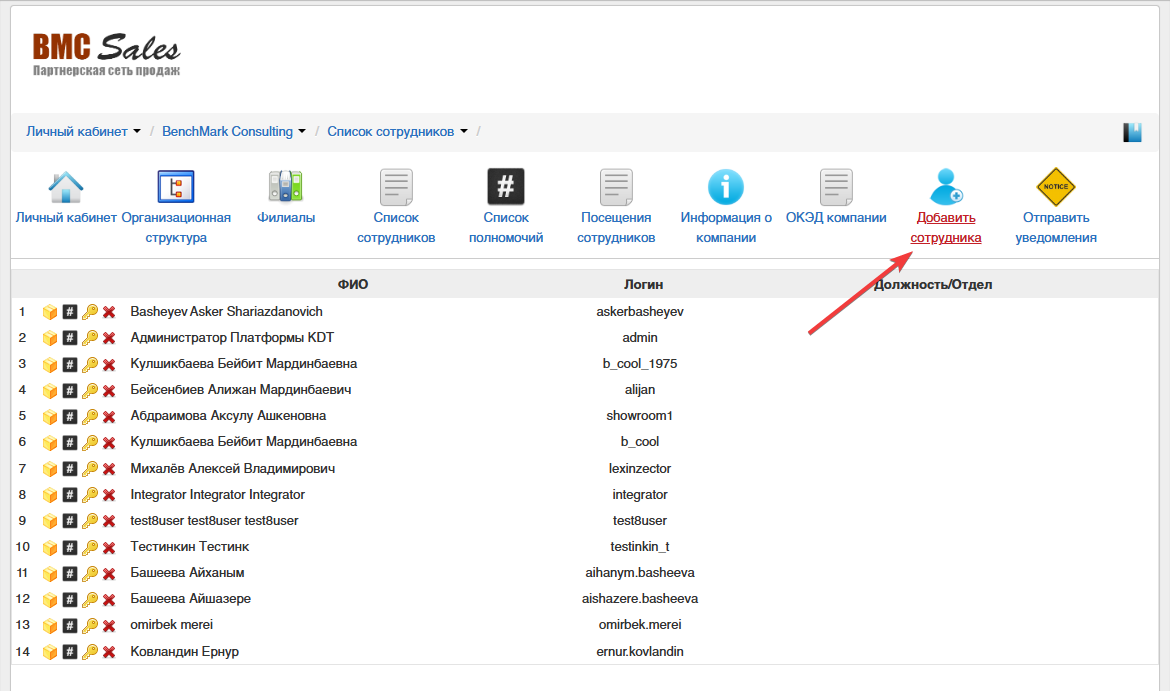
На странице отображается список ранее добавленных сотрудников.
В списке отображаются столбцы:
- Номер строки
- Операции
- ФИО
- Логин
- Должность/Отдел
В столбце "Операции" имеются управляющие кнопки:
- Сервисы
- Полномочия
- "Изменить пароль" корпоративного аккаунта (не работает, не актуально)
- "Удалить" сотрудника
На странице также имеются другие управляющие кнопки, такие как: "Добавить сотрудника".
Добавление сотрудника в компанию
Пользователь должен быть заранее зарегистрирован и должен предоставить вам свой логин для добавления его в качестве сотрудника в компанию.
Пользователь под одним логином может быть одновременно владельцем нескольких компаний и сотрудником нескольких компаний.
Добавить сотрудника в компанию можно, нажав на кнопку "Добавить сотрудника" в меню сверху на странице списка сотрудников.
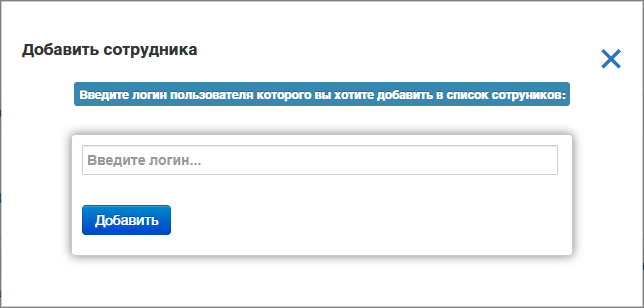
Откроется диалоговое окно, в котором нужно ввести логин зарегистрированного на платформе пользователя, которого нужно добавить в компанию в качестве сотрудника. После ввода логина, нужно нажать на кнопку "Добавить", после чего, если пользователь будет найден в системе и отобразится надпись об успешном добавлении пользователя, он будет добавлен и отобразится в списке сотрудников компании и можно закрыть диалоговое окно.
Удаление сотрудника из компании
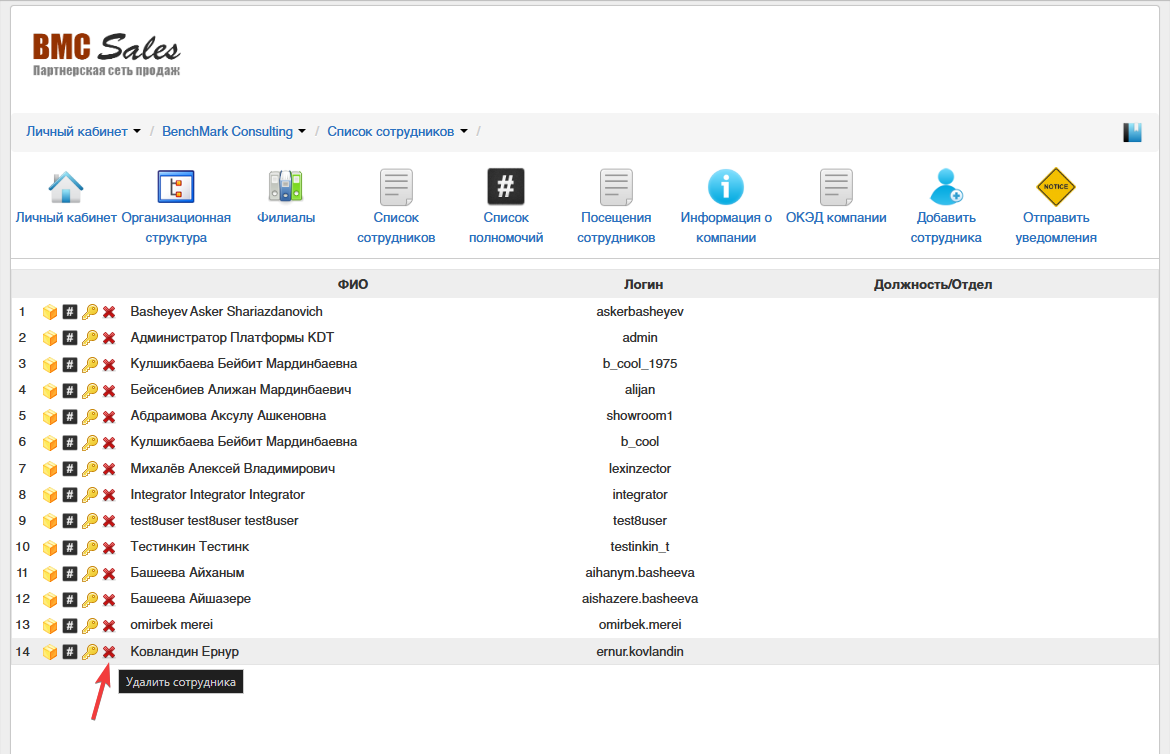
Удалить сотрудника из компании можно, нажав на кнопку "Удалить" справа возле нужного сотрудника на странице списка сотрудников компании.
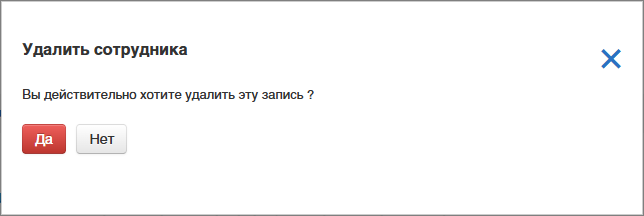
Откроется диалоговое окно, в котором нужно принять решение, удалить сотрудника из компании или нет. После принятия решения в положительную сторону, нужно нажать на кнопку "Да" и дождаться надписи "Запрос успешно обработан", после чего сотрудник будет удален из компании и можно закрыть диалоговое окно. Удаленный сотрудник компании будет снят со всех должностей и ролей компании, все выданные ему права на сервисы и полномочия будут сняты.
При необходимости, пользователя можно будет добавить в качестве сотрудника компании снова, зная его логин. Однако права и доступы, а также назначения на должности и роли придется будет выдавать снова.
Выдача сотруднику доступа к сервисам компании
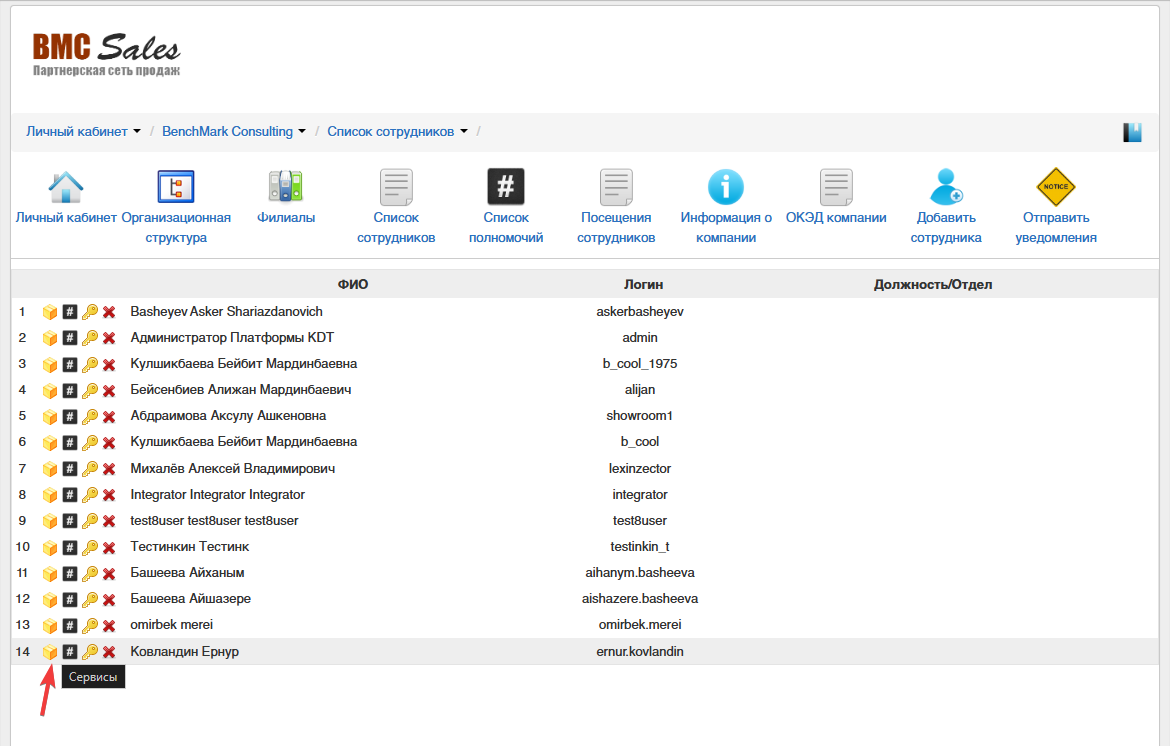
Выдать сотруднику доступ к сервисам компании можно, нажав на кнопку "Сервисы" справа возле нужного сотрудника на странице списка сотрудников компании.
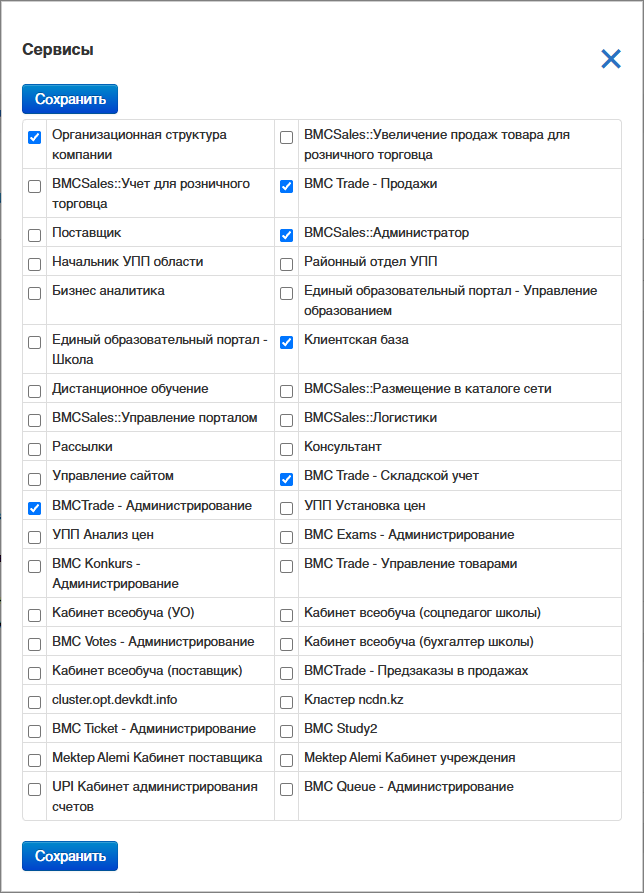
Откроется диалоговое окно, в котором нужно поставить галочки у тех сервисов, доступ к которым нужно открыть, и наоборот, нужно убрать галочки у тех сервисов, доступ к которым нужно закрыть. После внесения изменений, нужно нажать на кнопку "Сохранить" и дождаться надписи "Запрос успешно обработан", после чего доступы применятся и можно закрыть диалоговое окно.
Выдача сотруднику полномочий компании
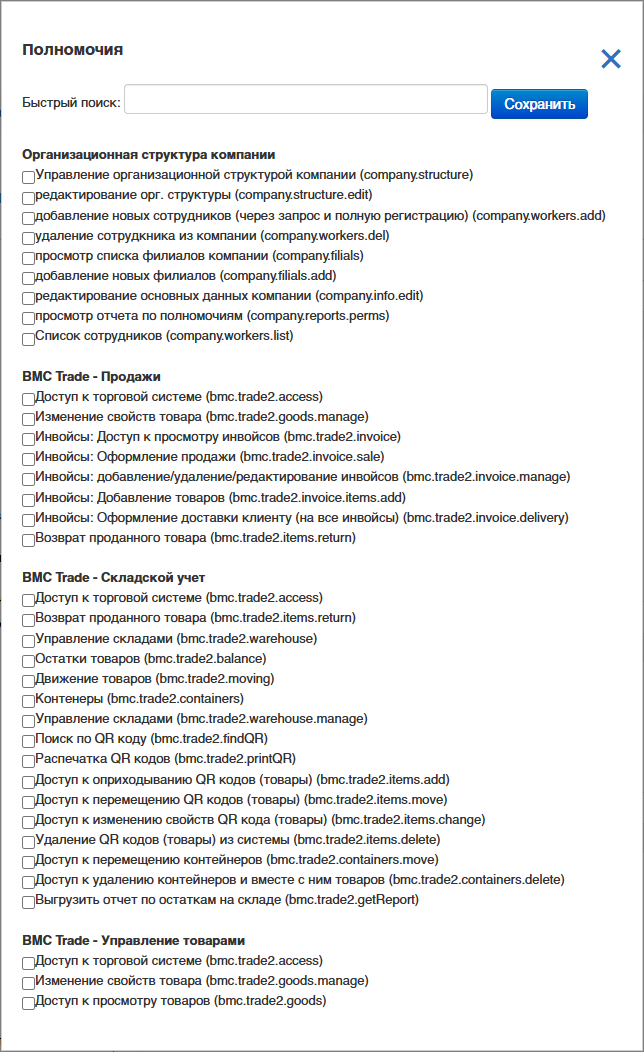
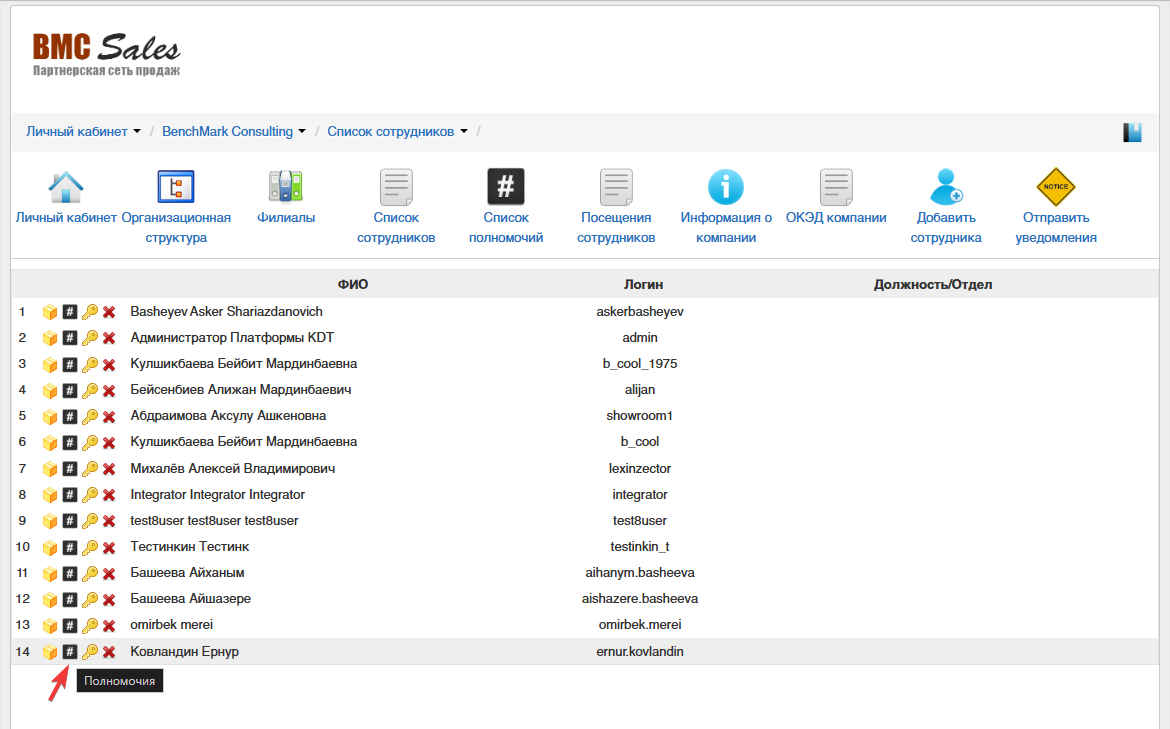
Выдать сотруднику полномочия компании можно, нажав на кнопку "Полномочия" справа возле нужного сотрудника на странице списка сотрудников компании.
Откроется диалоговое окно, в котором нужно поставить галочки у тех полномочий, доступ к которым нужно открыть, и наоборот, нужно убрать галочки у тех полномочий, доступ к которым нужно закрыть. После внесения изменений, нужно нажать на кнопку "Сохранить" и дождаться надписи "Запрос успешно обработан", после чего полномочия применятся и можно закрыть диалоговое окно.