Org Struct. Организационная структура компании
О странице
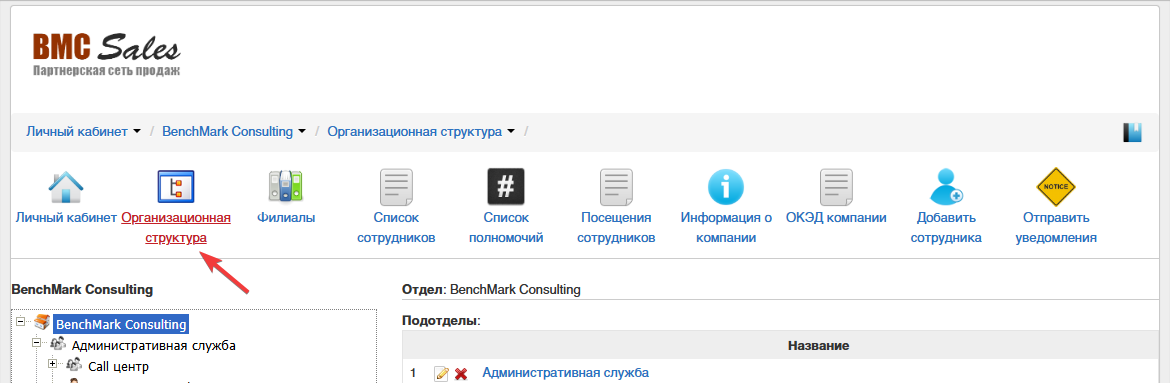
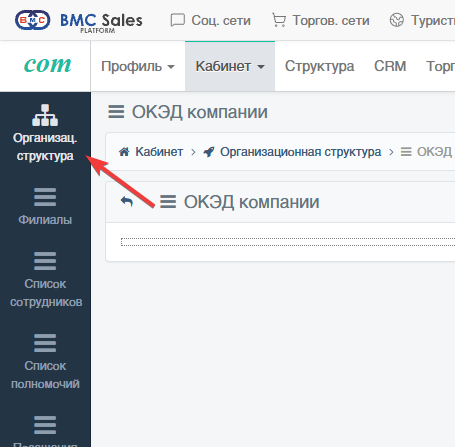
По умолчанию, при открытии кабинета сервиса организационной структуры, вы попадаете на данную страницу. Однако с других страниц сервиса попасть сюда можно, нажав на кнопку "Организационная структура" в верхнем меню либо в новом дизайне в меню слева в кабинете сервиса.
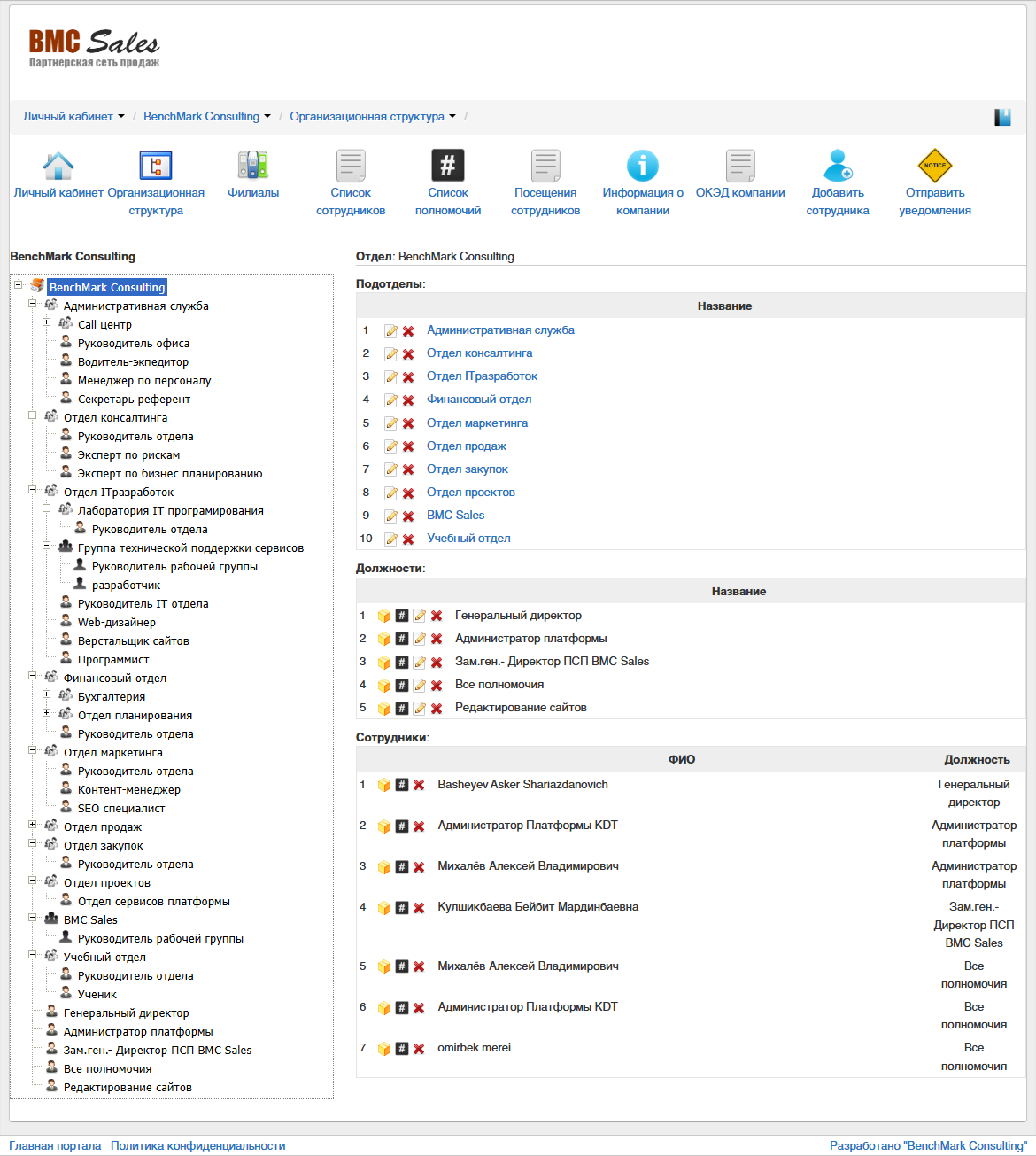
На странице слева отображается дерево структуры компании, справа отображаются блоки детализации по элементам дерева (отдел, рабочая группа, описание, подотделы, должности, сотрудники).
Изменение данных компании
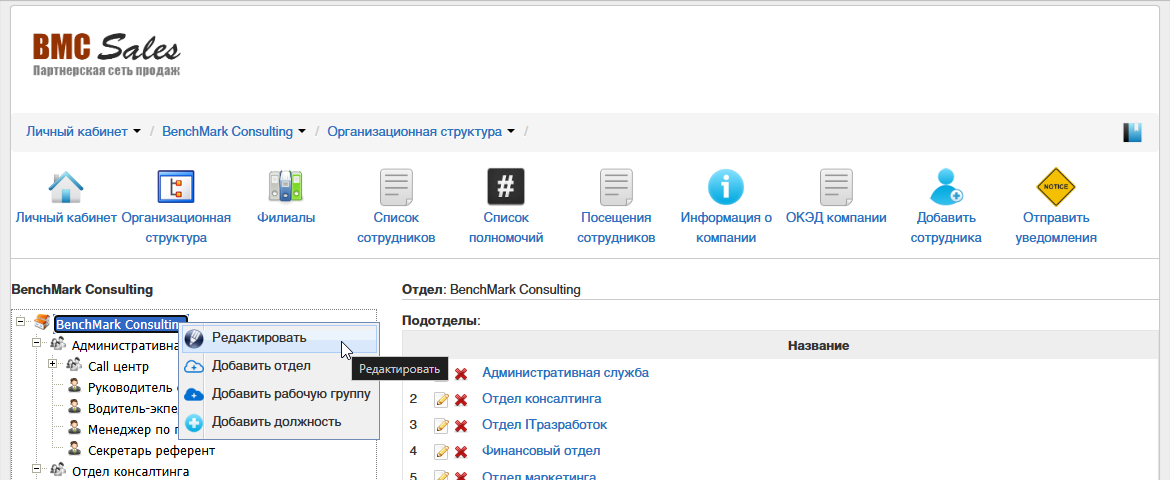
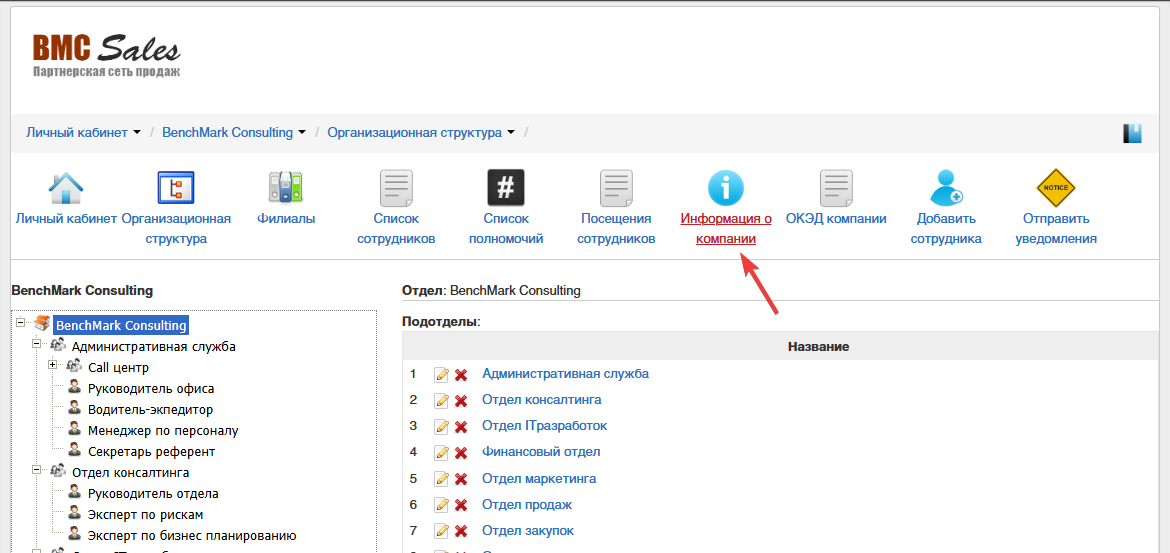
Изменить данные компании можно, нажав правой кнопкой мыши по названию компании в дереве структуры и нажав на пункт "Редактировать" на странице организационной структуры, либо нажав на кнопку "Информация о компании" в верхнем меню сервиса.
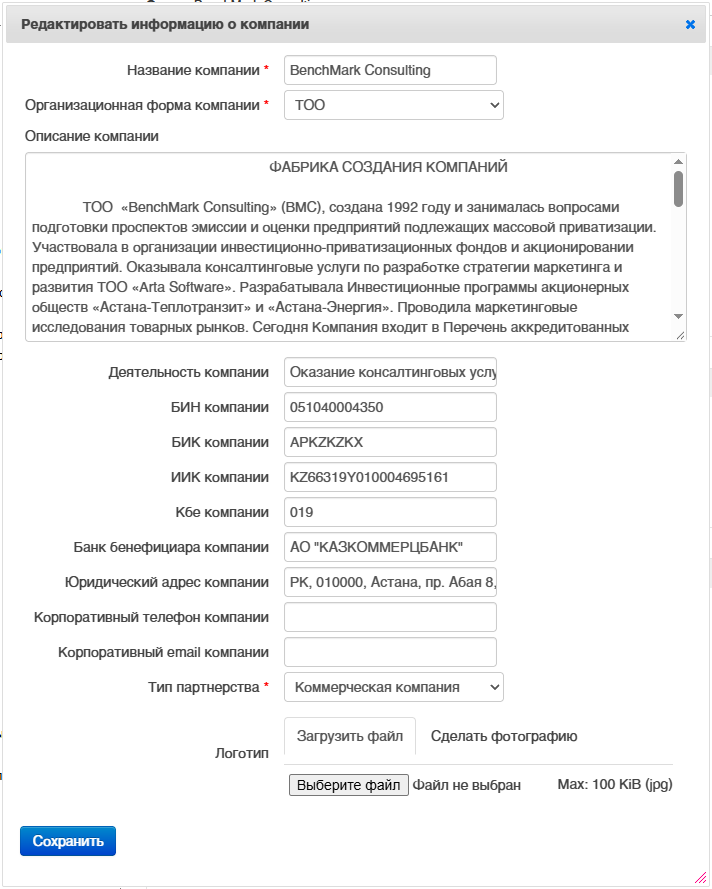
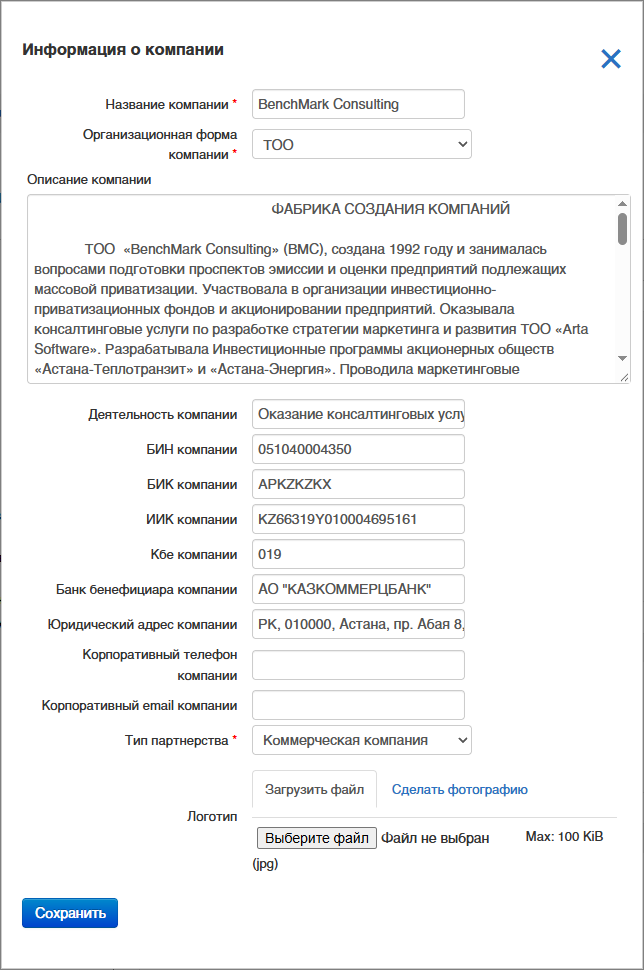
Откроется диалоговое окно, в котором можно изменить информацию о компании. После внесения правок, нужно нажать на кнопку "Сохранить" и дождаться надписи "Запрос успешно обработан", после чего они применятся и можно закрыть диалоговое окно.
Отделы
Отделы нужны, чтобы можно было группировать должности. Отделы могут содержать в себе подотделы и рабочие группы.
Добавление отдела
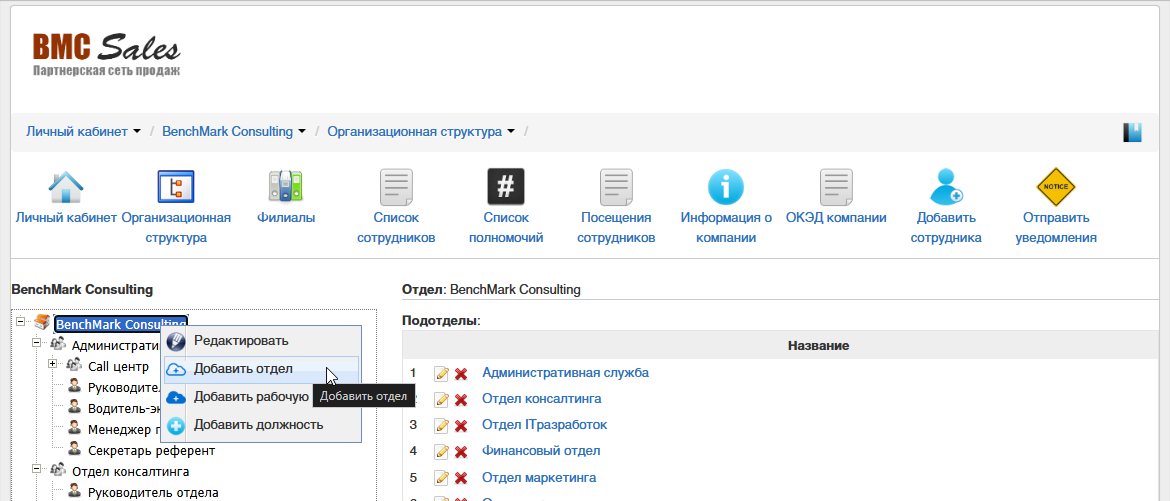
Добавить отдел можно, нажав правой кнопкой мыши по названию компании в дереве структуры и нажав на пункт "Добавить отдел", либо нажав правой кнопкой мыши по любому отделу/подотделу в дереве структуры и нажав на пункт "Добавить подотдел" на странице организационной структуры.
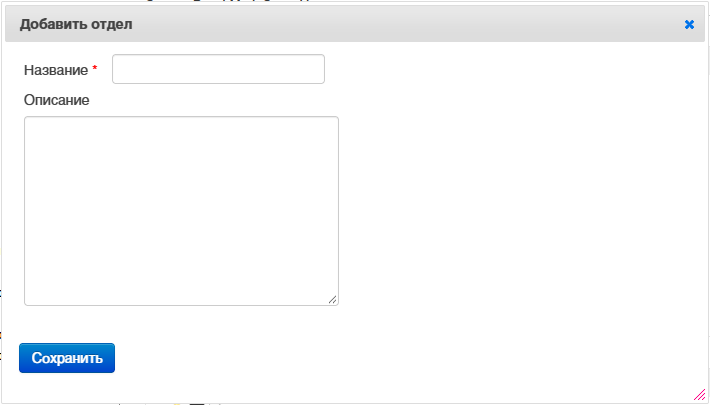
Откроется диалоговое окно, в котором нужно ввести название отдела и при необходимости ввести описание отдела. После ввода параметров, нужно нажать на кнопку "Сохранить" и дождаться надписи "Запрос успешно обработан", после чего отдел/подотдел будет добавлен в структуру и можно закрыть диалоговое окно.
Изменение отдела
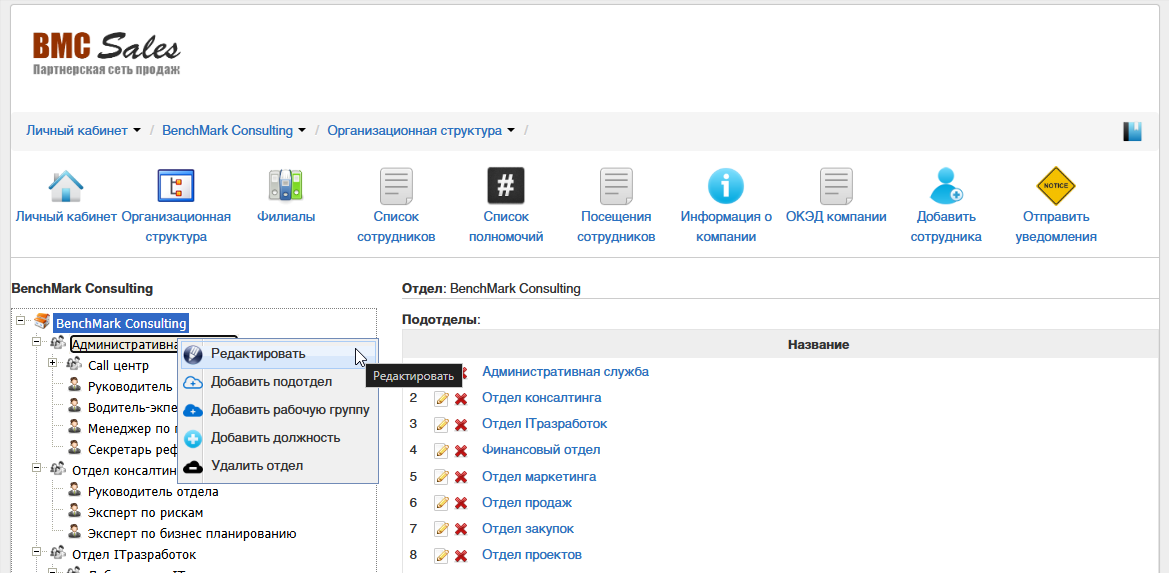
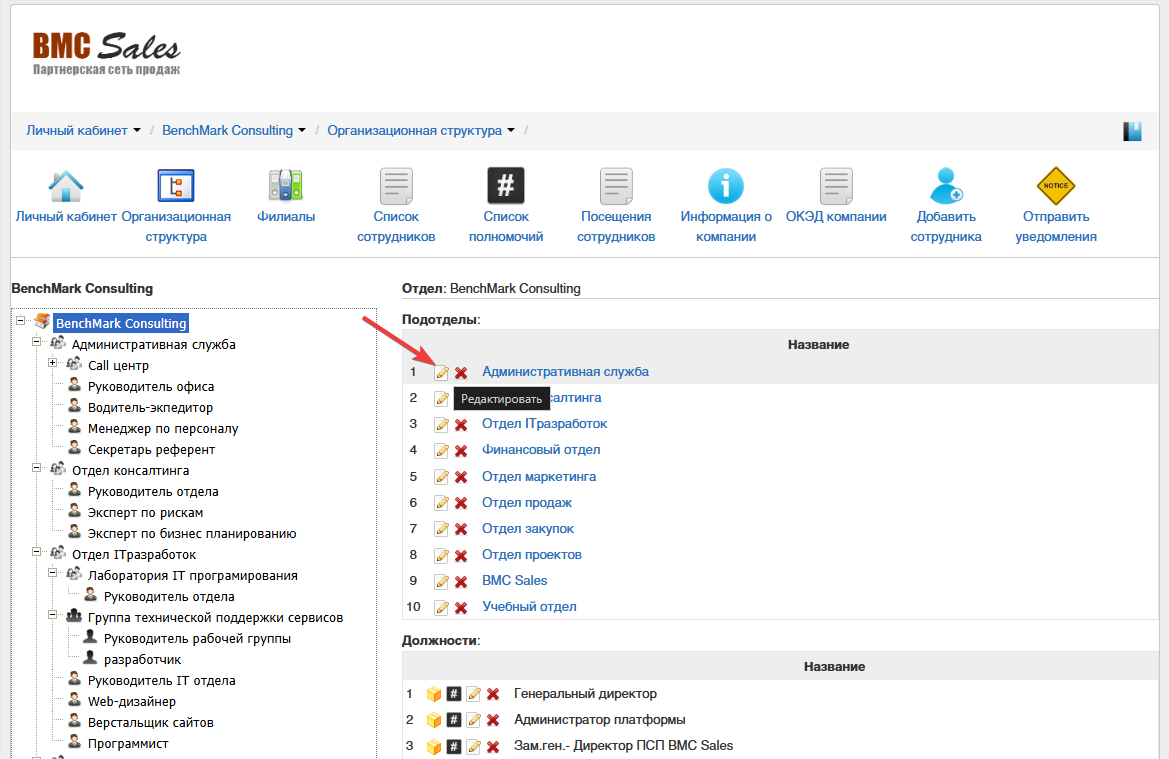
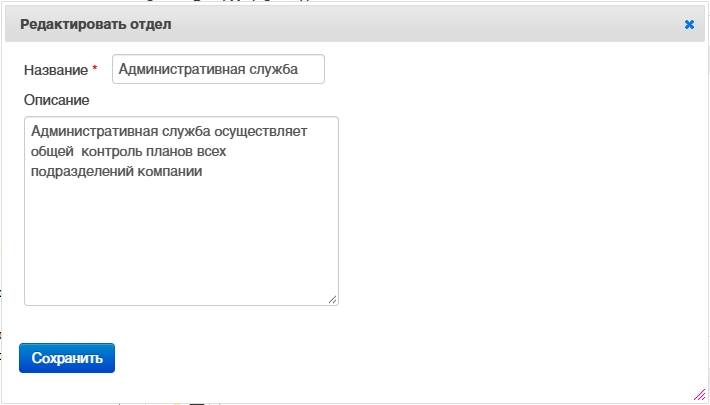
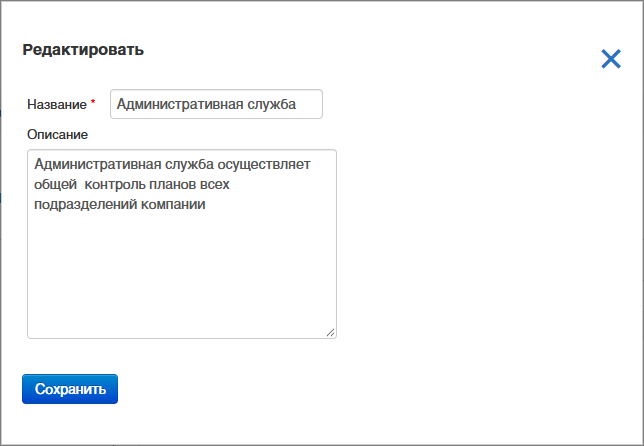
Изменить отдел/подотдел можно, нажав правой кнопкой мыши по нужному отделу/подотделу в дереве структуры и нажав на пункт "Редактировать", либо нажав на кнопку "Редактировать" в панели справа от дерева структуры в блоке "Подотделы" справа возле нужного отдела/подотдела на странице организационной структуры.
Откроется диалоговое окно, в котором можно изменить название и описание отдела. После внесения правок, нужно нажать на кнопку "Сохранить" и дождаться надписи "Запрос успешно обработан", после чего они применятся и можно закрыть диалоговое окно.
Удаление отдела
Удалить отдел/подотдел можно, нажав правой кнопкой мыши по нужному отделу/подотделу в дереве структуры и нажав на пункт "Удалить отдел", либо нажав на кнопку "Удалить" в панели справа от дерева структуры в блоке "Подотделы" справа возле нужного отдела/подотдела на странице организационной структуры.
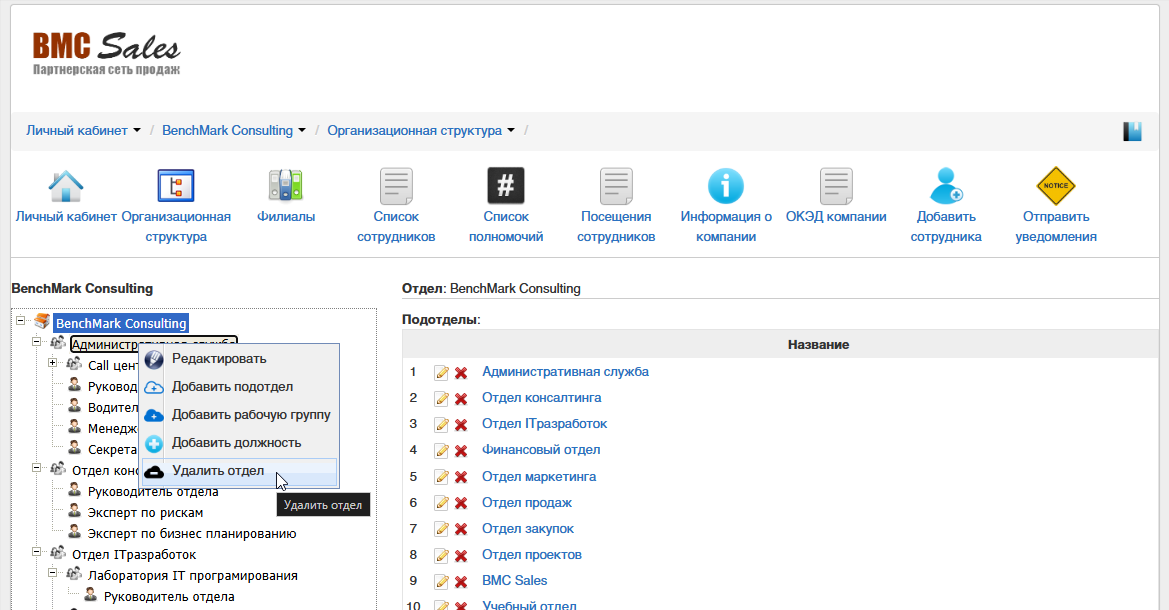
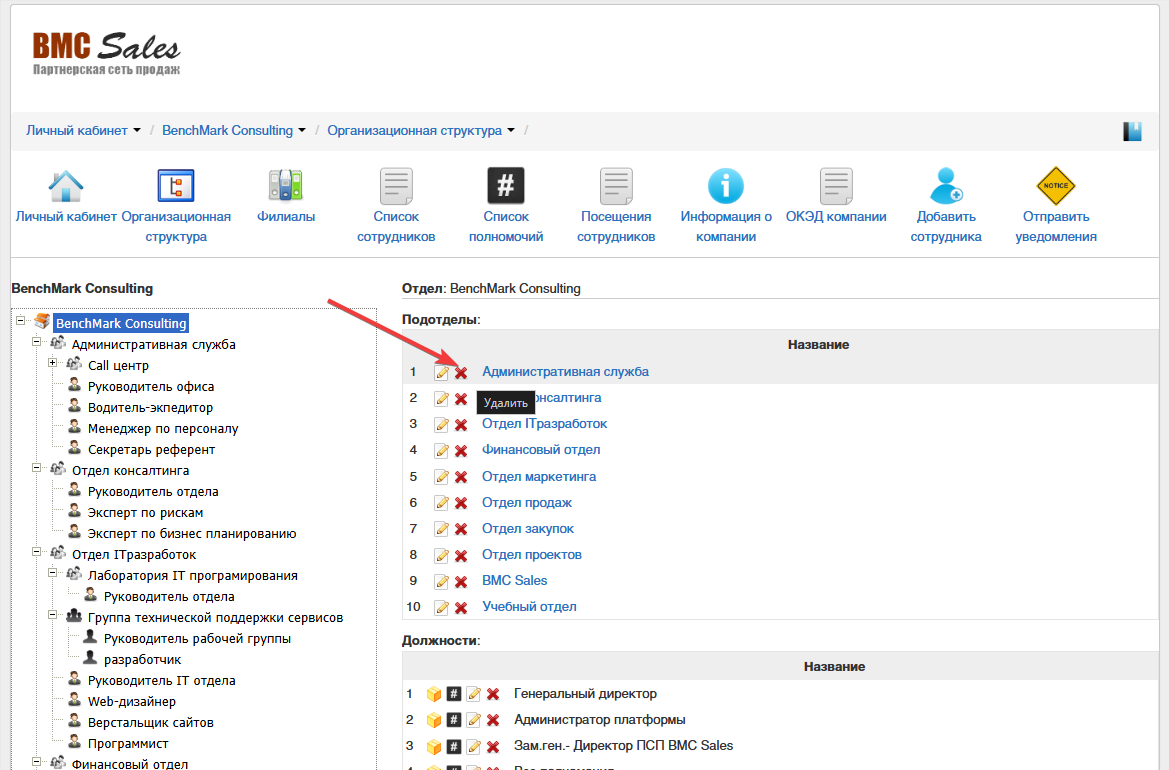
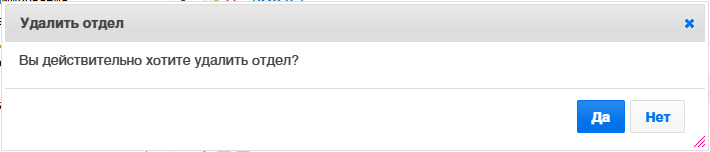
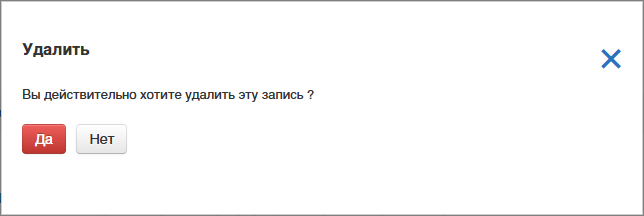
Откроется диалоговое окно, в котором нужно принять решение, удалить отдел или нет. После принятия решения в положительную сторону, нужно нажать на кнопку "Да" и дождаться надписи "Запрос успешно обработан", после чего отдел будет удален и можно закрыть диалоговое окно. Вместе с ним будут удалены связанные с ним подотделы и должности, а также сотрудники этих должностей будут сняты с этих должностей.
Должности отделов
Должности отелов - это группы сотрудников, которым назначают определенные полномочия и доступы к сервисам компании. Сотрудники могут состоять одновременно на нескольких должностях и ролях.
Добавление должности отдела
Добавить должность отдела можно, нажав правой кнопкой мыши по названию компании в дереве структуры и нажав на пункт "Добавить должность", либо нажав правой кнопкой мыши по любому отделу/подотделу в дереве структуры и нажав на пункт "Добавить должность" на странице организационной структуры.
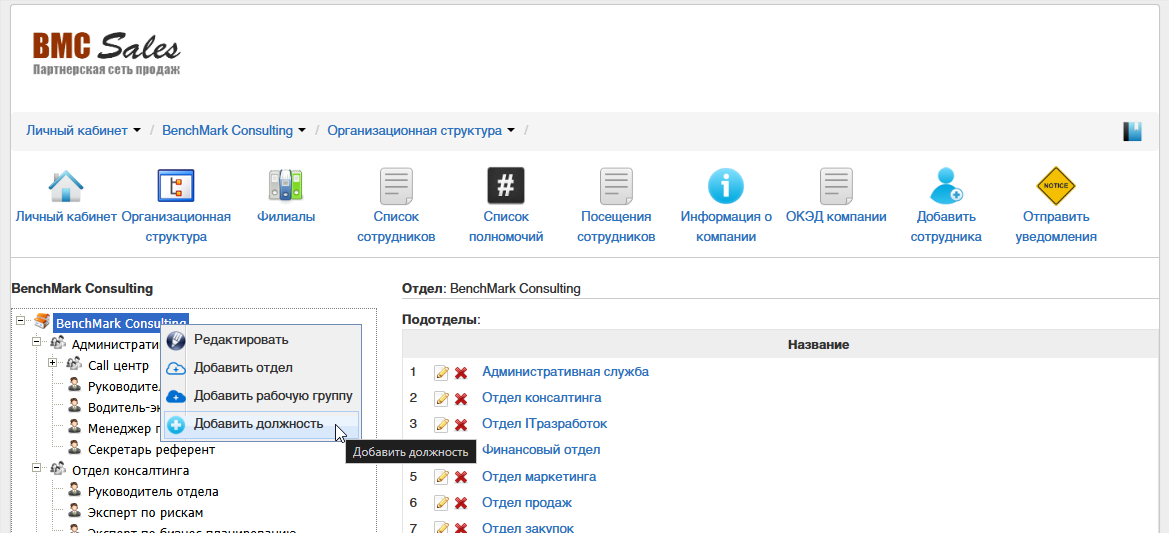
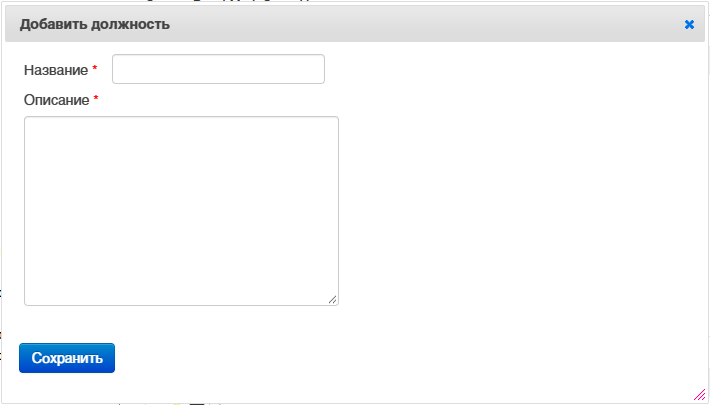
Откроется диалоговое окно, в котором нужно ввести название должности и при необходимости ввести описание должности. После ввода параметров, нужно нажать на кнопку "Сохранить" и дождаться надписи "Запрос успешно обработан", после чего должность будет добавлена в структуру и можно закрыть диалоговое окно.
Изменение должности отдела
Изменить должность можно, нажав правой кнопкой мыши по нужной должности в дереве структуры и нажав на пункт "Редактировать", либо нажав на кнопку "Редактировать" в панели справа от дерева структуры в блоке "Должности" справа возле нужной должности на странице организационной структуры.
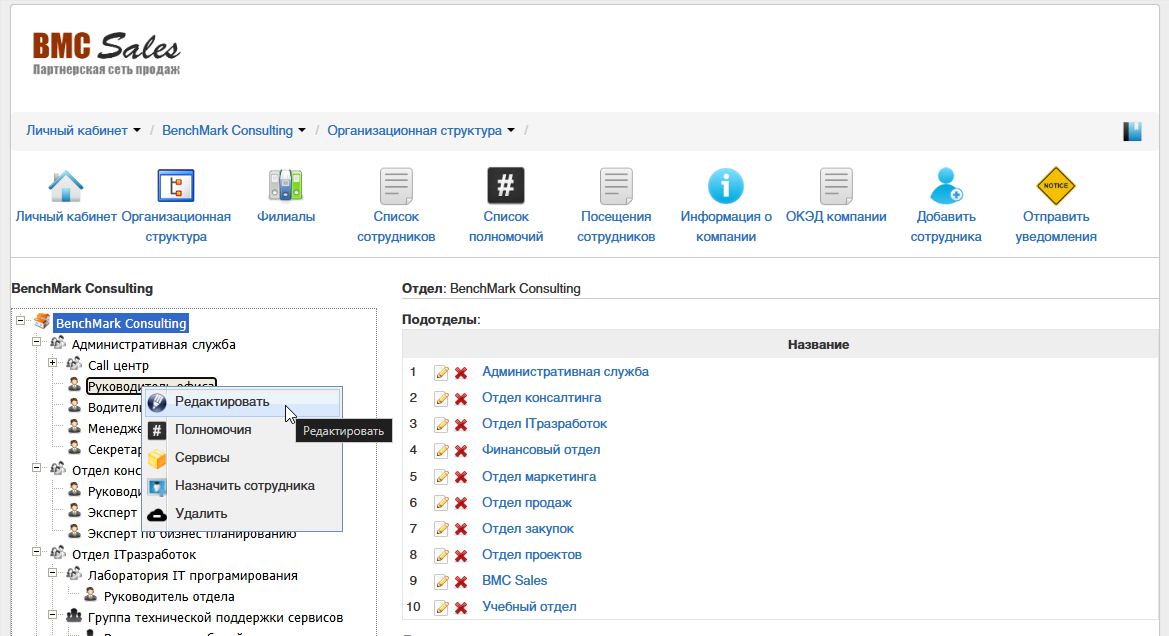
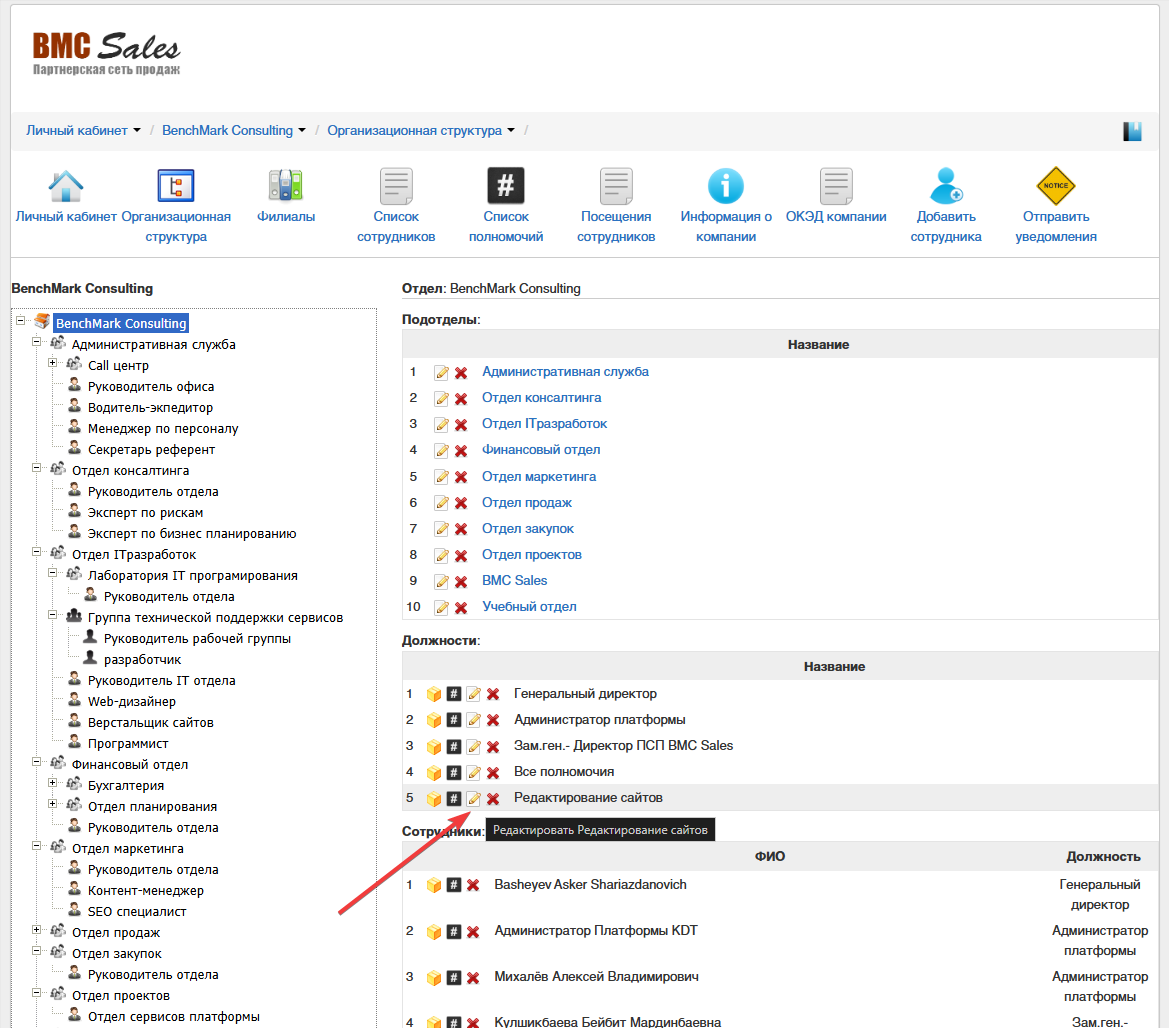
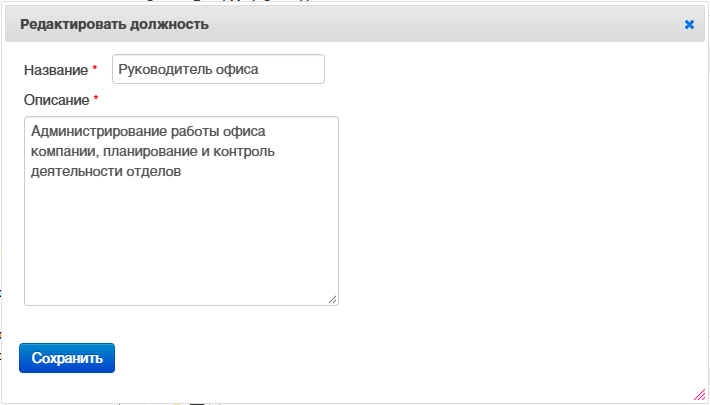
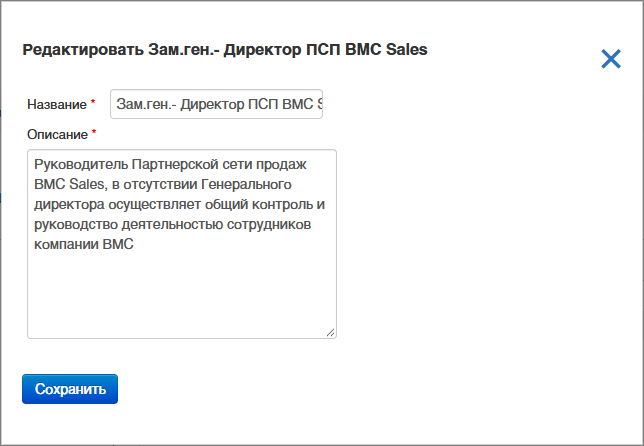
Откроется диалоговое окно, в котором можно изменить название и описание должности. После внесения правок, нужно нажать на кнопку "Сохранить" и дождаться надписи "Запрос успешно обработан", после чего они применятся и можно закрыть диалоговое окно.
Удаление должности отдела
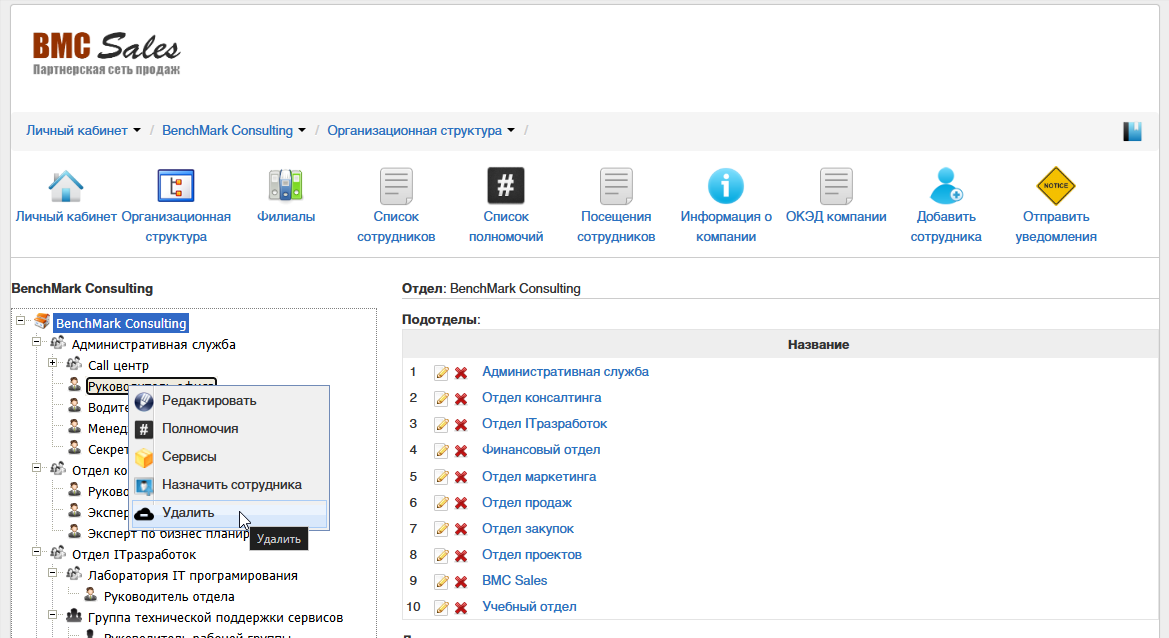
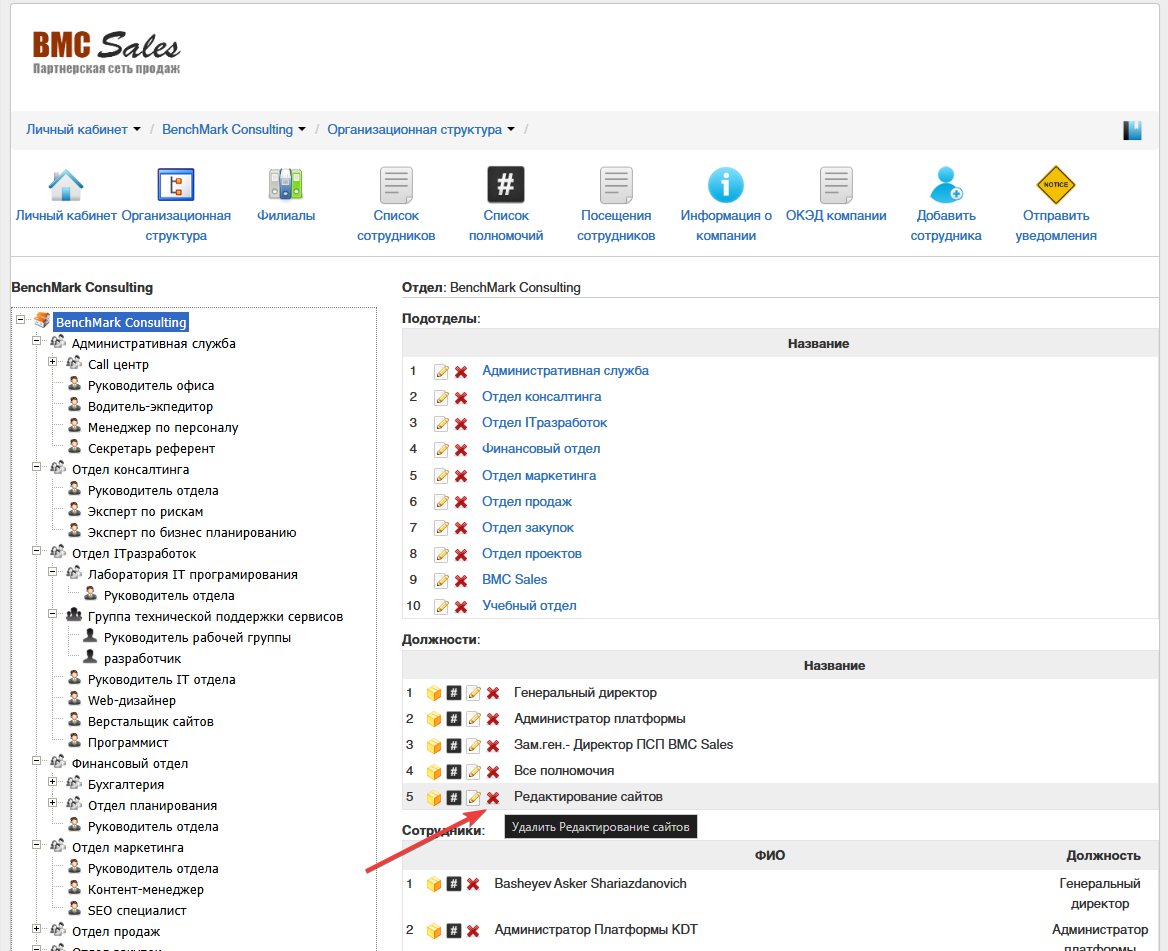
Удалить должность можно, нажав правой кнопкой мыши по нужной должности в дереве структуры и нажав на пункт "Удалить", либо нажав на кнопку "Удалить" в панели справа от дерева структуры в блоке "Должности" справа возле нужной должности на странице организационной структуры.
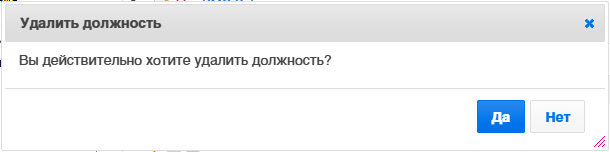
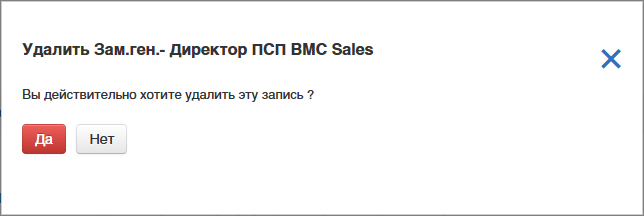
Откроется диалоговое окно, в котором нужно принять решение, удалить должность или нет. После принятия решения в положительную сторону, нужно нажать на кнопку "Да" и дождаться надписи "Запрос успешно обработан", после чего должность будет удалена и можно закрыть диалоговое окно. Сотрудники этой должности будут сняты с этой должности.
Выдача доступа к сервисам должности отдела
Выдать должности доступ к сервисам компании можно, нажав правой кнопкой мыши по нужной должности в дереве структуры и нажав на пункт "Сервисы", либо нажав на кнопку "Сервисы" в панели справа от дерева структуры в блоке "Должности" справа возле нужной должности на странице организационной структуры.
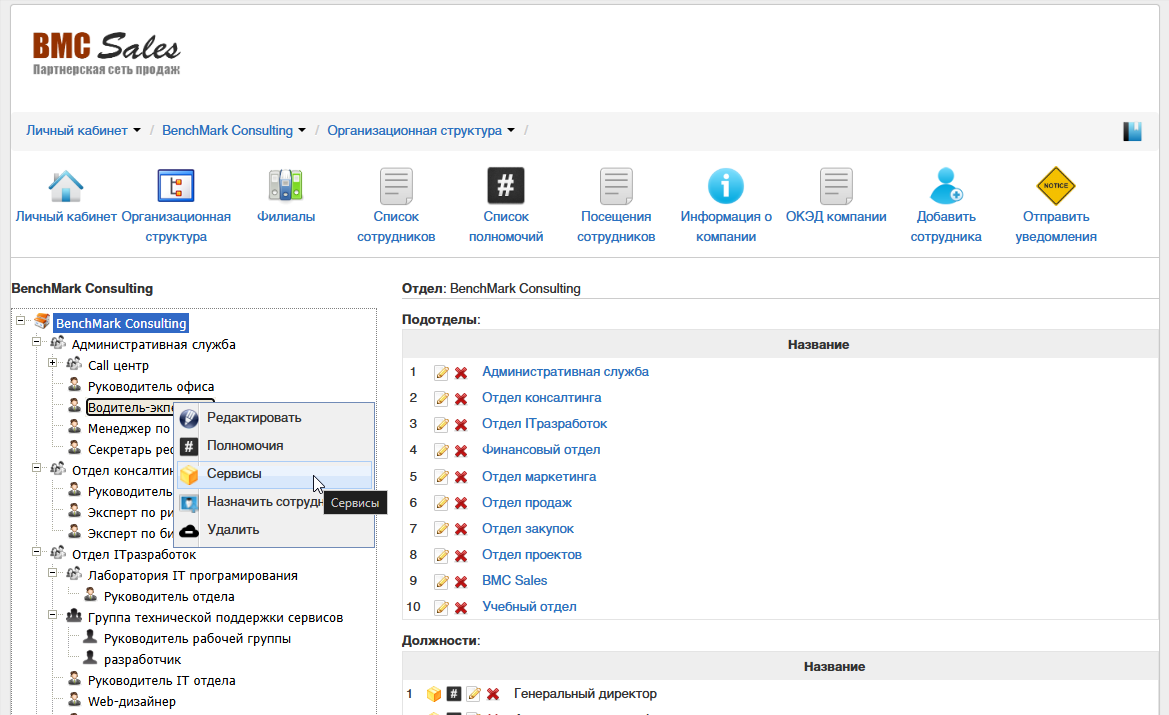
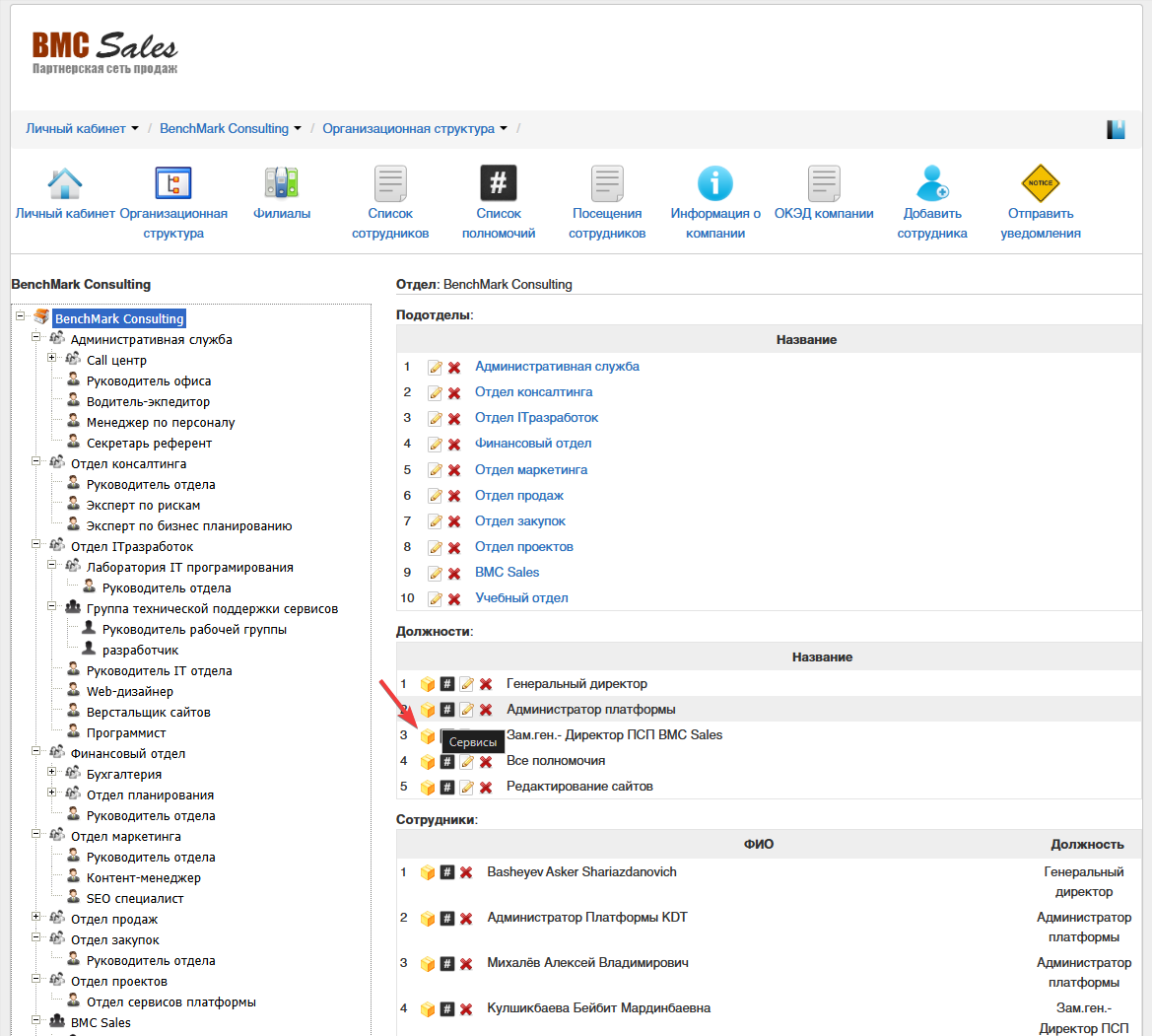
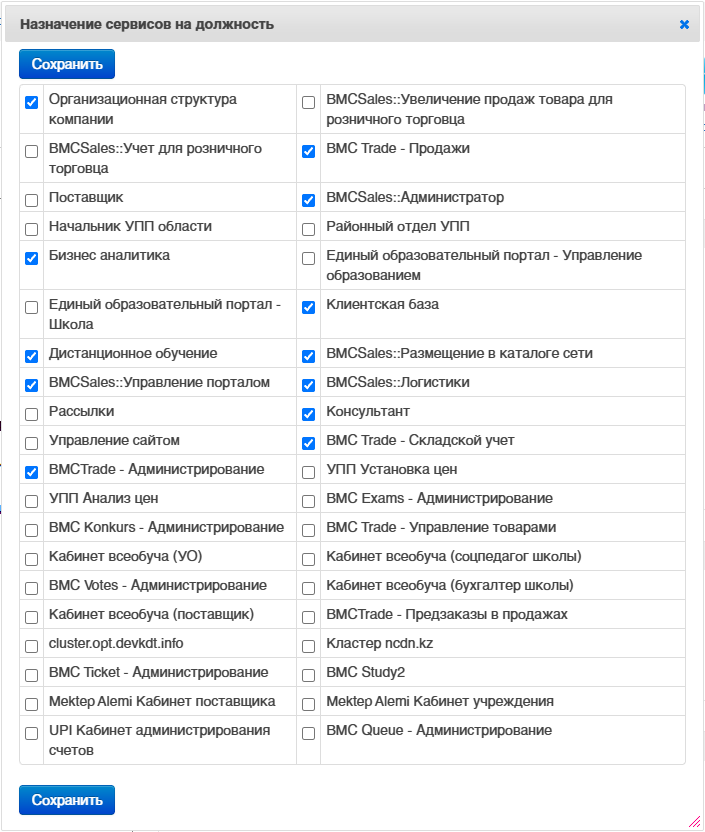
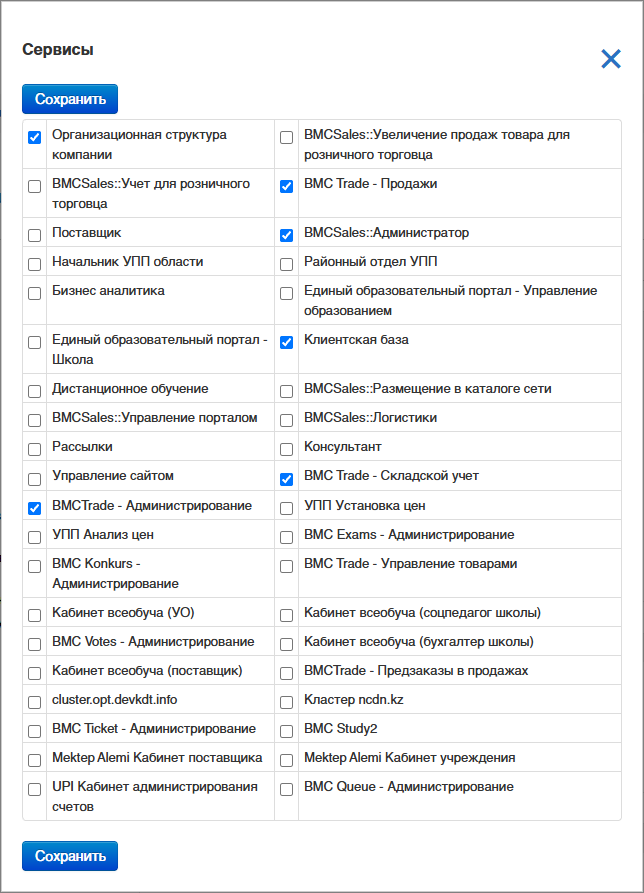
Откроется диалоговое окно, в котором нужно поставить галочки у тех сервисов, доступ к которым нужно открыть, и наоборот, нужно убрать галочки у тех сервисов, доступ к которым нужно закрыть. После внесения изменений, нужно нажать на кнопку "Сохранить" и дождаться надписи "Запрос успешно обработан", после чего доступы применятся и можно закрыть диалоговое окно.
Выдача полномочий должности отдела
Выдать должности полномочия компании можно, нажав правой кнопкой мыши по нужной должности в дереве структуры и нажав на пункт "Полномочия", либо нажав на кнопку "Полномочия" в панели справа от дерева структуры в блоке "Должности" справа возле нужной должности на странице организационной структуры.
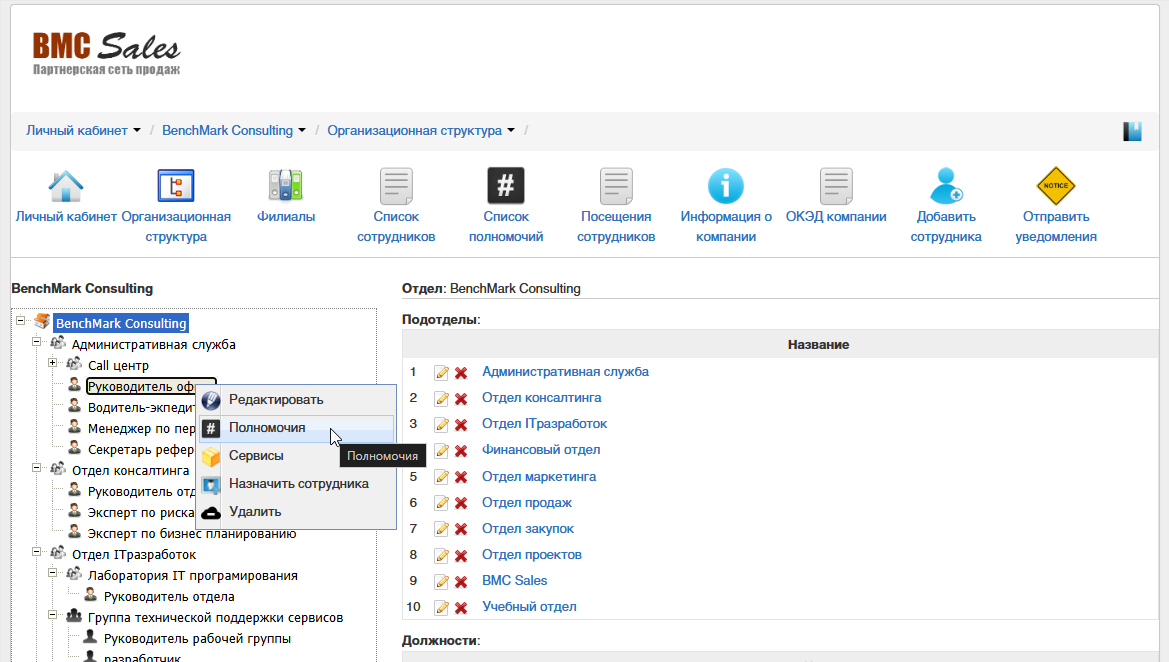
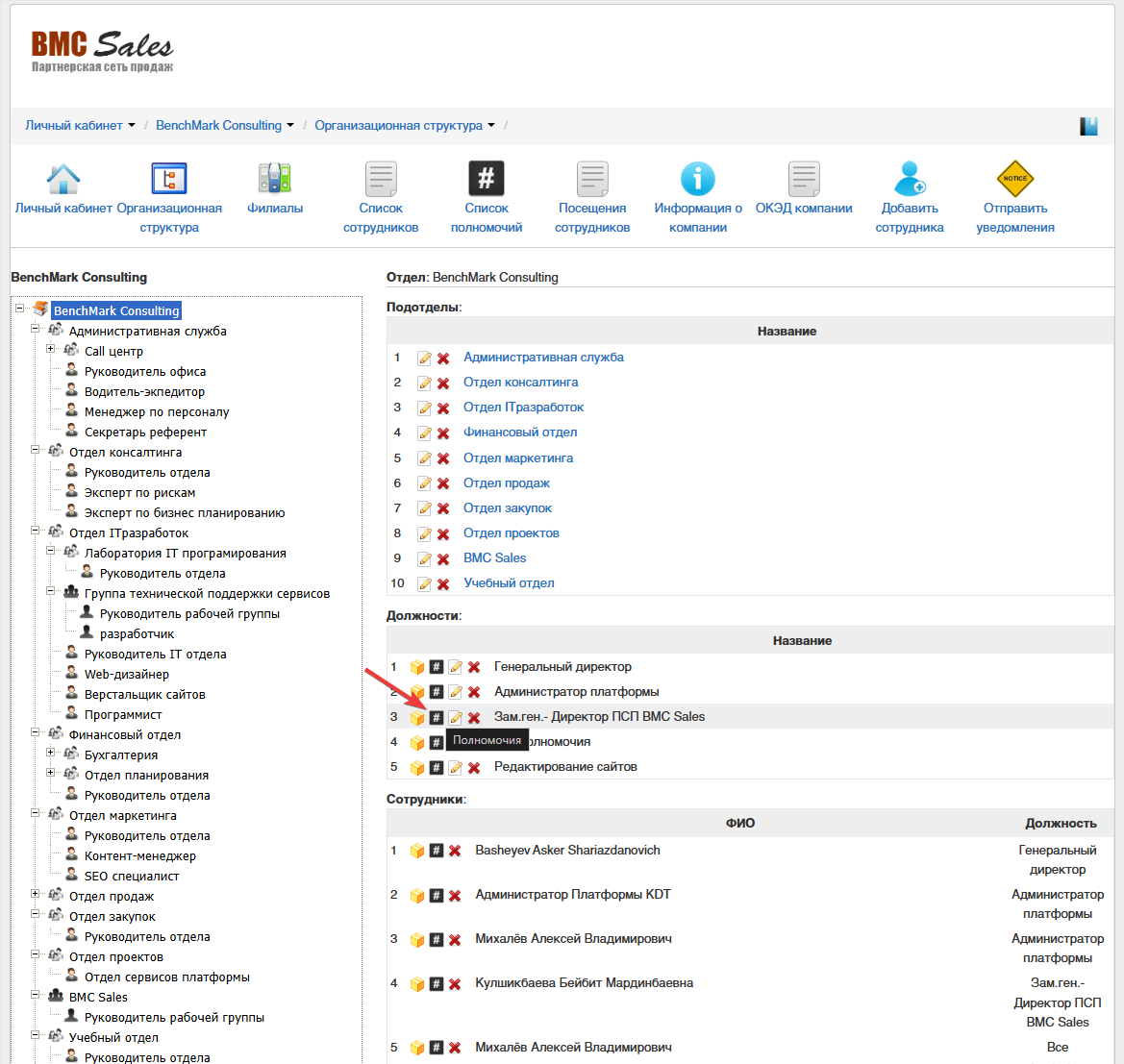
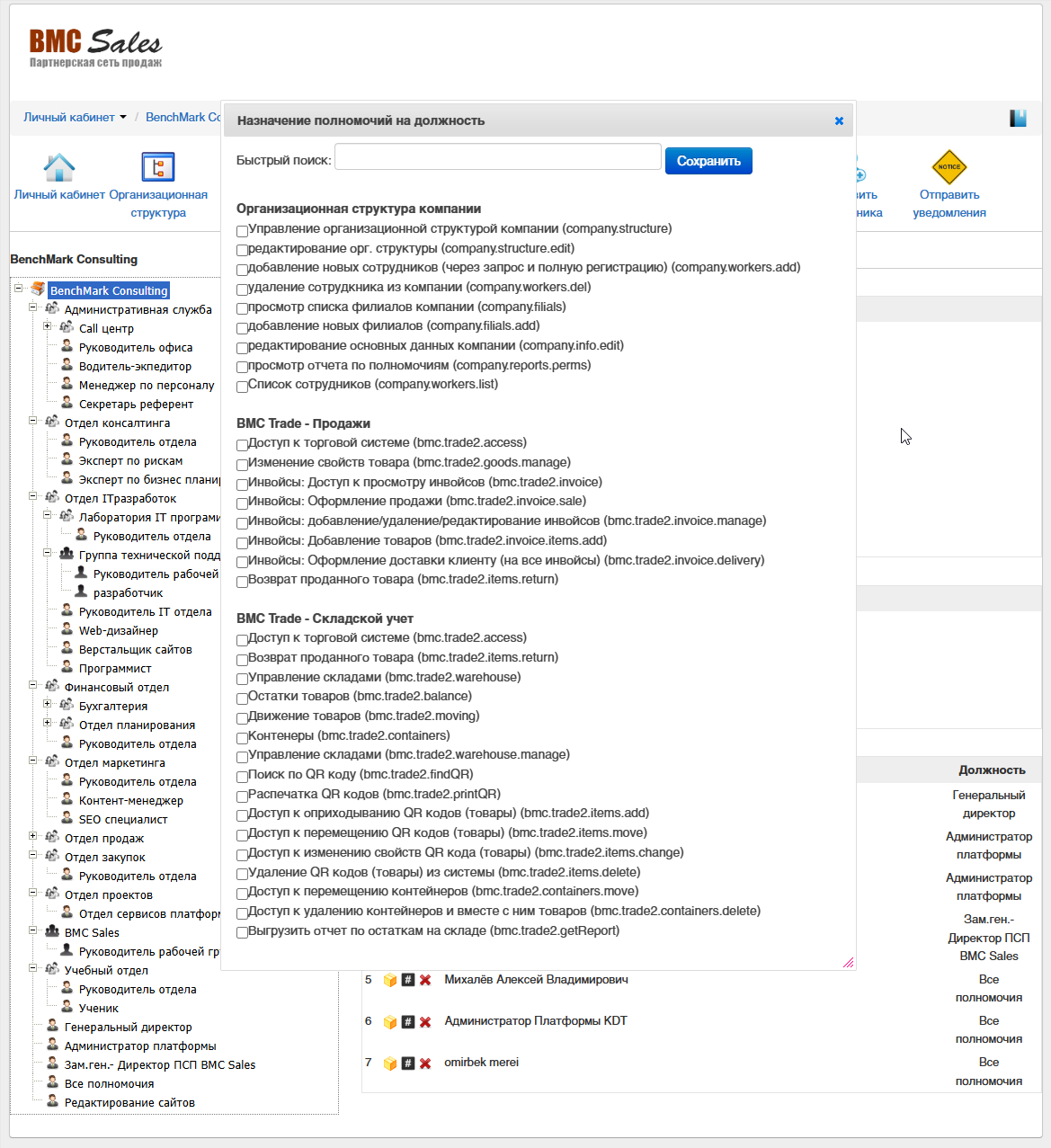
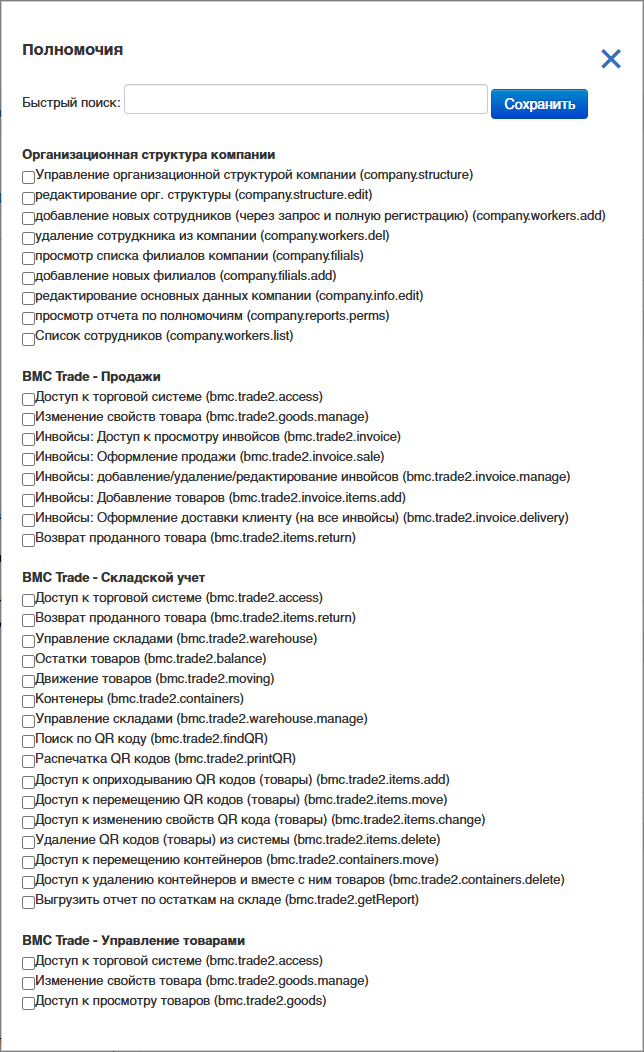
Откроется диалоговое окно, в котором нужно поставить галочки у тех полномочий, доступ к которым нужно открыть, и наоборот, нужно убрать галочки у тех полномочий, доступ к которым нужно закрыть. После внесения изменений, нужно нажать на кнопку "Сохранить" и дождаться надписи "Запрос успешно обработан", после чего полномочия применятся и можно закрыть диалоговое окно.
Назначение сотрудника на должность отдела
Назначить сотрудника на должность можно, нажав правой кнопкой мыши по нужной должности в дереве структуры и нажав на пункт "Назначить сотрудника" на странице организационной структуры.
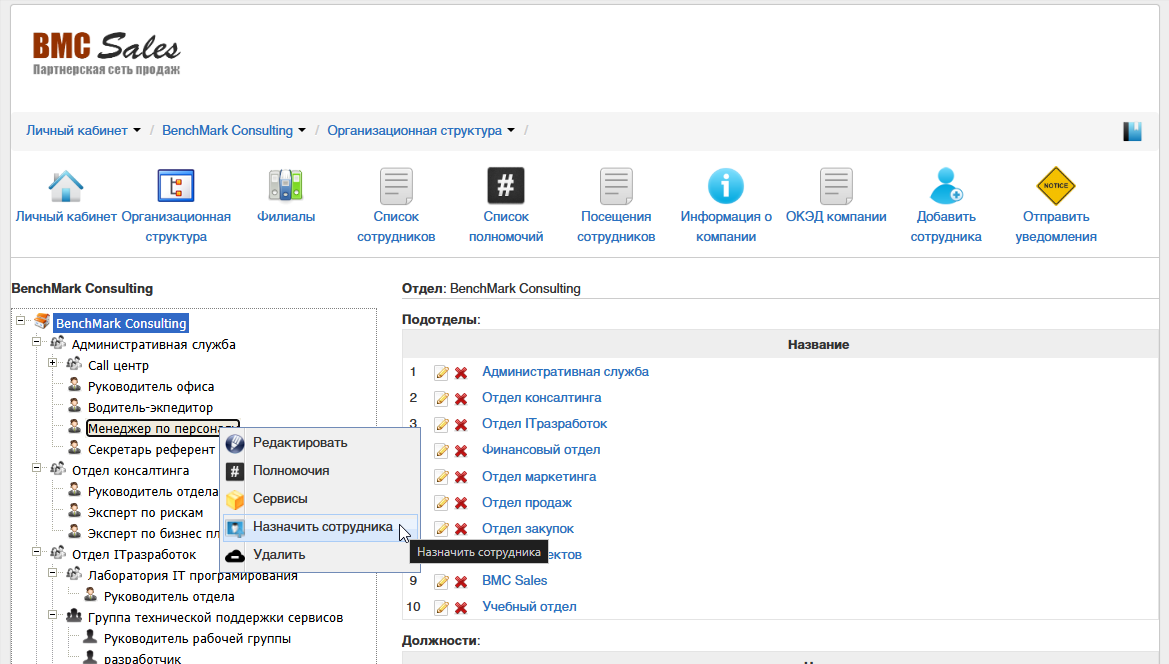
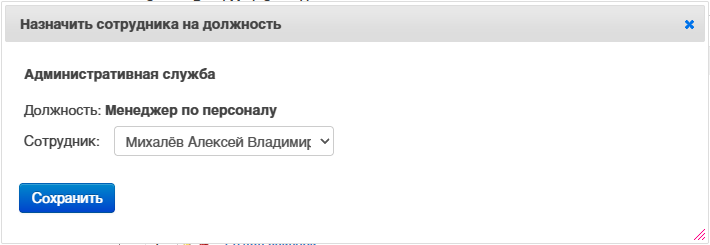
Откроется диалоговое окно, в котором нужно выбрать заранее добавленного сотрудника из списка. После выбора сотрудника, нужно нажать на кнопку "Сохранить" и дождаться надписи "Запрос успешно обработан", после чего сотрудник будет назначен на должность и можно закрыть диалоговое окно.
Снятие сотрудника с должности отдела
Снять сотрудника с должности можно, нажав на кнопку "Удалить" в панели справа от дерева структуры в блоке "Сотрудники" справа возле нужного сотрудника на странице организационной структуры.
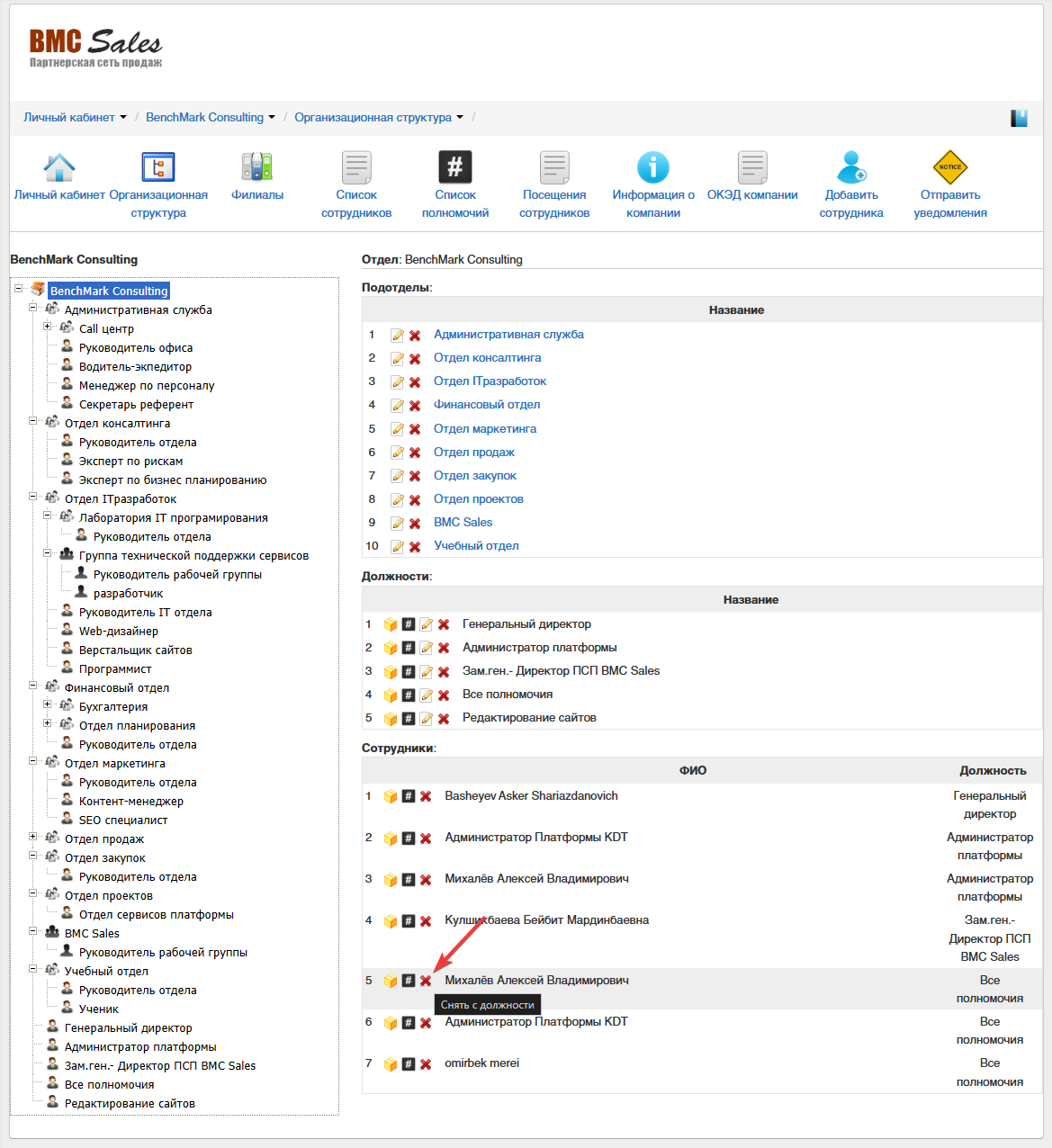
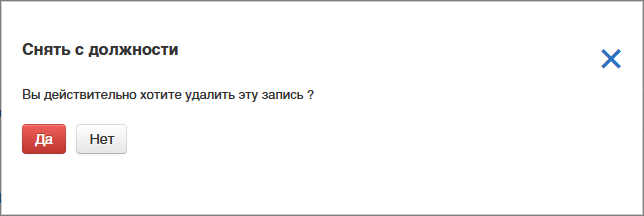
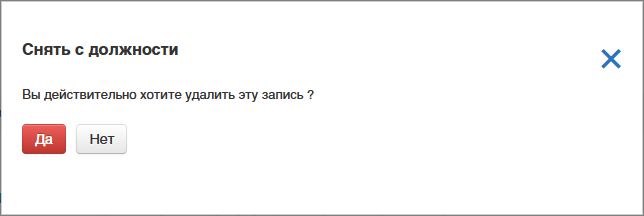
Откроется диалоговое окно, в котором нужно принять решение, снять сотрудника с должности или нет. После принятия решения в положительную сторону, нужно нажать на кнопку "Да" и дождаться надписи "Запрос успешно обработан", после чего сотрудник будет снят с должности и можно закрыть диалоговое окно. При необходимости сотрудника можно назначить снова.
Рабочие группы
Рабочие группы - это такие же отделы, но в них не может быть рабочих подгрупп и отделов. Вместо должностей, в рабочих группах используются роли.
Добавление рабочей группы
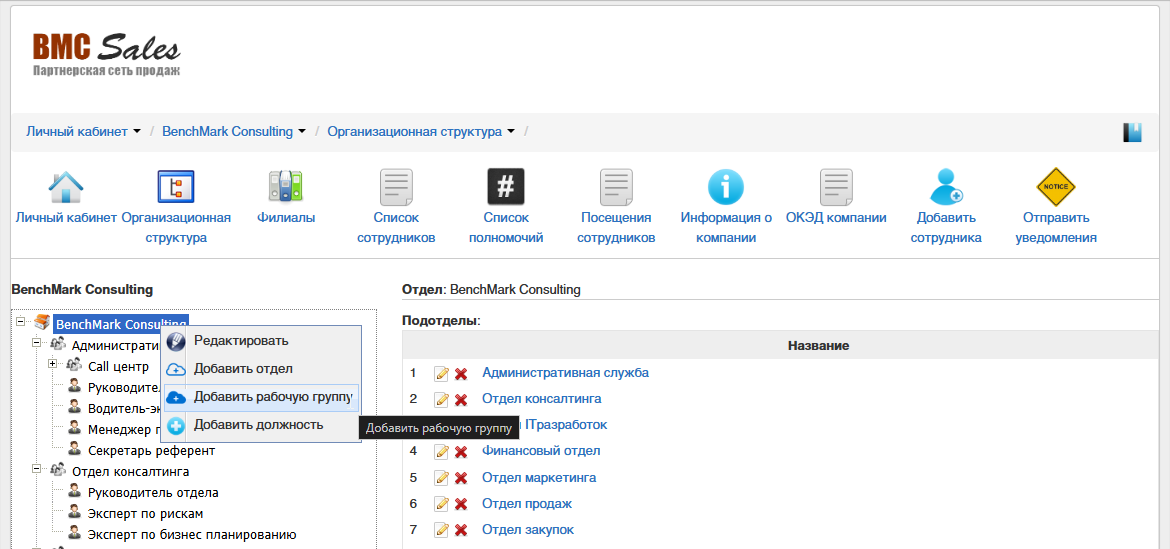
Добавить рабочую группу можно, нажав правой кнопкой мыши по названию компании в дереве структуры и нажав на пункт "Добавить рабочую группу", либо нажав правой кнопкой мыши по любому отделу/подотделу в дереве структуры и нажав на пункт "Добавить рабочую группу" на странице организационной структуры.
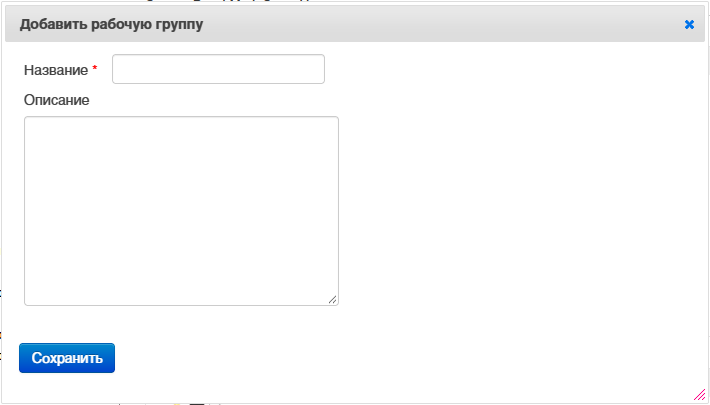
Откроется диалоговое окно, в котором нужно ввести название рабочей группы и при необходимости ввести описание рабочей группы. После ввода параметров, нужно нажать на кнопку "Сохранить" и дождаться надписи "Запрос успешно обработан", после чего рабочая группа будет добавлена в структуру и можно закрыть диалоговое окно.
Изменение рабочей группы
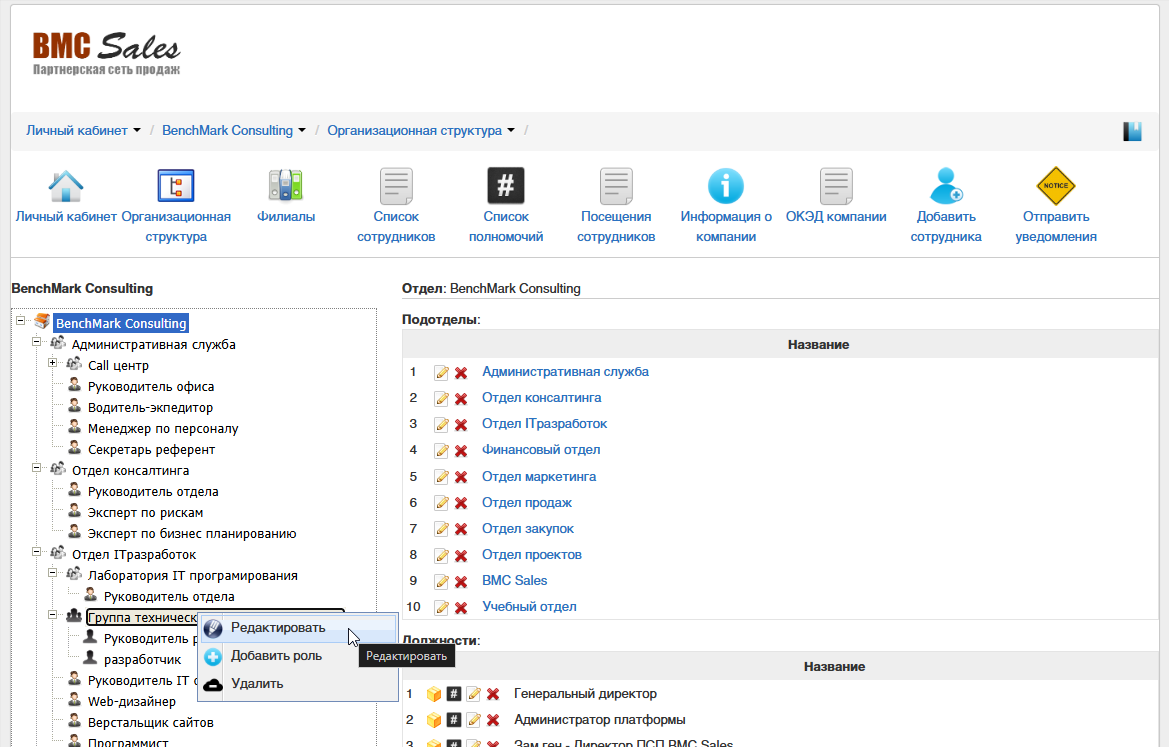
Изменить рабочую группу можно, нажав правой кнопкой мыши по нужной рабочей группе в дереве структуры и нажав на пункт "Редактировать", либо нажав на кнопку "Редактировать" в панели справа от дерева структуры в блоке "Подотделы" справа возле нужной рабочей группы на странице организационной структуры.
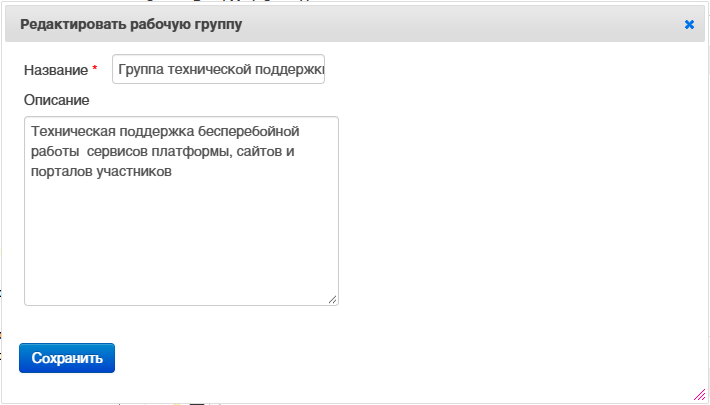
Откроется диалоговое окно, в котором можно изменить название и описание рабочей группы. После внесения правок, нужно нажать на кнопку "Сохранить" и дождаться надписи "Запрос успешно обработан", после чего они применятся и можно закрыть диалоговое окно.
Удаление рабочей группы
Удалить рабочую группу можно, нажав правой кнопкой мыши по нужной рабочей группе в дереве структуры и нажав на пункт "Удалить", либо нажав на кнопку "Удалить" в панели справа от дерева структуры в блоке "Подотделы" справа возле нужной рабочей группы на странице организационной структуры.
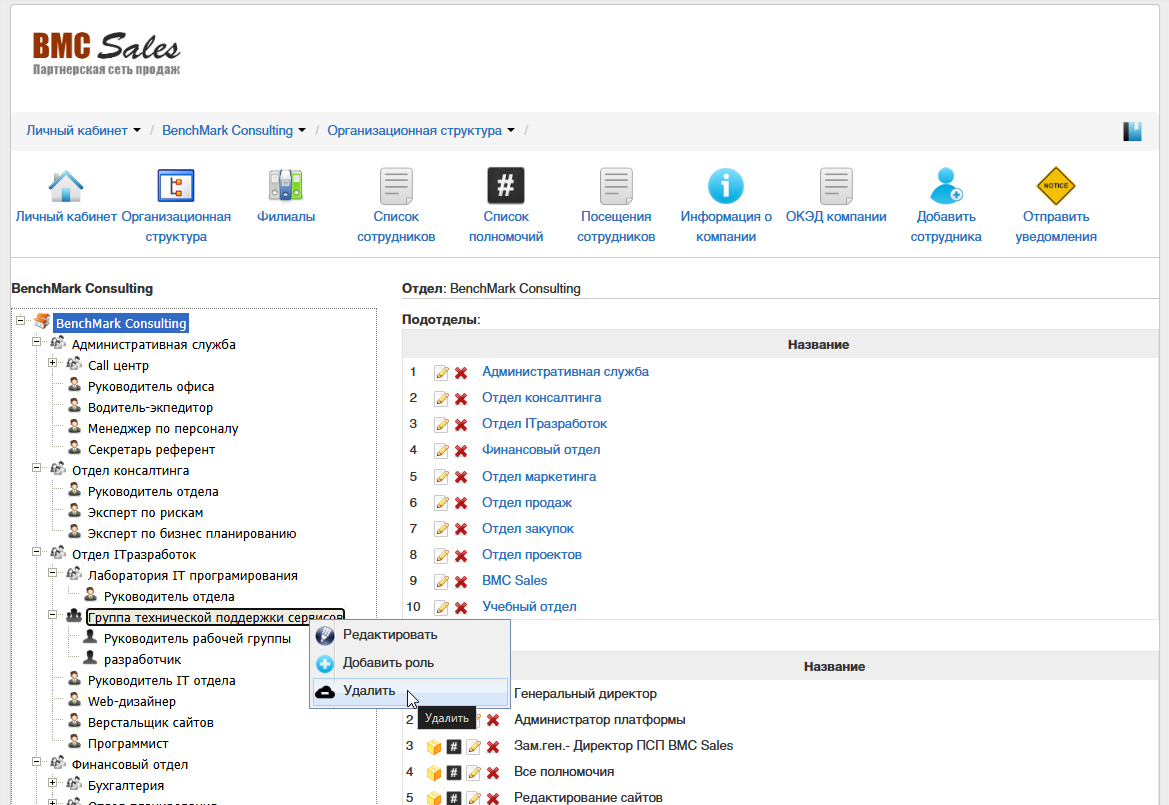
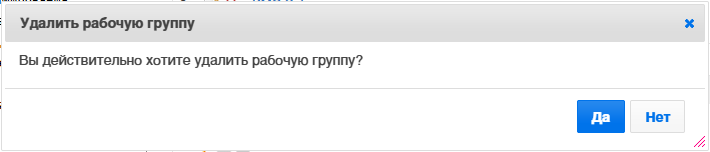
Откроется диалоговое окно, в котором нужно принять решение, удалить рабочую группу или нет. После принятия решения в положительную сторону, нужно нажать на кнопку "Да" и дождаться надписи "Запрос успешно обработан", после чего рабочая группа будет удалена и можно закрыть диалоговое окно. Вместе с ней будут удалены связанные с ней роли, а также сотрудники этих ролей будут сняты с этих ролей.
Роли рабочих групп
Роли рабочих групп - это такие же должности, как в отделах. Однако роль не может существовать отдельно без рабочей группы.
Добавление роли рабочей группы
Добавить роль рабочей группы можно, нажав правой кнопкой мыши по любой рабочей группе в дереве структуры и нажав на пункт "Добавить роль" на странице организационной структуры.
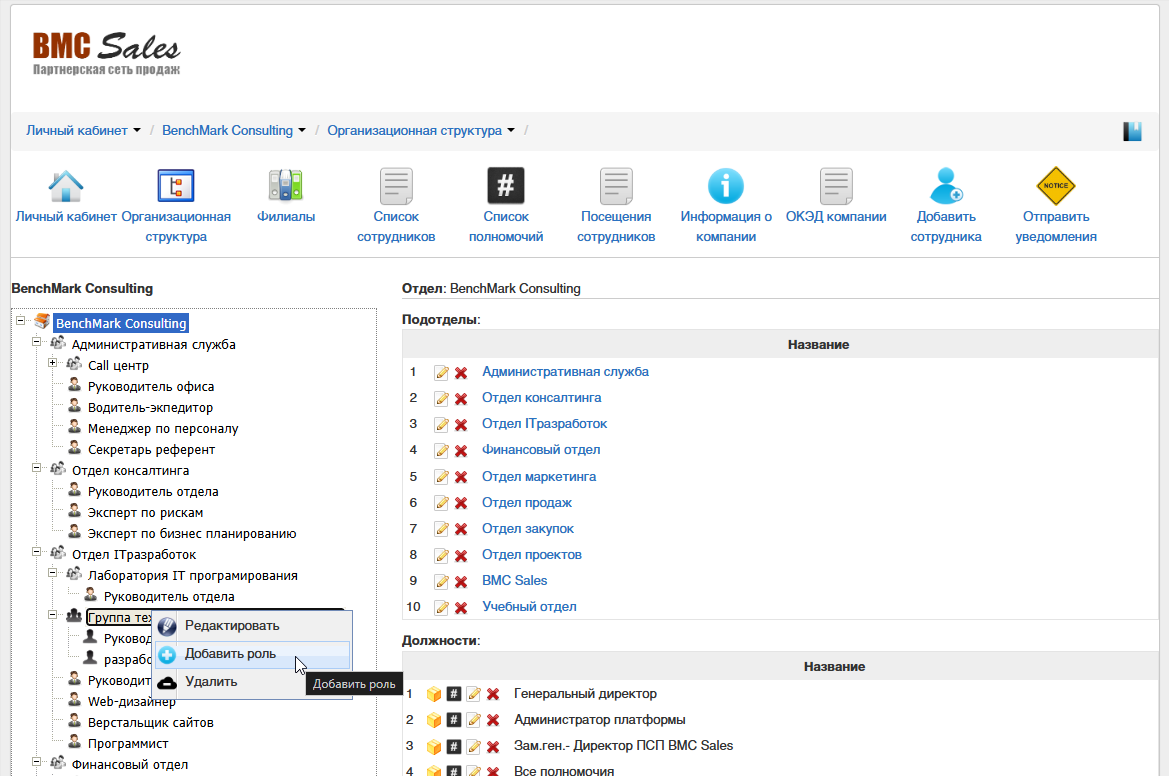
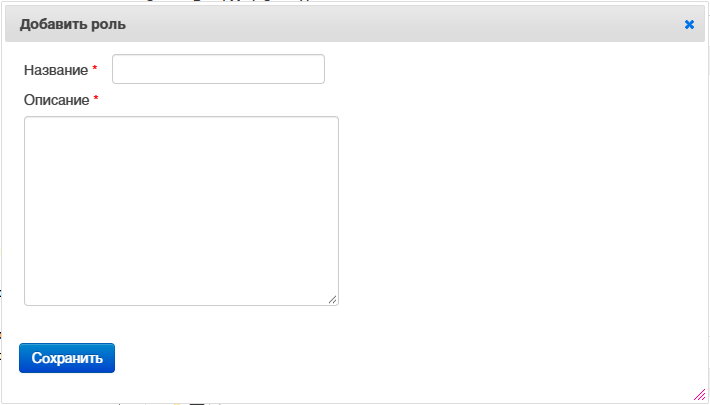
Откроется диалоговое окно, в котором нужно ввести название роли и при необходимости ввести описание роли. После ввода параметров, нужно нажать на кнопку "Сохранить" и дождаться надписи "Запрос успешно обработан", после чего роль будет добавлена в структуру и можно закрыть диалоговое окно.
Изменение роли рабочей группы
Изменить роль рабочей группы можно, нажав правой кнопкой мыши по нужной роли рабочей группы в дереве структуры и нажав на пункт "Редактировать", либо нажав на кнопку "Редактировать" в панели справа от дерева структуры в блоке "Должности" справа возле нужной роли рабочей группы на странице организационной структуры.
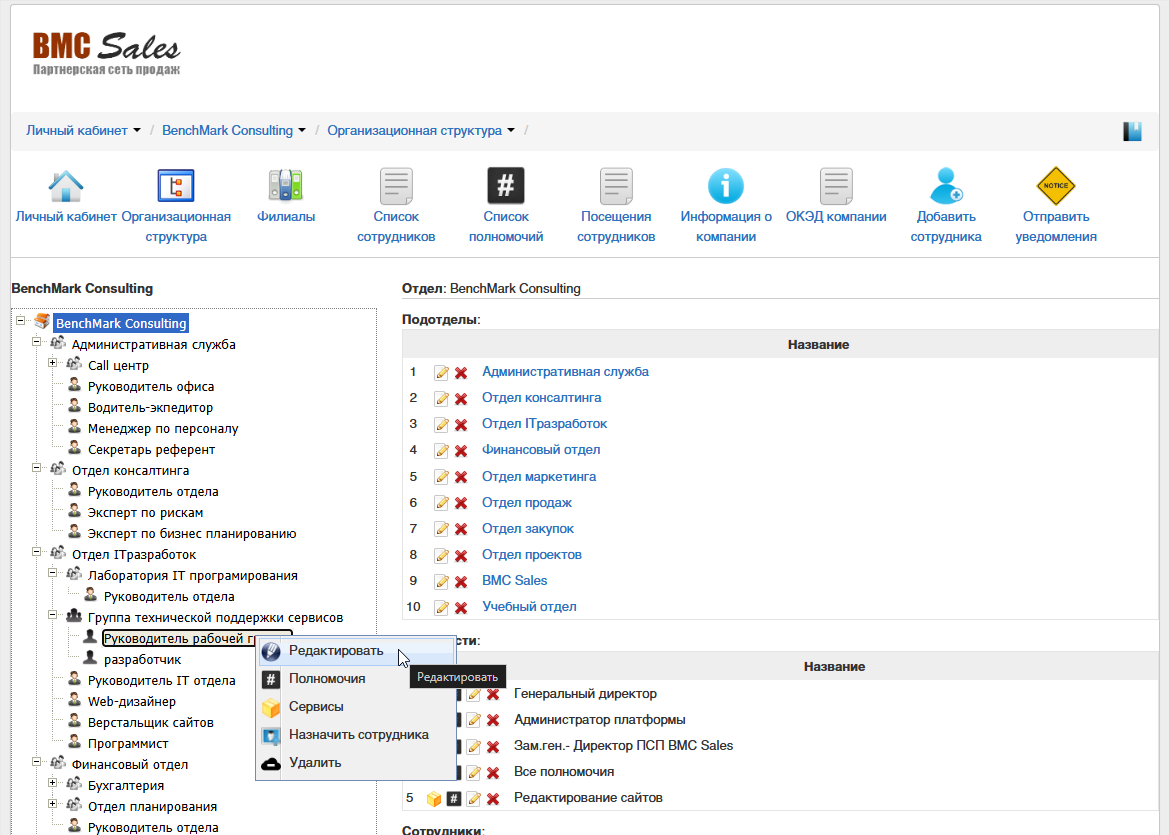
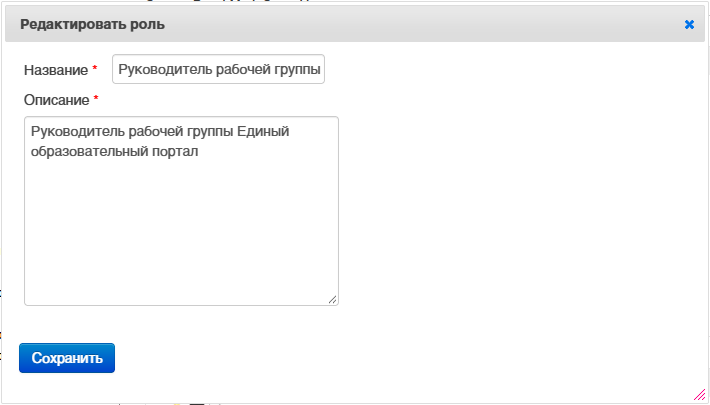
Откроется диалоговое окно, в котором можно изменить название и описание роли рабочей группы. После внесения правок, нужно нажать на кнопку "Сохранить" и дождаться надписи "Запрос успешно обработан", после чего они применятся и можно закрыть диалоговое окно.
Удаление роли рабочей группы
Удалить роль рабочей группы можно, нажав правой кнопкой мыши по нужной роли рабочей группы в дереве структуры и нажав на пункт "Удалить", либо нажав на кнопку "Удалить" в панели справа от дерева структуры в блоке "Должности" справа возле нужной роли рабочей группы на странице организационной структуры.
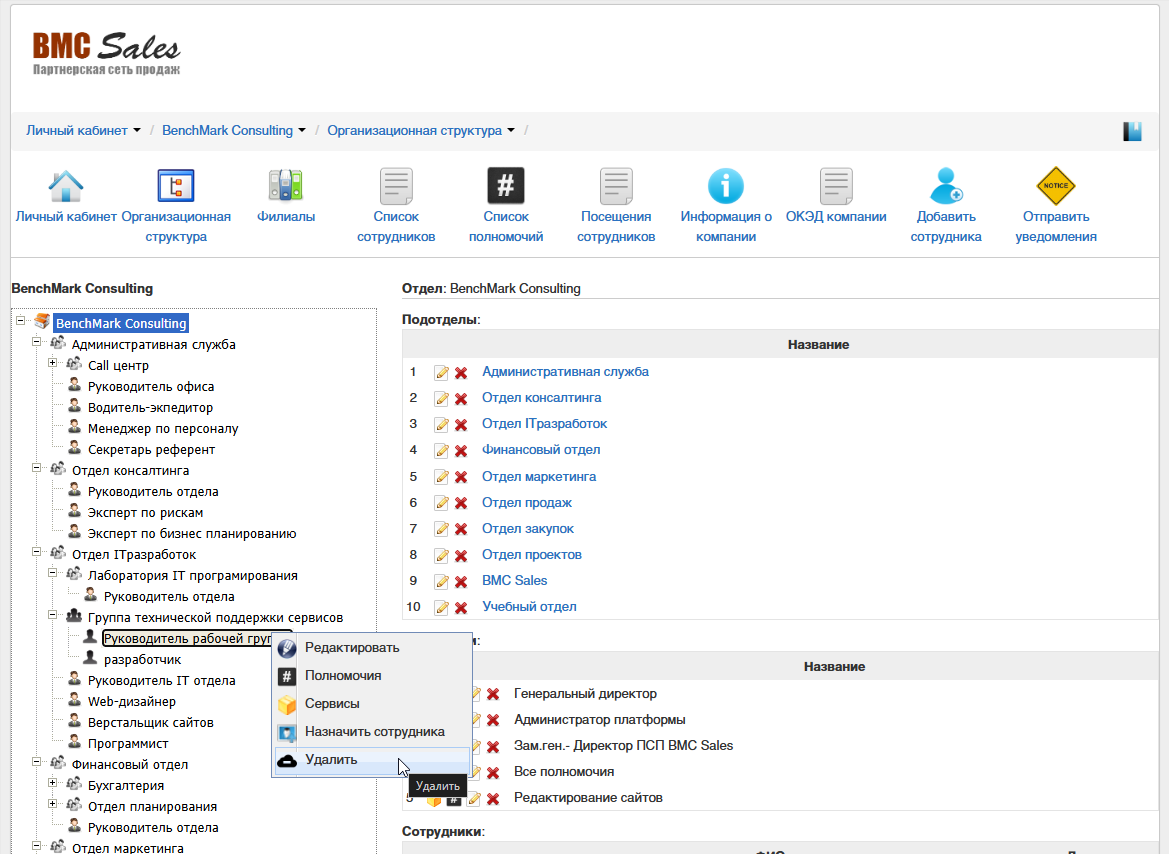
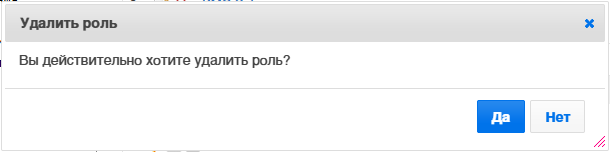
Откроется диалоговое окно, в котором нужно принять решение, удалить роль рабочей группы или нет. После принятия решения в положительную сторону, нужно нажать на кнопку "Да" и дождаться надписи "Запрос успешно обработан", после чего роль рабочей группы будет удалена и можно закрыть диалоговое окно. Сотрудники этой роли будут сняты с этой роли.
Выдача доступа к сервисам роли рабочей группы
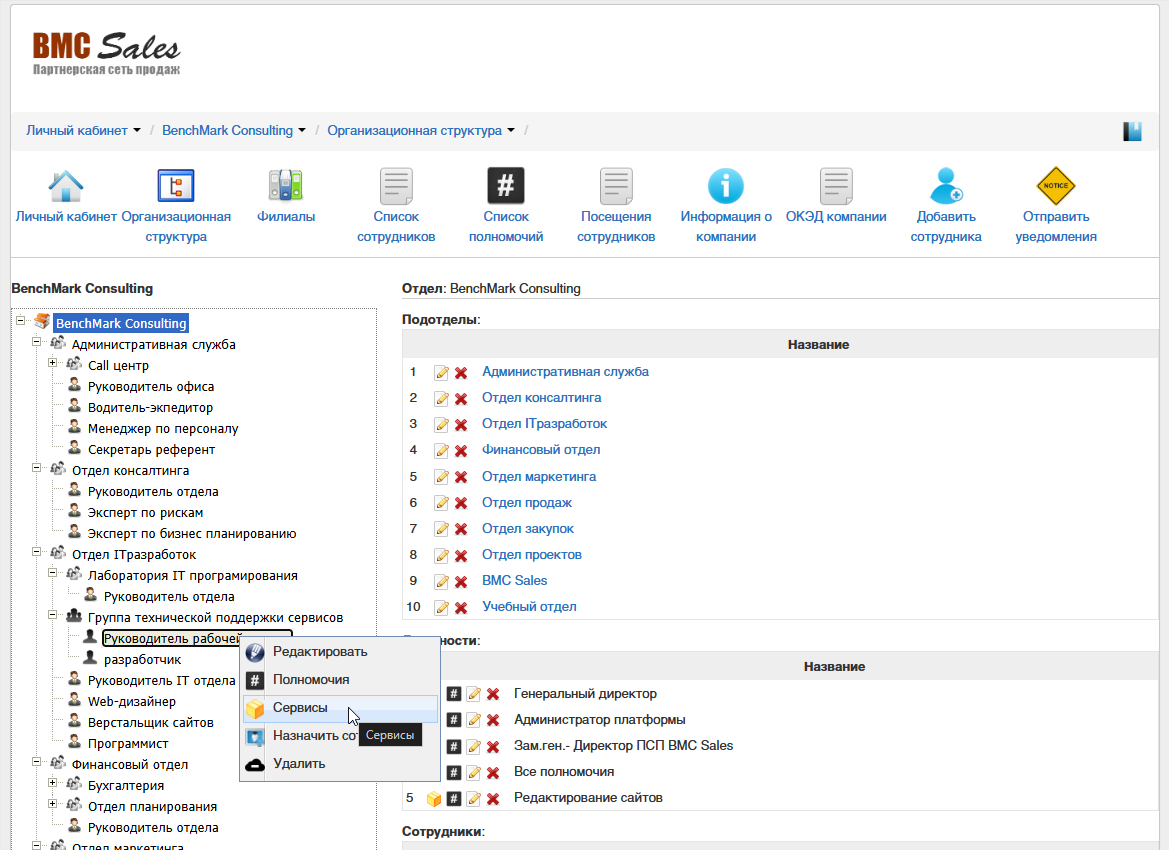
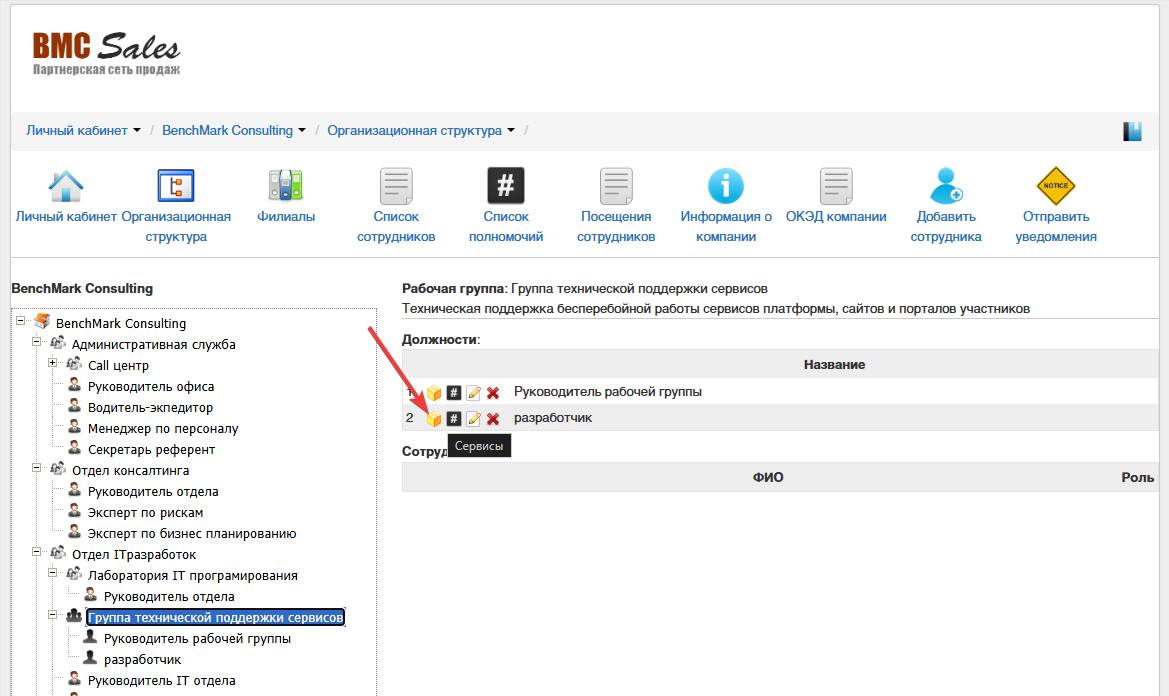
Выдать роли рабочей группы доступ к сервисам компании можно, нажав правой кнопкой мыши по нужной роли рабочей группы в дереве структуры и нажав на пункт "Сервисы", либо нажав на кнопку "Сервисы" в панели справа от дерева структуры в блоке "Должности" справа возле нужной роли рабочей группы на странице организационной структуры.
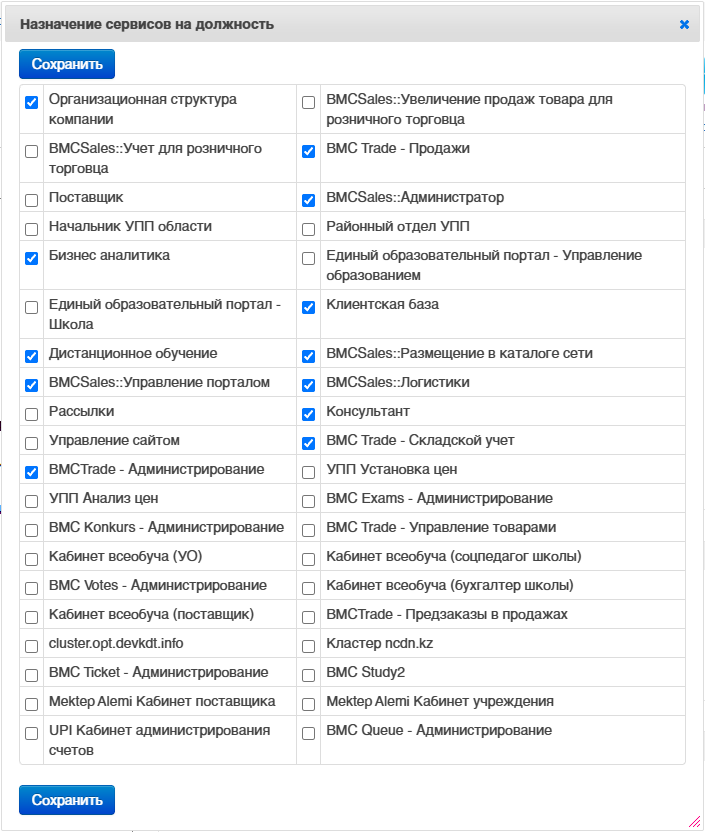
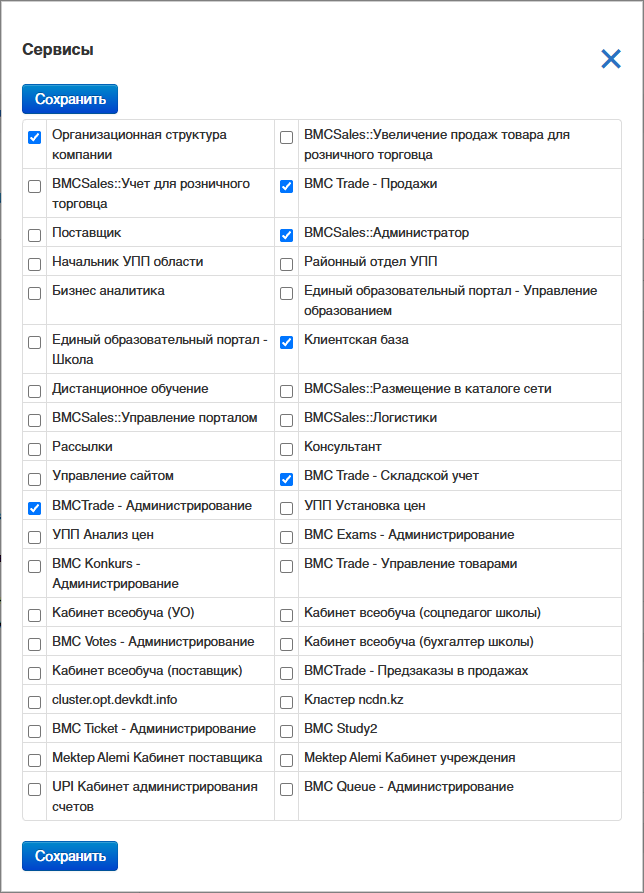
Откроется диалоговое окно, в котором нужно поставить галочки у тех сервисов, доступ к которым нужно открыть, и наоборот, нужно убрать галочки у тех сервисов, доступ к которым нужно закрыть. После внесения изменений, нужно нажать на кнопку "Сохранить" и дождаться надписи "Запрос успешно обработан", после чего доступы применятся и можно закрыть диалоговое окно.
Выдача полномочий роли рабочей группы
Выдать роли рабочей группы полномочия компании можно, нажав правой кнопкой мыши по нужной роли рабочей группы в дереве структуры и нажав на пункт "Полномочия", либо нажав на кнопку "Полномочия" в панели справа от дерева структуры в блоке "Должности" справа возле нужной роли рабочей группы на странице организационной структуры.
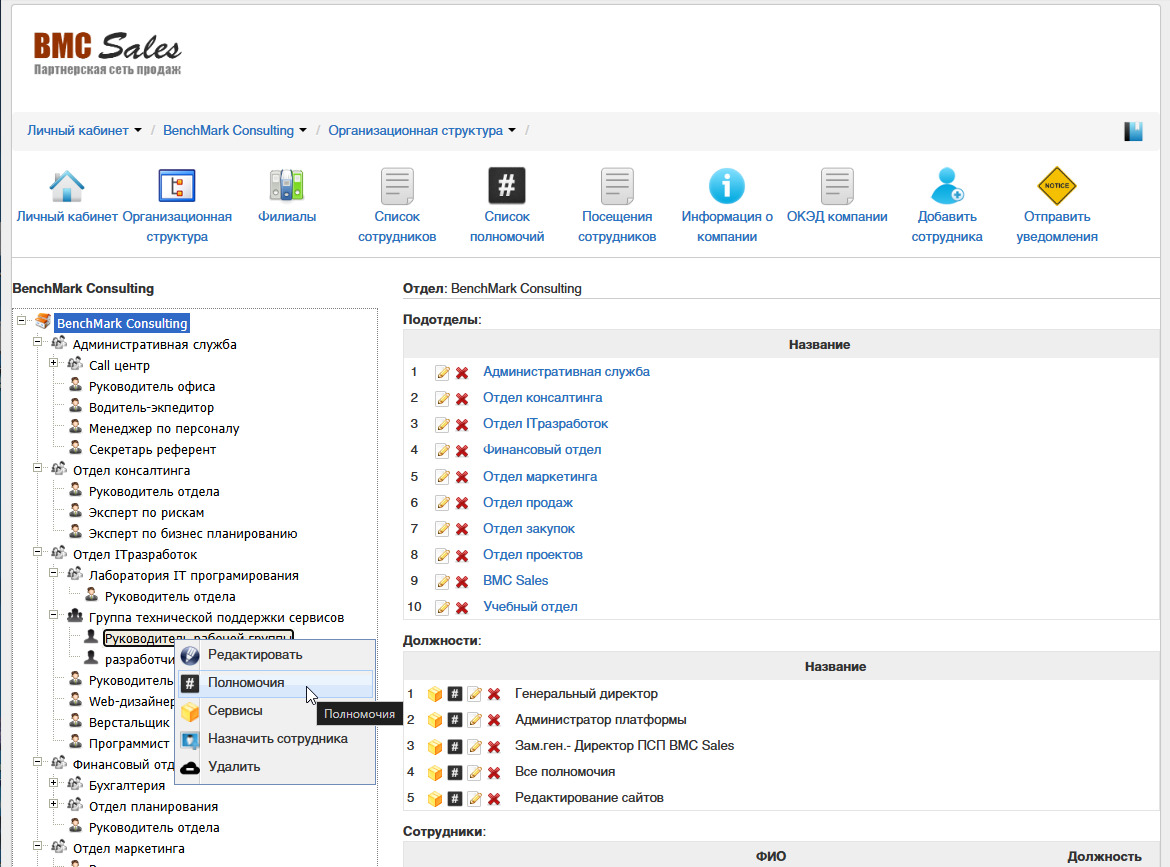
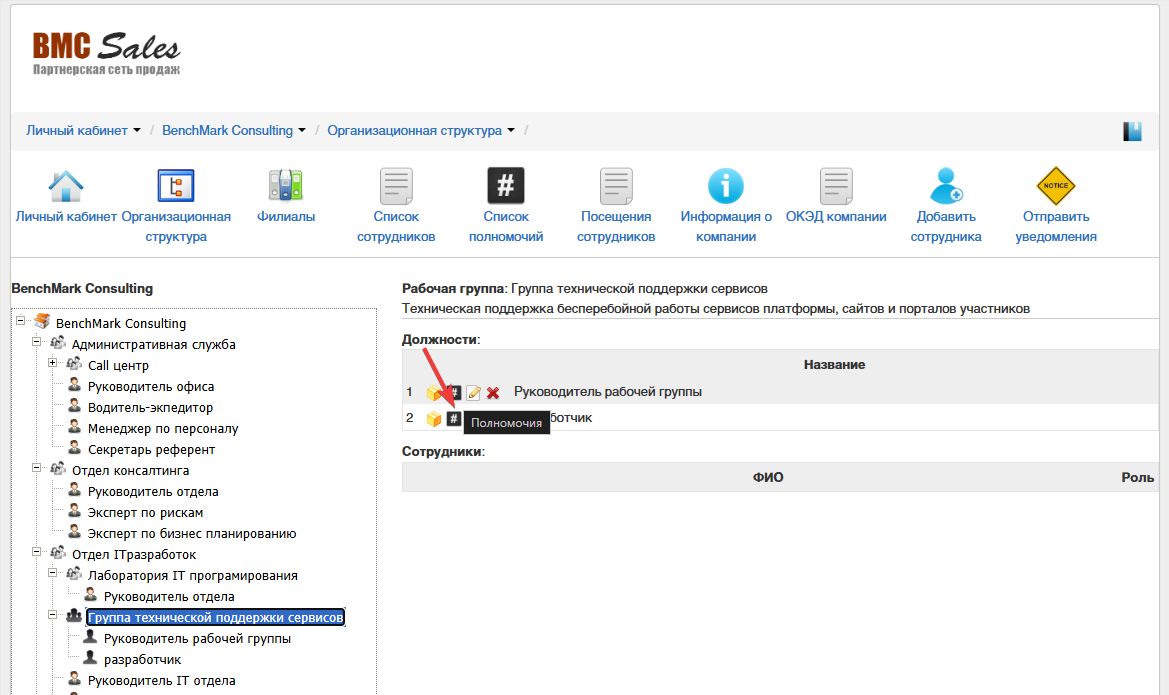
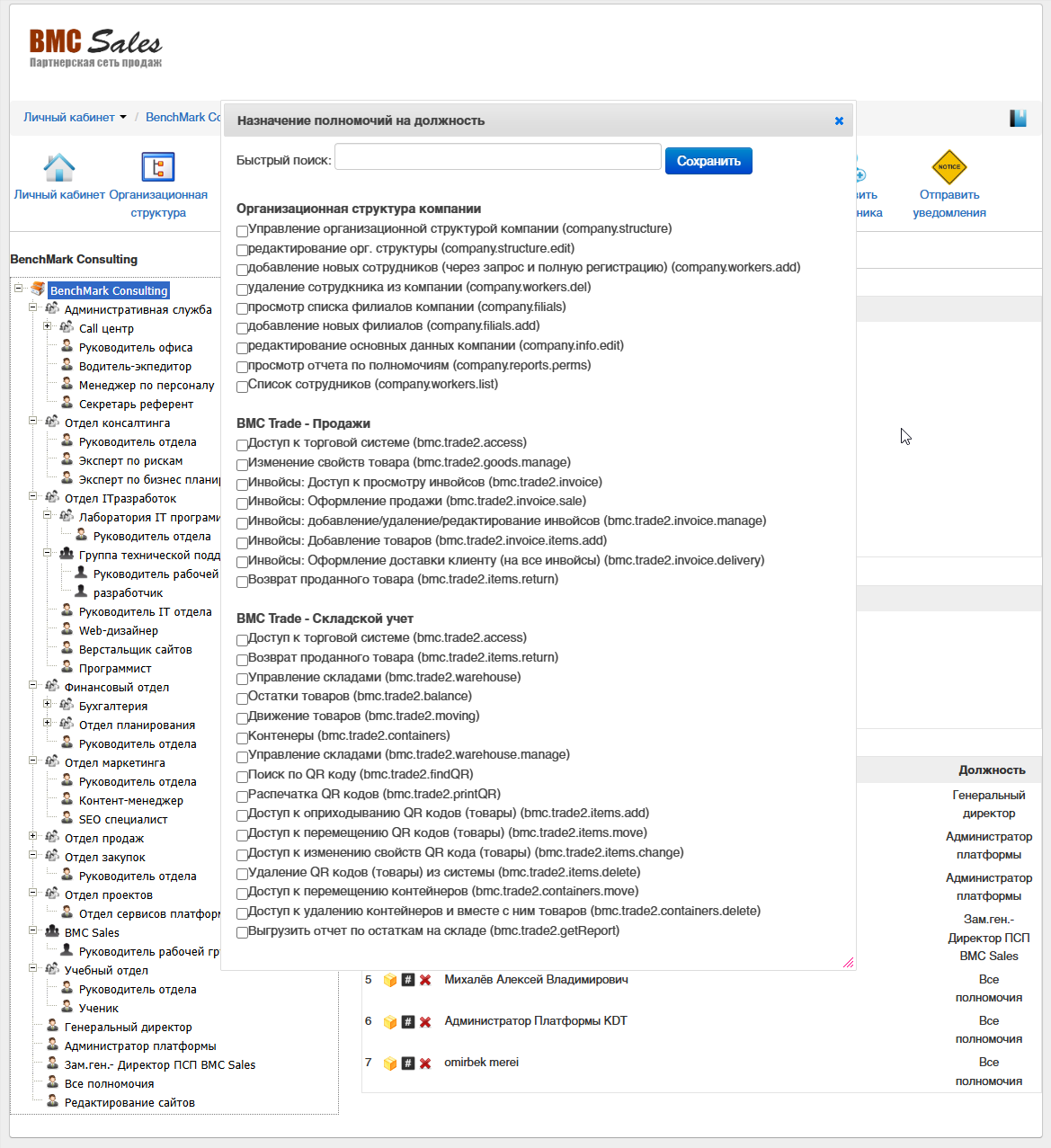
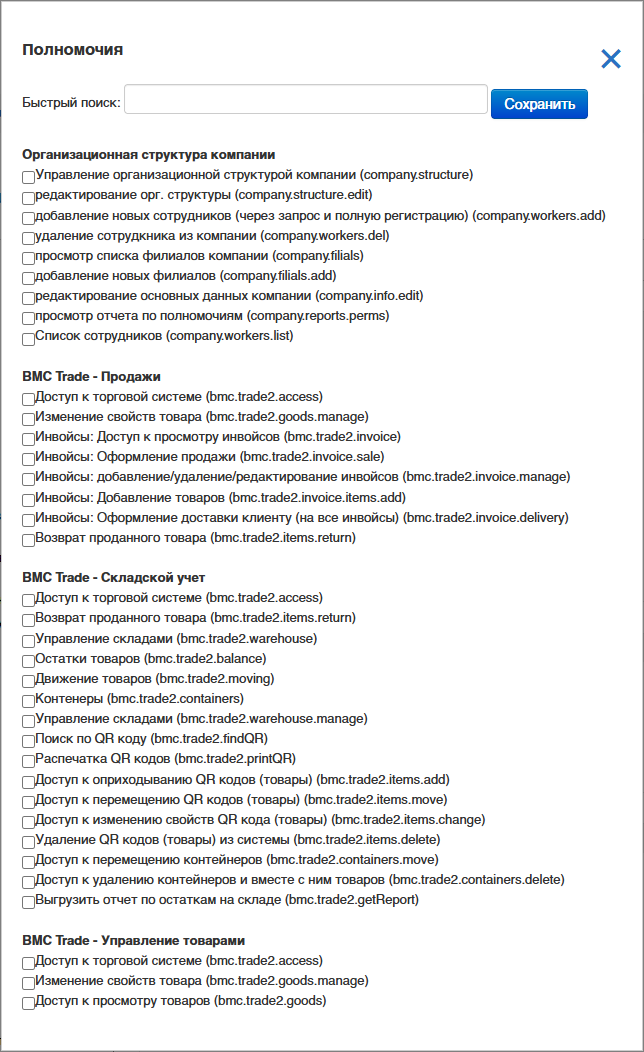
Откроется диалоговое окно, в котором нужно поставить галочки у тех полномочий, доступ к которым нужно открыть, и наоборот, нужно убрать галочки у тех полномочий, доступ к которым нужно закрыть. После внесения изменений, нужно нажать на кнопку "Сохранить" и дождаться надписи "Запрос успешно обработан", после чего полномочия применятся и можно закрыть диалоговое окно.
Назначение сотрудника на роль рабочей группы
Назначить сотрудника на роль рабочей группы можно, нажав правой кнопкой мыши по нужной роли рабочей группы в дереве структуры и нажав на пункт "Назначить сотрудника" на странице организационной структуры.
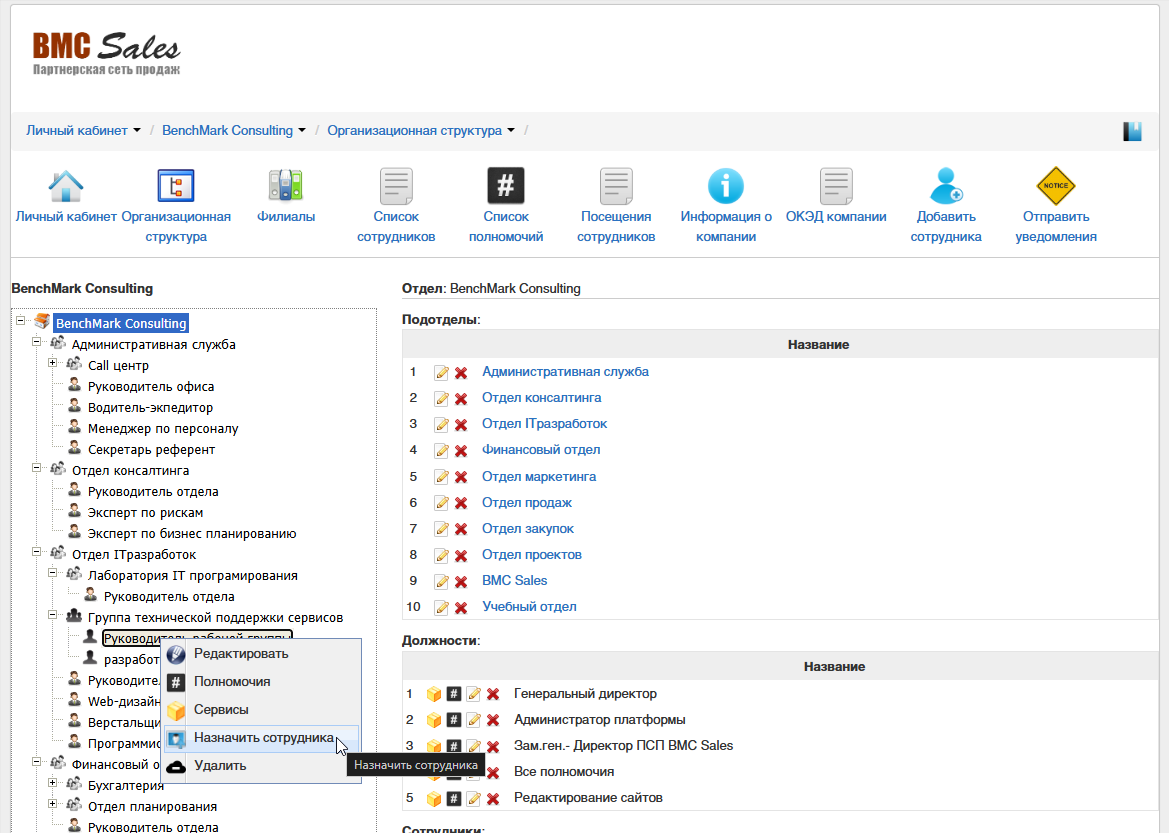
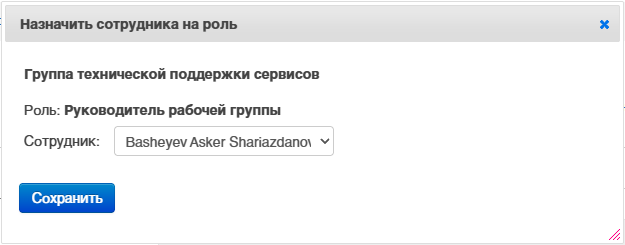
Откроется диалоговое окно, в котором нужно выбрать заранее добавленного сотрудника из списка. После выбора сотрудника, нужно нажать на кнопку "Сохранить" и дождаться надписи "Запрос успешно обработан", после чего сотрудник будет назначен на роль рабочей группы и можно закрыть диалоговое окно.
Снятие сотрудника с роли рабочей группы
Снять сотрудника с роли рабочей группы можно, нажав на кнопку "Удалить" в панели справа от дерева структуры в блоке "Сотрудники" справа возле нужного сотрудника на странице организационной структуры.
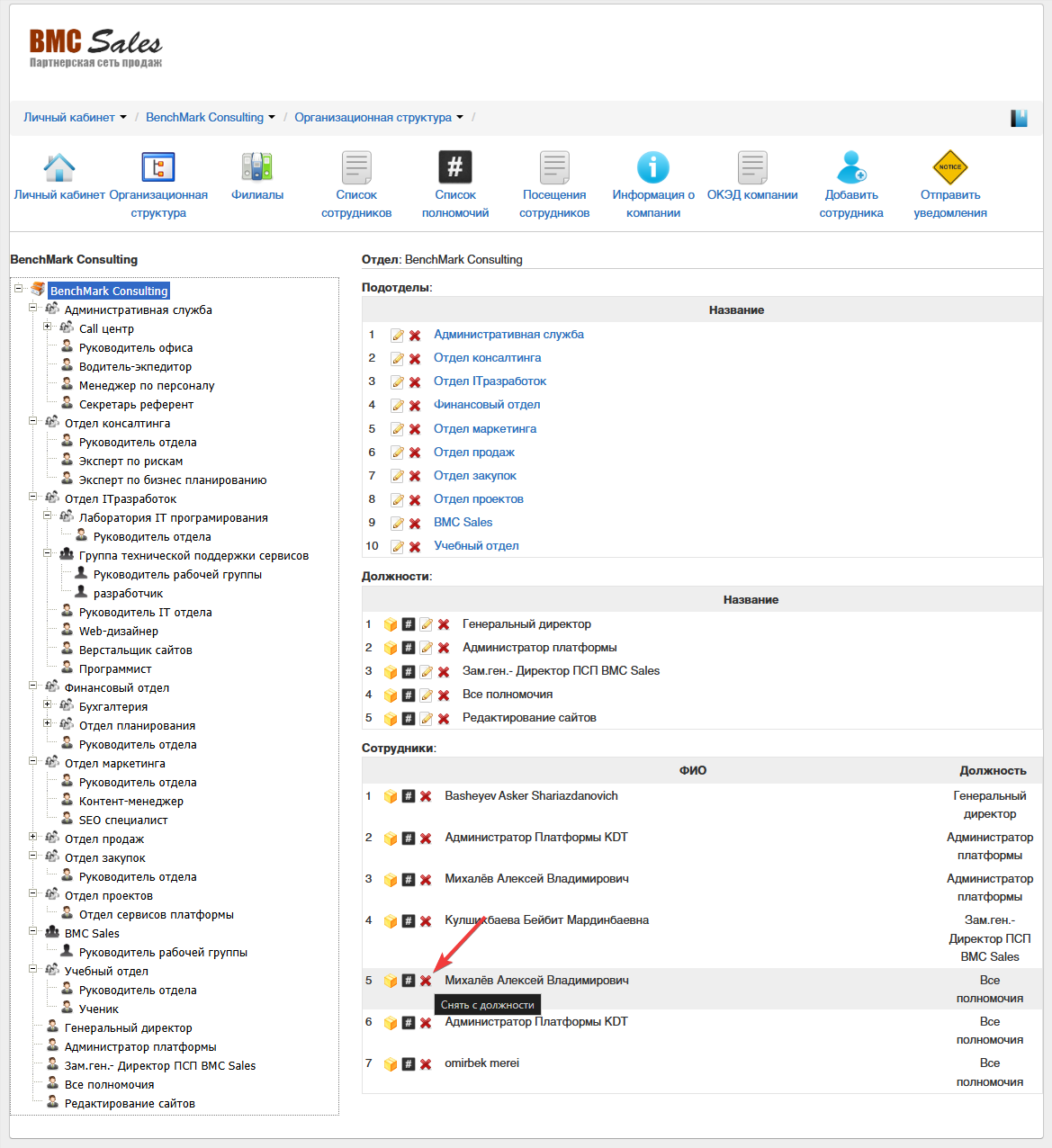
Откроется диалоговое окно, в котором нужно принять решение, снять сотрудника с роли рабочей группы или нет. После принятия решения в положительную сторону, нужно нажать на кнопку "Да" и дождаться надписи "Запрос успешно обработан", после чего сотрудник будет снят с роли рабочей группы и можно закрыть диалоговое окно. При необходимости сотрудника можно назначить снова.