Price Analysis. Список компаний-продавцов и пользователей
Для сбора цен и их аналитики требуется добавление компаний-продавцов, откуда и будут браться цены.
О странице
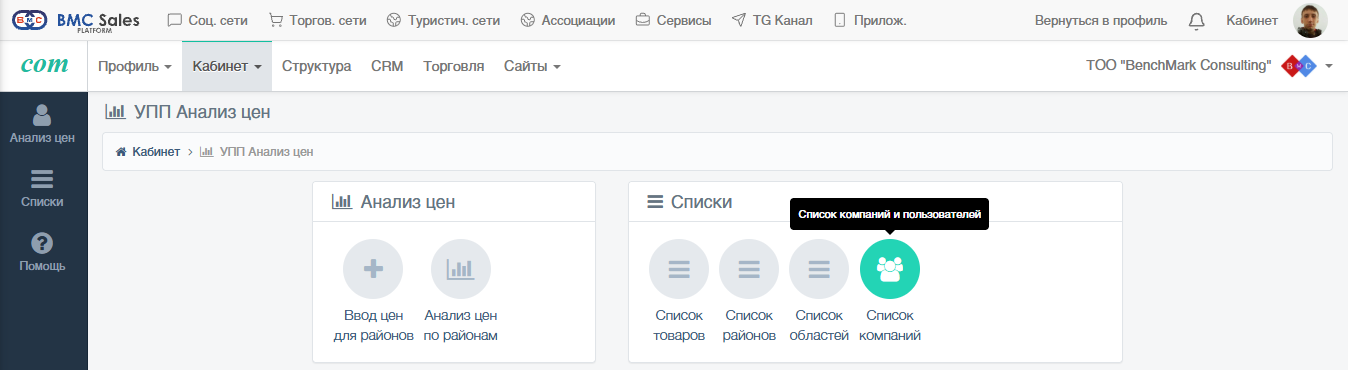
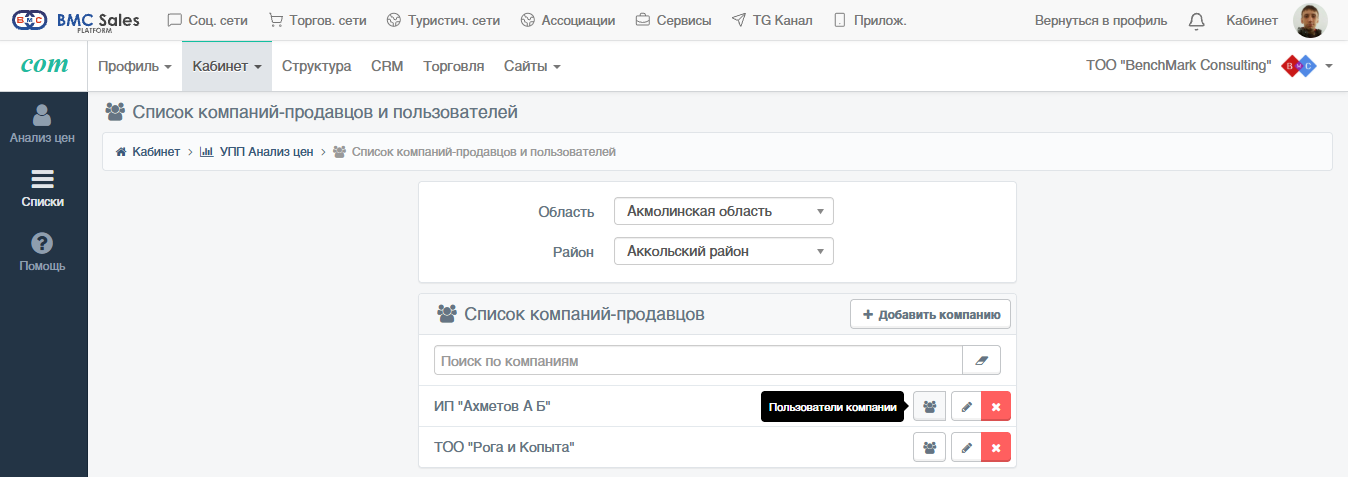
Управлять списком компаний-продавцов можно на соответствующей странице, попасть в которую можно, нажав на пункт "Список компаний" в меню на главной странице в кабинете сервиса.
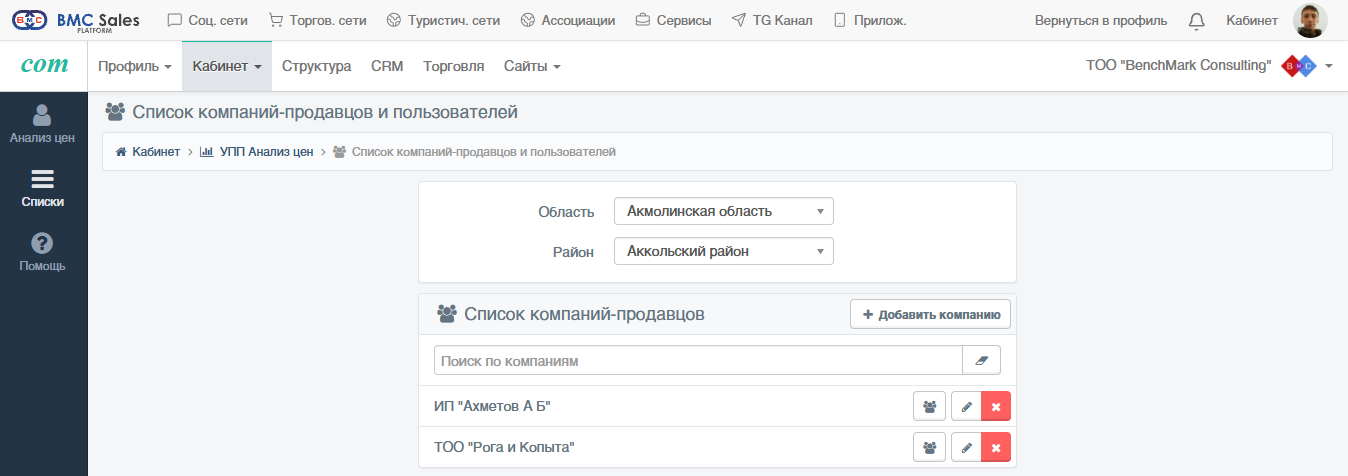
У каждого района области свой список компаний-продавцов.
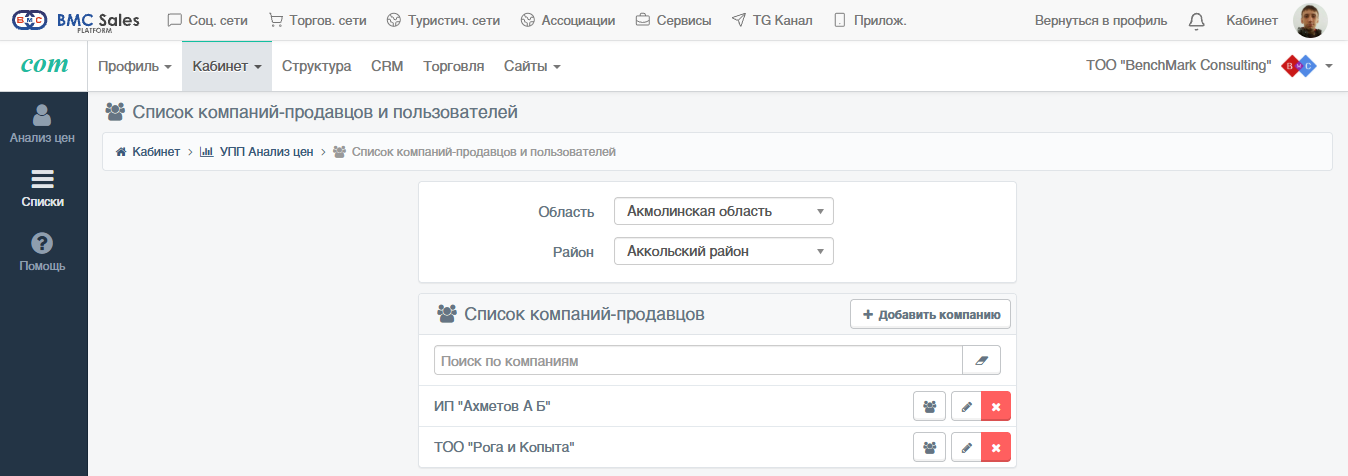
На странице отображается список ранее добавленных компаний-продавцов. В списке возле каждой компании-продавца справа имеются управляющие кнопки ("Пользователи компании", "Изменить", "Удалить").
На странице также имеются другие управляющие кнопки, такие как: "Добавить компанию".
Добавление компании-продавца
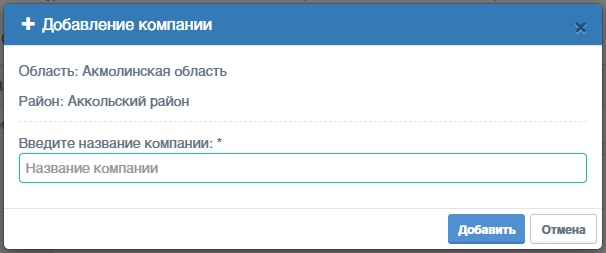
Добавить компанию-продавца можно, нажав на кнопку "Добавить компанию" на странице списка компаний-продавцов.
Откроется диалоговое окно, в котором нужно ввести название компании-продавца. После ввода параметров, нужно нажать на кнопку "Добавить", после чего компания-продавце будет добавлена и отобразится в списке компаний-продавцов.
Изменение компании-продавца
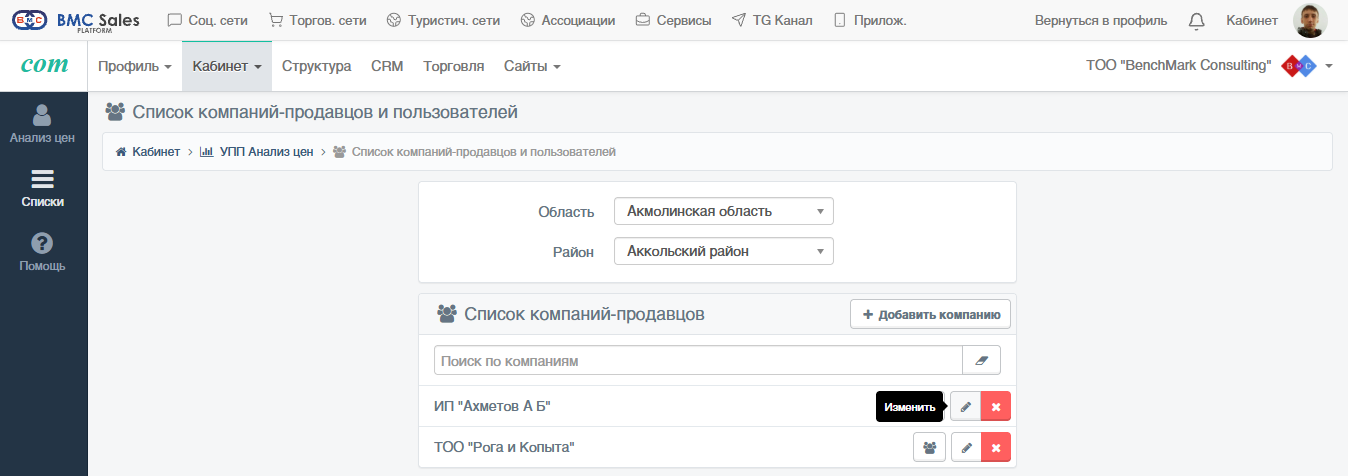
Изменить компанию-продавца можно, нажав на кнопку "Изменить" компанию-продавца возле нужной компании-продавца на странице списка компаний-продавцов.
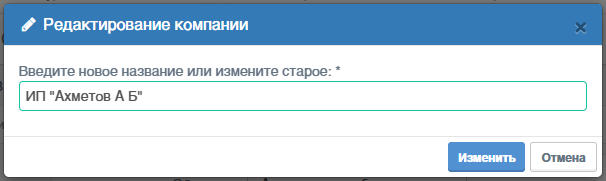
Откроется диалоговое окно, в котором можно изменить название компании-продавца. После внесения правок, нужно нажать на кнопку "Изменить", после чего они применятся.
Удаление компании-продавца
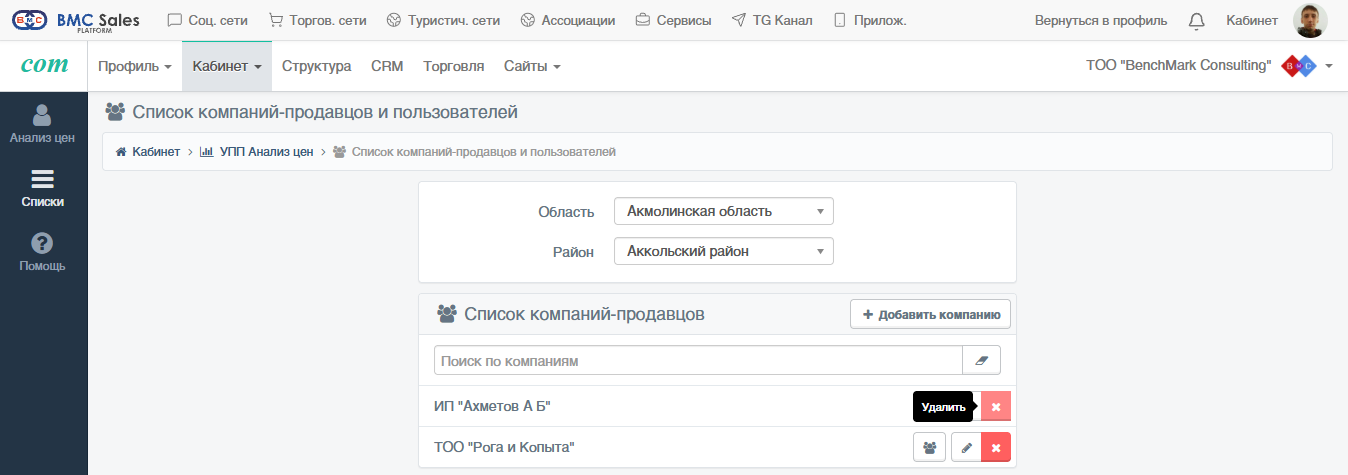
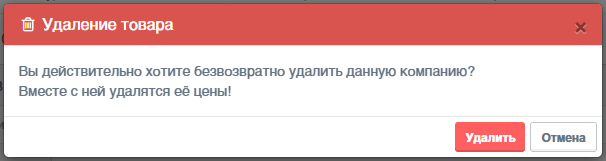
Удалить компанию-продавца можно, нажав на кнопку "Удалить" компанию-продавца возле нужной компании-продавца на странице списка компаний-продавцов.
Откроется диалоговое окно, в котором нужно принять решение, удалить компанию-продавца или нет. После принятия решения в положительную сторону, нужно нажать на кнопку "Удалить", после чего компания-продавец будет безвозвратно удалена. Вместе с ней будут удалены связанные с ней пользователи (удаление из компании), а также цены на марки ее товаров.
Пользователи компании-продавца
Для выдачи прав на ввод цен компании-продавца пользователю, его нужно добавить в список пользователей компании-продавца.
Управлять списком пользователей компании-продавца можно в диалоговом окне, попасть в которое можно, нажав на кнопку "Пользователи компании" возле нужной компании-продавца на странице списка компаний-продавцов.
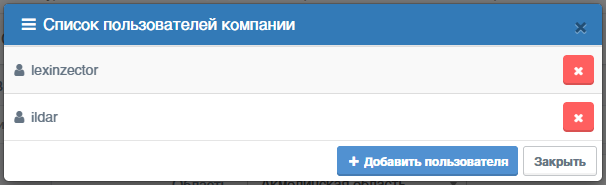
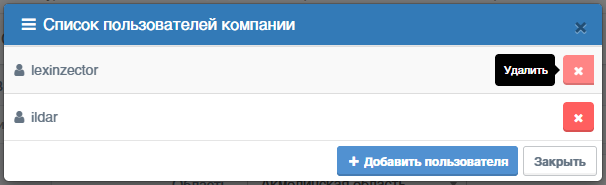
Откроется диалоговое окно списка ранее добавленных пользователей компании-продавца. В списке возле каждого пользователя компании-продавца справа имеются управляющие кнопки ("Удалить" пользователя).
В диалоговом окне также имеются другие управляющие кнопки, такие как: "Добавить пользователя".
Добавление пользователя компании-продавца
Добавить пользователя компании-продавца можно, нажав на кнопку "Добавить пользователя" компании-продавца в диалоговом окне списка пользователей выбранной компании-продавца на странице списка компаний-продавцов.
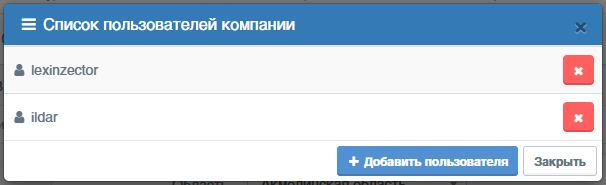
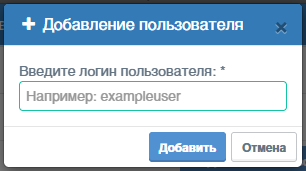
Откроется диалоговое окно, в котором нужно ввести логин зарегистрированного на платформе пользователя, доступ которому нужно выдать. После ввода логина, нужно нажать на кнопку "Добавить", после чего, если пользователь будет найден в системе, он будет добавлен и отобразится в списке пользователей компании-продавца.
Удаление пользователя компании-продавца
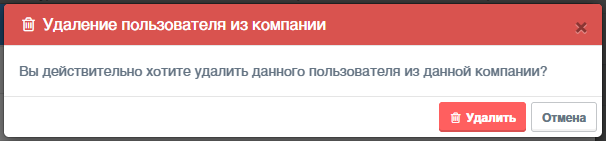
Удалить пользователя компании-продавца можно, нажав на кнопку "Удалить" пользователя компании-продавца возле нужного пользователя компании-продавца в диалоговом окне списка пользователей выбранной компании-продавца на странице списка компаний-продавцов.
Откроется диалоговое окно, в котором нужно принять решение, удалить пользователя из компании-продавца или нет. После принятия решения в положительную сторону, нужно нажать на кнопку "Удалить", после чего пользователь будет удален из компании-продавца. При необходимости, его можно добавить снова, зная его логин.